Em um slide Desenhar, cada um faz o próprio desenho no celular e os desenhos aparecem em uma galeria ao vivo na tela grande. Use para esboços rápidos, "desenhe o que você entendeu", diagramas ou só por diversão. Para desenhar todos juntos em um único quadro, use o Whiteboard.
Configure
- 1
Adicionar o slide
No editor, clique em + Novo Slide. Em Escolher Tipo de Slide, abra a aba Interativo e escolha Desenhar. Escreva o enunciado, por exemplo "Desenhe seu dia de verão perfeito em 60 segundos".
- 2
Escolha o papel
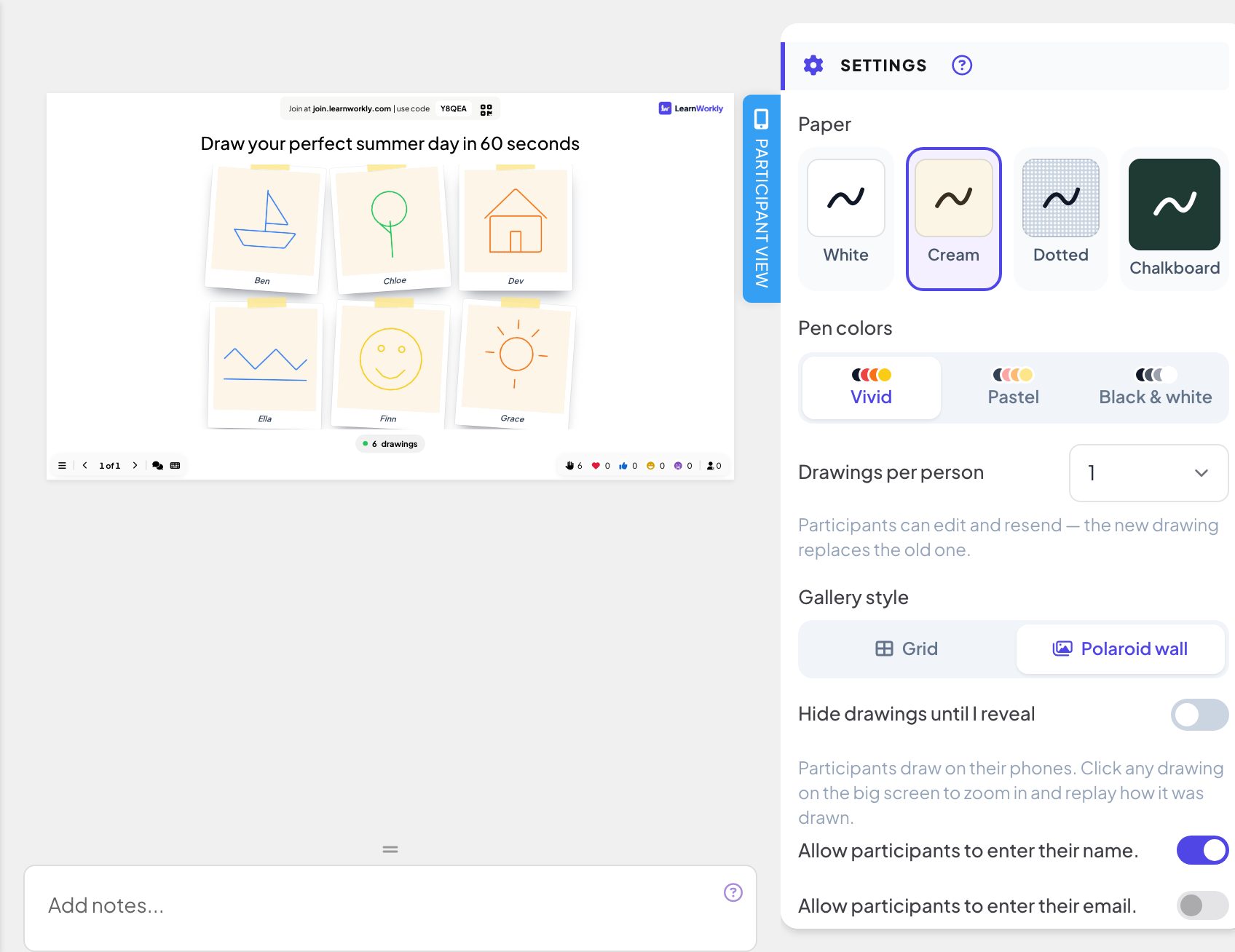
Em Papel, escolha Branco, Creme, Pontilhado ou Quadro-negro.
- 3
Escolha as canetas
Em Cores da caneta, escolha Vivas, Pastel ou Preto e branco.
- 4
Defina quantos desenhos
Desenhos por pessoa pode ser 1, 2, 3, 5 ou Ilimitado (1 por padrão). Com 1, os participantes podem editar e reenviar: o novo desenho substitui o antigo.
- 5
Escolha a galeria
Em Estilo da galeria, escolha Grade ou Mural de polaroides.
Mais configurações
- Ocultar desenhos até eu revelar: os desenhos são coletados mas ficam ocultos até você clicar em Revelar desenhos. Os celulares avisam os participantes que o anfitrião vai revelá-los em breve.
- Permitir que os participantes insiram o nome.: os nomes aparecem embaixo dos desenhos. Sem isso, os desenhos não mostram nomes.
- Parar submissão e Limite de tempo: veja Configurações de resposta.
Faça ao vivo
- 1
Apresente o slide
Clique em Apresentar. As pessoas entram em join.learnworkly.com com seu código ou o QR code, e o slide aparece no celular delas.
- 2
As pessoas desenham
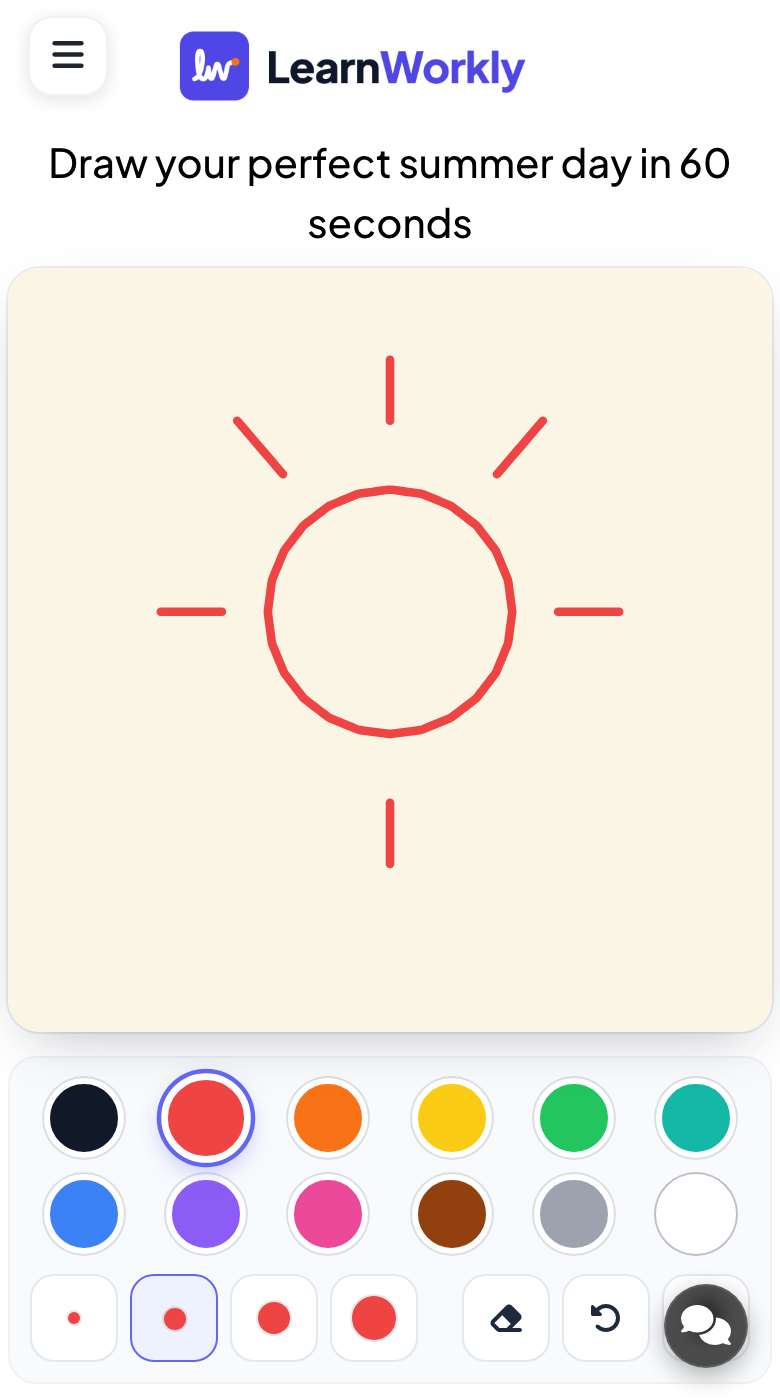
Os celulares mostram uma área de desenho (Desenhe aqui com o dedo) com as cores da caneta, um tamanho de pincel, Borracha, Desfazer e Limpar. Os participantes tocam em Enviar meu desenho; conforme suas configurações, podem depois usar Desenhar outro ou Editar meu desenho.
- 3
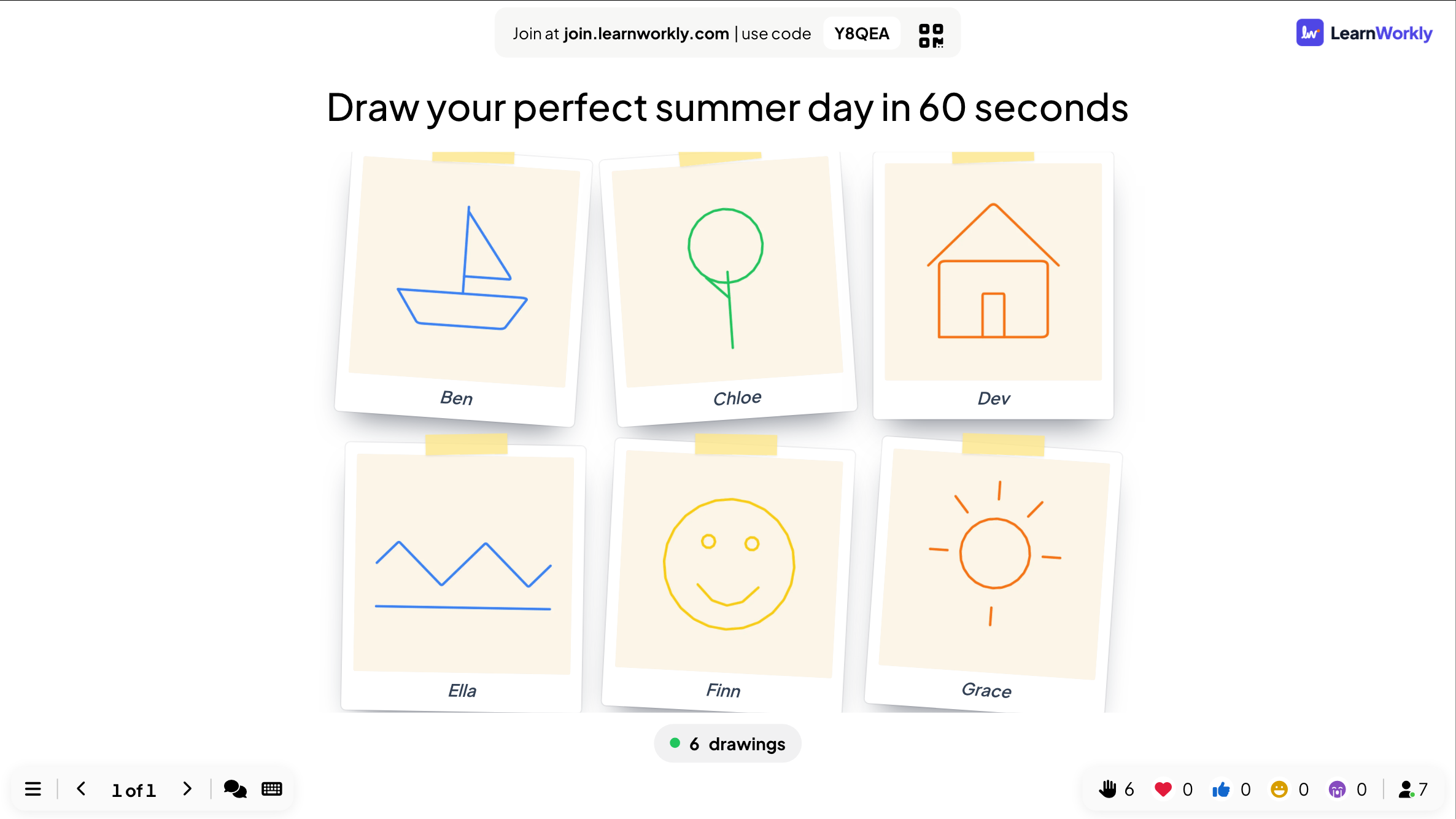
Mostre a galeria
O contador na tela grande mostra quantos desenhos chegaram. Clique em qualquer desenho para ampliá-lo, passe pelos desenhos com Anterior e Próximo, e use Rever desenho para ver como foi desenhado.
Resultados no relatório
Depois da sessão, abra o relatório da apresentação (o botão de relatório na barra superior do editor, ou Relatório na sua lista de apresentações) e vá para Slide Results. Veja Ler o relatório de uma apresentação. O relatório mostra cada desenho com o nome do participante, ou Anónimo.
Perguntas frequentes
Um celular diz "Digite seu nome".
Você ativou a configuração de nome, então os participantes digitam um nome antes de enviar um desenho.
As pessoas podem enviar mais de um desenho?
Defina Desenhos por pessoa como 2, 3, 5 ou Ilimitado. Quando alguém atinge o limite, o celular avisa.
Posso mostrar os desenhos um de cada vez?
Sim. Clique em um desenho para abri-lo grande e use Anterior e Próximo.
Conferido com o app pela última vez em 17 de novembro de 2026.
Artigos relacionados
- Whiteboard: desenhem juntos em um quadro compartilhadoUm quadro compartilhado para a sala inteira: você desenha na tela grande, os participantes desenham pelo celular, e cada traço aparece para todos ao vivo.
- Draw & Guess: desenhe no celular, a sala adivinhaUm jogo ao vivo de desenhar e adivinhar: os jogadores se revezam desenhando no celular enquanto os outros correm para adivinhar a palavra. Palpites mais rápidos valem mais.
- Configurações de resposta dos slides interativosAtive respostas corretas, oculte resultados, pare os envios, permita várias respostas, defina um limite de tempo e limpe os resultados em enquetes, nuvens de palavras e outros slides.