Enquetes e nuvens de palavras
Ouça todos na sala, não só os mais falantes
Faça uma pergunta e veja as respostas chegarem: os votos viram barras ou um gráfico de pizza, as respostas curtas uma nuvem de palavras, as mais longas um mural de cartões. Todos respondem no próprio celular, então os mais quietos contam tanto quanto os mais confiantes.
Enquetes
Múltipla escolha mostrada em gráficos de barras ou de pizza, ao vivo conforme os votos chegam ou revelada quando você quiser.
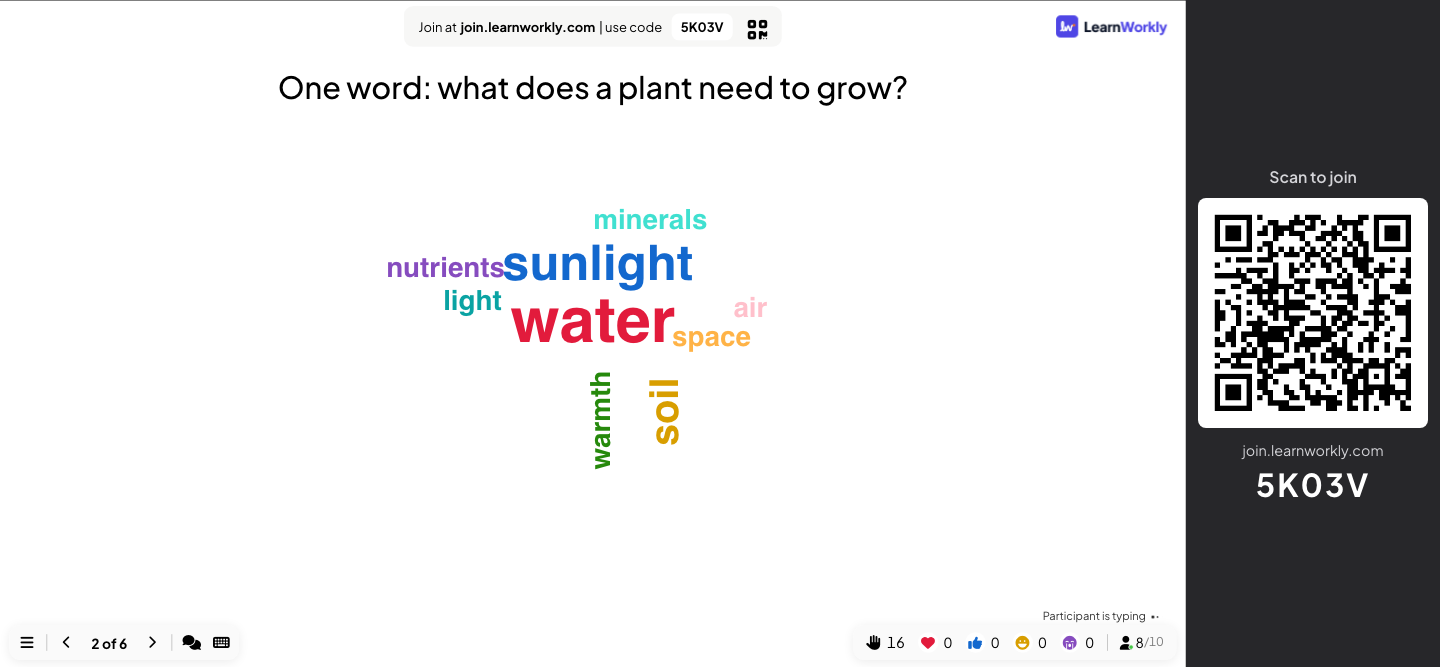
Nuvens de palavras
Respostas de texto curtas ficam maiores quanto mais pessoas as enviam. Um filtro de palavrões mantém a tela limpa.
Open ended
Colete ideias, feedback e respostas mais longas em texto livre, mostrados como cartões na tela grande.
Escalas e rankings
Avalie afirmações em uma escala, ordene opções, distribua 100 pontos ou posicione itens em uma grade 2×2.
Alfinetes, desenhos e quadros
Deixe as pessoas marcarem um ponto em uma imagem, desenharem no celular, fazerem brainstorming em um quadro branco ou uma retro com notas adesivas.
Formulários rápidos
Colete os dados de que você precisa, como nome da equipe ou departamento, com um formulário personalizado de vários campos.
Em uma sessão real
Uma sessão de treinamento da equipe sobre como dar feedback
Uma instrutora conduz um workshop de 90 minutos para 24 líderes de equipe sobre como dar feedback útil. Quatro slides interativos fazem a maior parte do trabalho: uma nuvem de palavras para abrir, uma enquete, uma escala de confiança e uma pergunta aberta para fechar. Todas as respostas são anônimas, a menos que as pessoas escolham adicionar um nome.
- 1
Abra com uma nuvem de palavras
O primeiro slide pergunta “Uma palavra: como costuma ser receber feedback?”. O Número de respostas está em 2, então cada pessoa pode enviar duas palavras. Em um minuto, “útil” e “nervoso” são as maiores palavras na tela, com “constrangedor” logo atrás, e a instrutora tem sua abertura: o mesmo feedback pode ser útil e angustiante ao mesmo tempo.
- Nos celulares
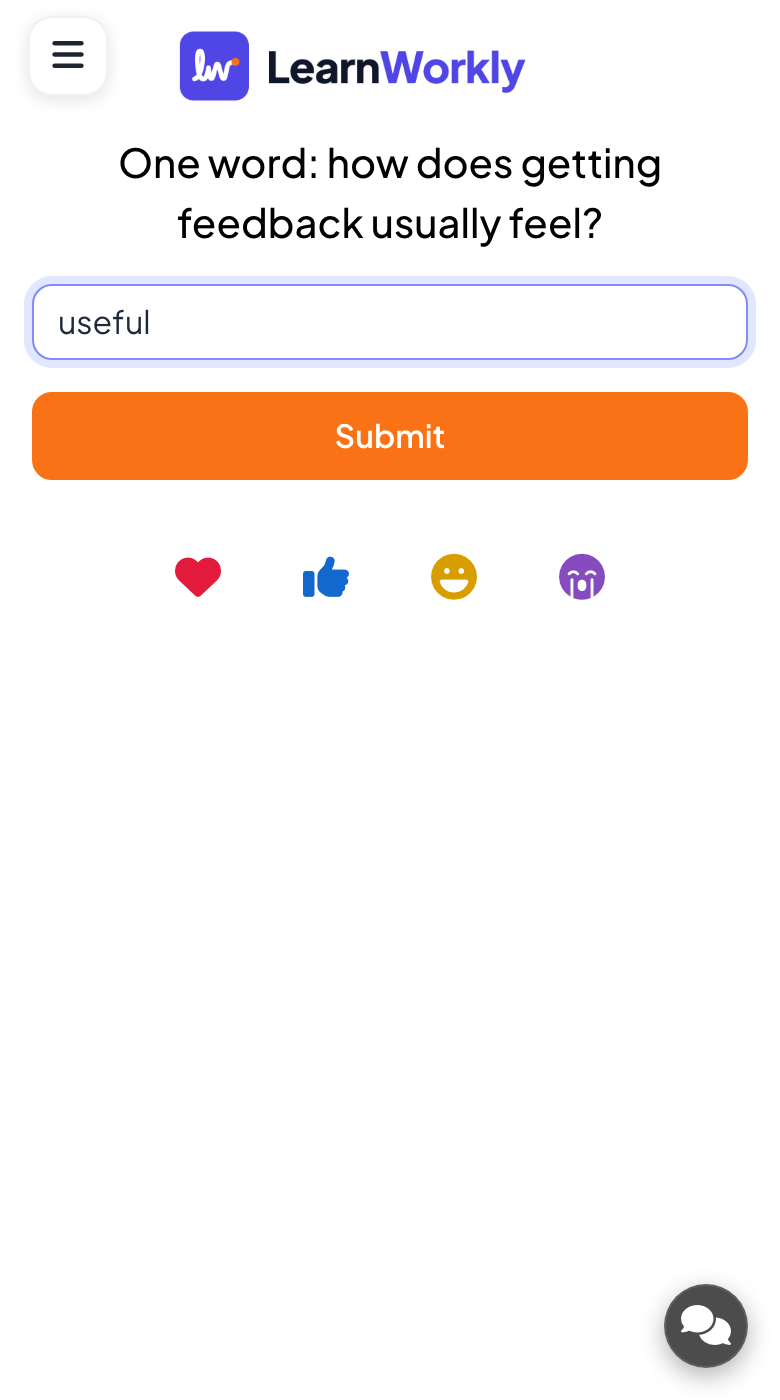
- Nos celulares: Duas caixas Seu texto... (até 50 caracteres cada) e um botão Enviar. Depois de enviar, Ver minha entrega mostra o que foi enviado.
- Na tela grande
- Na tela grande: As palavras ficam maiores quanto mais pessoas as enviam. Clique em uma palavra para Editar um erro de digitação ou Eliminar.
Dica: Ative Ativar Filtro de Palavrões nas configurações da apresentação antes de uma sessão com um grupo novo. Os palavrões ficam ocultos na tela grande e guardados como enviados nos seus resultados.
Tela grande 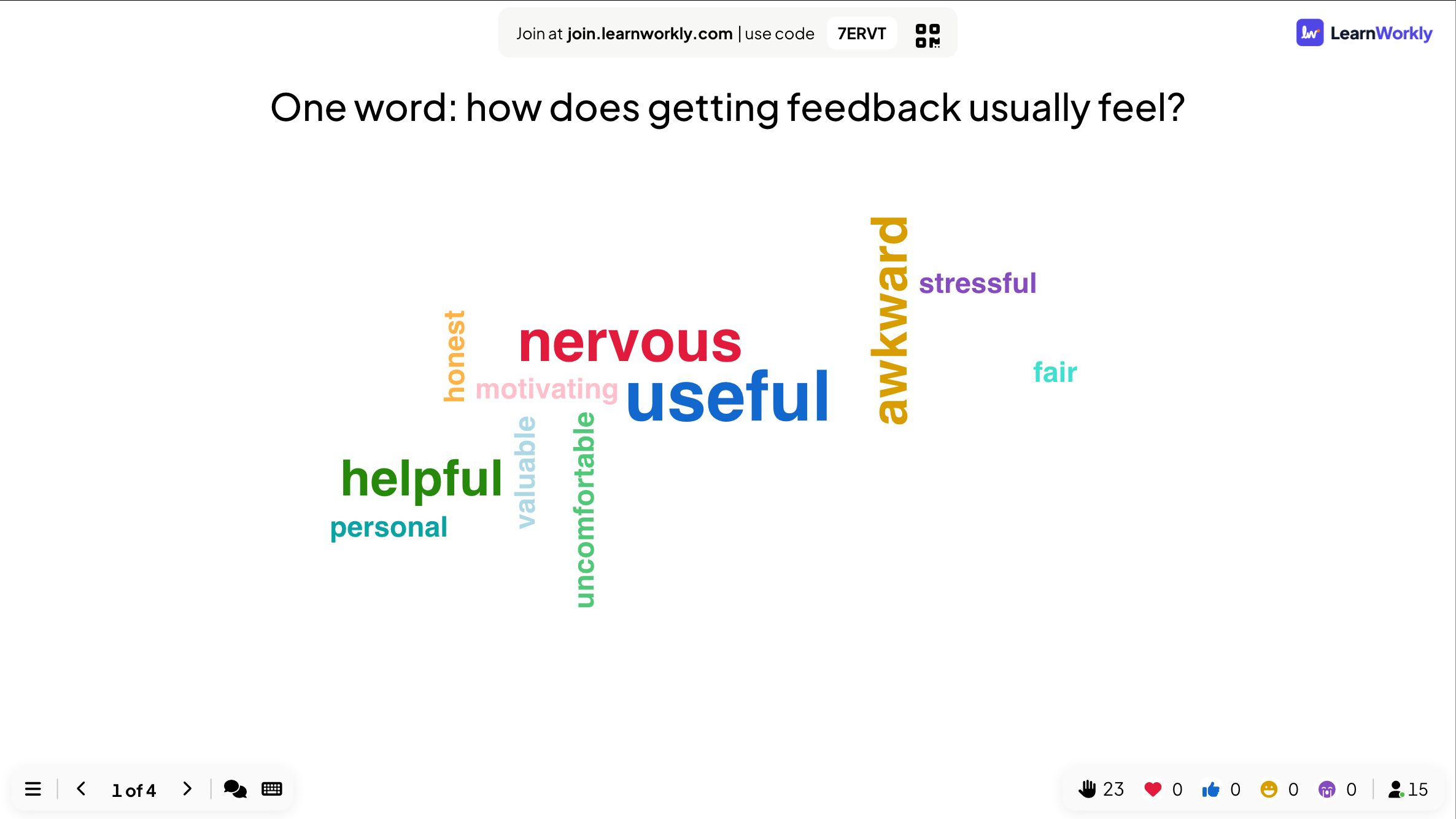
- 2
Faça uma enquete e converse sobre o resultado
“Como você prefere receber feedback?” tem quatro opções. Ela mantém as barras ocultas até todos votarem e depois as mostra: pessoalmente vence, mas quase o mesmo número prefere a reunião individual semanal. O grupo discute por quê.
- Nos celulares
- Nos celulares: Um botão para cada opção e um botão Enviar. Um voto não pode ser alterado depois de enviado.
- Na tela grande
- Na tela grande: Um gráfico de barras (ou de pizza) que cresce a cada voto. Clique em uma barra para alternar entre números e porcentagens.
Dica: Ocultar resultado mantém o gráfico vazio enquanto as pessoas votam, para que os primeiros votos não influenciem os demais. Mostre-o com Mostrar resultado no slide.
Tela grande 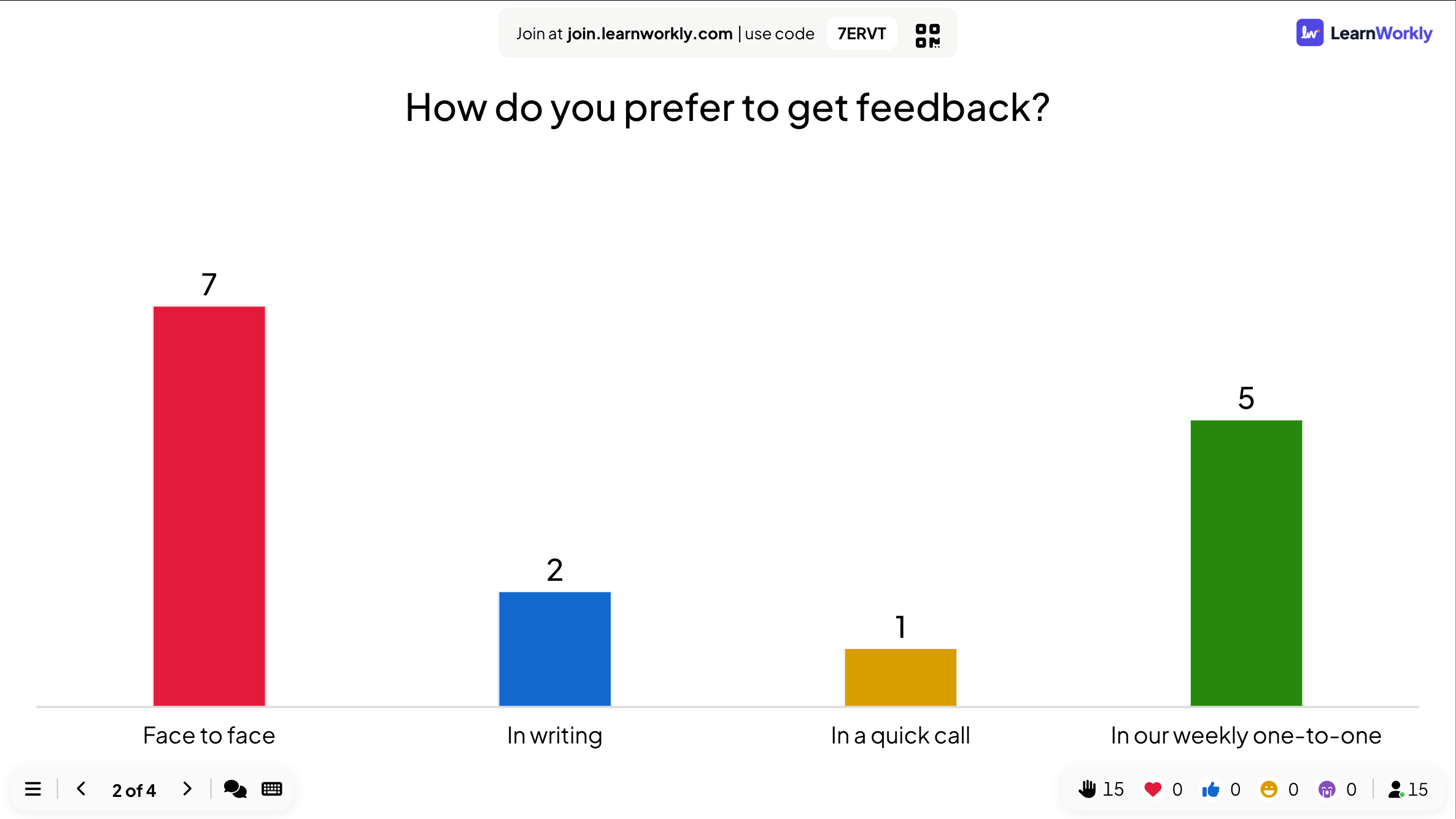
- 3
Meça a confiança com uma escala
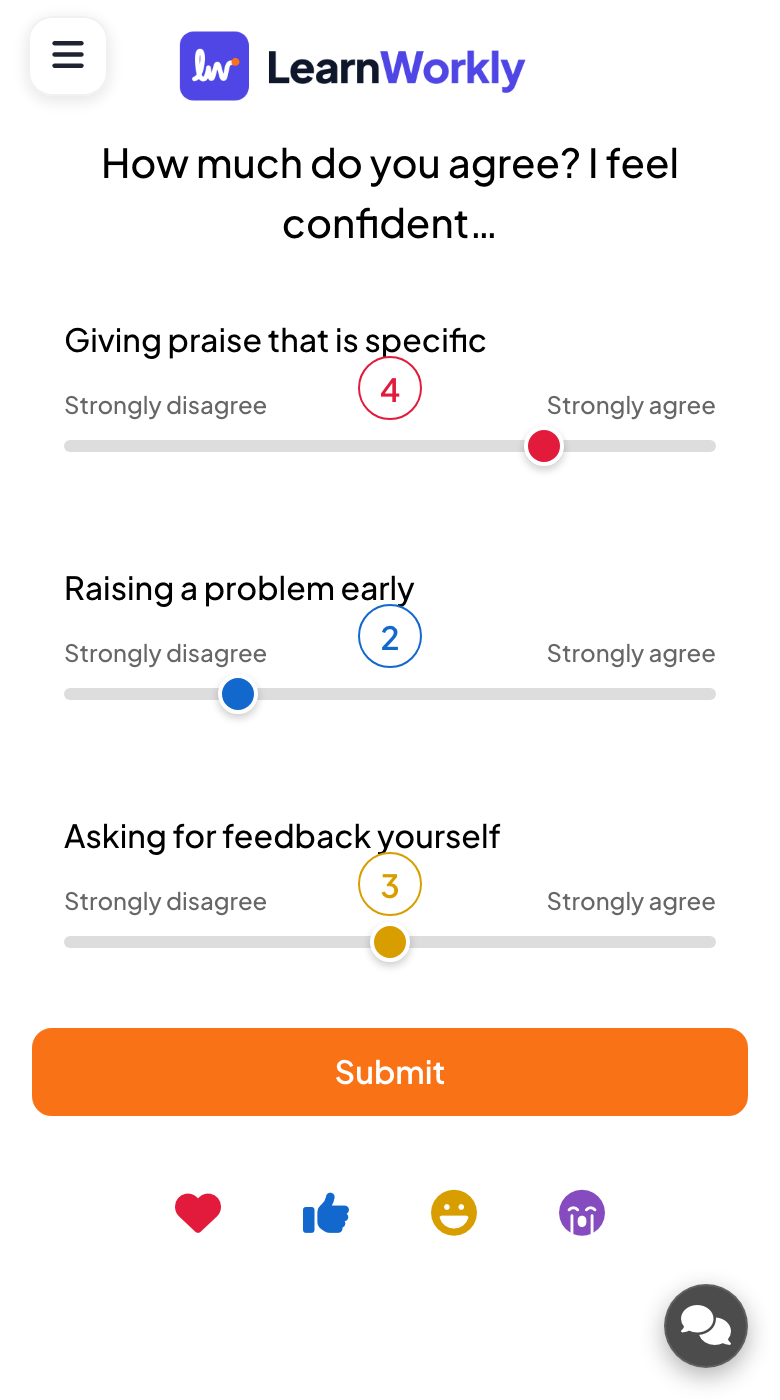
Um slide de Escala pergunta “Quanto você concorda? Eu me sinto confiante…” sobre três afirmações: elogiar de forma específica, levantar um problema cedo e pedir feedback você mesmo, de 1 (Discordo totalmente) a 5 (Concordo totalmente). “Levantar um problema cedo” tem a nota mais baixa, então é para lá que vai a dramatização da tarde.
- Nos celulares
- Nos celulares: Um controle para cada afirmação com seus rótulos nas duas pontas, depois Enviar.
- Na tela grande
- Na tela grande: Como as respostas se distribuem em cada afirmação, a média de cada uma e uma linha de média geral.
Dica: Use a mesma escala no fim do dia. O relatório guarda as duas, para você mostrar ao grupo o quanto a confiança mudou.
Tela grande 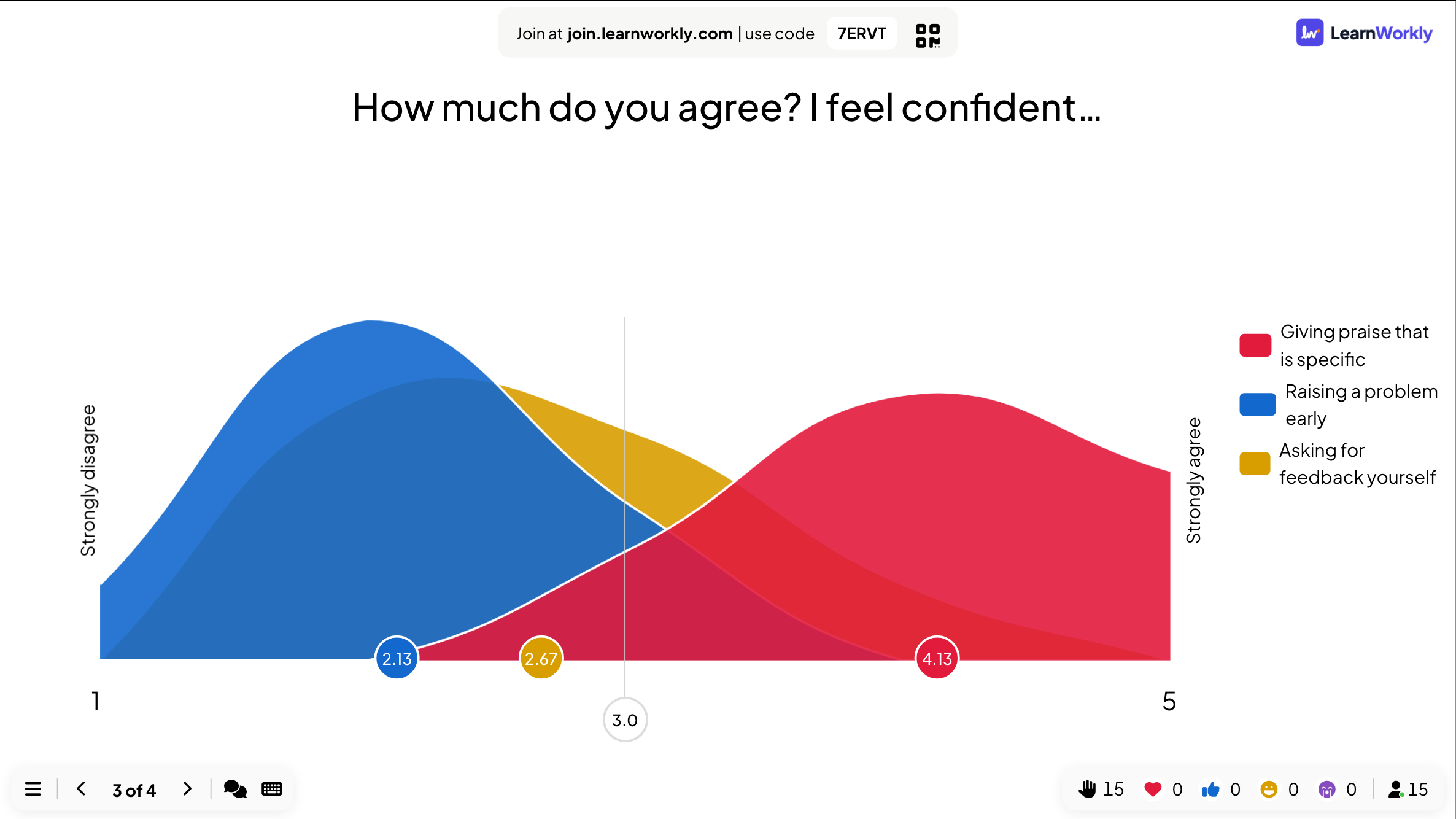
- 4
Feche com uma pergunta aberta
O último slide pergunta “Qual foi o melhor feedback que você já recebeu?”. As respostas chegam como cartões, e ela lê algumas em voz alta para terminar com uma nota positiva.
- Nos celulares
- Nos celulares: Uma caixa de texto e, se você permitir, uma foto ou um desenho. Múltiplas submissões permite enviar mais de uma resposta.
- Na tela grande
- Na tela grande: Um mural de cartões. Clique em um para mostrá-lo grande, ou use o menu dele para Editar ou Eliminar.
Dica: Ative Permitir que os participantes insiram o nome. só quando precisar saber quem escreveu o quê. Sem isso, as respostas abertas são anônimas.
Tela grande 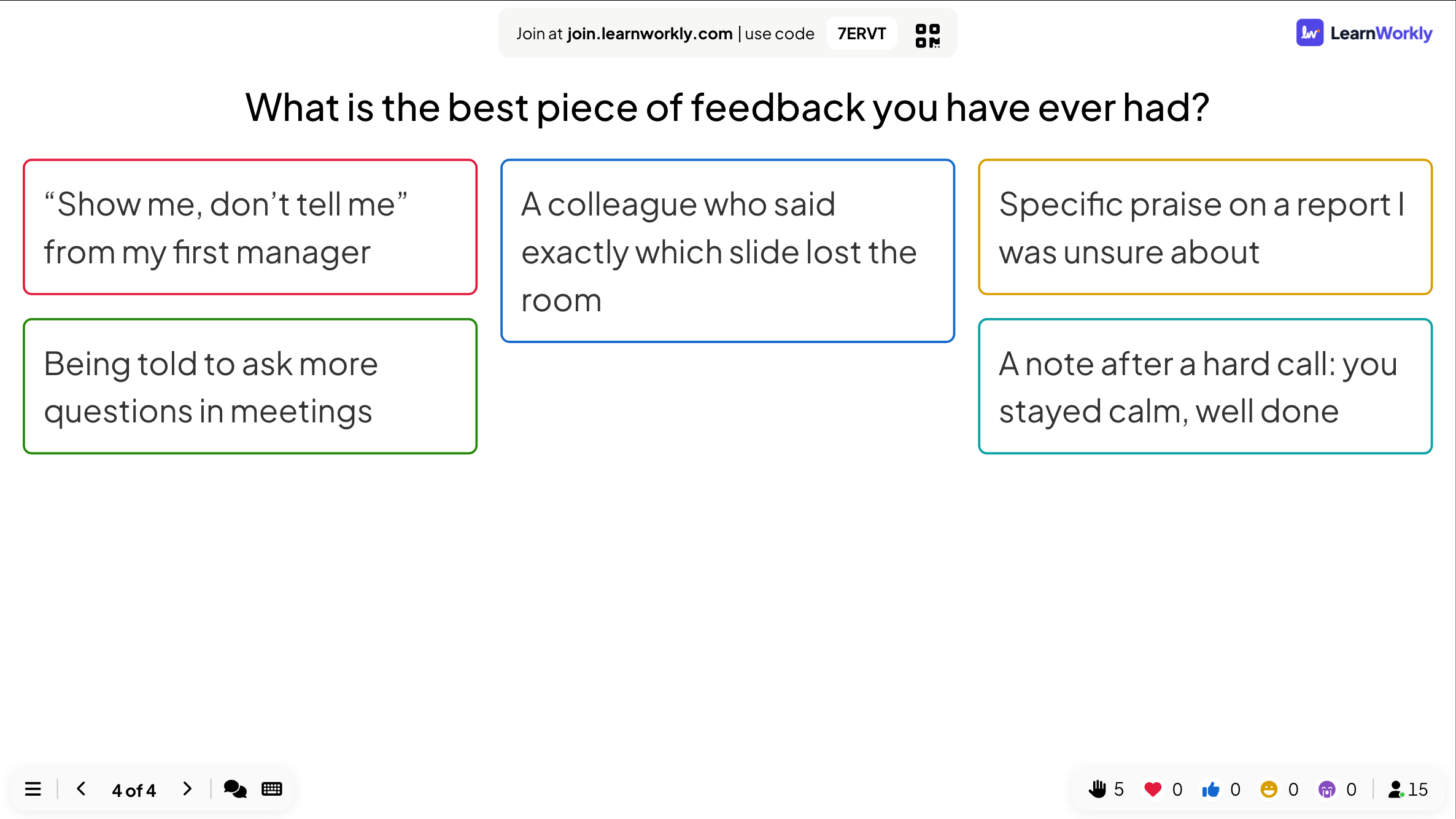
Configurações que importam
Essas configurações ficam em Configurações, na aba Conteúdo de cada slide. Cada tipo de slide mostra só as que se aplicam a ele.
| Configuração | O que faz | Padrão |
|---|---|---|
| Selecionar tipo de gráfico | Gráfico de barras ou Gráfico de pizza para uma enquete. | Barras |
| Ocultar resultado | Mantém os resultados fora da tela grande enquanto as pessoas respondem. | Desativado |
| Parar submissão | Encerra o slide: os celulares mostram Entrega interrompida. | Desativado |
| Limite de tempo | Uma contagem regressiva de Segundos para responder nos celulares; quando termina, as respostas são encerradas. | Desativado (60 s quando ativado) |
| Allow picking more than one option | Permite marcar várias opções em uma enquete. | Desativado |
| Este slide tem resposta correta | Marca a(s) opção(ões) certa(s) em uma enquete, sem pontos. Use um slide de quiz para pontuar. | Desativado |
| Número de respostas | Quantas palavras cada pessoa envia de uma vez para a nuvem de palavras, de 1 a 7. | 1 |
| Múltiplas submissões | As pessoas podem enviar mais respostas depois da primeira (Word Cloud, Open Ended). | Desativado |
O que os participantes veem
Os celulares mostram a pergunta e o campo certo: botões para uma enquete, caixas para uma nuvem de palavras, controles para uma escala, uma lista para arrastar em um ranking, botões de mais e menos para 100 Points, uma imagem para tocar em Pin on image. Botões grandes, sem precisar ampliar.
Gráficos de enquete e nuvens de palavras nunca mostram nomes. Respostas abertas, desenhos e grades só pedem nome se você ativar isso no slide.
Limites por plano
| Recurso | Free | Basic | Pro | Enterprise |
|---|---|---|---|---|
| Participantes ao vivo ao mesmo tempo | 10 | 100 | 5.000 | Flexível |
| Todos os tipos de enquete e de pergunta interativa | ✓ | ✓ | ✓ | ✓ |
| Resultados no relatório | ✓ | ✓ | ✓ | ✓ |
| Exporte os resultados em PDF e Excel | – | ✓ | ✓ | ✓ |
Perguntas interativas
Opiniões, ideias e perguntas da sala inteira, mostradas ao vivo na tela grande.
- EnqueteColete opiniões e mostre-as em gráficos de barras ou de pizza.
- Word CloudRespostas curtas ficam maiores quanto mais pessoas as enviam.
- Open EndedColete ideias e feedback em texto livre.
- Q&AOs participantes fazem perguntas e votam nas suas favoritas.
- EscalaAvalie a concordância com afirmações em uma escala.
- RankingClassifique opções em ordem de preferência.
- 100 PointsDistribua 100 pontos entre as opções.
- 2x2 GridPosicione respostas em uma grade com duas escalas.
- Pin on ImageClique em um ponto ou em uma área de uma imagem.
- Quick FormColete dados por meio de um formulário personalizado com vários campos.
- Quadro brancoUm quadro compartilhado para brainstorming visual.
- DesenharTodos desenham no celular e os desenhos aparecem em uma galeria ao vivo.
- Remote RetroUma retrospectiva com notas adesivas, votação e discussão.
- Flip CardsCartões para virar em atividades de aprendizagem, memorização e sessões de Q&A.
- Video StageAs pessoas levantam a mão no celular e você as traz para a tela para falar.
Perguntas frequentes
As respostas podem ser anônimas?
Sim. Gráficos de enquete e nuvens de palavras nunca mostram nomes. Os slides de resposta aberta só pedem nome se você ativar Permitir que os participantes insiram o nome. naquele slide.
Posso ocultar os resultados até todos votarem?
Sim. Ative Ocultar resultado no slide, ou use Ocultar Resultado no menu ☰ durante a apresentação, e mostre os resultados quando estiver pronto.
As pessoas podem mudar o voto?
Não. Depois que tocam em Enviar, o voto é contado e o celular mostra que foi enviado.
Quantas opções uma enquete pode ter?
Até 9, cada uma com sua cor e uma imagem opcional. Ranking e Escala também aceitam até 9; 100 Points aceita até 50 opções.
Uma enquete pode ter resposta certa?
Sim, com Este slide tem resposta correta, para o gráfico marcar a opção certa. Não dá pontos: para pontos, use um slide de quiz como Select Answer.
O que impede que palavrões apareçam na tela?
Ativar Filtro de Palavrões nas configurações da apresentação oculta palavras ofensivas na tela grande em nuvens de palavras, respostas abertas, Type Answer e Q&A. Você também pode clicar em uma palavra ou cartão para editá-lo ou excluí-lo.
Posso encerrar uma enquete em um horário definido?
Sim. Ative Limite de tempo e defina Segundos para responder, ou encerre você mesmo com Parar submissão.
Posso fazer uma enquete sem apresentar?
Sim. Coloque as perguntas em uma pesquisa e compartilhe o link: as pessoas respondem no próprio tempo e você vê os resultados à medida que chegam.
Para onde vão os resultados?
Cada resposta fica guardada no relatório da apresentação. Basic, Pro e Enterprise podem exportá-lo em PDF ou Excel.
Saiba mais
- Central de ajudaEnquete: pergunte à sala e mostre os votos ao vivo
- Central de ajudaWord Cloud: colete respostas curtas como uma nuvem ao vivo
- Central de ajudaEscala: avalie afirmações em um controle deslizante
- Central de ajudaConfigurações de resposta dos slides interativos
- BlogNuvem de palavras: 15 atividades para usar ao vivo
- BlogVerificar a compreensão: 40 estratégias para todos
- Caso de usoInstrutores e equipes de T&D
- Caso de usoReuniões e apresentações
Quem usa e para quê
Recursos relacionados
Experimente na sua próxima sessão
Grátis para até 10 participantes ao vivo, com todos os tipos de slide e jogos. Crie sua primeira apresentação em minutos.
Grátis para até 10 participantes · Sem cartão de crédito