Remote Retro conduz uma retrospectiva de sprint com notas adesivas, votação e discussão. Você leva a sala inteira por cinco etapas, mostradas no topo do slide: Diretiva principal, Geração de ideias, Agrupamento, Votar e Ações.
Configure
- 1
Adicionar o slide
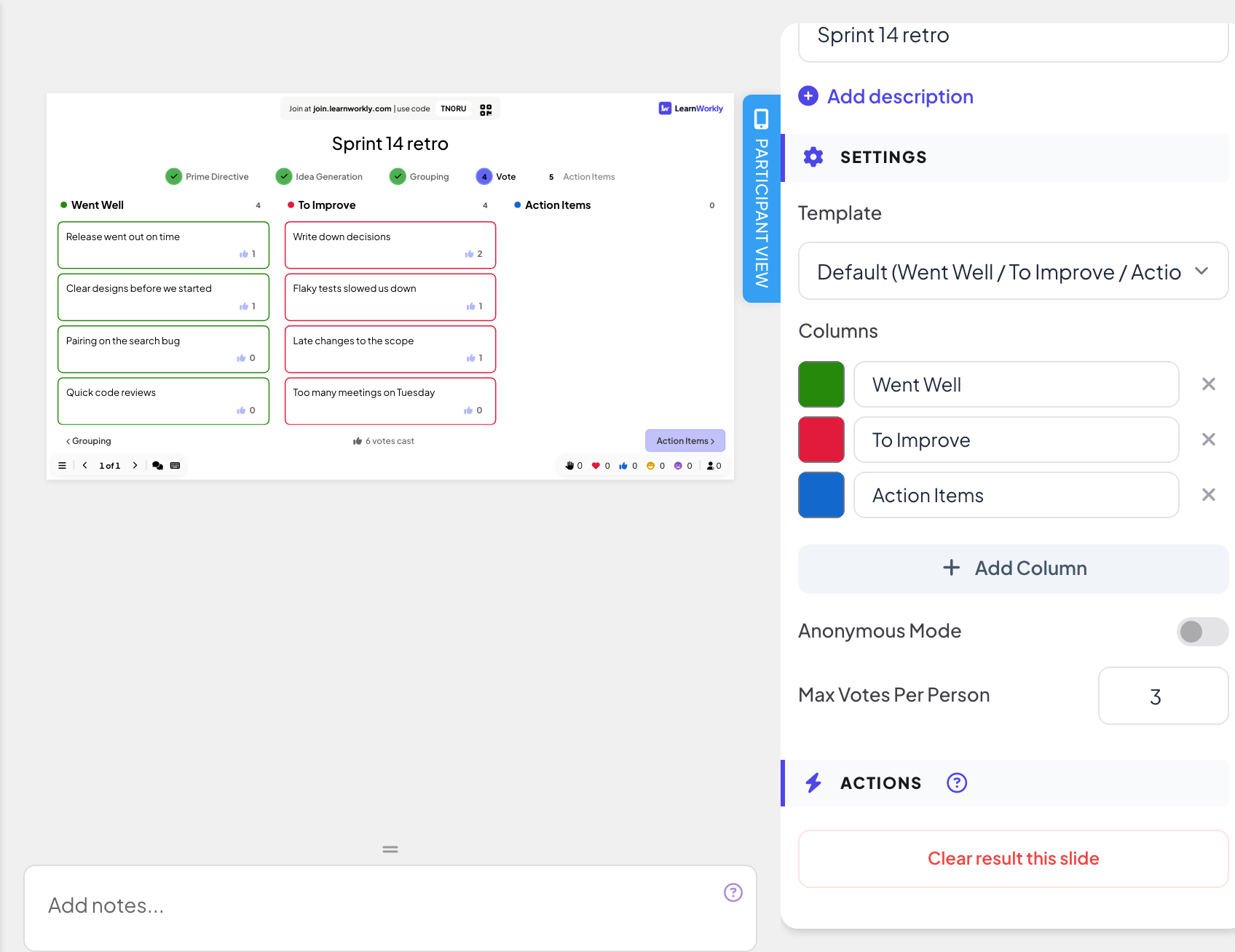
No editor, clique em + Novo Slide. Em Escolher Tipo de Slide, abra a aba Interativo e escolha Remote Retro. Dê um título como "Retro da sprint 14".
- 2
Escolha um modelo
Em Modelo, escolha Padrão (Went Well / To Improve / Action Items), 4Ls (Liked / Learned / Lacked / Longed For), Starfish (Keep / Less / More / Stop / Start) ou Personalizado.
- 3
Edite as colunas
Em Colunas, renomeie colunas, clique em Adicionar coluna (até 6) ou remova uma (ficam pelo menos 2).
- 4
Com ou sem nomes
Ative o Modo anônimo para ocultar quem escreveu cada nota.
- 5
Votos
Defina Máx. votos por pessoa (de 1 a 10, 3 por padrão).
Conduzindo a retro
- Diretiva principal: o slide mostra a diretiva principal da retrospectiva. Clique em Iniciar geração de ideias quando estiver pronto.
- Geração de ideias: os participantes escolhem uma coluna no topo do celular e digitam notas (Digite sua nota aqui...). As notas aparecem na tela grande, na coluna delas.
- Agrupamento: clique nos cartões para selecioná-los e depois em Agrupar. Arraste um cartão para movê-lo para outra coluna. Os celulares mostram que o facilitador está agrupando as ideias.
- Votar: os participantes tocam nas notas para gastar seus votos; os celulares mostram votos restantes e o slide conta os votos dados.
- Ações: marque notas como Discutido e adicione ações com um Responsável. Marque uma ação quando ela estiver concluída.
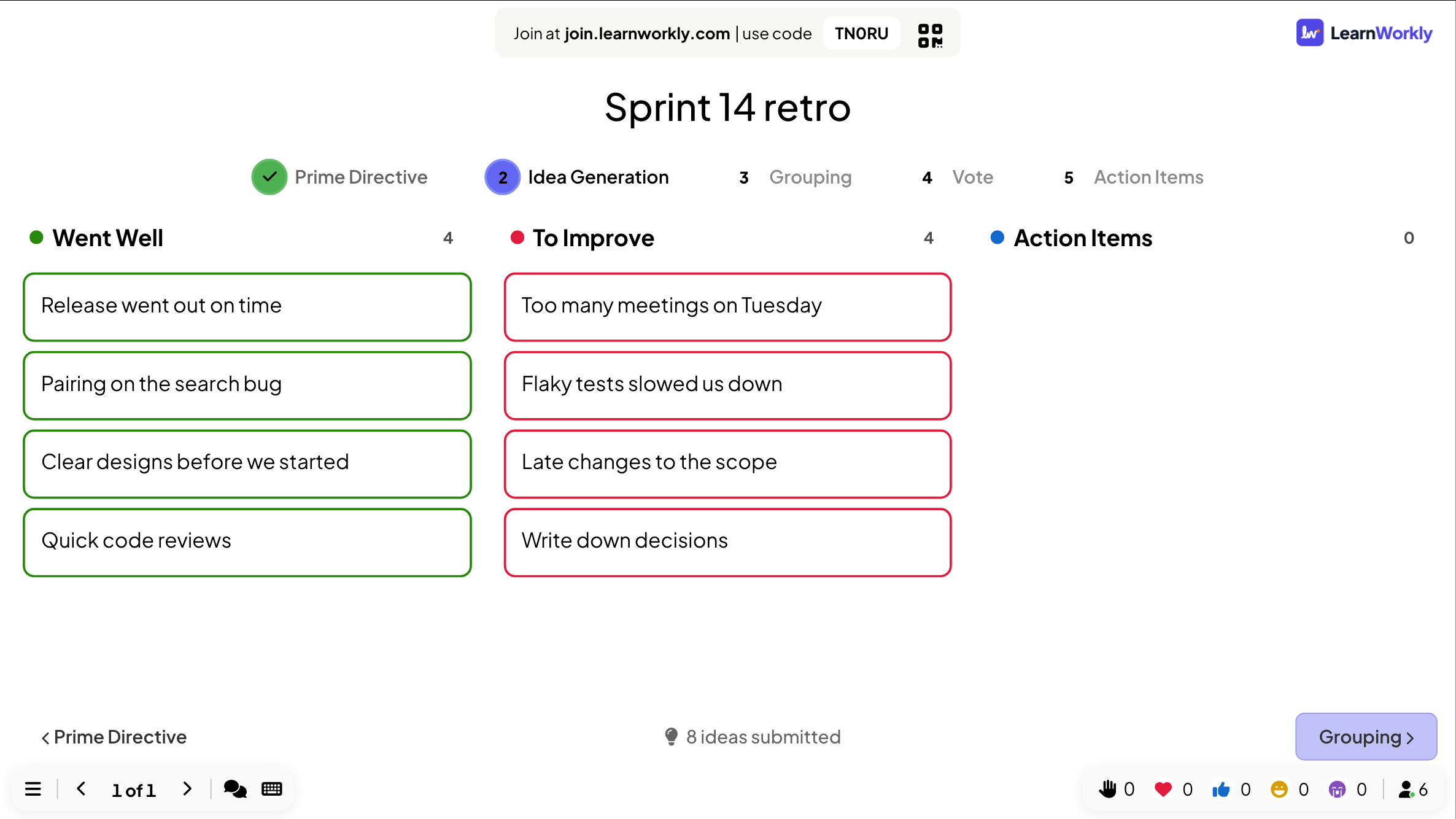
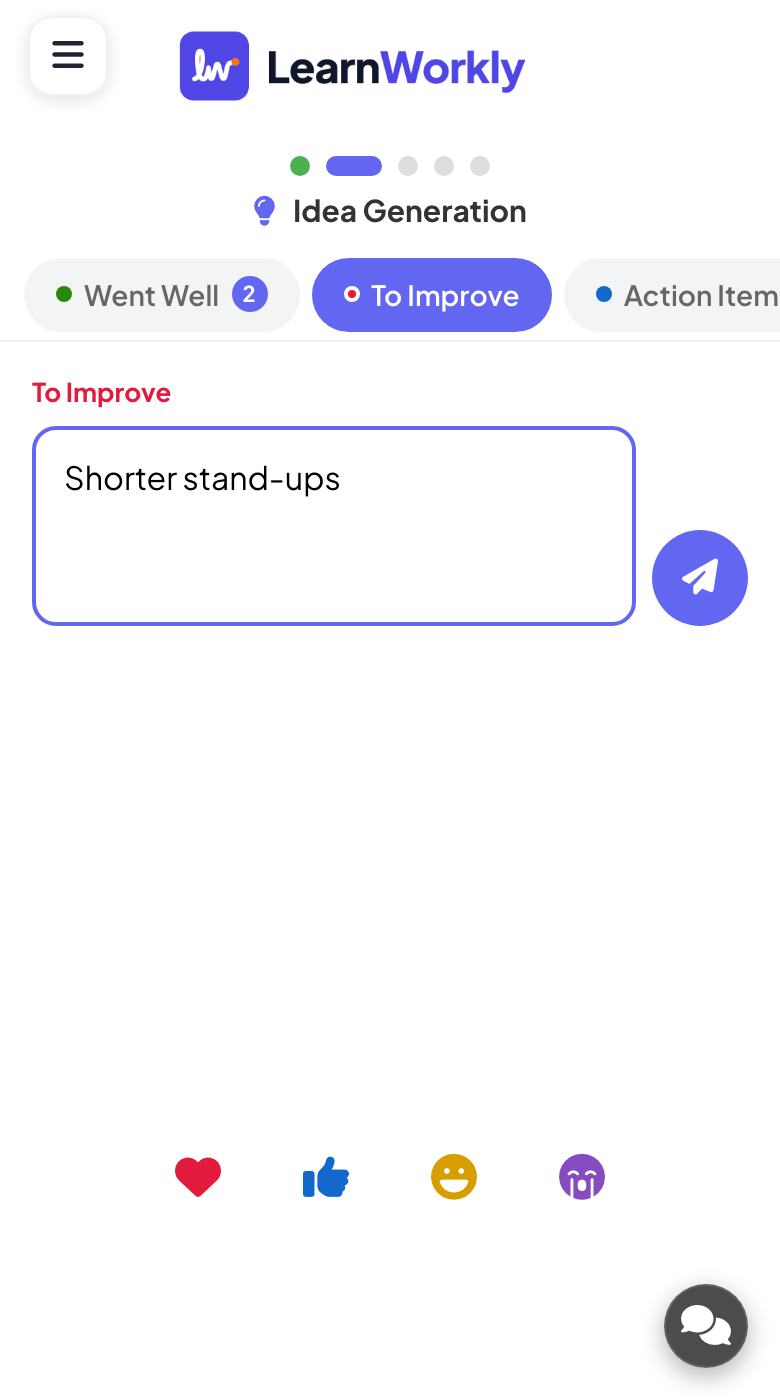
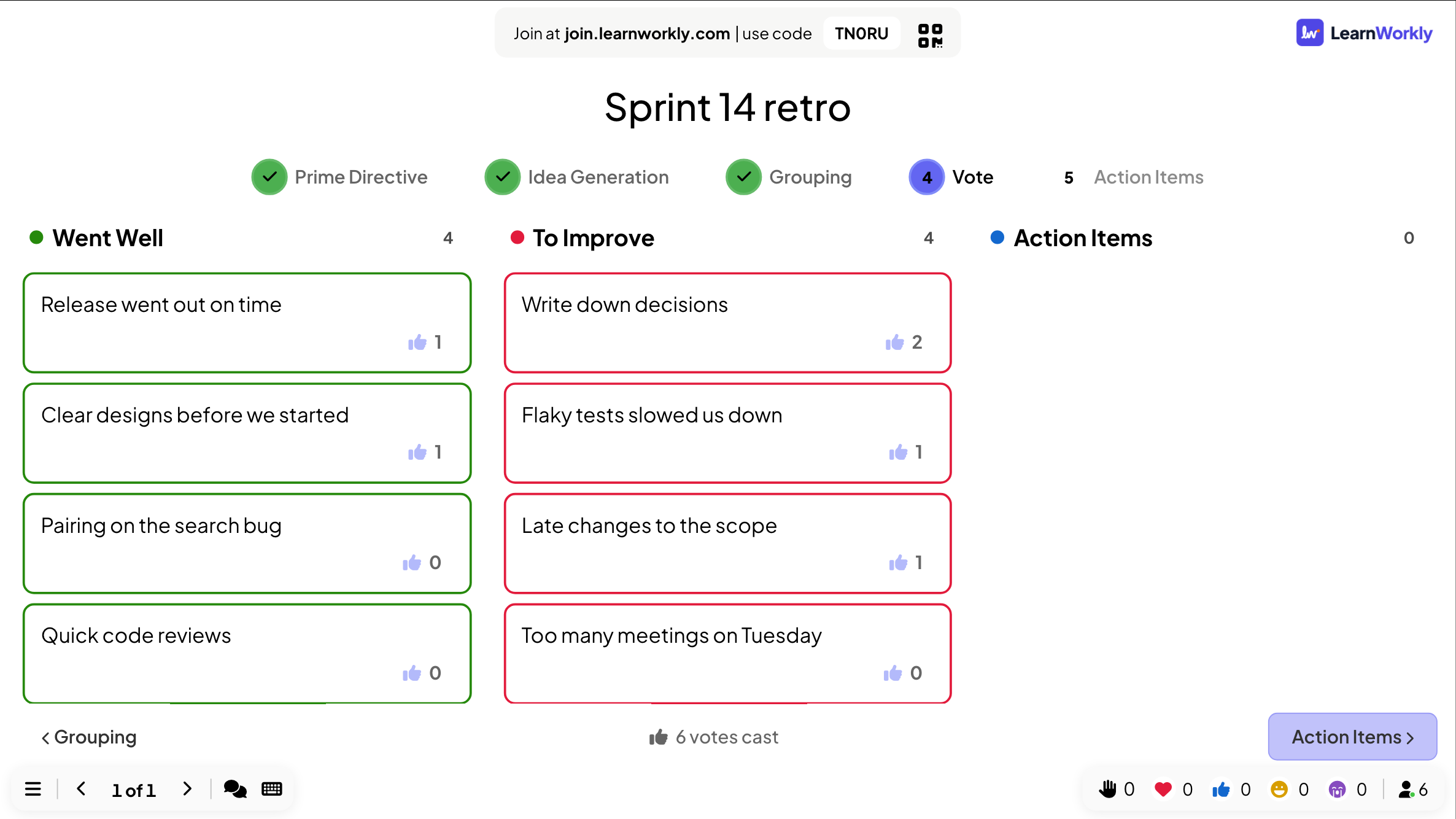
Passe de uma etapa para outra com os botões na parte de baixo do slide, ou clique em uma etapa no topo. Os celulares acompanham a etapa em que você está.
Resultados no relatório
Depois da sessão, abra o relatório da apresentação (o botão de relatório na barra superior do editor, ou Relatório na sua lista de apresentações) e vá para Slide Results. Veja Ler o relatório de uma apresentação. A retro mostra cada coluna com suas notas, os votos delas e as ações.
Perguntas frequentes
Posso voltar a uma etapa anterior?
Sim. Clique na etapa no topo do slide. As notas e os votos são mantidos.
O Modo anônimo também esconde os nomes de mim?
Sim. As notas não mostram autor na tela grande. Sem ele, o nome que um participante informou aparece nas notas dele a partir da etapa de Agrupamento.
Posso fazer a mesma retro a cada sprint?
Duplique a apresentação ou use Limpar resultado deste slide para recomeçar. As retros anteriores ficam no relatório.
Conferido com o app pela última vez em 17 de novembro de 2026.
Artigos relacionados
- Whiteboard: desenhem juntos em um quadro compartilhadoUm quadro compartilhado para a sala inteira: você desenha na tela grande, os participantes desenham pelo celular, e cada traço aparece para todos ao vivo.
- 100 Points: distribua pontos entre as opçõesOs participantes distribuem 100 pontos entre as opções para mostrar o que mais importa para eles. A tela grande mostra a média de pontos que cada opção recebeu.
- Controle sua apresentação pelo celularAbra um link remoto privado no celular para trocar de slide, ler as notas do apresentador e moderar o Q&A enquanto a tela grande mostra a apresentação.