Com o 100 Points, cada participante distribui um total de 100 pontos entre as opções. Como os pontos são limitados, ele mostra a intensidade da preferência por uma opção em relação a outra, não só de qual a pessoa gosta.
Configure
- 1
Adicionar o slide
No editor, clique em + Novo Slide. Em Escolher Tipo de Slide, abra a aba Interativo e escolha 100 Points.
- 2
Escreva a pergunta
Por exemplo "Distribua 100 pontos: para onde deve ir a verba do dia da equipe?".
- 3
Adicionar as opções
Em Opções, adicione as opções entre as quais as pessoas distribuem pontos, até 50.
- 4
Escolha as configurações
Use Ocultar resultado ou Parar submissão se precisar: veja Configurações de resposta. Não há limite de tempo: use Parar submissão para fechar o slide.
Faça ao vivo
- 1
Apresente o slide
Clique em Apresentar. As pessoas entram em join.learnworkly.com com seu código ou o QR code, e o slide aparece no celular delas.
- 2
As pessoas distribuem seus pontos
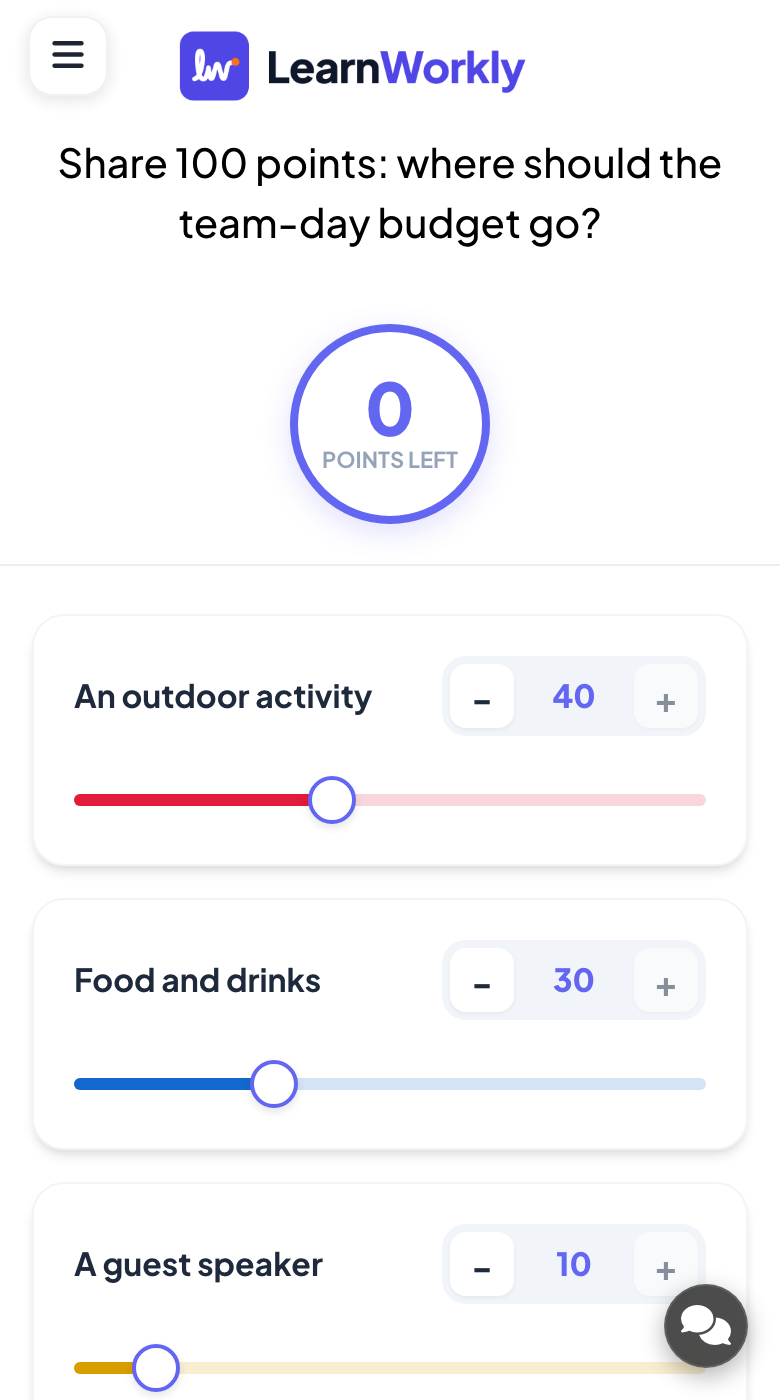
Cada opção no celular tem botões - e +, um campo numérico e um controle deslizante. O círculo no topo mostra os Pontos restantes. Os participantes não podem distribuir mais de 100 pontos e depois tocam em Enviar.
- 3
Leia o resultado
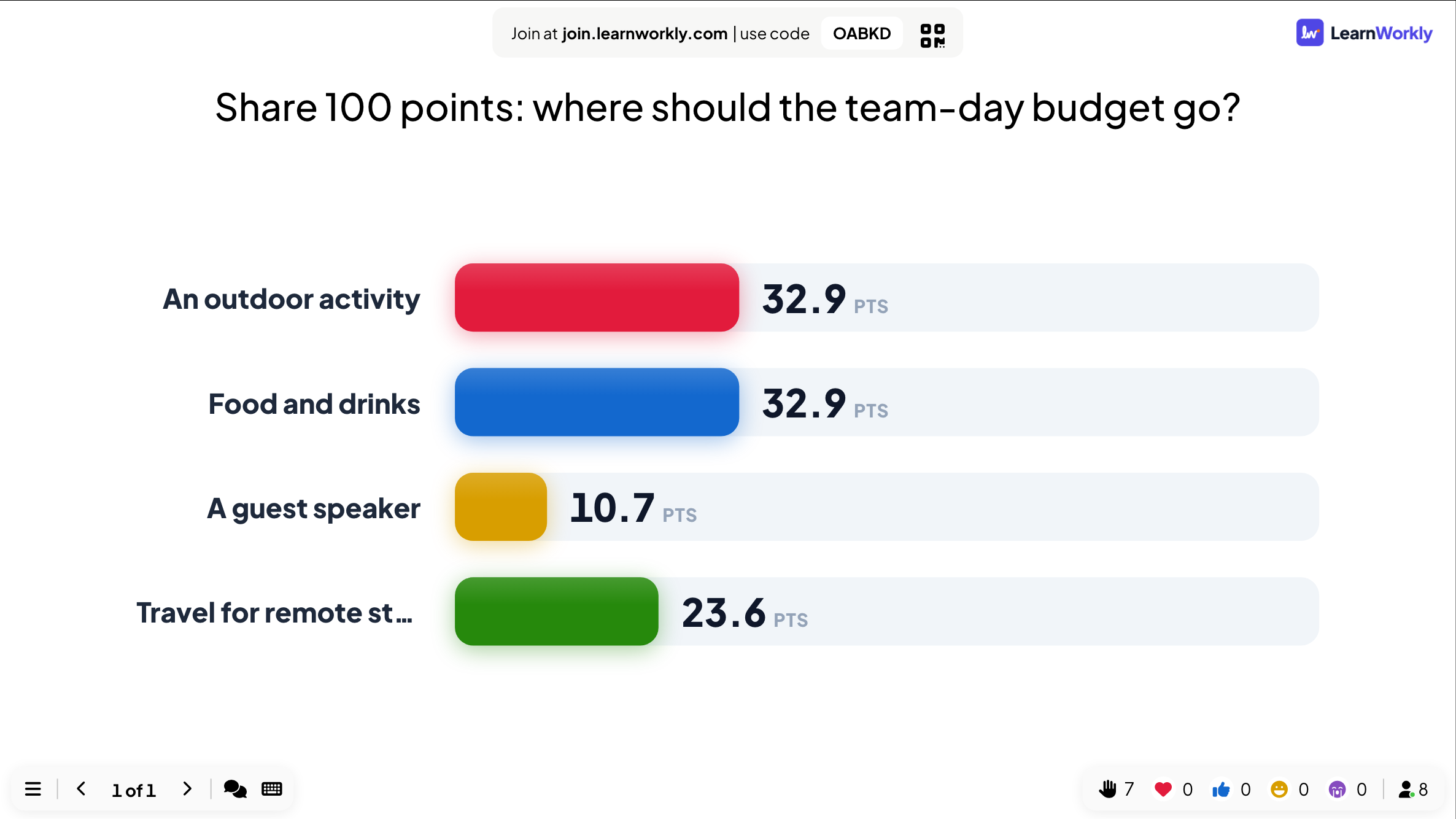
A tela grande mostra a média de pontos que cada opção recebeu.
Resultados no relatório
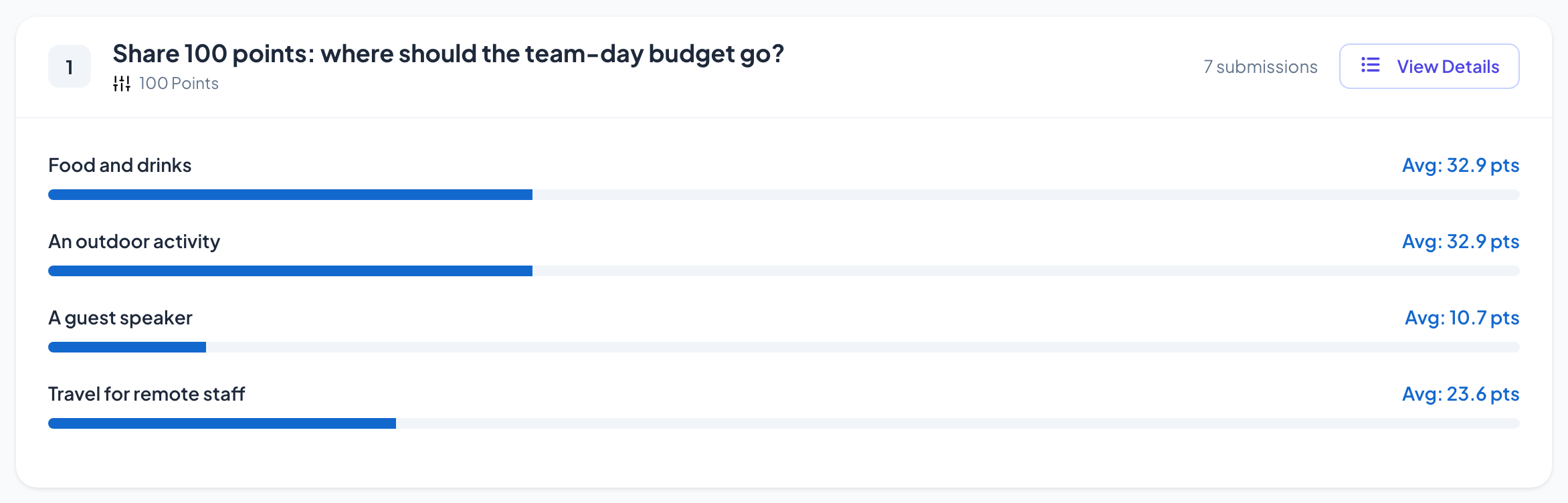
Depois da sessão, abra o relatório da apresentação (o botão de relatório na barra superior do editor, ou Relatório na sua lista de apresentações) e vá para Slide Results. Veja Ler o relatório de uma apresentação. Cada opção mostra sua média de pontos.
Perguntas frequentes
As pessoas precisam usar os 100 pontos?
Não. Elas podem enviar com pontos sobrando; só não podem distribuir mais de 100.
Por que as médias não são números inteiros?
São a média de pontos de todos que responderam, então muitas vezes têm casa decimal.
Quando devo usar isto em vez de um ranking?
Um Ranking mostra só a ordem. 100 Points também mostra o quanto uma opção importa mais que outra.
Conferido com o app pela última vez em 17 de novembro de 2026.
Artigos relacionados
- Ranking: coloque opções em ordem de preferênciaOs participantes arrastam as opções na ordem de preferência no celular, e a tela grande classifica as opções pelo resultado combinado da sala.
- Enquete: pergunte à sala e mostre os votos ao vivoConsulte a opinião dos participantes e mostre-a em gráfico de barras ou de pizza. Configure as opções, permita mais de uma escolha, marque uma resposta correta ou oculte os resultados.
- 2x2 Grid: posicione itens em dois eixosOs participantes avaliam cada item em dois eixos, como esforço e impacto, e a tela grande posiciona a média de cada item em uma grade 2x2.