Essas configurações ficam em Configurações da apresentação (a engrenagem na borda direita do editor) → Definições Gerais → Q&A. Elas funcionam com o slide de Q&A e com perguntas feitas a partir de qualquer slide.

| Configuração | O que faz |
|---|---|
| Perguntas são visíveis para todos | Os participantes podem perguntar de qualquer slide, não só de um slide de Q&A. No controle remoto, isso se chama Ativar Q&A em todos os slides. |
| Moderação de Q&A | As novas perguntas ficam ocultas até você aprová-las. Quem perguntou vê a pergunta marcada como Pendente de aprovação. |
| Enable Live Chat | Um chat para todos na sessão (ativado por padrão). Veja Música, efeitos sonoros, reações e chat ao vivo. |
| Ativar Filtro de Palavrões | Palavras ofensivas ficam ocultas na tela grande em Open Ended, Word Cloud, Type Answer e Q&A. O que os participantes enviaram fica inalterado nos seus resultados. |
| Ativar videochamada | Um botão Call nos cartões de resposta. Veja Ligar para um participante. |
Moderar perguntas
- 1
Ative a Moderação de Q&A
Um link de moderação aparece abaixo da configuração. Clique no botão de copiar e envie para quem vai moderar. Compartilhe só com seus moderadores: qualquer pessoa com o link pode moderar.
- 2
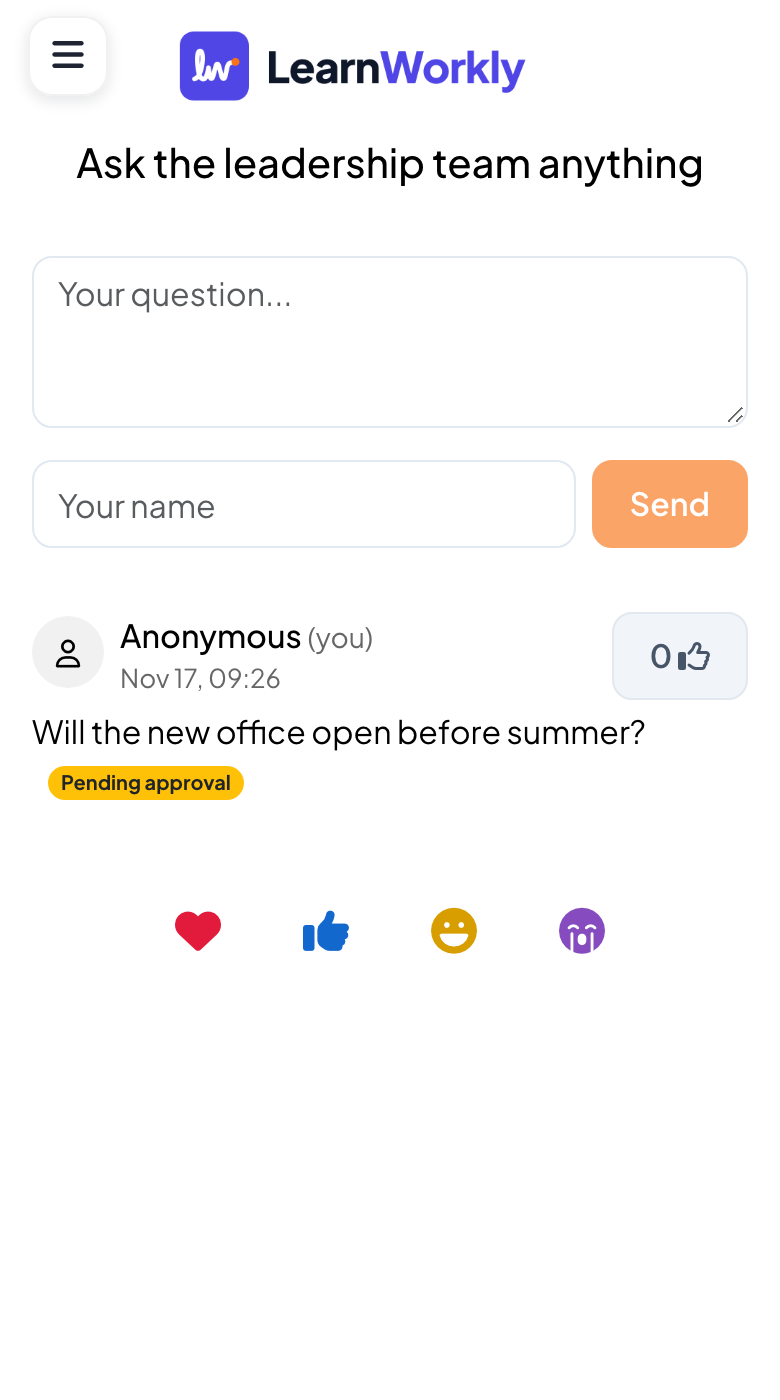
Os participantes perguntam
Eles digitam em Sua pergunta..., adicionam um nome em Seu nome se quiserem e tocam em Enviar. A pergunta mostra Pendente de aprovação até você aprová-la.
- 3
Revise as perguntas
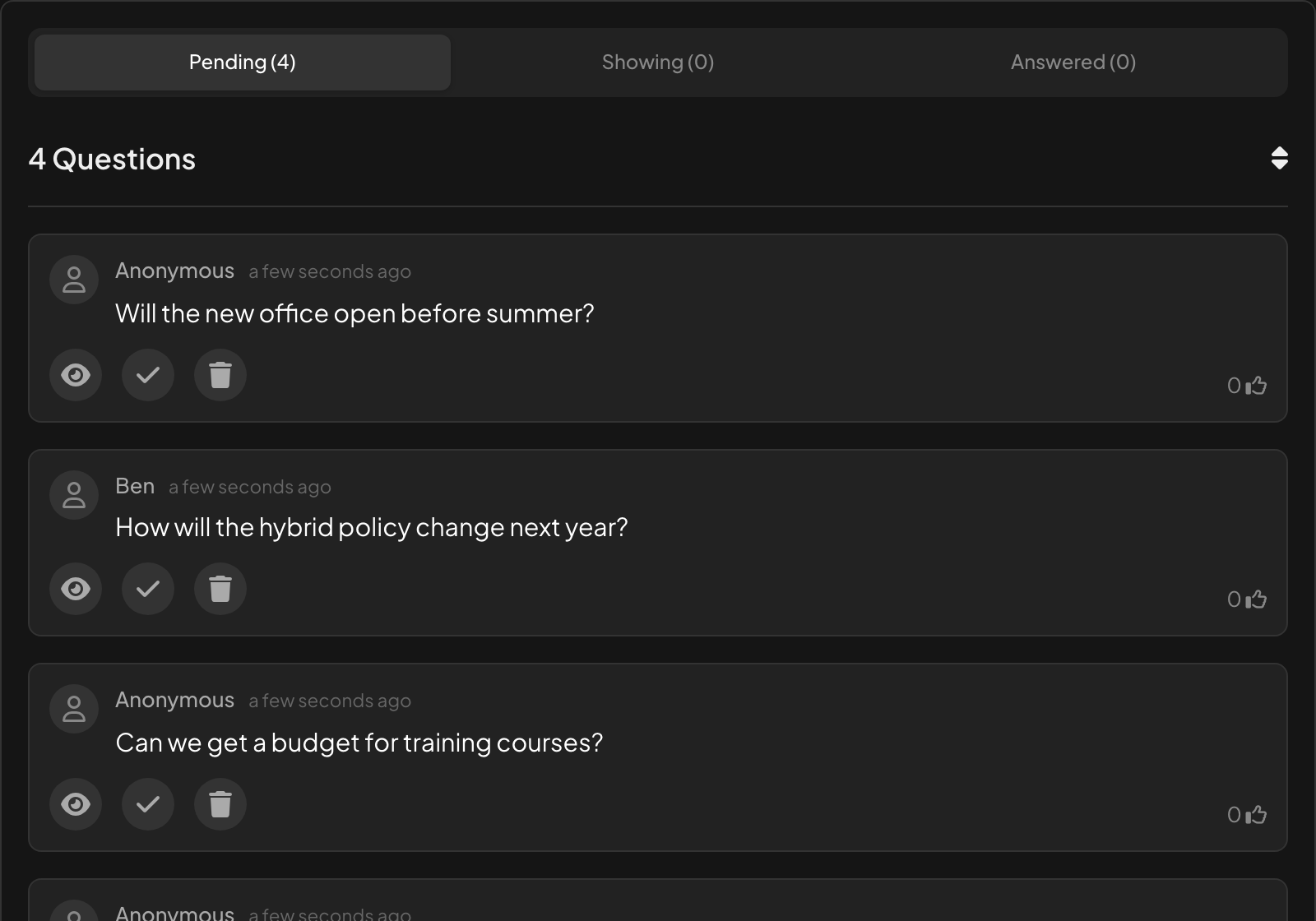
Abra o link de moderação, ou a aba Q&A do controle remoto. As novas perguntas esperam em Pendente; as outras abas são A mostrar e Answered.
- 4
Aprovar, responder ou excluir
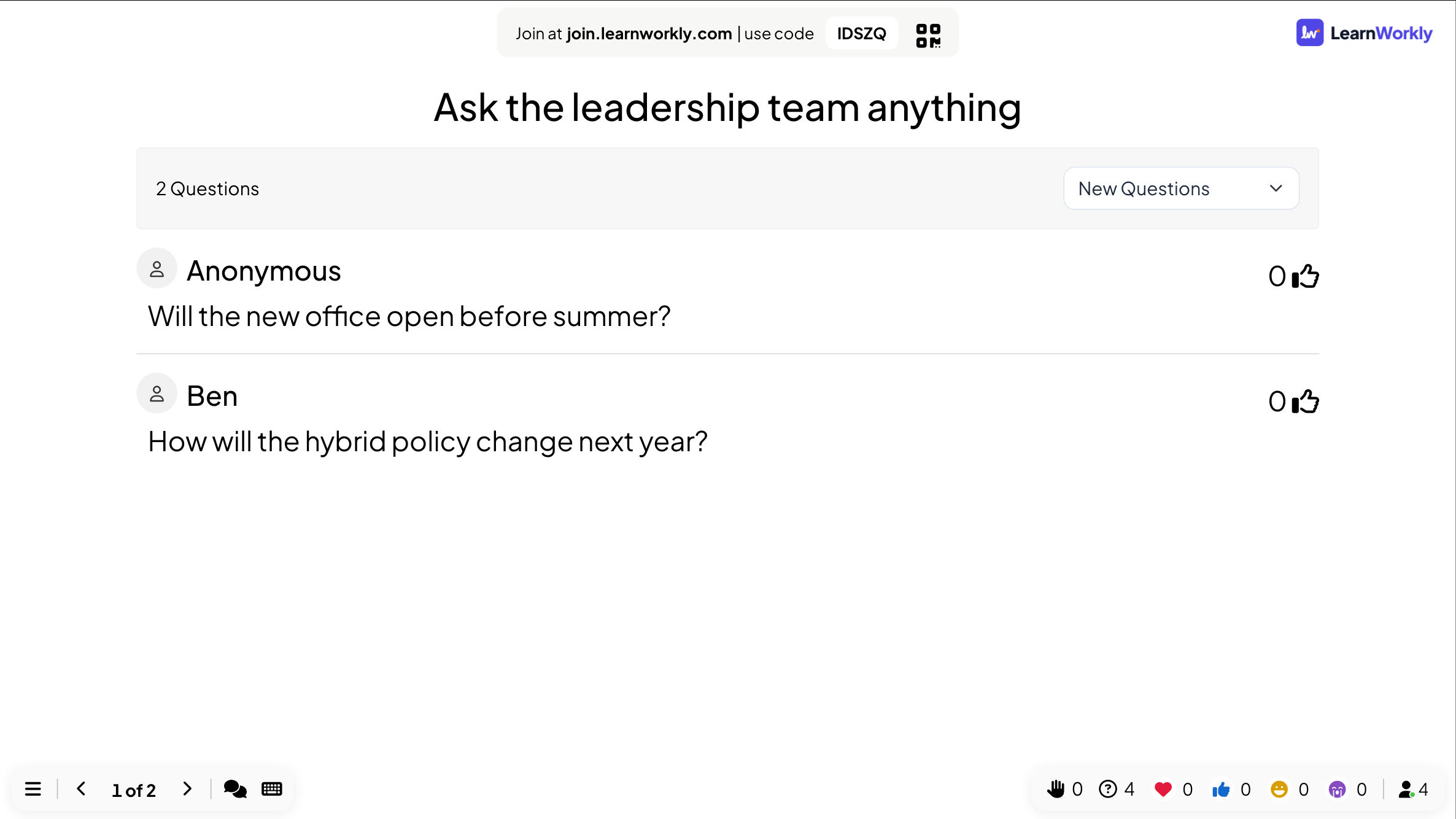
Abaixo de cada pergunta, o olho a mostra na tela grande, o visto a marca como respondida e a lixeira a exclui.
Perguntas frequentes
Os participantes podem perguntar anonimamente?
Sim. Perguntas sem nome aparecem como Anónimo.
Os participantes podem votar nas perguntas?
Sim. Cada pergunta tem uma contagem de polegares para cima; os participantes tocam nela para votar, e a lista pode ser ordenada.
O filtro de palavrões altera o que foi enviado?
Não. Ele só oculta palavras na tela grande. A resposta original fica nos seus resultados e no relatório.
Conferido com o app pela última vez em 17 de novembro de 2026.
Artigos relacionados
- Slide de Q&A: perguntas do público, com votosOs participantes enviam perguntas pelo celular e votam nas que querem ver respondidas. As mais populares sobem para o topo; marque cada uma como respondida.
- Controle sua apresentação pelo celularAbra um link remoto privado no celular para trocar de slide, ler as notas do apresentador e moderar o Q&A enquanto a tela grande mostra a apresentação.
- Música, efeitos sonoros, reações e chat ao vivoAdicione música de fundo a uma apresentação, silencie os sons próprios, escolha quais reações as pessoas podem enviar e use o chat ao vivo.