Q&A e chat
Perguntas da sala inteira, as melhores primeiro
Adicione um slide de Q&A e as pessoas enviam perguntas pelo celular, anonimamente se quiserem. A sala vota nas que quer ver respondidas, e você ou um moderador decidem o que vai para a tela grande. O chat ao vivo e as reações com emoji mantêm todos envolvidos entre as perguntas.
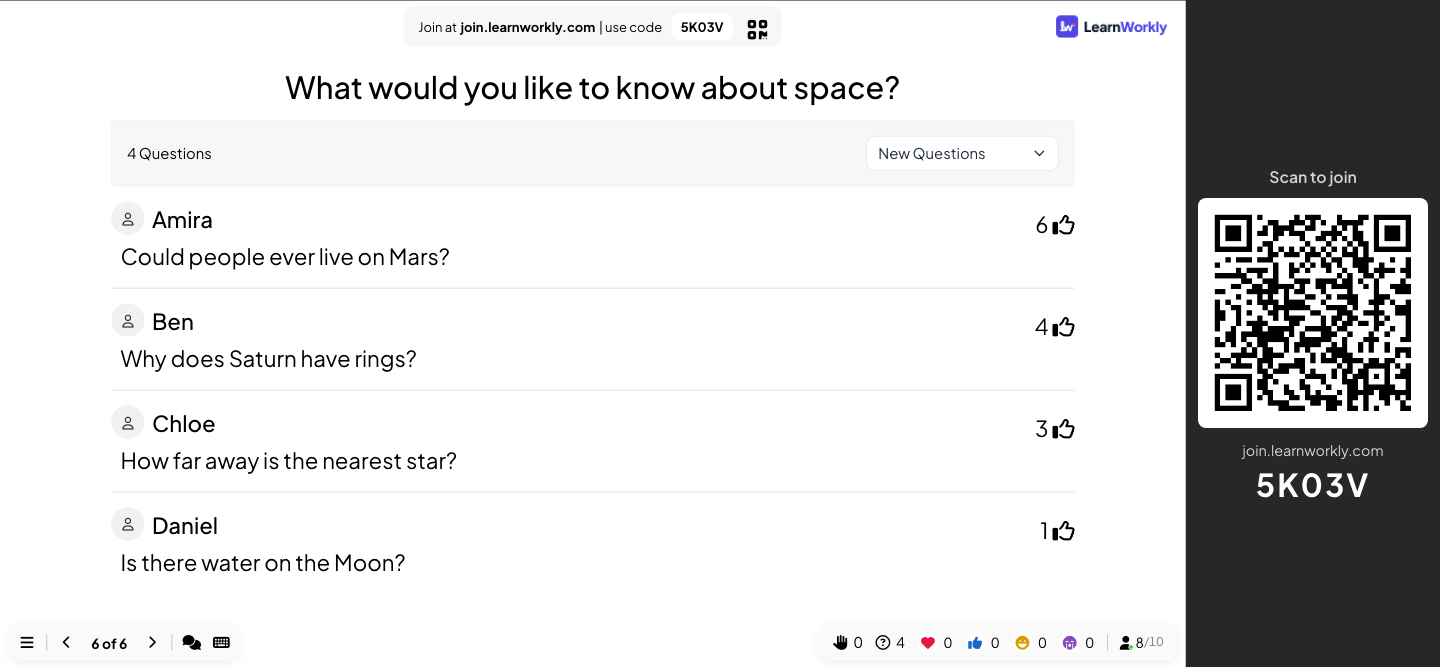
Votos
Os participantes votam nas perguntas que querem ver respondidas, então as mais importantes sobem para o topo.
Moderação
Aprove perguntas antes de aparecerem na tela grande e compartilhe um link de moderação para um colega fazer isso por você.
Filtro de palavrões
Ative o filtro e os palavrões ficam ocultos nas perguntas do Q&A, no chat, nas nuvens de palavras e nas respostas digitadas.
Chat ao vivo
Um chat durante a apresentação para comentários, links e perguntas que não precisam da tela grande.
Reações
Corações, curtidas, risadas e carinhas tristes flutuam pelo seu slide quando a sala reage.
Em uma sessão real
Uma reunião geral com moderador
A liderança de uma empresa de médio porte faz sua reunião geral mensal no refeitório, com parte da equipe participando de casa. Uma pessoa apresenta, uma colega da área de pessoas modera as perguntas em um notebook ao lado, e a sessão termina com 15 minutos de Q&A.
- 1
Ative o Q&A e a moderação antes da reunião
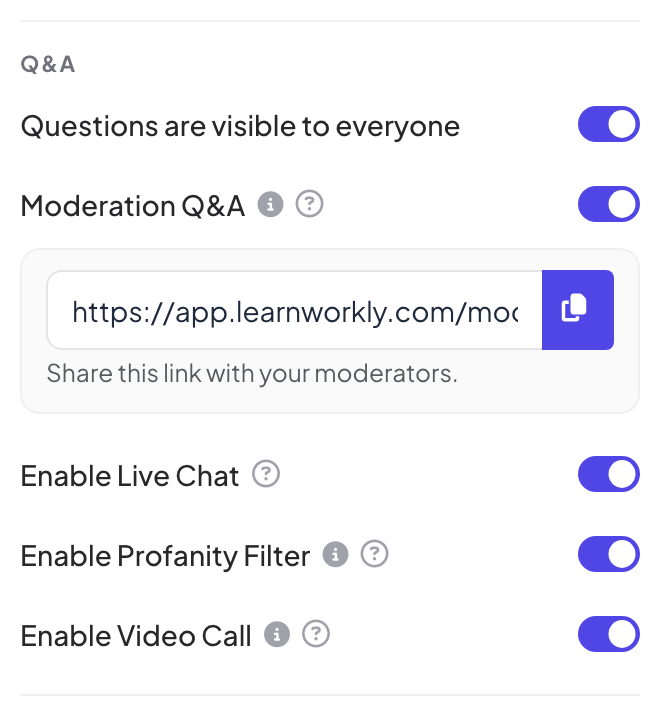
Em Configurações da apresentação → Definições Gerais → Q&A, a organizadora ativa Perguntas são visíveis para todos (para que as pessoas possam perguntar de qualquer slide, não só do slide de Q&A), Moderação de Q&A e Ativar Filtro de Palavrões. Um link de moderação aparece abaixo da configuração; ela o copia e envia ao moderador.
Dica: Qualquer pessoa com o link de moderação pode aprovar e excluir perguntas, então envie-o só para quem vai moderar.
- 2
As pessoas perguntam desde o primeiro slide
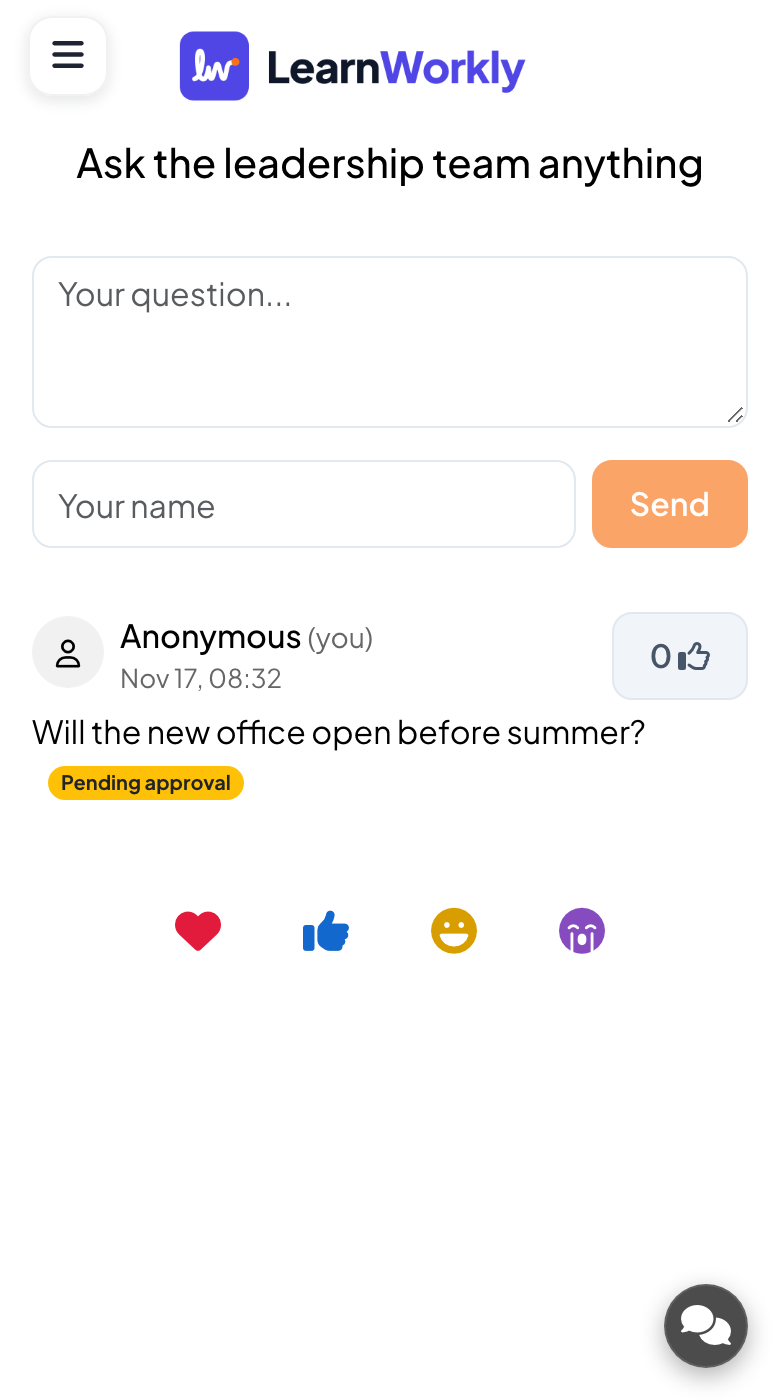
As perguntas abrem junto com a pauta, para ninguém ter que guardar a sua por 40 minutos. Os funcionários digitam perguntas como “O novo escritório abre antes do verão?” e “Como a política de trabalho híbrido vai mudar no ano que vem?”.
- Nos celulares
- Nos celulares: Uma caixa com Sua pergunta..., um campo opcional Seu nome e um botão Enviar. Deixe o nome vazio e a pergunta aparece como Anónimo. Com a moderação ativada, quem perguntou vê a pergunta marcada como Pendente de aprovação.
- Na tela grande
- Na tela grande: Nada ainda: perguntas não aprovadas nunca chegam à tela grande.
Dica: Diga à sala logo no início que as perguntas podem ser anônimas. As pessoas fazem as perguntas que não fariam levantando a mão.
- 3
O moderador aprova e organiza
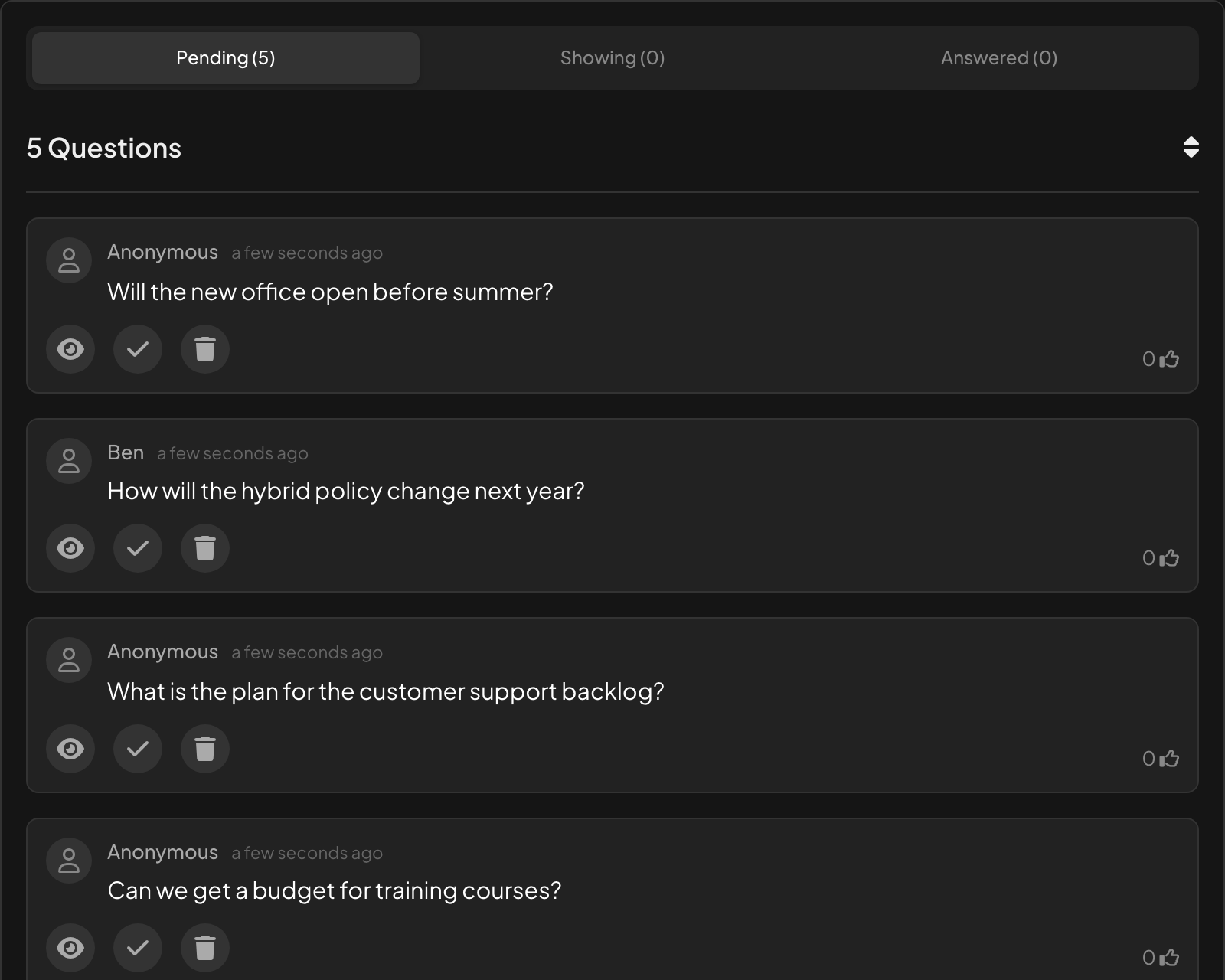
Na página de moderação, as novas perguntas esperam em Pendente. O moderador aprova quatro das cinco com Aprovar e mostrar no ecrã. A quinta, já respondida antes na palestra, fica em Pendente; qualquer coisa fora do tema ou repetida pode sair com Eliminar pergunta.
- Na tela grande
- Na tela grande: Cada pergunta aprovada aparece no slide de Q&A assim que é aprovada.
Dica: O controle remoto (Pro e Enterprise) tem a mesma aba Q&A, então quem apresenta sem moderador pode aprovar perguntas pelo celular.
- 4
Os votos colocam as prioridades da sala em primeiro lugar
Quando o slide de Q&A aparece, a lista está ordenada por votos. A pergunta sobre a política de trabalho híbrido tem mais votos, então o apresentador começa por ela em vez de pela primeira que foi feita.
- Nos celulares
- Nos celulares: Cada pergunta aprovada com um polegar para cima para votar nela.
- Na tela grande
- Na tela grande: O número de perguntas e um filtro para Novas Perguntas e Perguntas Respondidas. Clique em uma pergunta para mostrá-la grande.
Dica: Com Ativar videochamada ativado, a pergunta de um participante tem um botão de chamada, para a pessoa fazê-la com a própria voz. Veja Palco de vídeo e chamadas.
Tela grande 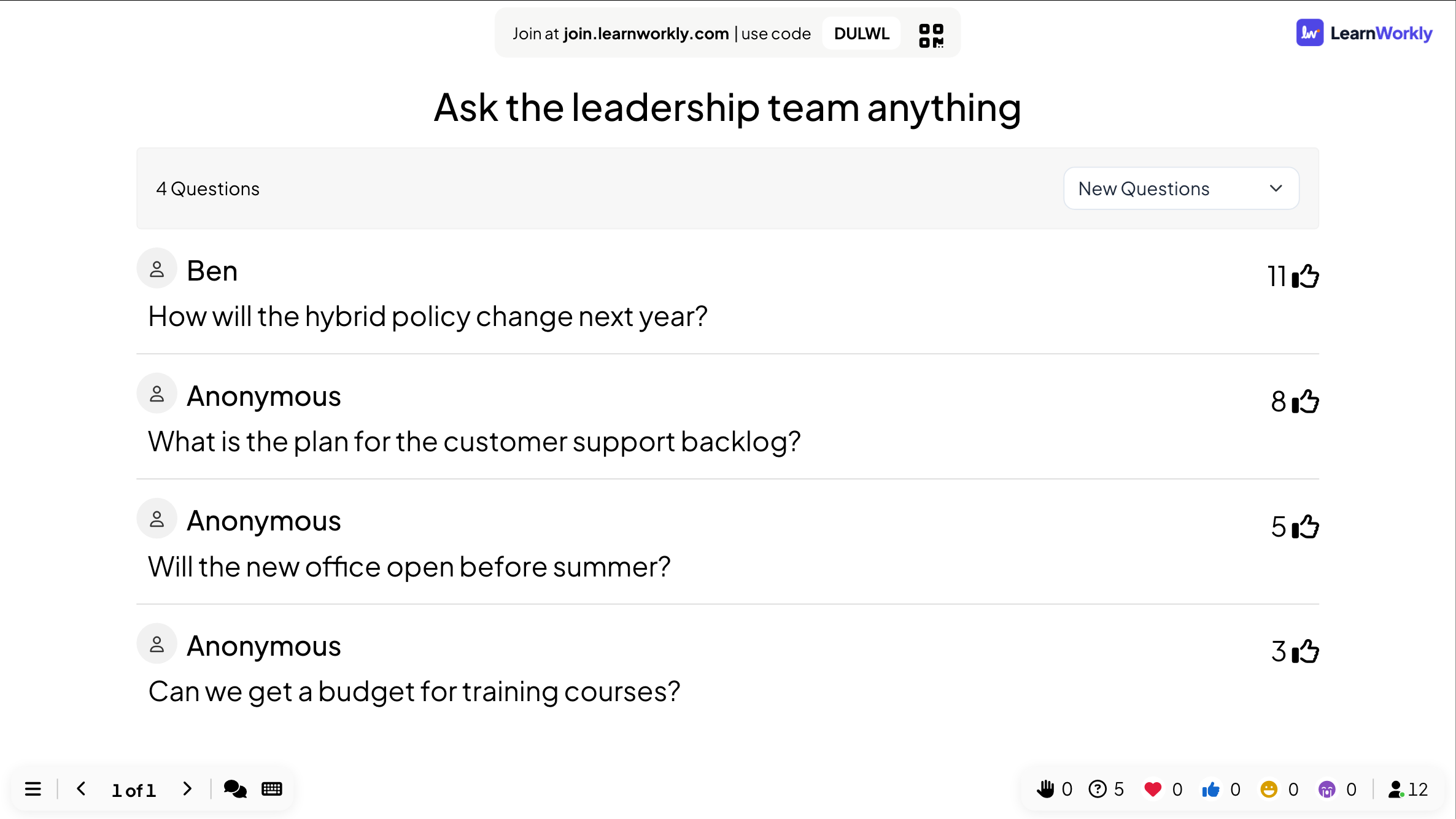
- 5
Marque como respondidas e depois leia o relatório
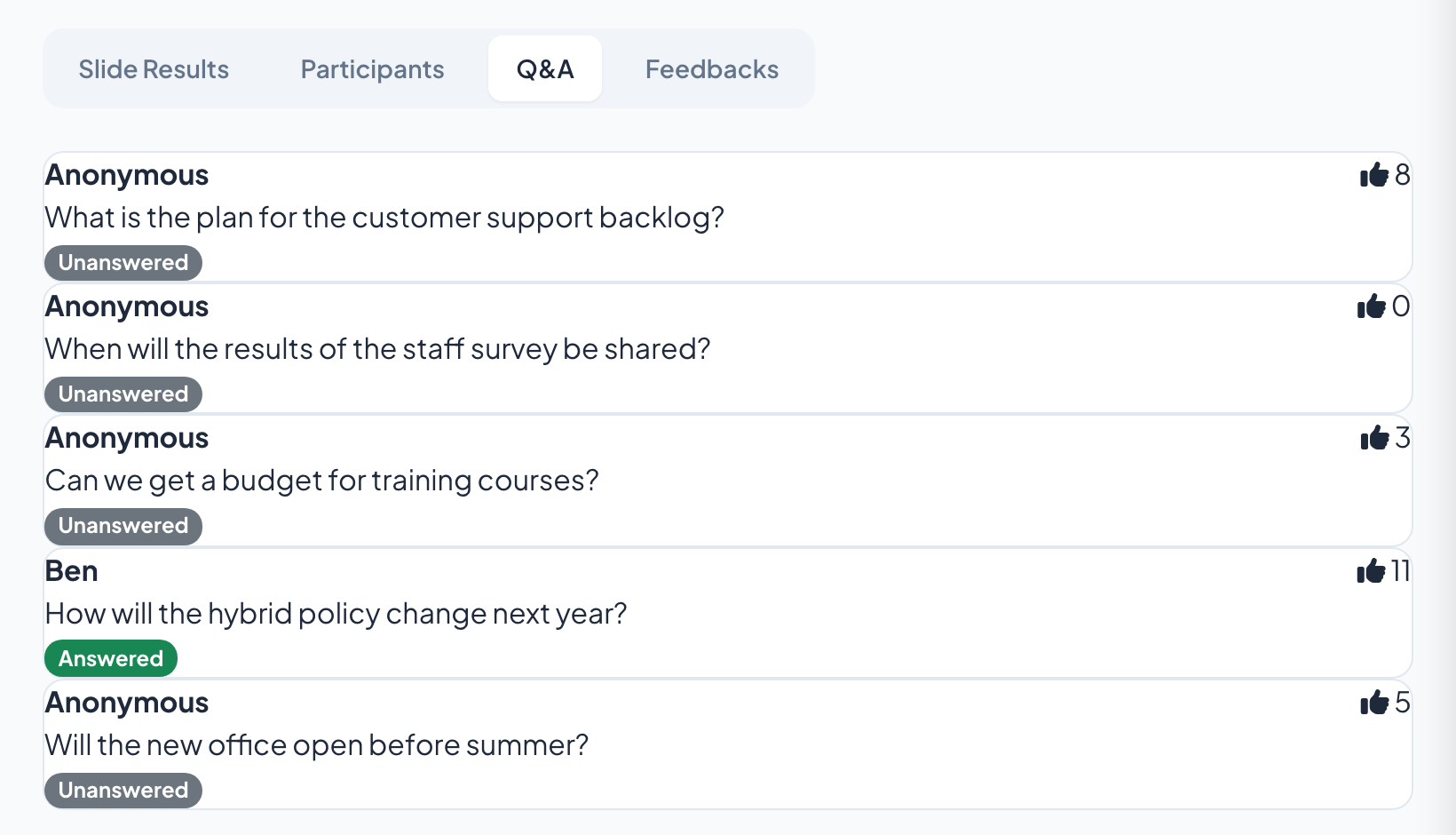
Cada vez que uma pergunta é respondida, o apresentador ou o moderador a marca com o visto e ela vai para Perguntas Respondidas. Depois da reunião, a aba Q&A do relatório lista cada pergunta com os votos e se foi Answered ou Unanswered, para que as que ficaram sem tempo sejam respondidas no boletim interno.
- Na tela grande
- Na tela grande: As perguntas respondidas saem da lista principal, então a próxima está sempre no topo.
Dica: Basic, Pro e Enterprise podem exportar o relatório em PDF ou Excel para compartilhar as perguntas sem resposta com as equipes certas.
Configurações que importam
Tudo em Configurações da apresentação (o ícone de engrenagem na borda direita do editor) → Definições Gerais → Q&A, exceto o próprio slide de Q&A.
| Configuração | O que faz | Padrão |
|---|---|---|
| Perguntas são visíveis para todos | Adiciona um botão Perguntar nos celulares em todos os slides, para as pessoas perguntarem a qualquer momento. No controle remoto, ele se chama Ativar Q&A em todos os slides. | Desativado |
| Moderação de Q&A | As novas perguntas ficam ocultas até você aprová-las, e aparece um link de moderação para compartilhar com um colega. | Desativado |
| Ativar Filtro de Palavrões | Oculta palavras ofensivas na tela grande em Q&A, Open Ended, Word Cloud e Type Answer. O que as pessoas enviaram fica inalterado nos seus resultados. | Desativado |
| Enable Live Chat | Um chat para todos na sessão, para comentários e links que não precisam da tela grande. | Ativado |
| Ativar reações | Corações, polegares para cima, risadas e carinhas tristes sobem na tela grande. Marque as que você permite. | Os quatro |
| Ativar videochamada | Mostra um botão de chamada nas perguntas e nos cartões de resposta, para você ligar para um participante. | Ativado |
O que os participantes veem
Em um slide de Q&A, os celulares mostram a caixa de pergunta, um nome opcional e a lista de perguntas com um polegar para cima para votar. Com Perguntas são visíveis para todos ativado, também há um botão Perguntar em todos os outros slides.
Perguntas sem nome aparecem como Anónimo. Com a moderação ativada, quem perguntou vê Pendente de aprovação até um moderador aprovar. Ninguém mais a vê até lá.
Limites por plano
| Recurso | Free | Basic | Pro | Enterprise |
|---|---|---|---|---|
| Participantes ao vivo ao mesmo tempo | 10 | 100 | 5.000 | Flexível |
| Q&A, moderação, link de moderação, filtro de palavrões, chat, reações | ✓ | ✓ | ✓ | ✓ |
| Exporte as perguntas junto com o relatório | – | ✓ | ✓ | ✓ |
| Modere pelo celular com o controle remoto | – | – | ✓ | ✓ |
Perguntas frequentes
As pessoas podem perguntar anonimamente?
Sim. O campo de nome é opcional, e perguntas sem nome aparecem como Anónimo.
A moderação de Q&A está no plano gratuito?
Sim. Q&A, moderação, o link de moderação, o filtro de palavrões, o chat ao vivo e as reações estão em todos os planos.
Um colega pode moderar as perguntas?
Sim. Ative Moderação de Q&A, copie o link de moderação e envie a um colega. Ele aprova, marca como respondidas ou exclui perguntas pelo próprio notebook ou celular enquanto você apresenta.
Preciso de um slide de Q&A?
Não. Com Perguntas são visíveis para todos ativado, há um botão Perguntar nos celulares durante todos os slides. Um slide de Q&A é útil quando você quer as perguntas na tela grande.
Como as perguntas são ordenadas?
Por votos, para que as perguntas que mais pessoas querem ver respondidas venham primeiro. As perguntas respondidas vão para Perguntas Respondidas.
O que vê quem perguntou enquanto a pergunta espera?
A pergunta deles marcada como Pendente de aprovação. Ninguém mais a vê até ser aprovada.
Posso receber perguntas de quem participa de casa?
Sim. Todos entram com o mesmo código ou link, onde quer que estejam, e as perguntas chegam na mesma lista.
Alguém pode fazer a pergunta em voz alta?
Sim. Com Ativar videochamada ativado, clique no botão de chamada em uma pergunta para ligar para essa pessoa, ou use um slide de Video Stage para trazer várias pessoas à tela, uma depois da outra.
As perguntas ficam salvas?
Sim. Elas ficam na aba Q&A do relatório da apresentação. Basic, Pro e Enterprise podem exportar o relatório em PDF ou Excel.
Saiba mais
- Central de ajudaSlide de Q&A: perguntas do público, com votos
- Central de ajudaModere o Q&A e filtre palavrões
- Central de ajudaMúsica, efeitos sonoros, reações e chat ao vivo
- Central de ajudaControle sua apresentação pelo celular
- BlogAprendizagem ativa em aulas expositivas grandes: 12 técnicas
- Caso de usoReuniões e apresentações
- Caso de usoEventos e team building
- Caso de usoProfessores universitários
Quem usa e para quê
Recursos relacionados
Experimente na sua próxima sessão
Grátis para até 10 participantes ao vivo, com todos os tipos de slide e jogos. Crie sua primeira apresentação em minutos.
Grátis para até 10 participantes · Sem cartão de crédito