O LearnWorkly guarda os resultados da sua apresentação em um relatório, para você rever o que as pessoas responderam depois da sessão. Os relatórios estão incluídos em todos os planos; baixá-los exige o Basic ou superior.
Abra um relatório
- 1
Pelo Início
Clique em Relatório embaixo de uma apresentação na sua lista.
- 2
Pelo editor
Clique no ícone de gráfico na barra superior (Report & export data).

- 3
Escolha uma sessão
Se você usou Clear all results entre as sessões, cada rodada fica guardada como uma sessão separada. Escolha-a na lista ao lado do código da apresentação no topo do relatório.
O resumo
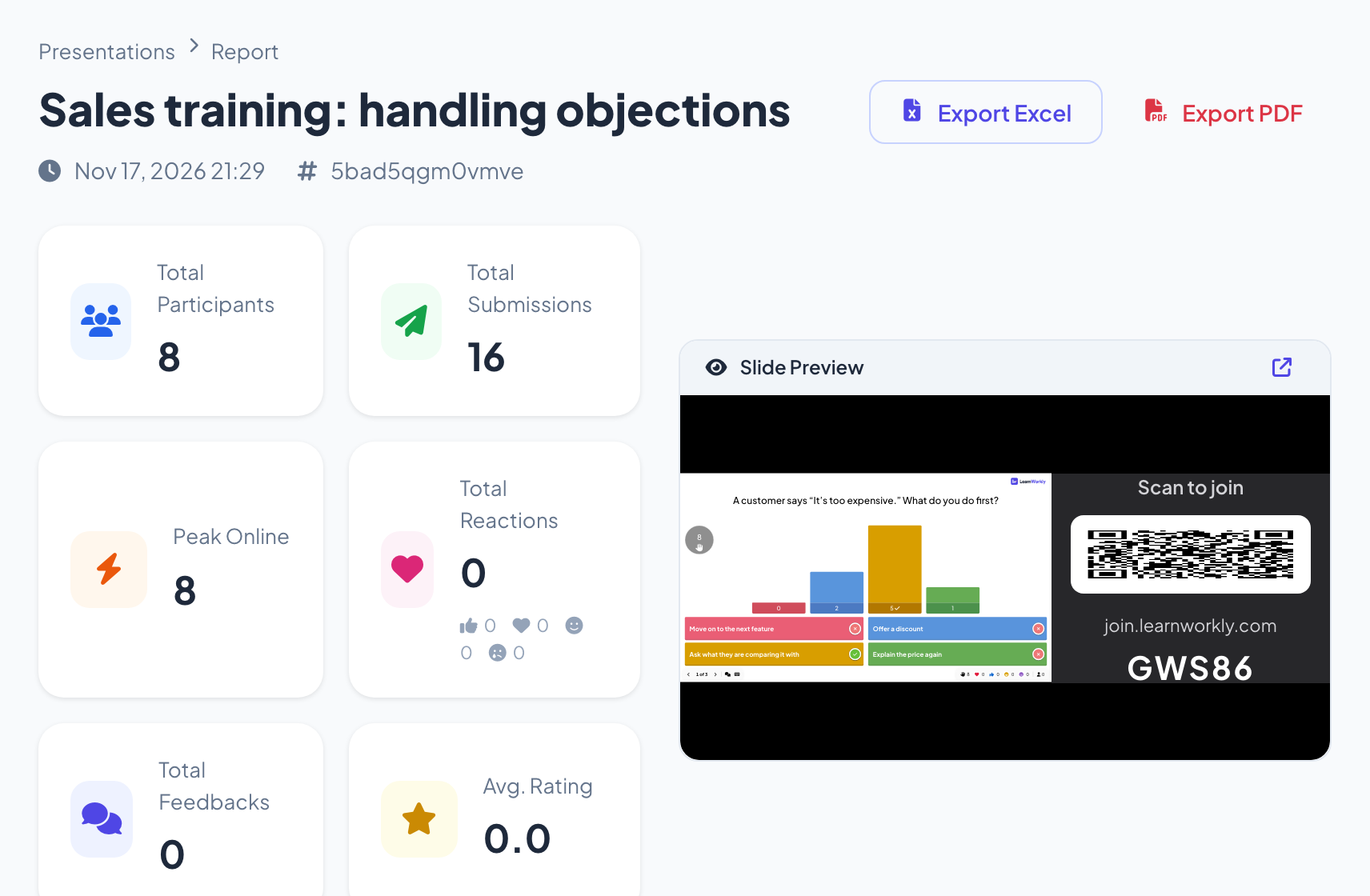
O topo do relatório mostra a data e o código da sessão, Exportar Excel e Exportar PDF, e seis totais: Total Participants, Total Submissions, Peak Online, Total Reactions (com a contagem de cada reação), Total Feedbacks e Avg. Rating. Slide Preview reproduz os slides.
Slide por slide
- 1
Slide Results
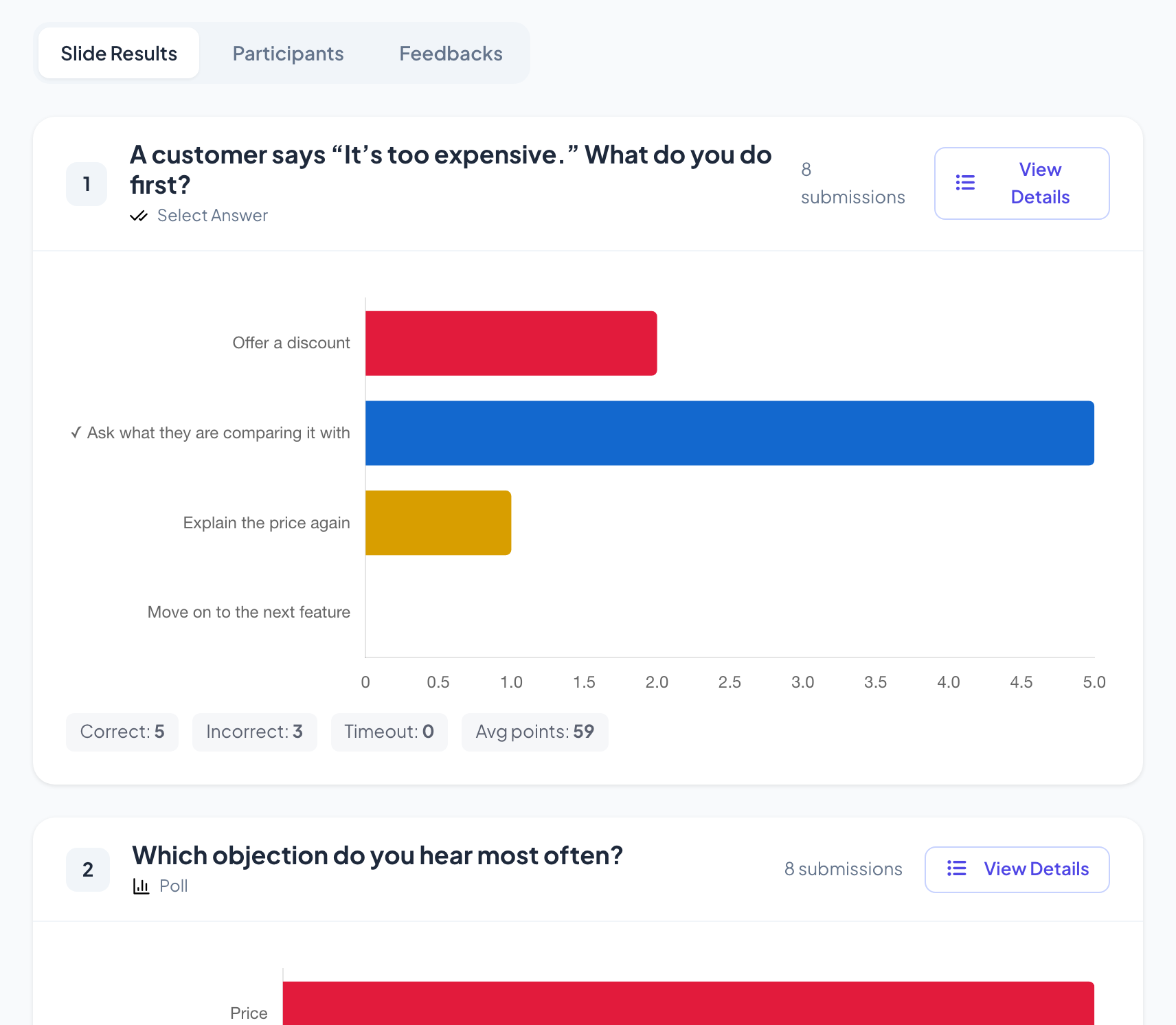
Um cartão por slide com o tipo, o número de envios e um gráfico ou lista das respostas. Os slides de quiz também mostram Correta, Incorreta, Tempo esgotado e Média de pontos, com um visto ao lado da resposta correta.
- 2
Quem respondeu o quê
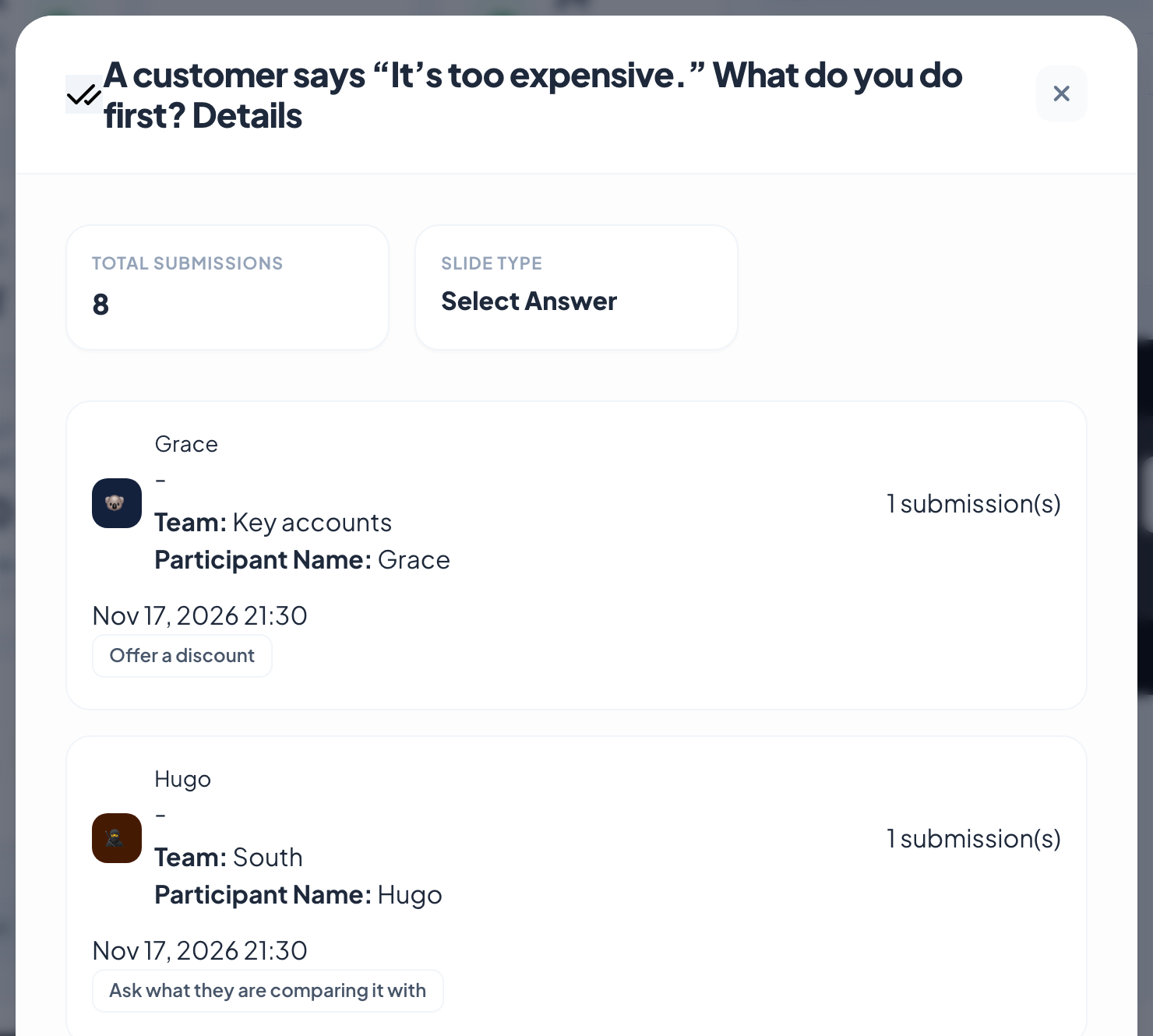
Clique em View Details em um slide para ver cada resposta com o nome do participante, os dados que ele informou ao entrar e a hora.
Participantes e feedback
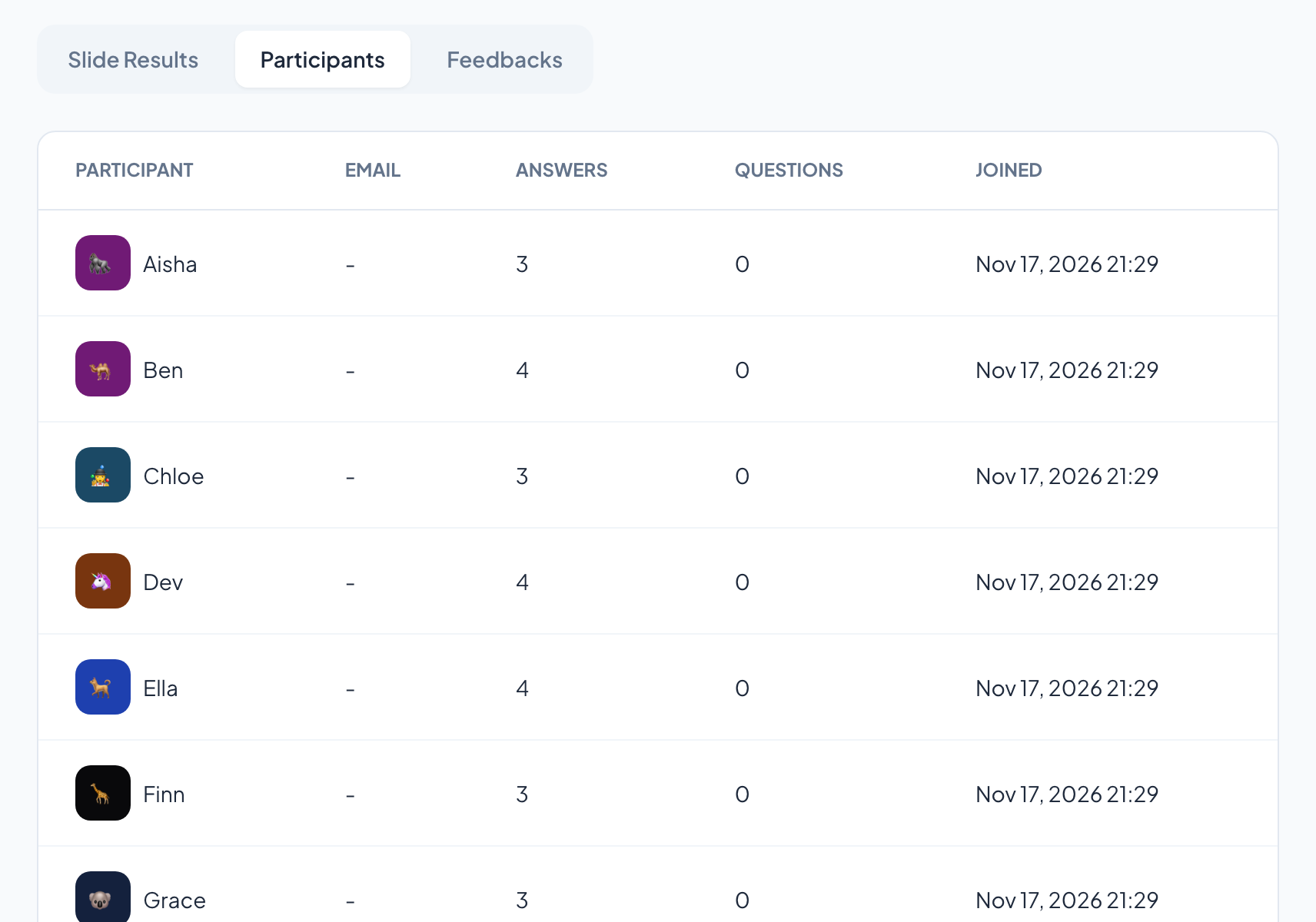
A aba Participantes lista todos que entraram, com o e-mail quando foi coletado, quantas respostas e perguntas enviaram e quando entraram. Feedbacks mostra as notas de 1 a 5 e os comentários que as pessoas deixaram sobre a apresentação, com Average Score e Rating Distribution. Quando o Q&A está ativado, uma aba Q&A lista as perguntas feitas.
Perguntas frequentes
Posso ver os nomes de quem respondeu?
Só se as pessoas informaram um nome, por exemplo um apelido no quiz, ou se você pediu os dados delas com informações dos participantes. Caso contrário, as respostas aparecem sem nome.
Por que o Total Submissions é maior que o Total Participants?
Os envios contam cada resposta. Oito pessoas respondendo a dois slides geram dezesseis envios.
Para onde vão os resultados de pesquisas e tarefas?
Pesquisas e tarefas têm suas próprias abas Respostas e Resultados. Veja Pesquisas e Tarefas.
Posso baixar o relatório?
Sim, nos planos Basic, Pro e Enterprise. Veja Exportar resultados em PDF ou Excel.
Conferido com o app pela última vez em 17 de novembro de 2026.
Artigos relacionados
- Exporte resultados em PDF ou ExcelBaixe o relatório de uma apresentação como arquivo Excel ou PDF no Basic, Pro e Enterprise, e exporte resultados de pesquisas e tarefas em qualquer plano.
- Coletar informações dos participantesPeça aos participantes o nome e outros dados de que você precisa, como equipe ou departamento, antes que possam participar da sua apresentação.
- Crie uma pesquisa e colete respostasCrie uma pesquisa no próprio ritmo com perguntas de texto, escolha, avaliação, NPS e envio de arquivo, compartilhe com um link ou QR code e leia as respostas ao vivo.