Quizzes e jogos
Quizzes e jogos que a sala inteira joga no celular
Transforme uma aula, um treinamento ou um evento de equipe em um jogo. Faça perguntas de quiz com cronômetro e pontos por respostas certas rápidas, mostre a classificação entre as rodadas, jogue em equipes ou escolha um dos jogos ao vivo: todos jogam no celular e a ação acontece na tela grande.
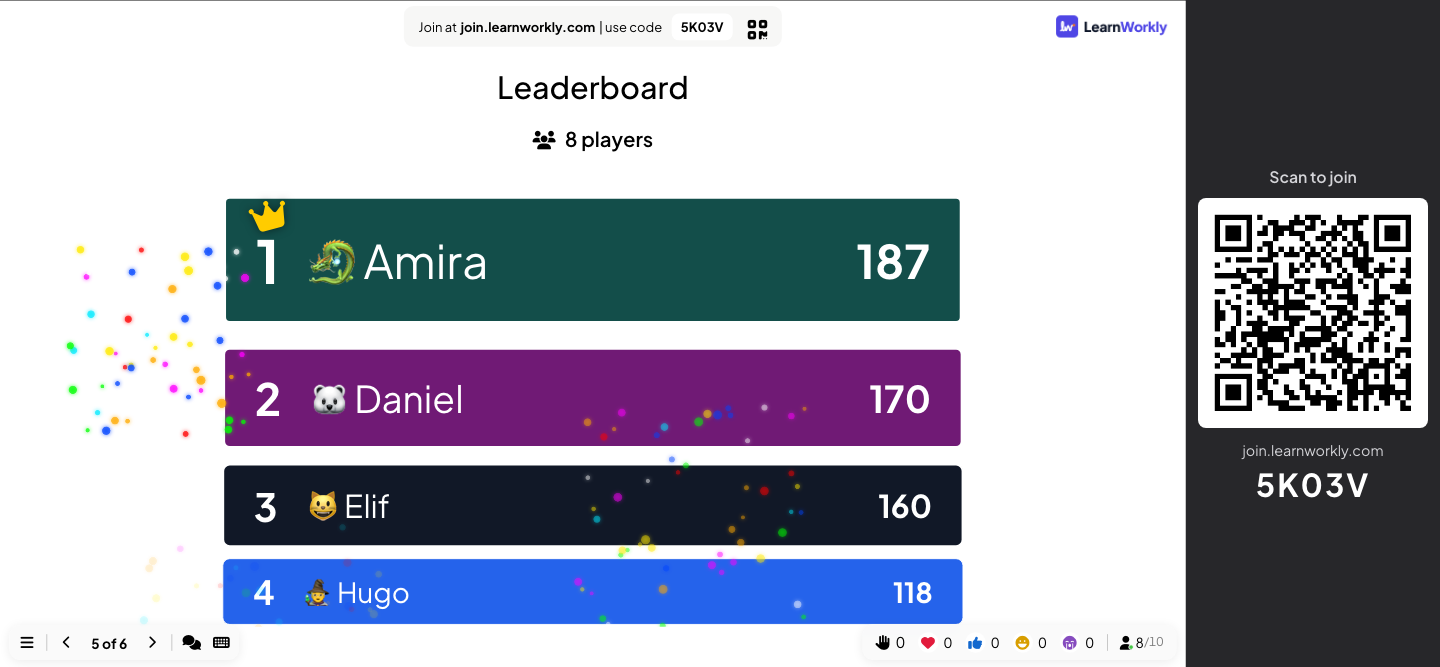
Dez formas de perguntar
Selecionar resposta, verdadeiro ou falso, puzzle, digitar resposta, associar pares, preencher a lacuna, estimativa, marcar a resposta, aposta e votar-discutir-votar de novo.
Classificações e equipes
Pontos por respostas certas e rápidas, um slide de classificação quando quiser e um modo em equipes em que as pontuações se somam por equipe.
Jogos ao vivo
Duck Race, Zombie Race, Tug of War, Spinner Wheel, Draw & Guess, Bingo, Last One Standing, Sort It, Hot Potato, Escape Room e mais.
Som e suspense
Música de contagem regressiva, efeitos sonoros e efeitos de Magia do teclado, como um rufar de tambores antes de revelar a resposta.
Jogo limpo
Um filtro de palavrões para respostas digitadas, e resultados fora da tela grande até você decidir mostrá-los.
Perguntas em um minuto
Deixe a IA criar o rascunho de um quiz a partir de um tema, comece de um modelo ou reutilize perguntas salvas na sua biblioteca de perguntas.
Em uma sessão real
Um quiz de equipe na sexta-feira, do lobby à corrida final
Uma gerente administrativa conduz um quiz de 20 minutos para três equipes no fim da semana: duas perguntas de quiz, uma classificação por equipes e um Duck Race para decidir quem escolhe o tema da semana que vem. Os mesmos passos servem para um quiz de revisão em sala ou uma noite de quiz em um clube.
- 1
As equipes escolhem um lado no lobby
O Modo quiz em equipes está ativado com 3 equipes de até 5 e Média de pontos (dividida igualmente), para que uma equipe menor não fique em desvantagem. Quando ela chega ao primeiro slide de quiz, a tela grande mostra o lobby das equipes, que vai enchendo à medida que as pessoas entram.
- Nos celulares
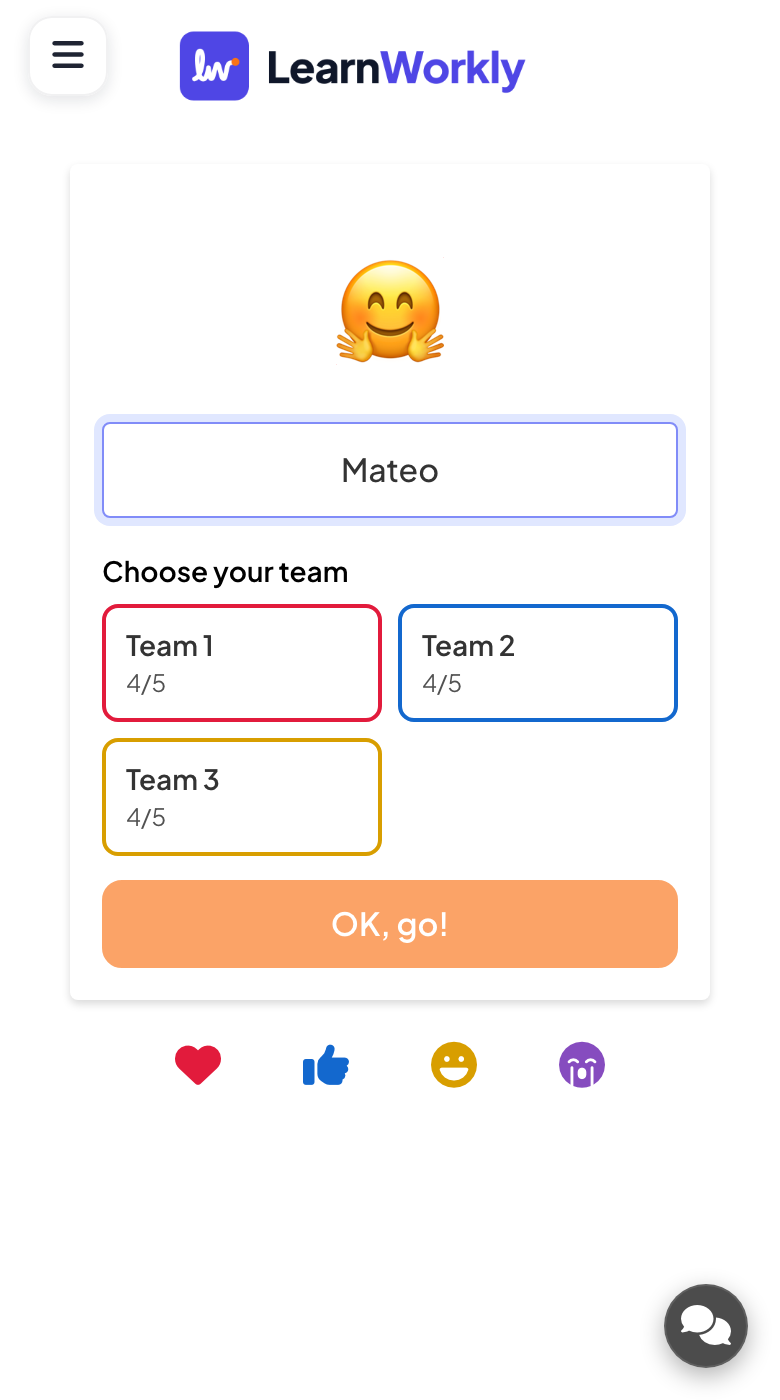
- Nos celulares: Cada pessoa digita um apelido, escolhe um avatar emoji se quiser e toca em uma equipe em Escolha sua equipe. Não é possível escolher uma equipe cheia, e as pessoas podem usar Trocar de equipe até o jogo começar.
- Na tela grande
- Na tela grande: Equipe 1, Equipe 2 e Equipe 3 com suas cores, os jogadores de cada uma e quantas vagas estão ocupadas.
Dica: Ative o Modo quiz em equipes em Configurações da apresentação → Definições Gerais → Apresentação. O Número de equipes pode ser de 2 a 50 e os Membros por equipe de 1 a 200.
Tela grande 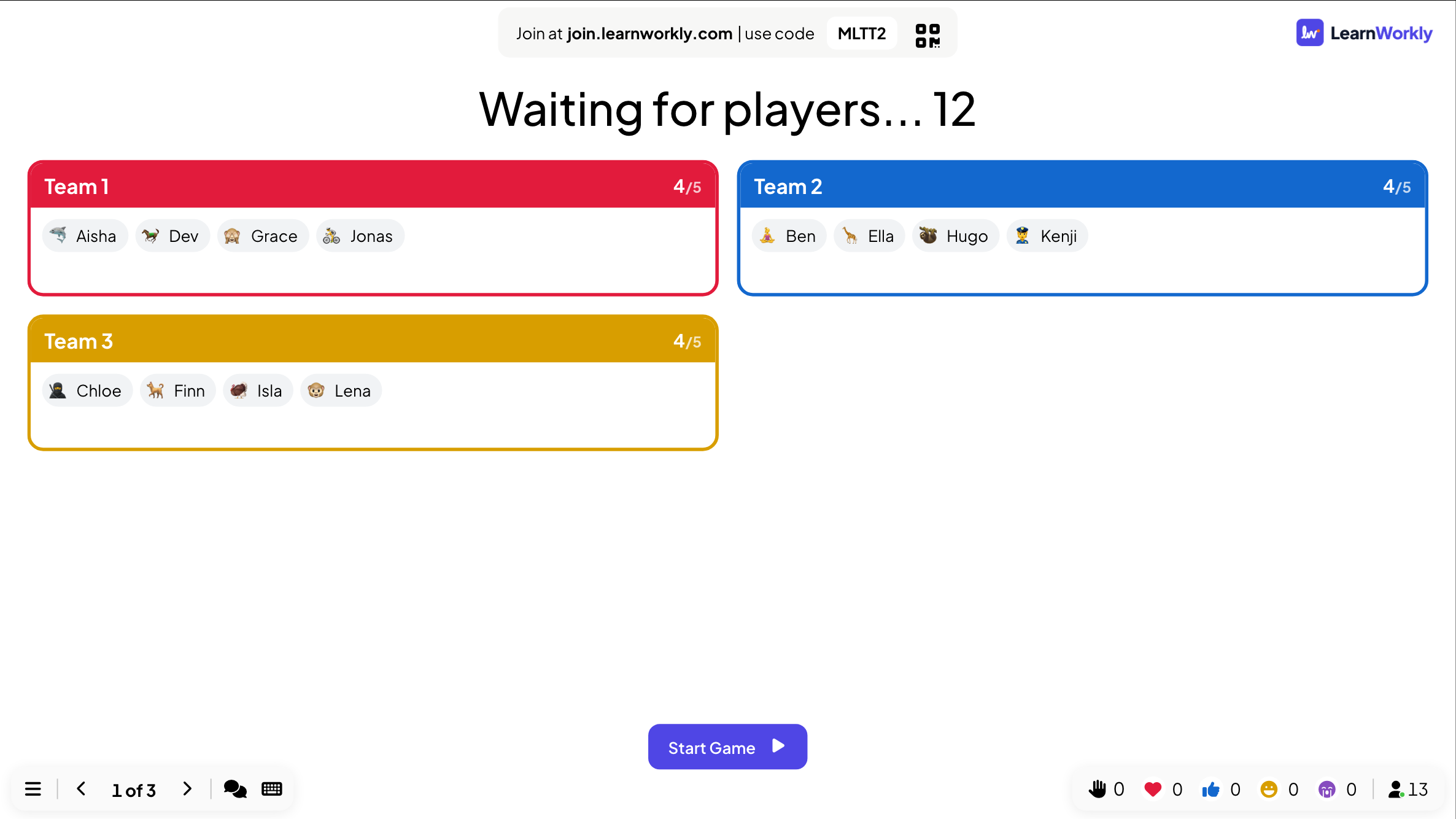
- 2
Faça a primeira pergunta
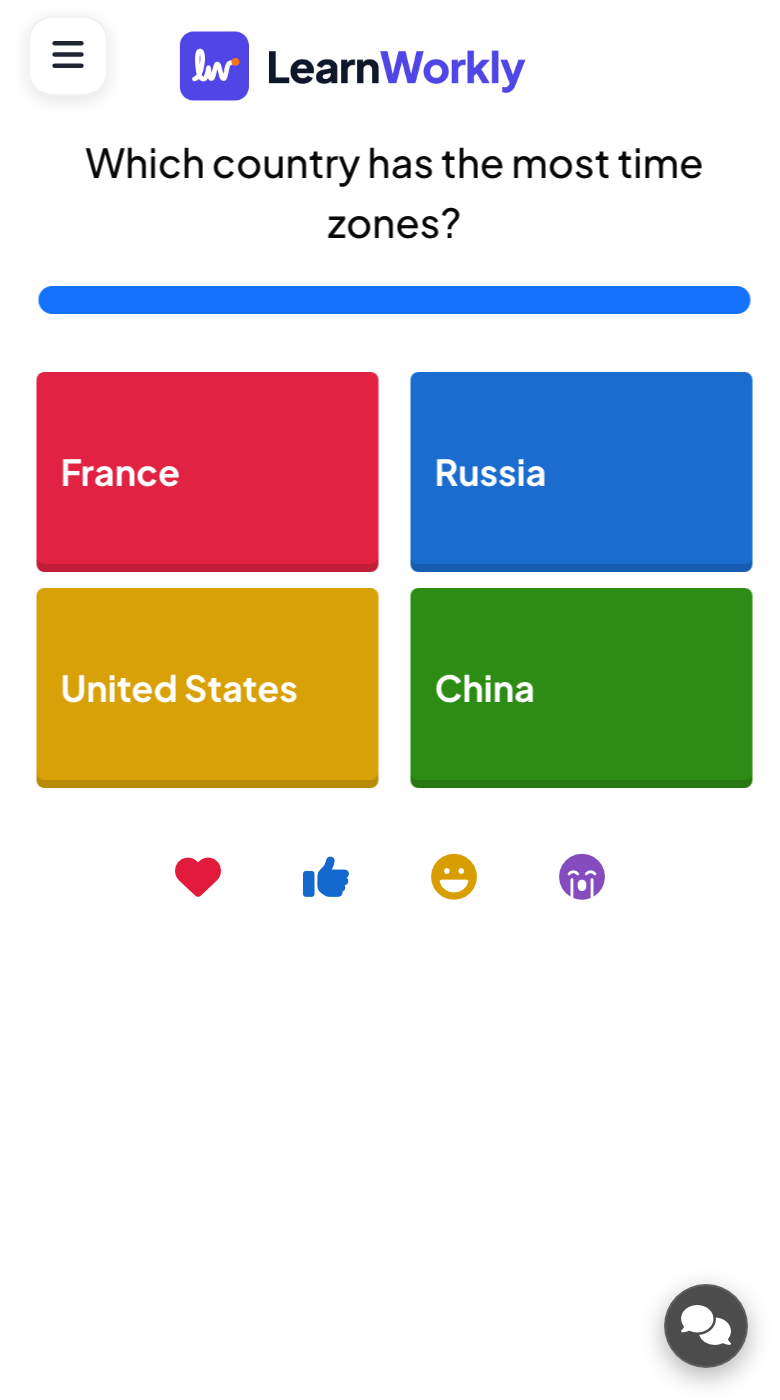
Ela clica em Iniciar Jogo. “Qual país tem mais fusos horários?” aparece com uma contagem regressiva de 20 segundos, e então as quatro opções aparecem em todos os celulares. Com Mais pontos para respostas corretas rápidas ativado, uma resposta certa rápida pontua perto do Ponto máximo e uma lenta ainda ganha o Ponto mínimo.
- Nos celulares
- Nos celulares: Quatro grandes botões coloridos. Um toque envia a resposta quando há só uma opção certa.
- Na tela grande
- Na tela grande: A pergunta, a contagem regressiva e quantas pessoas já responderam.
Dica: Dê mais Segundos para responder a perguntas que exigem reflexão ou leitura, e defina os pontos como 0 para uma pergunta de treino que não conta.
Tela grande 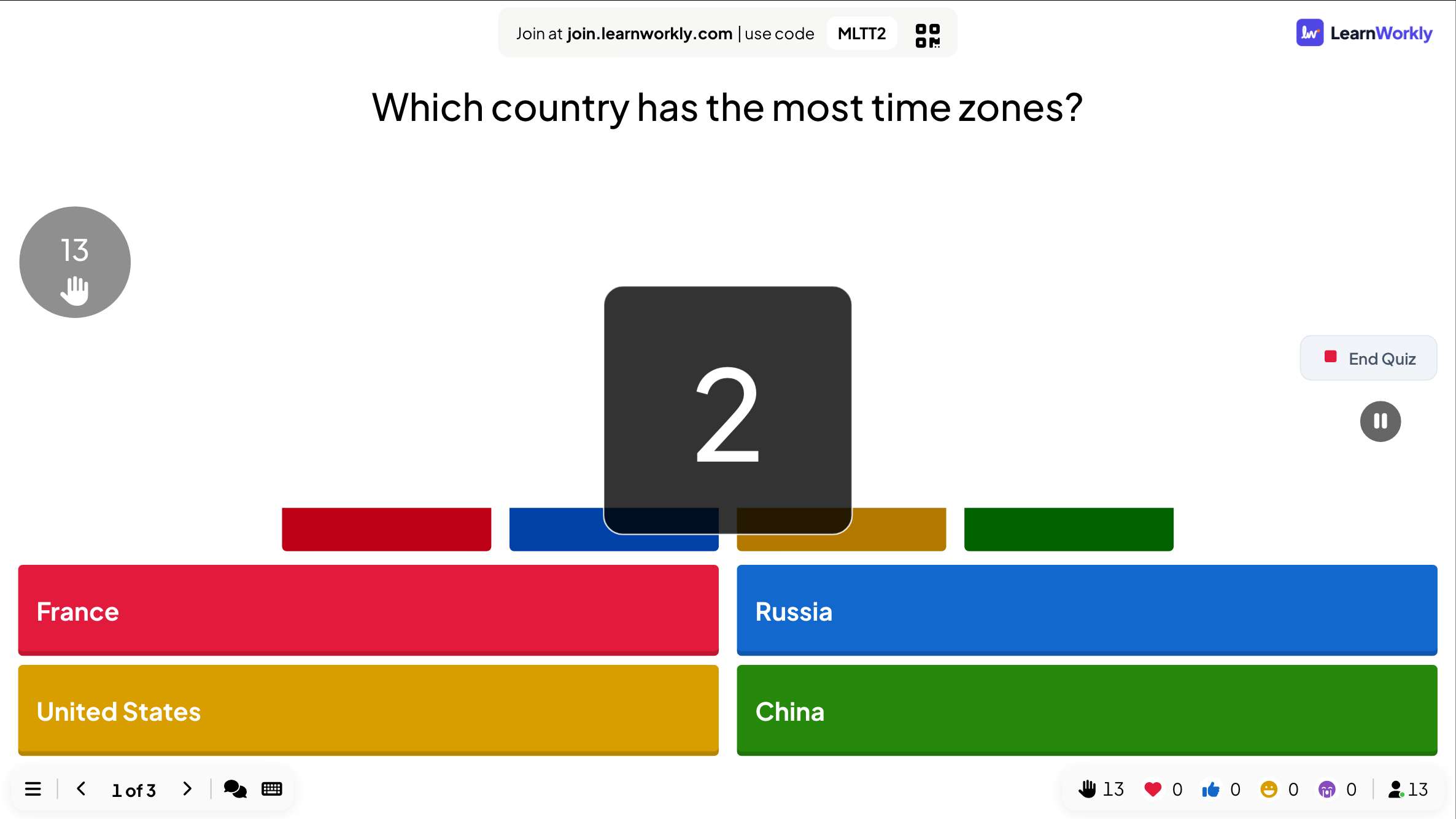
- 3
Revele a resposta, e a surpresa
Quando o tempo acaba (ou ela clica em Terminar Quiz), a resposta certa é marcada e as barras mostram como a sala votou. A maioria acertou, mas duas pessoas tinham certeza de que era a Rússia: a resposta é a França, por causa dos territórios ultramarinos. Esse momento de surpresa é o que as pessoas lembram.
- Nos celulares
- Nos celulares: Cada jogador vê se acertou e quantos pontos ganhou.
- Na tela grande
- Na tela grande: Quantos escolheram cada opção, com a certa marcada.
Dica: Aperte D antes da revelação para um rufar de tambores e C depois para confete (Magia do teclado, ativada por padrão).
Tela grande 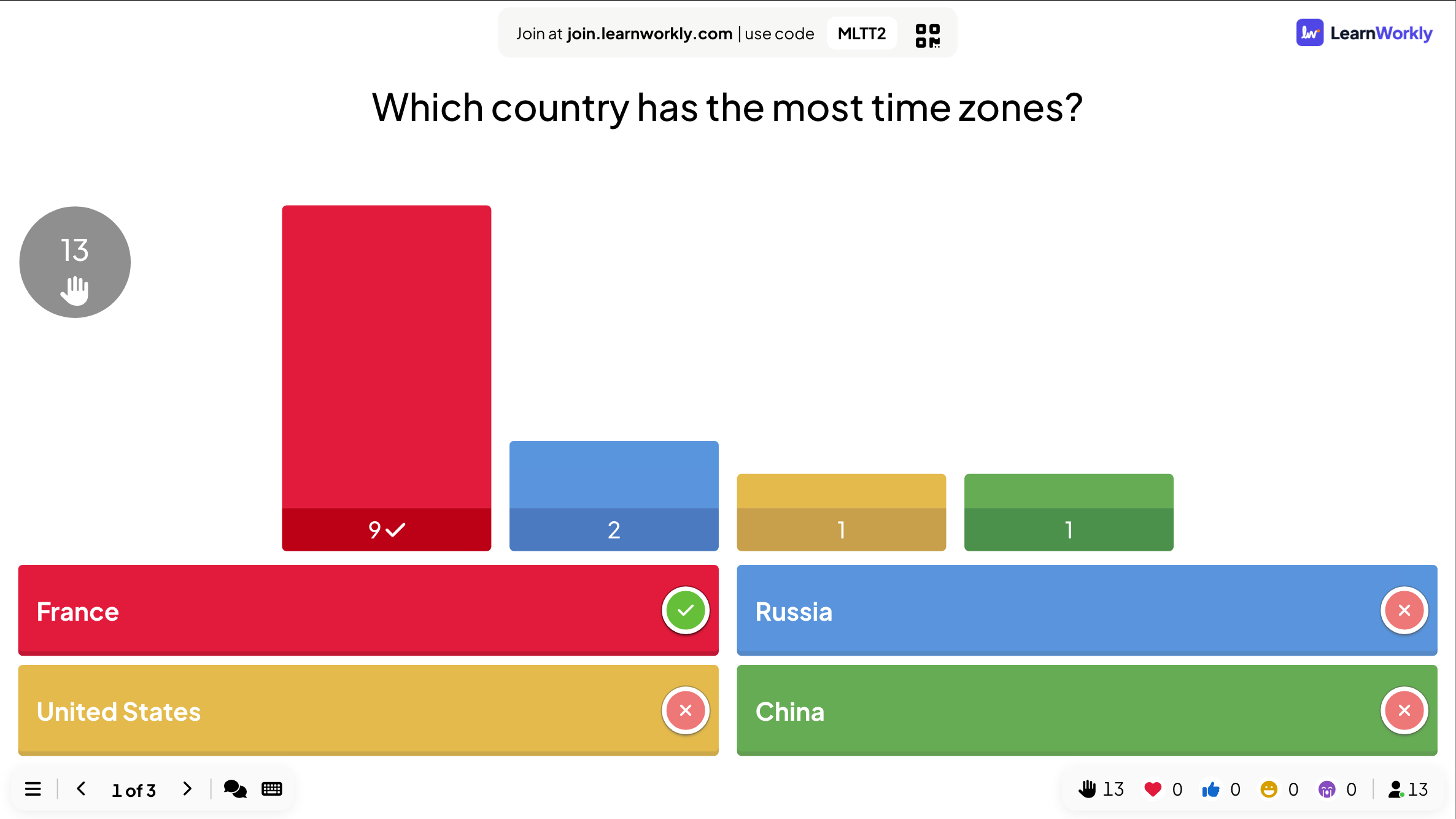
- 4
Mostre a classificação por equipes
Depois de uma pergunta de True or False (“Mel guardado em um pote fechado nunca estraga.”), o slide de Classificação abre no ranking por equipe. As pontuações passam dos totais anteriores para os novos, então a sala vê quem subiu.
- Nos celulares
- Nos celulares: Todos os jogadores veem o mesmo ranking com a própria linha destacada.
- Na tela grande
- Na tela grande: Uma visão por Equipes e uma por Jogadores. Quando não há outro slide de quiz depois, o vencedor ganha um aviso de PARABÉNS! com fogos de artifício.
Dica: Adicione uma classificação depois de cada rodada e outra no final, em vez de uma depois de cada pergunta: isso mantém o ritmo.
Tela grande 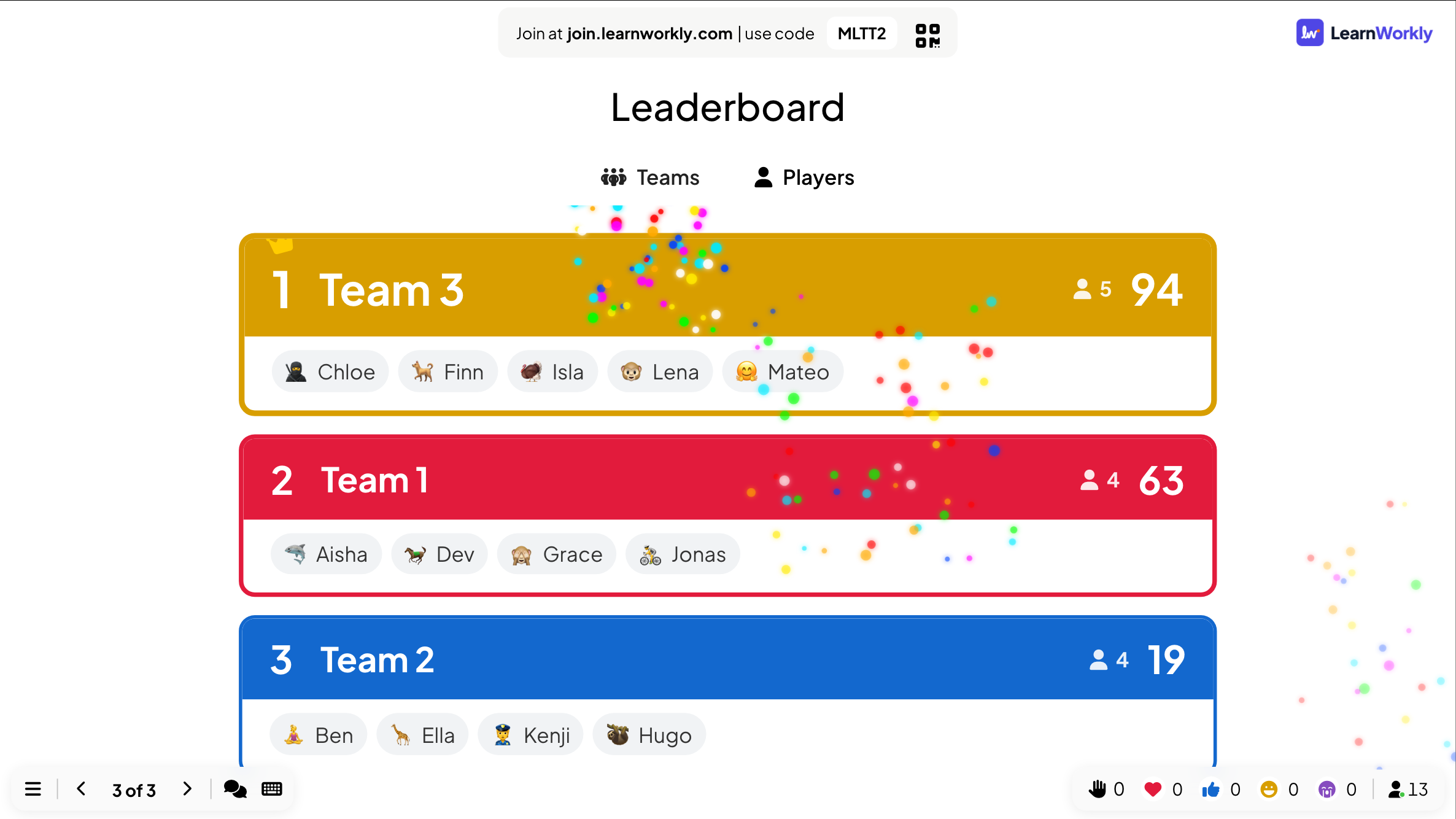
- 5
Termine com um jogo
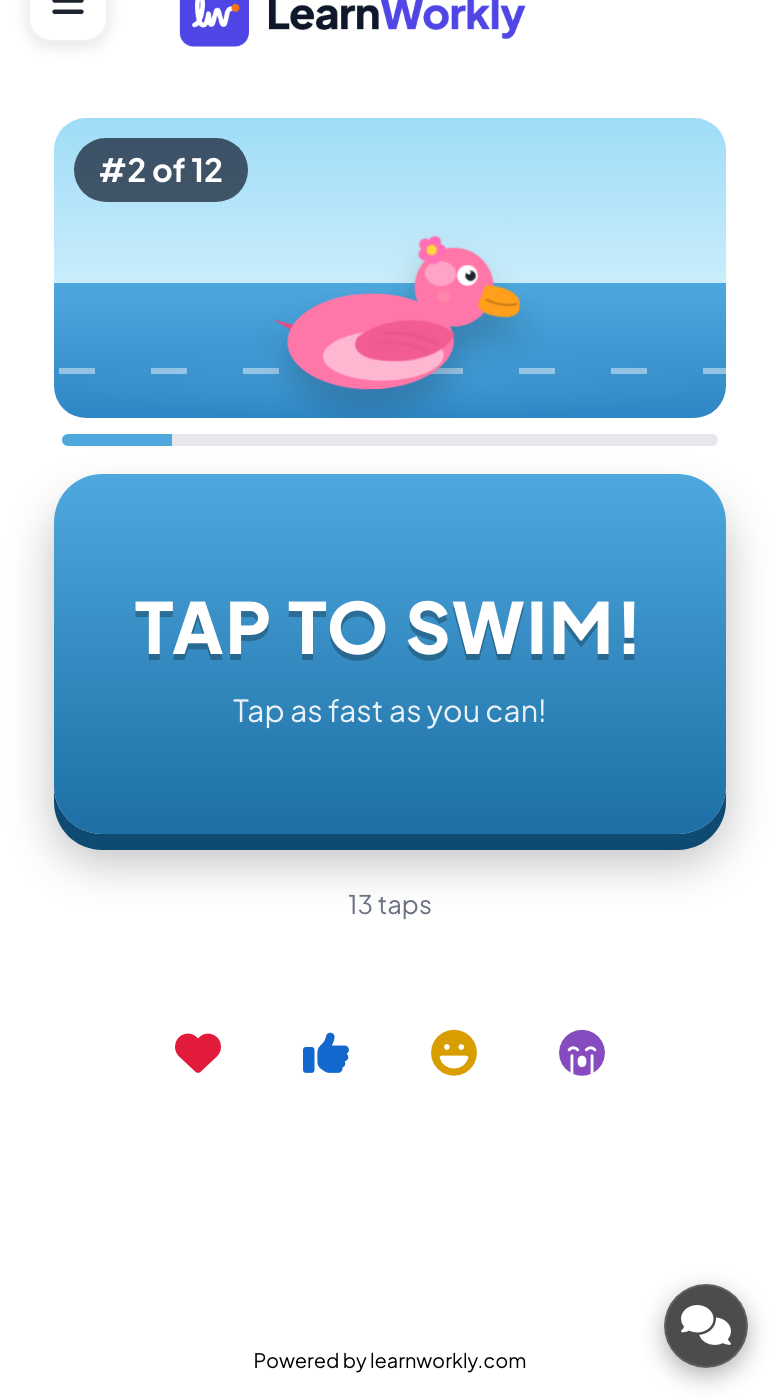
Para decidir quem escolhe o tema da semana que vem, ela termina com um Duck Race. Cada um escolhe um pato no celular e os patos descem o rio na tela grande. Com Os participantes podem acelerar ativado, os jogadores tocam no celular para nadar mais rápido; desative e o vencedor fica por conta da sorte, então todos têm a mesma chance.
- Nos celulares
- Nos celulares: Participe do Duck Race!, um pato (ou Pato aleatório) e um apelido. Com a aceleração ativada, um grande botão TOQUE PARA NADAR! que conta os toques.
- Na tela grande
- Na tela grande: A corrida, a câmera seguindo os líderes e o vencedor na linha de chegada. DE NOVO ↺ faz outra corrida.
Dica: O Duck Race tem temas sazonais, incluindo Natal, Halloween e Ano Novo Lunar, em Tema.
Tela grande 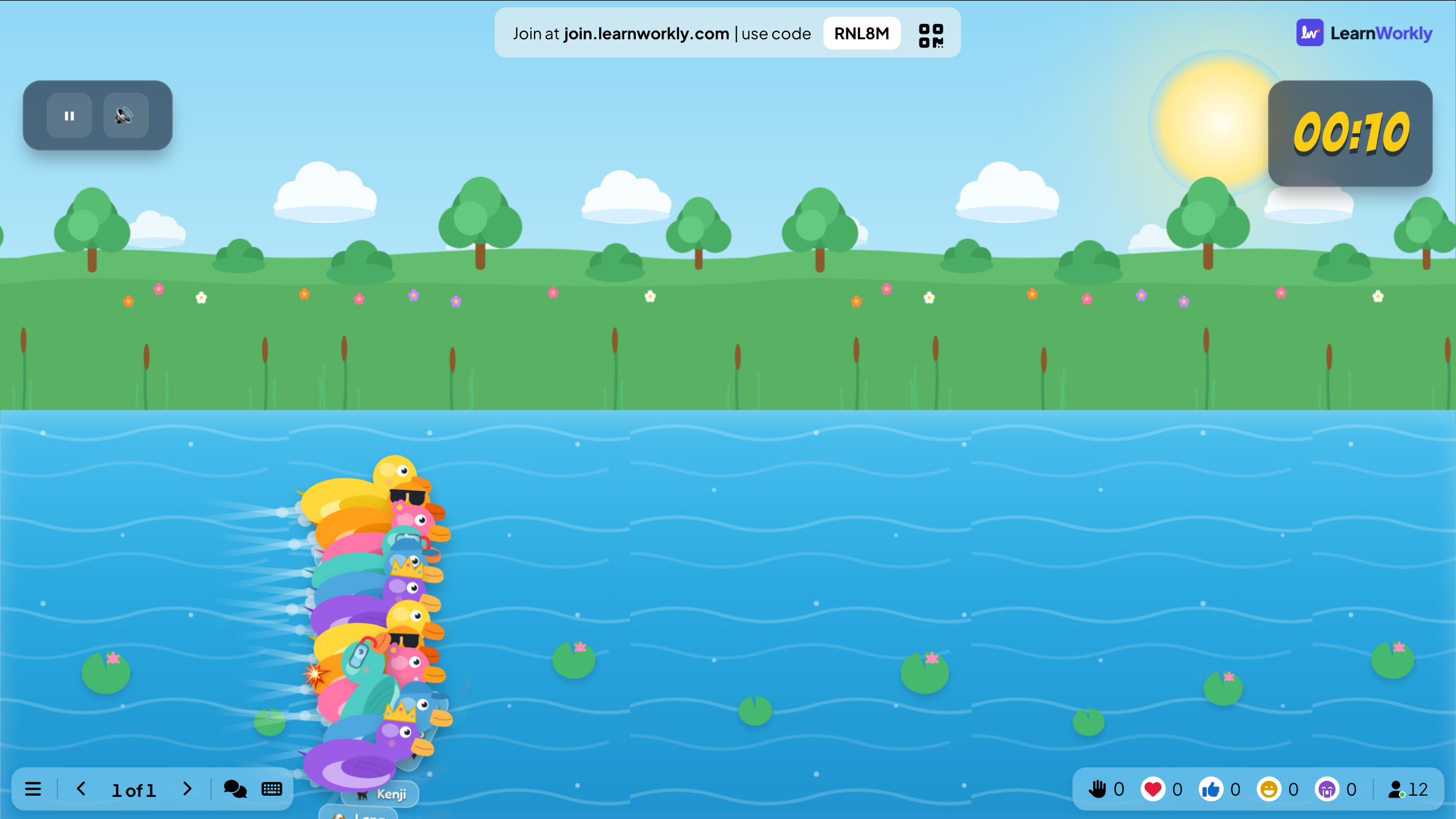
Configurações que importam
As configurações do quiz ficam na aba Conteúdo de cada slide de quiz; o modo em equipes e o som são configurações da apresentação.
| Configuração | O que faz | Padrão |
|---|---|---|
| Mais pontos para respostas corretas rápidas | Ativado: quanto mais rápida a resposta certa, mais perto do Ponto máximo. Desativado: toda resposta certa ganha o mesmo Ponto. | Ativado |
| Segundos para responder | Quanto tempo os jogadores têm para responder cada pergunta. | Definido por slide |
| Ponto mínimo / Ponto máximo | A faixa de pontos para uma resposta certa quando a velocidade conta. Use 0 para perguntas de treino. | Definido por slide |
| Pontuação parcial | Com várias opções certas: parte dos pontos por escolher algumas delas e nenhuma errada. | Desativado |
| Modo quiz em equipes | Os jogadores escolhem uma equipe ao entrar, e a classificação ganha um ranking por equipe. | Desativado |
| Pontuação da equipe | Total de pontos (soma dos membros), Média de pontos (dividida igualmente) ou Resposta mais rápida por pergunta. | Total de pontos |
| Lobby Music / Playing Music | A música enquanto as pessoas esperam e enquanto respondem, na aba Áudio do slide. Escolha Nenhuma para silêncio. | Faixas incluídas |
| Ativar Filtro de Palavrões | Oculta palavrões em respostas digitadas na tela grande, como em Type Answer. | Desativado |
O que os participantes veem
Antes da primeira pergunta do quiz, os jogadores digitam um apelido e podem escolher um avatar emoji para aparecer na classificação. No modo em equipes, eles também escolhem uma equipe. Depois, cada pergunta aparece no celular com botões grandes, uma caixa para digitar ou um controle deslizante, conforme o tipo de slide.
Depois de cada pergunta, eles veem se acertaram e quantos pontos ganharam. Jogos como Duck Race, Tug of War e Hot Potato transformam o celular em um controle: um botão para tocar, um lado para escolher ou uma bomba para passar.
Limites por plano
| Recurso | Free | Basic | Pro | Enterprise |
|---|---|---|---|---|
| Participantes ao vivo ao mesmo tempo | 10 | 100 | 5.000 | Flexível |
| Todos os tipos de quiz e todos os jogos | ✓ | ✓ | ✓ | ✓ |
| Modo quiz em equipes e classificações | ✓ | ✓ | ✓ | ✓ |
| Exporte os resultados em PDF e Excel | – | ✓ | ✓ | ✓ |
| Controle remoto pelo celular | – | – | ✓ | ✓ |
Slides de quiz
Perguntas com respostas certas, pontos por respostas certas e rápidas, e uma classificação.
- Select AnswerPerguntas de quiz de múltipla escolha com pontuação e tabela de classificação.
- True or FalseOs jogadores escolhem um lado, e então a resposta é carimbada na tela com o porquê.
- PuzzleColoque as opções na ordem correta para pontuar.
- Type AnswerDigite uma resposta curta que é comparada com a resposta correta.
- Match PairAssocie pares de itens entre duas colunas.
- Fill in the BlankComplete a frase, digitando ou escolhendo em um banco de palavras.
- Bet / WagerAposte pontos antes de as opções aparecerem: acertar dobra a aposta, errar a perde.
- EstimativaArraste um controle para adivinhar um número. Quanto mais perto, mais pontos.
- Pin AnswerToque no lugar certo de uma imagem: um mapa, um diagrama ou uma captura de tela.
- Vote · Discuss · RevoteVote sozinho, discuta com o colega ao lado, vote de novo, e veja como a sala mudou de ideia.
- ClassificaçãoMostre as pontuações até agora, entre as rodadas ou no final.
Jogos ao vivo
Jogos ao vivo que todos jogam no celular enquanto a ação acontece na tela grande.
- Duck RaceUma corrida de patos na tela grande que mostra o progresso de cada jogador.
- Zombie RaceCada um escolhe um zumbi e cambaleia até os cérebros.
- Tug of WarDuas equipes respondem certo e rápido, depois tocam para puxar a corda.
- Spinner WheelUma roleta da sorte que sorteia um jogador, um prêmio ou um tema.
- Draw & GuessOs jogadores se revezam desenhando enquanto os outros correm para adivinhar a palavra.
- CenárioUma história com ramificações: a sala vota no que fazer, e cada escolha muda o que acontece a seguir.
- BingoCada um recebe uma cartela no celular e corre para completar uma linha.
- Last One StandingUm quiz de eliminação: uma resposta errada derruba seu bloco.
- Sort ItClassifique itens nos grupos certos contra o relógio.
- Quick DrawOs celulares ficam vermelhos, depois verdes. O toque mais rápido vence.
- Stop the ClockPare um relógio oculto o mais perto possível de 10,00 segundos.
- Higher or LowerAdivinhe se a próxima carta é maior ou menor e mantenha sua sequência.
- Rock Paper ScissorsA sala inteira joga contra a tela até dois jogadores se enfrentarem.
- Heads or TailsEscolha cara ou coroa; quem erra sai, até restarem os vencedores.
- Hot PotatoUma bomba pula de celular em celular. Passe-a antes que exploda.
- Lucky DrawUm sorteio de prêmios: as pessoas entram pelo celular e a tela grande sorteia os vencedores de cada prêmio.
- Treasure HuntResponda no seu ritmo; cada resposta certa abre um baú do tesouro.
- Escape RoomAs equipes abrem uma sequência de cadeados. A primeira equipe a sair vence.
Perguntas frequentes
Os jogos estão no plano gratuito?
Sim. Todos os tipos de quiz e todos os jogos estão em todos os planos, inclusive no Free, que permite até 10 participantes ao vivo.
Como os pontos são calculados?
Com Mais pontos para respostas corretas rápidas ativado, uma resposta certa vale entre o Ponto mínimo e o Ponto máximo conforme a rapidez. Desativado, toda resposta certa ganha o mesmo Ponto. A Pontuação parcial dá parte dos pontos quando uma pergunta tem várias opções certas.
As pessoas podem jogar em equipes?
Sim. Ative o Modo quiz em equipes: os jogadores escolhem uma equipe ao entrar e a classificação ganha um ranking por equipe. Tug of War e Escape Room são feitos para equipes.
Como a pontuação da equipe é contada?
Escolha Total de pontos (soma dos membros), Média de pontos (dividida igualmente), que é justo quando as equipes têm tamanhos diferentes, ou Resposta mais rápida por pergunta.
Quantos jogadores podem entrar em um quiz?
Até 10 ao mesmo tempo no Free, 100 no Basic e 5.000 no Pro. Os limites do Enterprise são flexíveis.
Os jogadores precisam de um app?
Não. Eles jogam no navegador de qualquer celular, tablet ou notebook, depois de digitar o código ou ler o QR code na tela grande.
Alguém pode entrar no meio?
Sim, com o mesmo código. Em jogos como o Duck Race, quem entra depois que o jogo começou assiste na tela grande e pode jogar o próximo jogo.
Posso encerrar uma pergunta antes?
Sim. Clique em Terminar Quiz na tela grande para encerrar a pergunta e revelar a resposta.
Onde ficam as pontuações depois?
No relatório da apresentação, com cada resposta por slide e por participante. Basic, Pro e Enterprise podem exportá-lo em PDF ou Excel.
Saiba mais
- Central de ajudaSelect Answer: perguntas de quiz de múltipla escolha
- Central de ajudaModo quiz em equipes: jogue um quiz em equipes
- Central de ajudaClassificação: mostre as pontuações do quiz
- Central de ajudaDuck Race: uma corrida na tela grande
- BlogQuiz de Natal no trabalho: rodadas e perguntas prontas
- BlogEscape room digital para revisão: monte um em uma hora
- BlogPerguntas de verdadeiro ou falso com respostas e o porquê
- Caso de usoEventos e team building
- Caso de usoProfessores de escola
Quem usa e para quê
Recursos relacionados
Experimente na sua próxima sessão
Grátis para até 10 participantes ao vivo, com todos os tipos de slide e jogos. Crie sua primeira apresentação em minutos.
Grátis para até 10 participantes · Sem cartão de crédito