Com o Pin on image, os participantes tocam em um ponto de uma imagem. Use para perguntas do tipo "onde você…", mapas, diagramas, plantas baixas ou a captura de tela de um produto. Não há resposta certa: para pontuar um lugar correto, use Pin Answer.
Configure
- 1
Adicionar o slide
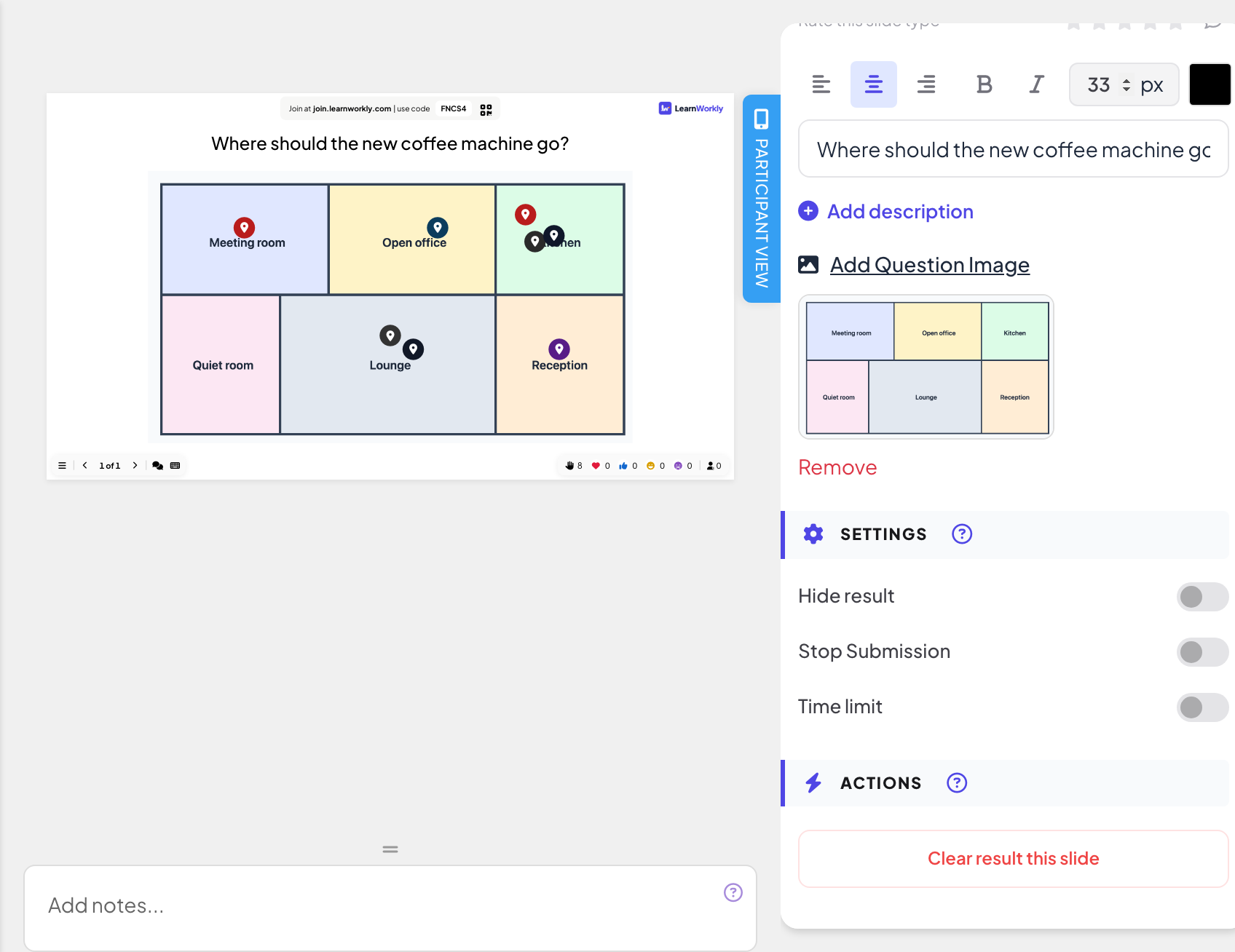
No editor, clique em + Novo Slide. Em Escolher Tipo de Slide, abra a aba Interativo e escolha Pin on image.
- 2
Escreva a pergunta
Por exemplo "Onde deve ficar a nova máquina de café?".
- 3
Envie a imagem
Clique em Adicionar imagem da pergunta e escolha uma imagem. Até você fazer isso, o slide lembra você de enviar uma. Remover, abaixo da miniatura, a retira de novo.
- 4
Escolha as configurações
Use Ocultar resultado, Parar submissão ou Limite de tempo se precisar: veja Configurações de resposta.
Faça ao vivo
- 1
Apresente o slide
Clique em Apresentar. As pessoas entram em join.learnworkly.com com seu código ou o QR code, e o slide aparece no celular delas.
- 2
As pessoas colocam um alfinete
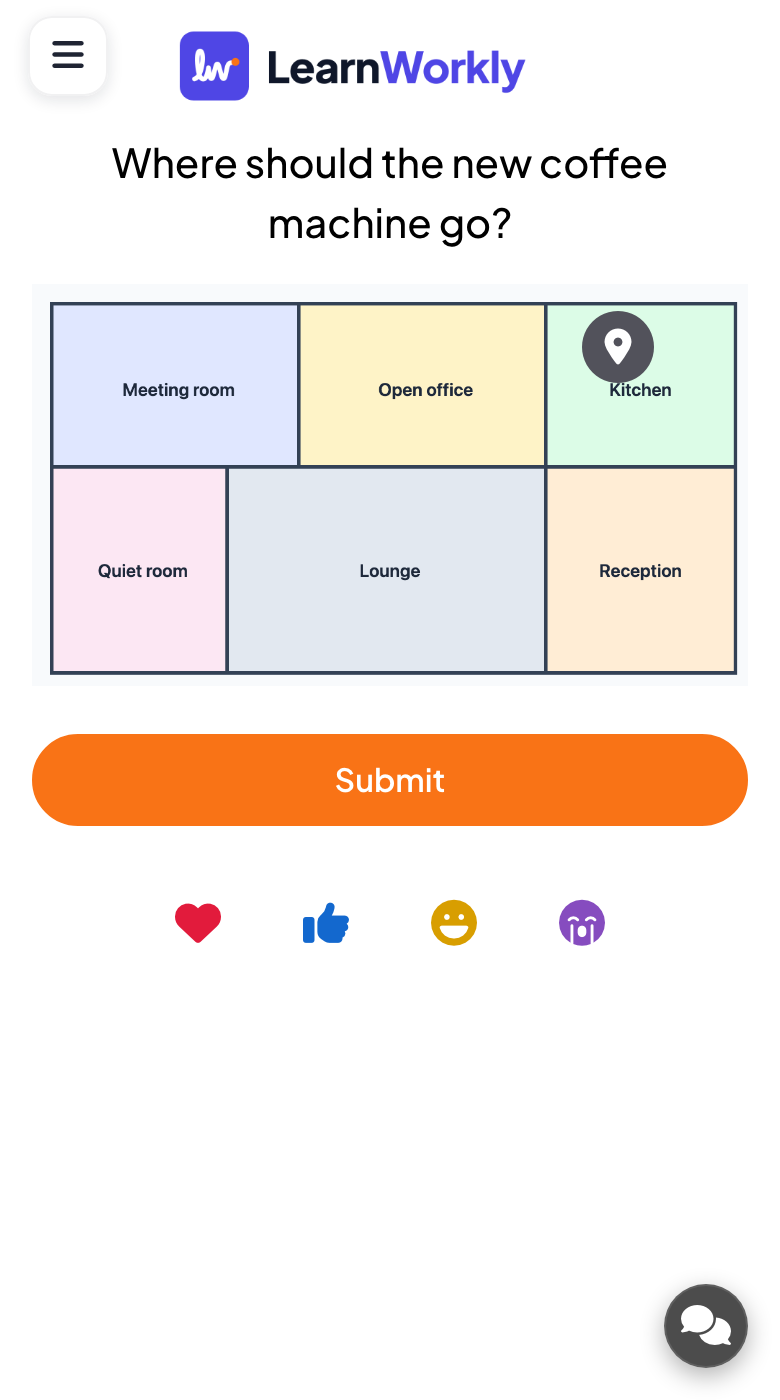
Os participantes tocam na imagem no celular para colocar um alfinete (tocar de novo o move) e apertam Enviar. Cada pessoa tem um alfinete.
- 3
Acompanhe os alfinetes
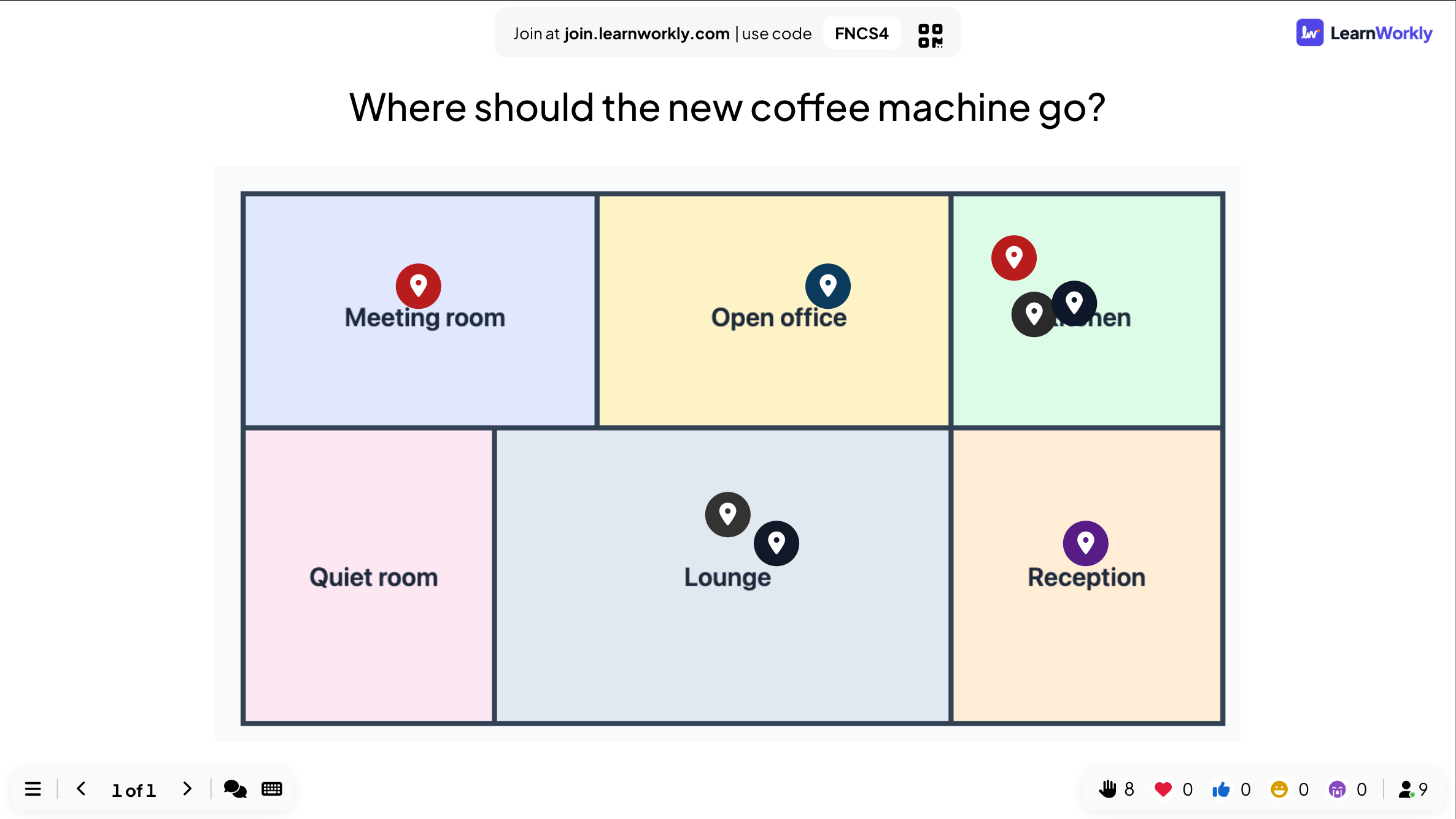
Cada alfinete aparece na imagem na tela grande assim que chega. Passe o mouse sobre um alfinete para ver o nome do participante, se ele informou um.
Resultados no relatório
Depois da sessão, abra o relatório da apresentação (o botão de relatório na barra superior do editor, ou Relatório na sua lista de apresentações) e vá para Slide Results. Veja Ler o relatório de uma apresentação. O relatório mostra a imagem com todos os alfinetes.
Perguntas frequentes
Qual imagem funciona melhor?
Uma imagem horizontal (larga) com áreas bem definidas, como um mapa, uma planta ou um diagrama. Detalhes pequenos são difíceis de tocar no celular.
As pessoas podem mudar o alfinete depois de enviar?
Não. Depois de Enviar, o alfinete fica travado.
Posso marcar o lugar certo?
Não neste slide. Use o slide de quiz Pin Answer para pontuar uma área correta.
Conferido com o app pela última vez em 17 de novembro de 2026.
Artigos relacionados
- Pin Answer: toque no lugar certo de uma imagemOs jogadores colocam um alfinete em um mapa, diagrama ou captura de tela. Um alfinete na área certa pontua. Use um mapa pronto ou envie sua própria imagem e marque as áreas.
- 2x2 Grid: posicione itens em dois eixosOs participantes avaliam cada item em dois eixos, como esforço e impacto, e a tela grande posiciona a média de cada item em uma grade 2x2.
- Configurações de resposta dos slides interativosAtive respostas corretas, oculte resultados, pare os envios, permita várias respostas, defina um limite de tempo e limpe os resultados em enquetes, nuvens de palavras e outros slides.