Importação de PowerPoint e PDF
Traga os slides que você já tem e torne-os interativos
Você passou horas nos seus slides; mantenha-os. Importe um arquivo do PowerPoint e cada slide mantém o visual e as animações, e continua editável no navegador. Importe um PDF e cada página vira um slide. Depois coloque enquetes, quizzes, nuvens de palavras e jogos entre eles e apresente tudo pelo LearnWorkly.

Animações mantidas
Os slides do PowerPoint chegam como slides animados: mude o texto, o layout e as etapas da animação, e reproduza-os clique a clique quando apresentar.
PDF também
Cada página de um PDF vira um slide, pronto para apresentar com seus slides interativos entre eles.
Ou vincule uma apresentação
Mostre um link do Google Slides ou do PowerPoint, um quadro do Miro ou uma página do Gamma dentro da sua apresentação com um slide de integração.
Em uma sessão real
Uma reciclagem de prevenção de incêndio, feita com os slides do ano passado
Uma gerente de instalações conduz a reciclagem anual de prevenção de incêndio para todas as equipes. Os slides já existem, como apresentação do PowerPoint e como um PDF que alguém exportou. Em vez de refazê-los, ela os importa e adiciona duas perguntas que mostram se as pessoas realmente sabem para onde ir.
- 1
Inicie a importação pelo Início
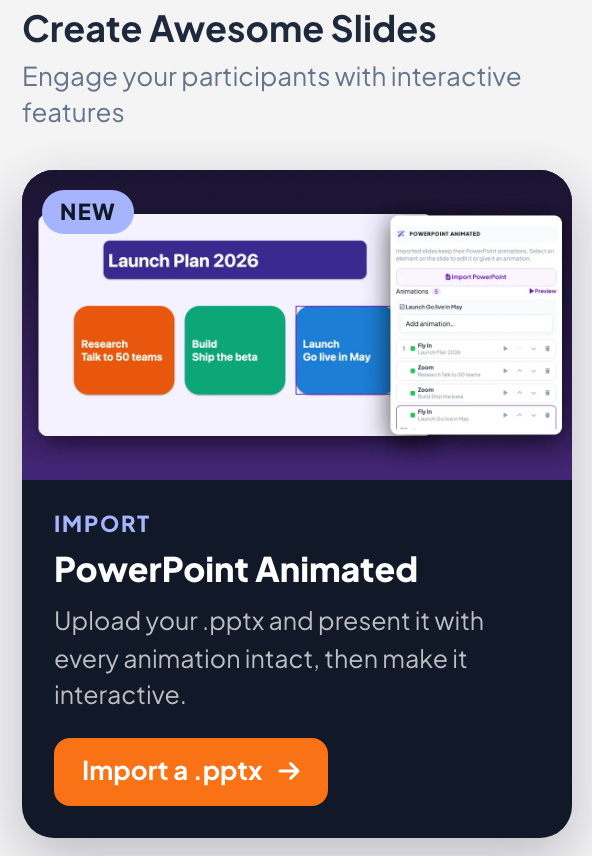
Em Início, Importar PowerPoint (animado) (ou Importar um .pptx no painel à direita) recebe um arquivo .pptx e cria uma nova apresentação a partir dele. Uma janela acompanha a importação passo a passo: a apresentação é criada, o arquivo é enviado e depois os slides e suas animações são convertidos.
Dica: Arquivos .ppt antigos não podem ser importados. Abra-os no PowerPoint, salve como .pptx e importe esse arquivo. Uma apresentação grande pode levar até um minuto.
- 2
Confira os slides e suas animações
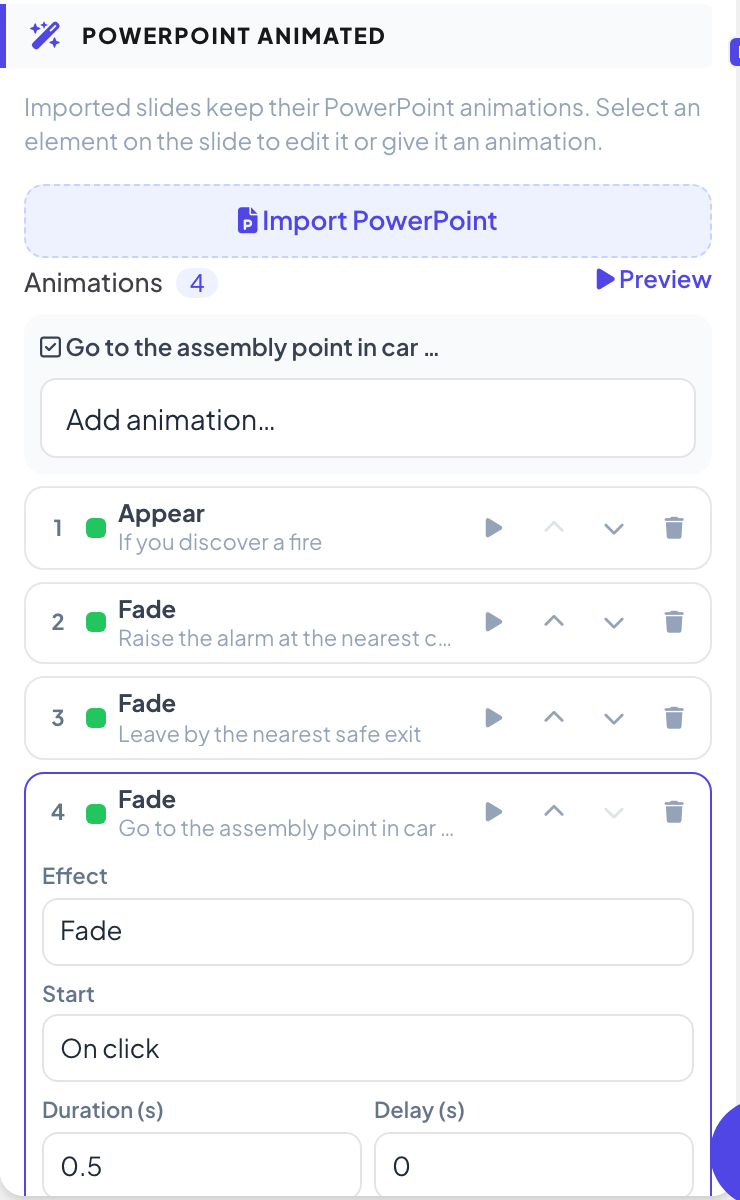
Cada slide do PowerPoint vira um slide PowerPoint Animated. Clique em um elemento para movê-lo ou redimensioná-lo, clique duas vezes no texto para corrigir um erro de digitação e use a lista de Animações à direita para ver cada efeito em ordem. Aqui, o título aparece primeiro e cada instrução surge com o próprio clique.
Dica: Clique em um efeito para mudar Efeito, Direção, Iniciar (Ao clicar, Com o anterior ou Após o anterior), Duração (s) e Atraso (s). Pré-visualizar toca as animações do slide no editor.
- 3
Ou traga um PDF e depois adicione perguntas
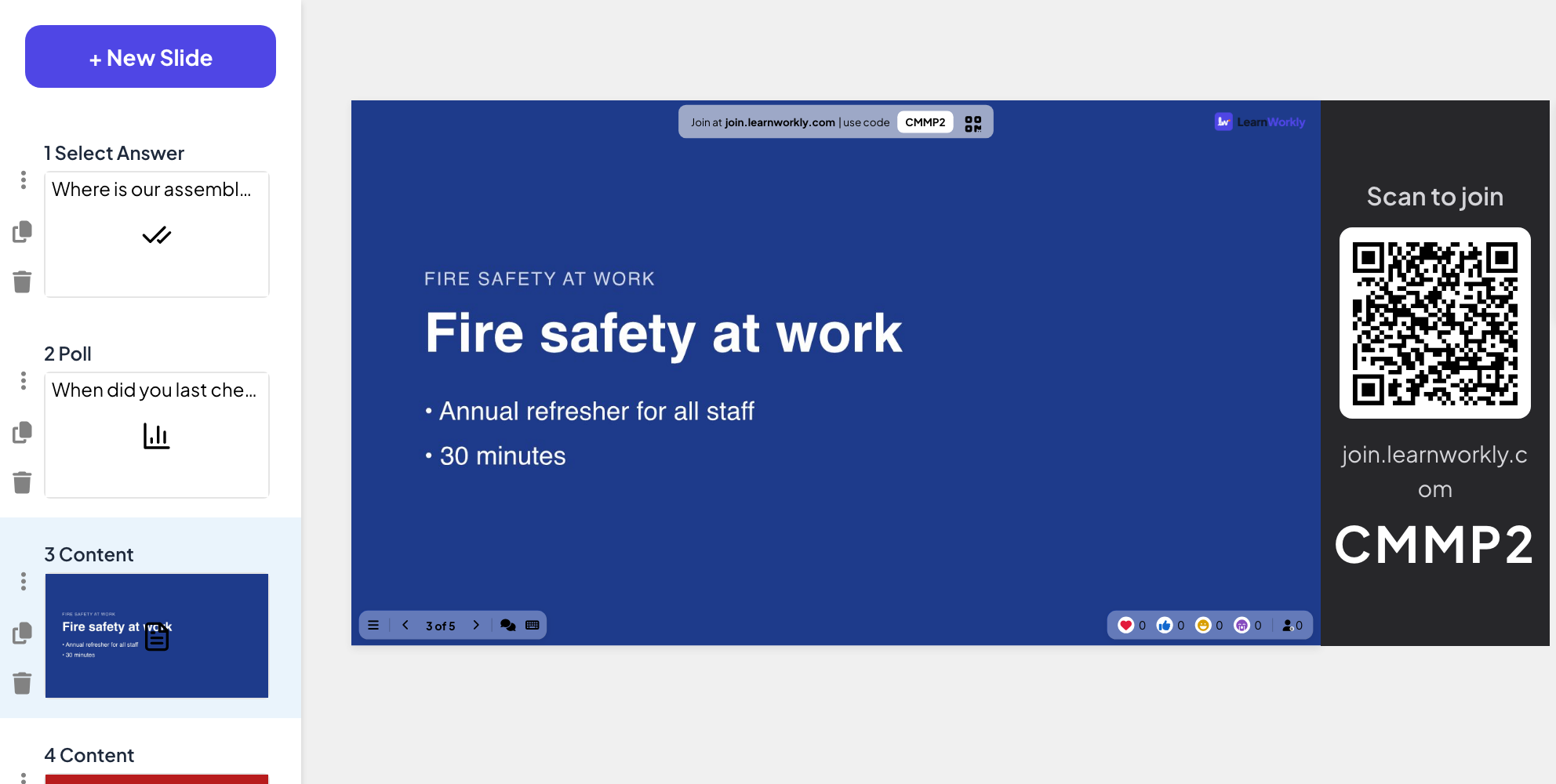
A versão em PDF entra com Importar PPT/PDF no fim da lista de slides: cada uma das três páginas vira um slide. Entre elas, ela adiciona uma pergunta Select Answer (“Onde fica nosso ponto de encontro?”) e uma Enquete (“Quando foi a última vez que você conferiu onde fica a saída de incêndio mais próxima?”).
Dica: As páginas de PDF são imagens da página, então o texto não pode ser editado. Corrija o texto no arquivo original e importe de novo se precisar.
- 4
Apresente tudo de um só lugar
Na sessão, ela apresenta os slides importados, o quiz e a enquete na mesma apresentação. O código de acesso fica no topo de cada slide, para quem chega atrasado ainda poder entrar antes das perguntas.
- Nos celulares
- Nos celulares: Nos slides importados, os celulares mostram o mesmo slide na mesma etapa de animação da tela grande. No quiz e na enquete, eles recebem seus botões de resposta.
- Na tela grande
- Na tela grande: A página importada em 16:9, com a barra de entrada acima. Nos slides PowerPoint Animated, cada toque na seta para a direita toca a próxima etapa da animação antes de avançar.
Dica: Prefere manter a apresentação onde está? Um slide PowerPoint ou Google Slides mostra um arquivo que você compartilhou online, sem importá-lo.
Tela grande
Configurações que importam
O que você pode mudar depois de uma importação.
| Configuração | O que faz | Padrão |
|---|---|---|
| Importar PowerPoint (animado) | Em Início: uma nova apresentação a partir de um .pptx, com as animações mantidas. | Todos os planos |
| Importar PPT/PDF | No fim da lista de slides: adicione um .pptx ou um PDF à apresentação que você está editando. | Todos os planos |
| Adicionar animação… | Selecione um elemento e adicione um efeito de Entrada, Ênfase ou Saída. | Efeitos vindos do arquivo |
| Começar | Ao clicar, Com o anterior ou Após o anterior, para cada efeito. | Pelo arquivo |
| Duração (s) / Atraso (s) | Quanto dura cada efeito e quanto ele espera. | Pelo arquivo |
| Adicionar texto / Adicionar imagem | Botões da barra de ferramentas acima de um slide PowerPoint Animated para adicionar seus próprios elementos. | Não se aplica |
O que os participantes veem
Os participantes veem seus slides importados no celular, na mesma etapa da tela grande. Os celulares vão direto para cada etapa em vez de tocar a animação.
Entre os slides importados, seus slides de quiz, enquete e jogo funcionam normalmente: botões grandes no celular, resultados na tela grande.
Limites por plano
| Recurso | Free | Basic | Pro | Enterprise |
|---|---|---|---|---|
| Participantes ao vivo ao mesmo tempo | 10 | 100 | 5.000 | Flexível |
| Importação de PowerPoint (.pptx) e PDF | ✓ | ✓ | ✓ | ✓ |
| Editar texto, layout e animações | ✓ | ✓ | ✓ | ✓ |
Perguntas frequentes
Posso editar os slides importados?
Sim. Os slides do PowerPoint continuam editáveis: texto, layout e etapas de animação. As páginas de PDF são importadas como imagens da página.
Quais animações são mantidas?
Animações, etapas de clique e tempos são mantidos. Na lista de Animações, você pode mudar o Efeito, a Direção, o Iniciar (Ao clicar, Com o anterior ou Após o anterior), a Duração (s) e o Atraso (s) de cada efeito, ou adicionar efeitos de Entrada, Ênfase e Saída.
E os arquivos .ppt antigos?
Salve-os primeiro como .pptx no PowerPoint e depois importe.
Quanto tempo leva uma importação?
Normalmente segundos. Uma apresentação grande do PowerPoint pode levar até um minuto enquanto os slides e as animações são convertidos.
Os participantes veem meus slides importados?
Sim. Os celulares mostram o slide na mesma etapa de animação da tela grande; eles vão direto para cada etapa sem tocar a animação.
A importação está no plano gratuito?
Sim. A importação de PowerPoint e PDF está em todos os planos.
Posso adicionar slides a uma apresentação que já importei?
Sim. Clique em Importar PPT/PDF no fim da lista de slides para adicionar mais páginas ou slides, e arraste-os para o lugar.
Existe um complemento para PowerPoint?
Sim, para PowerPoint no Windows e no Mac: ele adiciona slides do LearnWorkly à sua apresentação para você continuar apresentando pelo PowerPoint. Veja a página do suplemento para PowerPoint. Um complemento para Google Slides está chegando.
Saiba mais
- Central de ajudaImportar slides de PowerPoint e PDF
- Central de ajudaPowerPoint Animated: slides importados com animações
- Central de ajudaSuplemento para PowerPoint: instalar e usar
- Central de ajudaSlide PowerPoint: mostre um arquivo do PowerPoint online
- Central de ajudaSlide Google Slides: apresente uma apresentação publicada
- BlogComo dar uma aula interativa: slides, perguntas e jogos
- Caso de usoReuniões e apresentações
- Caso de usoInstrutores e equipes de T&D
- Caso de usoProfessores universitários
Quem usa e para quê
Recursos relacionados
Experimente na sua próxima sessão
Grátis para até 10 participantes ao vivo, com todos os tipos de slide e jogos. Crie sua primeira apresentação em minutos.
Grátis para até 10 participantes · Sem cartão de crédito