Flip Cards são cartões que você revela um a um na tela grande. Use-os para vocabulário, perguntas de revisão, temas para falar ou tópicos de discussão. Os celulares dos participantes mostram os cartões que você abre.
Configure
- 1
Adicionar o slide
No editor, clique em + Novo Slide. Em Escolher Tipo de Slide, abra a aba Interativo e escolha Flip Cards. Dê um título como "Diga em espanhol".
- 2
Adicionar os cartões
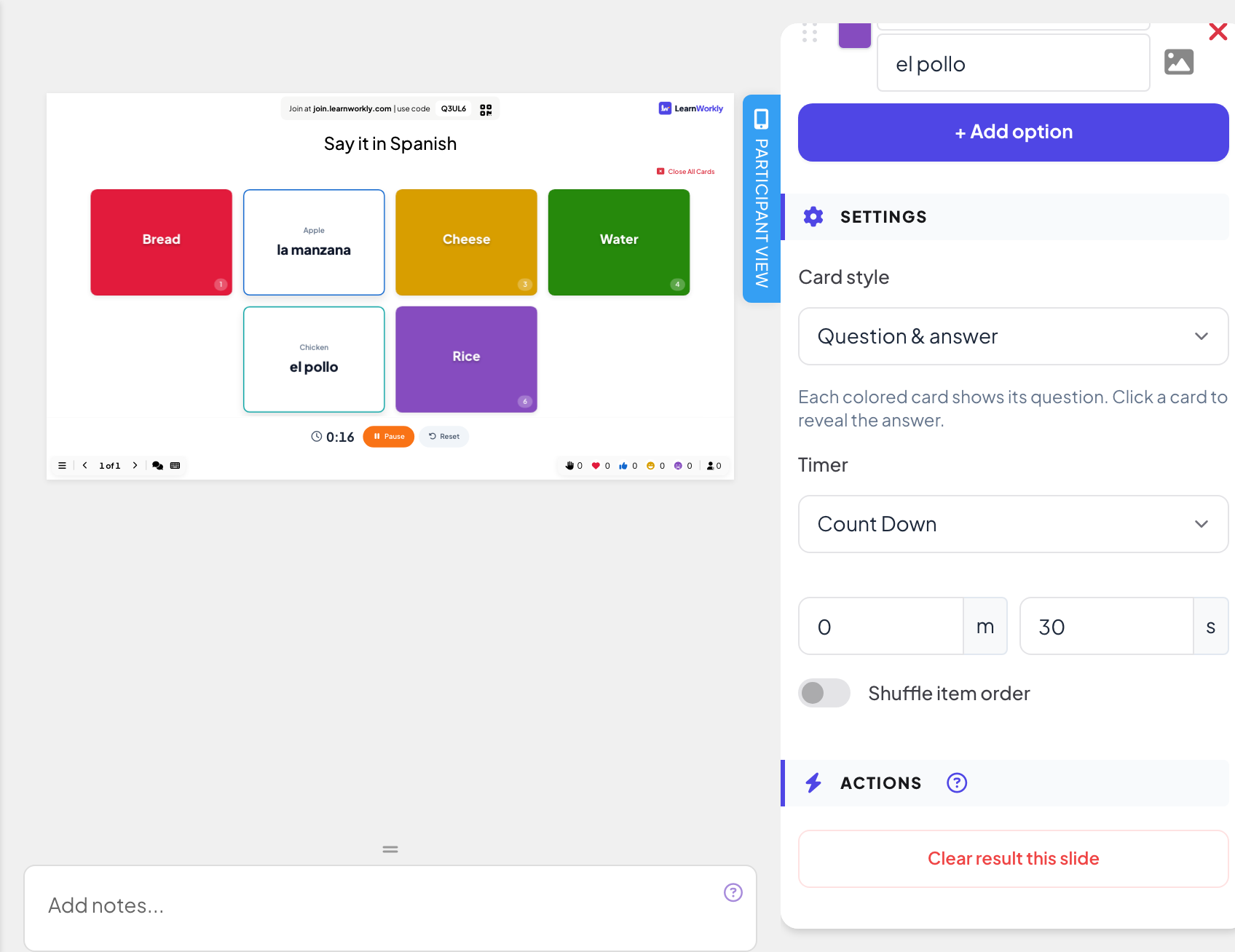
Em Opções, preencha a frente e o verso de cada cartão, até 9. Cada lado pode ter uma imagem, e cada cartão uma cor.
- 3
Escolha um estilo de cartão
Em Estilo dos cartões, escolha Pergunta e resposta (cada cartão colorido mostra a pergunta; clique nele para revelar a resposta) ou Cartões misteriosos (os cartões mostram um ? até você clicar neles).
- 4
Adicionar um cronômetro
Em Timer, escolha Nenhuma, Count Up ou Count Down (com minutos e segundos). O cronômetro começa quando você abre um cartão.
Mais configurações
- Number Of Deal Places (só Cartões misteriosos, de 1 a 9): quantos cartões podem ficar abertos ao mesmo tempo. Abrir outro cartão fecha o mais antigo.
- Shuffle item order: mostra os cartões em ordem aleatória.
Faça ao vivo
- 1
Apresente o slide
Clique em Apresentar. As pessoas entram em join.learnworkly.com com seu código ou o QR code, e o slide aparece no celular delas.
- 2
Abra um cartão
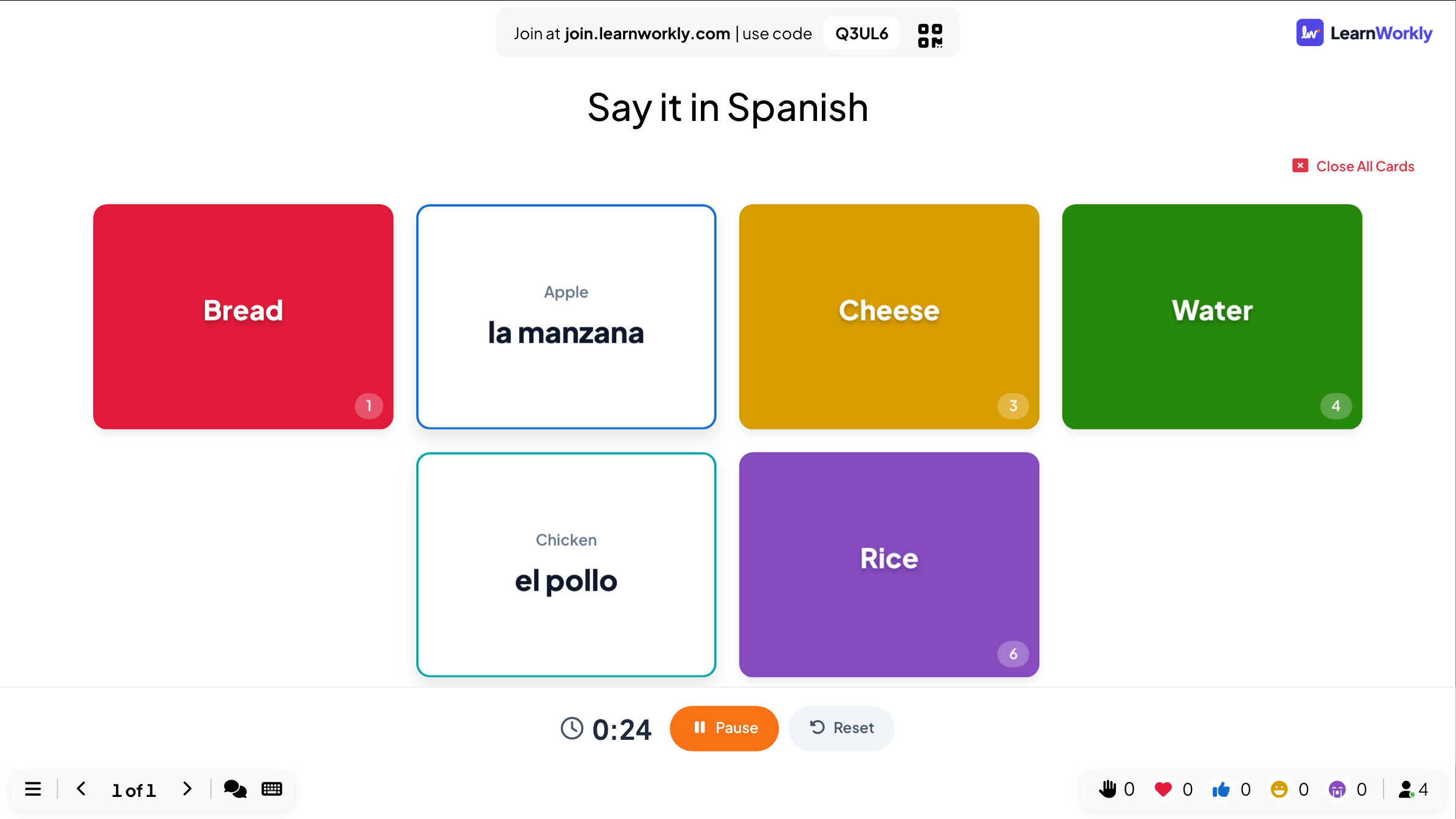
Clique em um cartão na tela grande para virá-lo, e clique de novo para fechá-lo. O cronômetro começa quando um cartão abre, com Pausa e Redefinir. Close All Cards desvira todos os cartões.
- 3
Os celulares acompanham
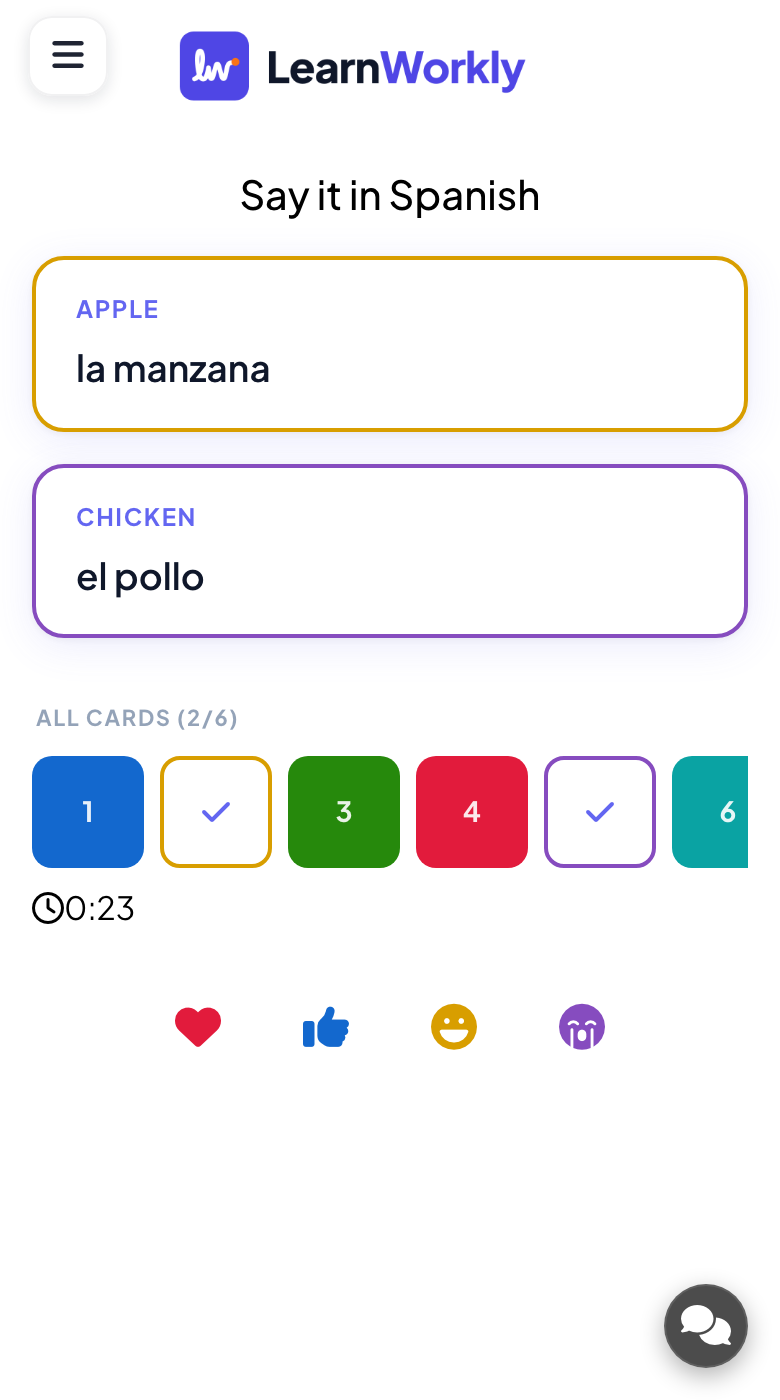
Os celulares mostram Waiting for the presenter to reveal a card... até você abrir um, e depois mostram o cartão aberto.
Perguntas frequentes
Os participantes respondem alguma coisa?
Não. Flip Cards servem para mostrar e discutir; os celulares acompanham os cartões que você abre. Peça às pessoas que respondam em voz alta ou adicione uma enquete ou quiz depois dos cartões.
Posso abrir vários cartões ao mesmo tempo?
Com Cartões misteriosos, defina Number Of Deal Places como quantos podem ficar abertos.
Os resultados vão para o relatório?
Não, não há respostas para salvar neste slide.
Conferido com o app pela última vez em 17 de novembro de 2026.
Artigos relacionados
- Slide de Q&A: perguntas do público, com votosOs participantes enviam perguntas pelo celular e votam nas que querem ver respondidas. As mais populares sobem para o topo; marque cada uma como respondida.
- Slides de lista: revele os tópicos linha por linhaUm slide de Lista mostra tópicos em uma ou duas colunas e os revela linha por linha com as setas do teclado enquanto você apresenta.
- Spinner Wheel: sorteie um nome ou um prêmioUma roleta da sorte que sorteia um nome, prêmio ou tema aleatório. Digite as participações, envie um arquivo CSV ou deixe os participantes adicionarem os próprios nomes.