Às vezes a melhor resposta merece uma voz. Com a chamada integrada (em beta), você pode ligar para um participante a partir do cartão de resposta dele e conversar com ele na frente da sala. Para trazer várias pessoas à tela, uma depois da outra, use o slide Video Stage.
- 1
Confira a configuração
Ativar videochamada vem ativado por padrão: Configurações da apresentação → Definições Gerais → Q&A.

- 2
Clique em Call em uma resposta
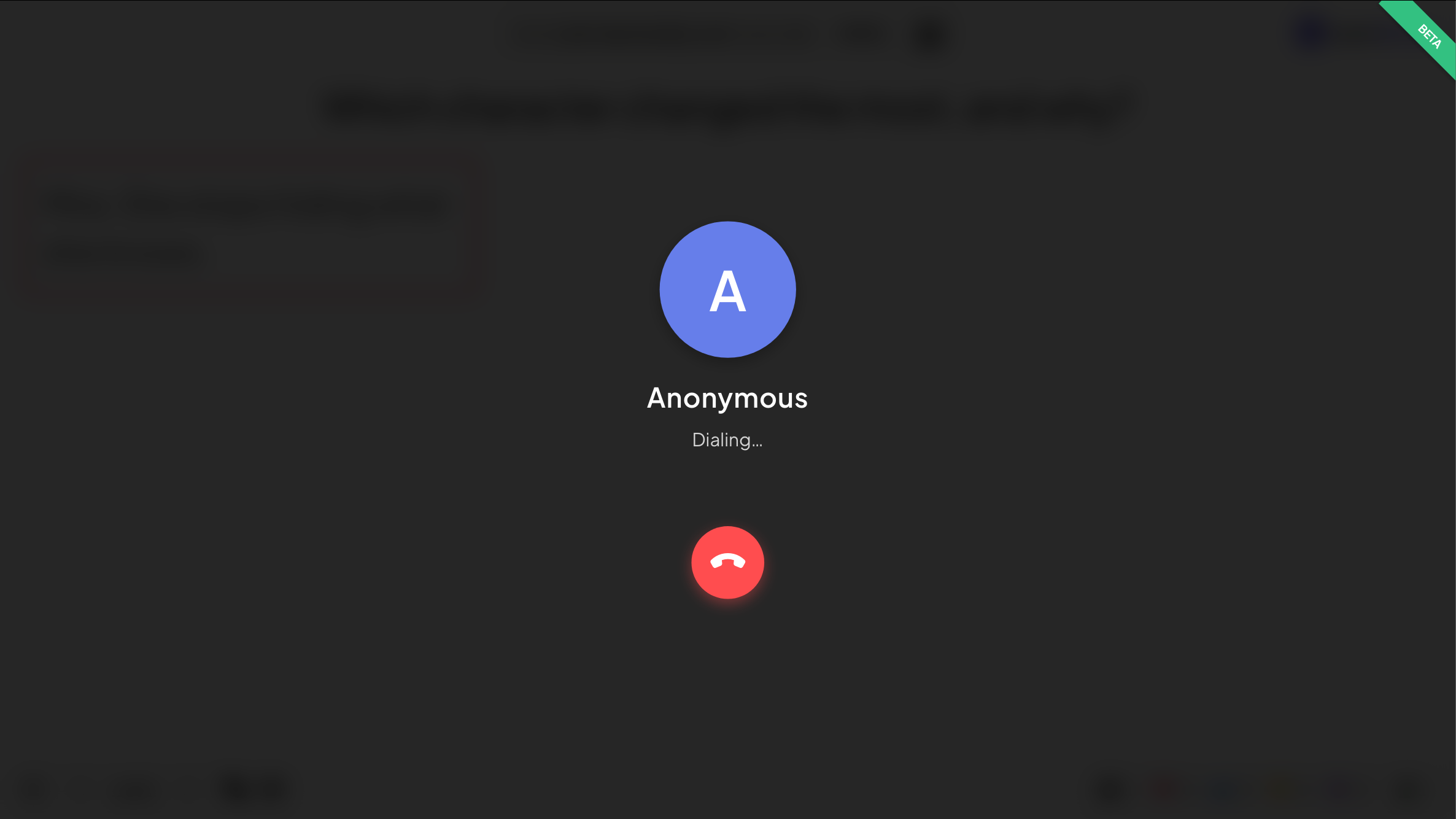
Ao apresentar um slide de Open Ended ou de Q&A, aponte para um cartão de resposta e clique em Call. A tela mostra o nome do participante (ou Anónimo) e Dialing....
- 3
O participante responde
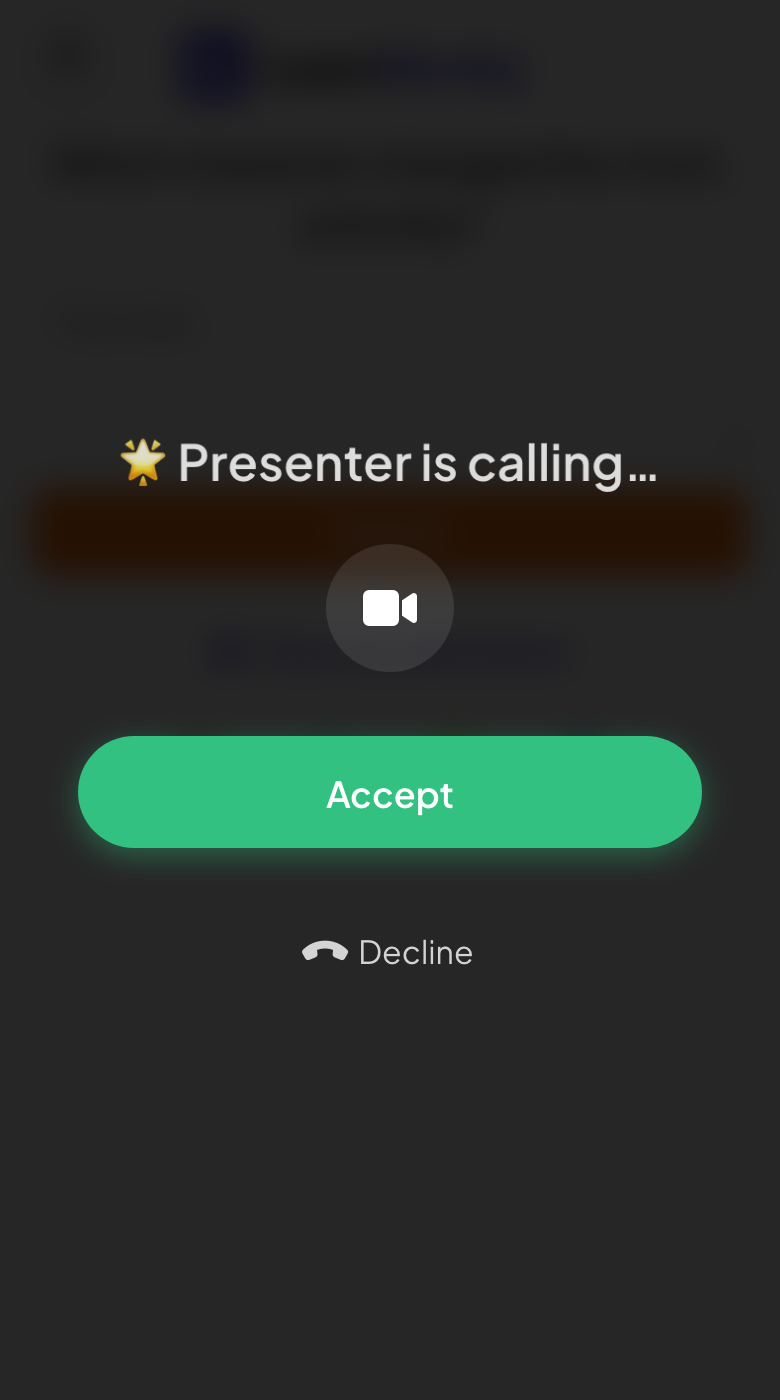
O celular mostra O apresentador está chamando…. A pessoa pode ligar ou desligar a câmera e depois tocar em Aceitar ou Recusar.
- 4
Converse e desligue
A chamada mostra um cronômetro e o vídeo do participante, se a câmera estiver ligada. Clique no botão de telefone para encerrar a chamada.
Perguntas frequentes
Não vejo o botão Call.
Verifique se Ativar videochamada está ativado e aponte para um cartão de resposta enquanto apresenta: o botão aparece no cartão.
O participante não me ouve.
Permita que o navegador use seu microfone quando ele pedir. No celular, o participante precisa aceitar a chamada e permitir o microfone.
A chamada está disponível em todos os planos?
Sim. A videochamada ao vivo faz parte de todos os planos, inclusive do Free.
Conferido com o app pela última vez em 17 de novembro de 2026.
Artigos relacionados
- Video Stage: traga participantes à tela para falarUm palco de chamada ao vivo: as pessoas levantam a mão no celular e você as convida à tela grande para falar com câmera e microfone, com limite de tempo opcional.
- Open Ended: colete respostas e ideias em texto livreColete respostas abertas e feedback em texto livre, com fotos ou desenhos opcionais. As respostas aparecem como um mural de cartões na tela grande.
- Música, efeitos sonoros, reações e chat ao vivoAdicione música de fundo a uma apresentação, silencie os sons próprios, escolha quais reações as pessoas podem enviar e use o chat ao vivo.