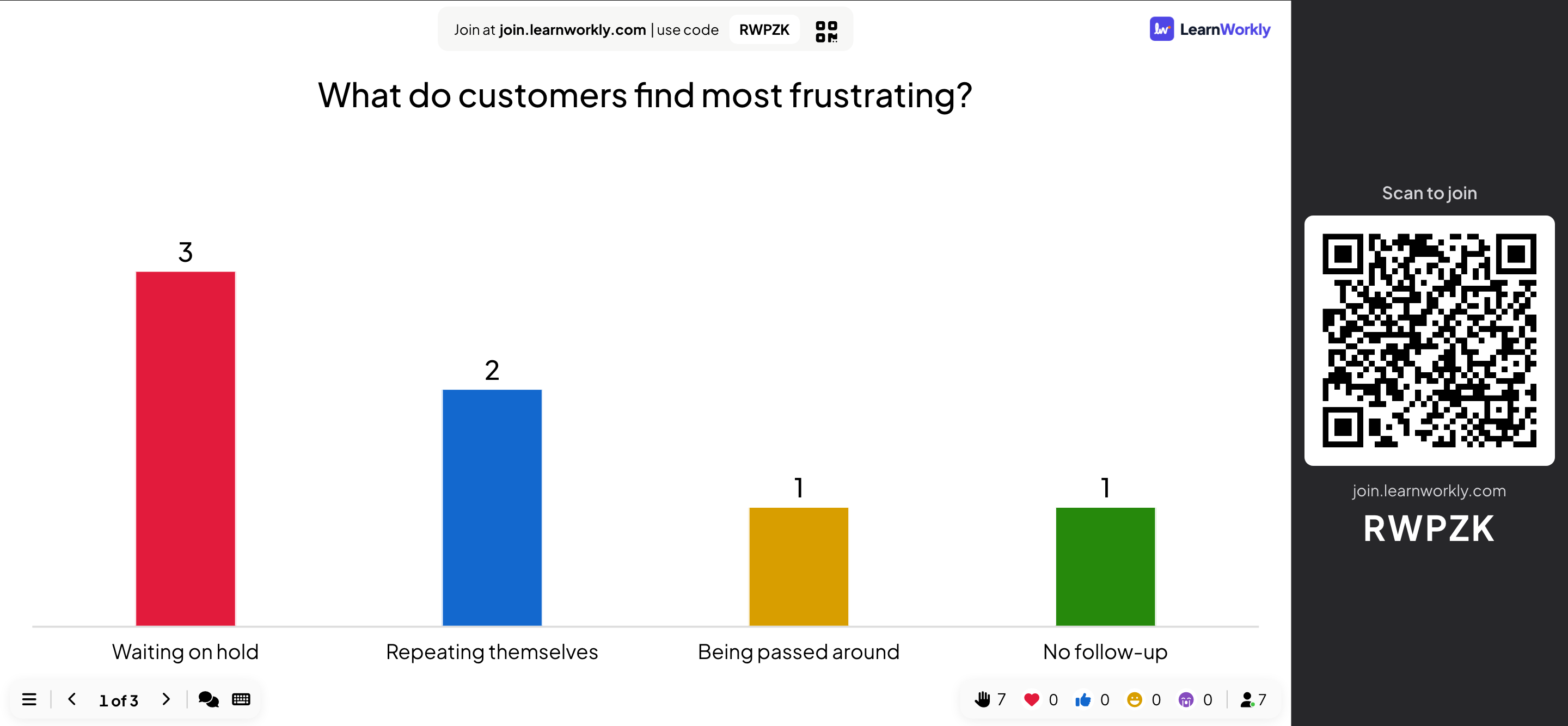
O modo de apresentação mostra seus slides em 16:9 no projetor ou na tela que você compartilha, com as instruções de entrada ao lado. Os participantes acompanham no celular, e os resultados se atualizam ao vivo.
Começar a apresentar
- 1
Clique em Apresentar
No editor, clique em Apresentar no canto superior direito. A apresentação começa no slide que você selecionou.
- 2
Ou escolha por onde começar
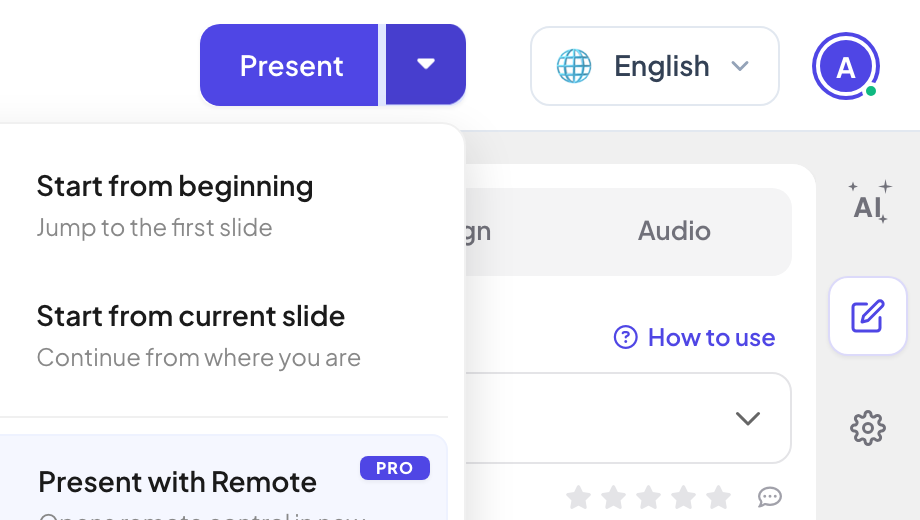
A seta ao lado de Apresentar oferece Iniciar do começo, Iniciar do slide atual e Apresentar com Controle Remoto, que também abre o controle remoto em uma nova janela (Pro e Enterprise).
- 3
Entrar em tela cheia
Abra o menu ☰ no canto inferior esquerdo do slide e clique em Ecrã inteiro.
- 4
Navegue pelos slides
Use as setas no canto inferior esquerdo (o contador mostra, por exemplo, 1 of 3) ou o teclado (veja abaixo).
- 5
Parar
Aperte Esc, ou abra o menu ☰ e clique em Parar de Apresentar. Você volta ao editor.
Teclado
| Tecla | O que faz |
|---|---|
| Seta para a direita, Seta para baixo, Enter, Espaço, Page Down | Próximo slide. Em um slide de Lista, revela primeiro a próxima linha; em um slide PowerPoint Animated, toca primeiro a próxima etapa da animação. |
| Seta para a esquerda, Seta para cima, Page Up | Slide anterior (ou oculta a última linha / desfaz a última etapa da animação). |
| Enter, Espaço, Seta para a direita | Na tela de lobby de um quiz, inicia a pergunta. |
| Esc | Para a apresentação. |
O menu no canto inferior esquerdo
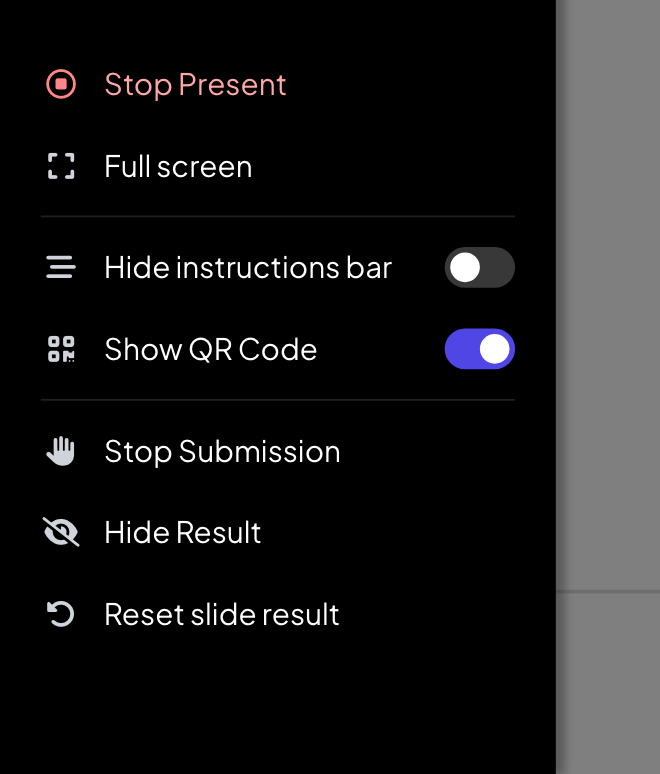
O menu ☰ tem Parar de Apresentar, Ecrã inteiro, as opções Ocultar barra de instruções e Mostrar código QR e, para o slide atual, Parar submissão, Ocultar Resultado e Redefinir resultado do slide. A barra inferior também mostra o número de respostas, as reações e quantas pessoas estão conectadas.
Perguntas frequentes
Como recomeço sem nenhuma resposta?
No editor, clique em Clear all results no topo. As respostas até ali ficam guardadas no relatório.
Posso zerar só um slide?
Sim. Durante a apresentação, use Redefinir resultado do slide no menu ☰. No editor, use Redefinir resultados deste slide no menu ⋮ do slide.
Posso pular um slide sem excluí-lo?
Sim. Use Saltar slide no menu ⋮ do slide na lista de slides. Slides pulados são ignorados quando você apresenta.
Os celulares dizem que a apresentação atingiu o limite de acesso.
Há mais pessoas conectadas do que seu plano permite ao mesmo tempo: 10 no Free, 100 no Basic e 5.000 no Pro. A contagem no canto inferior direito do slide mostra as pessoas conectadas e, no Free e no Basic, seu limite. Veja Planos e cobrança.
Conferido com o app pela última vez em 17 de novembro de 2026.
Artigos relacionados
- A barra de entrada e o QR codeA barra no topo de cada slide e a coluna do QR code ao lado mostram às pessoas como entrar. Saiba como mostrá-las, ocultá-las, compartilhá-las e imprimi-las.
- Controle sua apresentação pelo celularAbra um link remoto privado no celular para trocar de slide, ler as notas do apresentador e moderar o Q&A enquanto a tela grande mostra a apresentação.
- Transições de slide, Magia do teclado e controlesEscolha a transição de slide, adicione confete, rufar de tambores e outros efeitos pelo teclado, e oculte os controles enquanto apresenta.