Por padrão, as pessoas entram só com o código. Se você precisa saber quem respondeu, peça dados quando elas entrarem. As respostas aparecem no relatório ao lado de cada participante.
- 1
Abra a configuração
No editor, abra Configurações da apresentação (a engrenagem na borda direita) → Definições Gerais → Participantes.
- 2
Ative
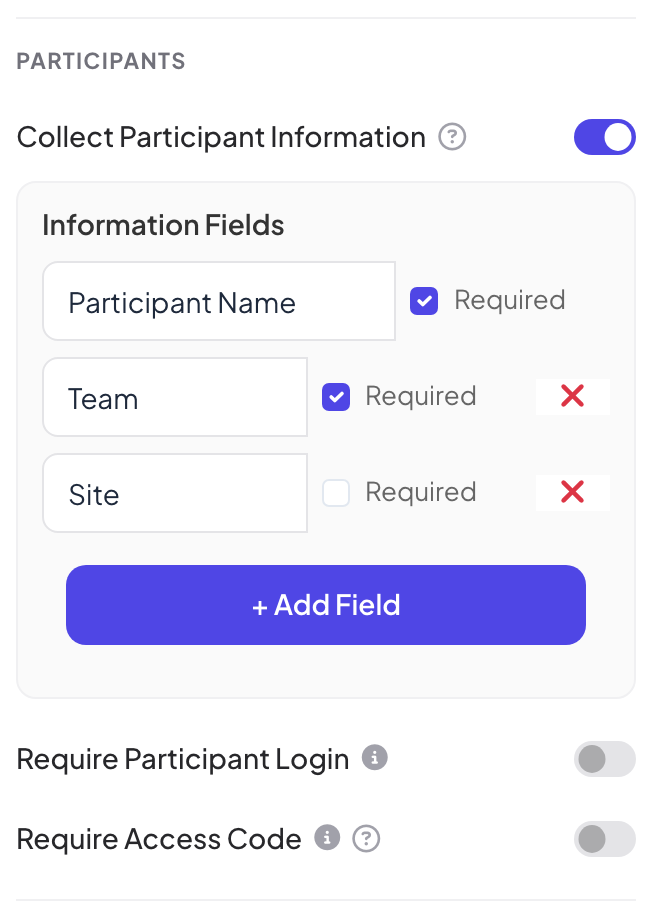
Ative Recolher Informações dos Participantes. Aparece Campos de Informação com um campo Nome do participante que é sempre obrigatório.
- 3
Adicionar campos
Clique em + Adicionar Campo e digite um título, por exemplo "Equipe" ou "Unidade". Marque Obrigatório se as pessoas precisarem preenchê-lo. Clique no X vermelho para remover um campo.
O que os participantes veem
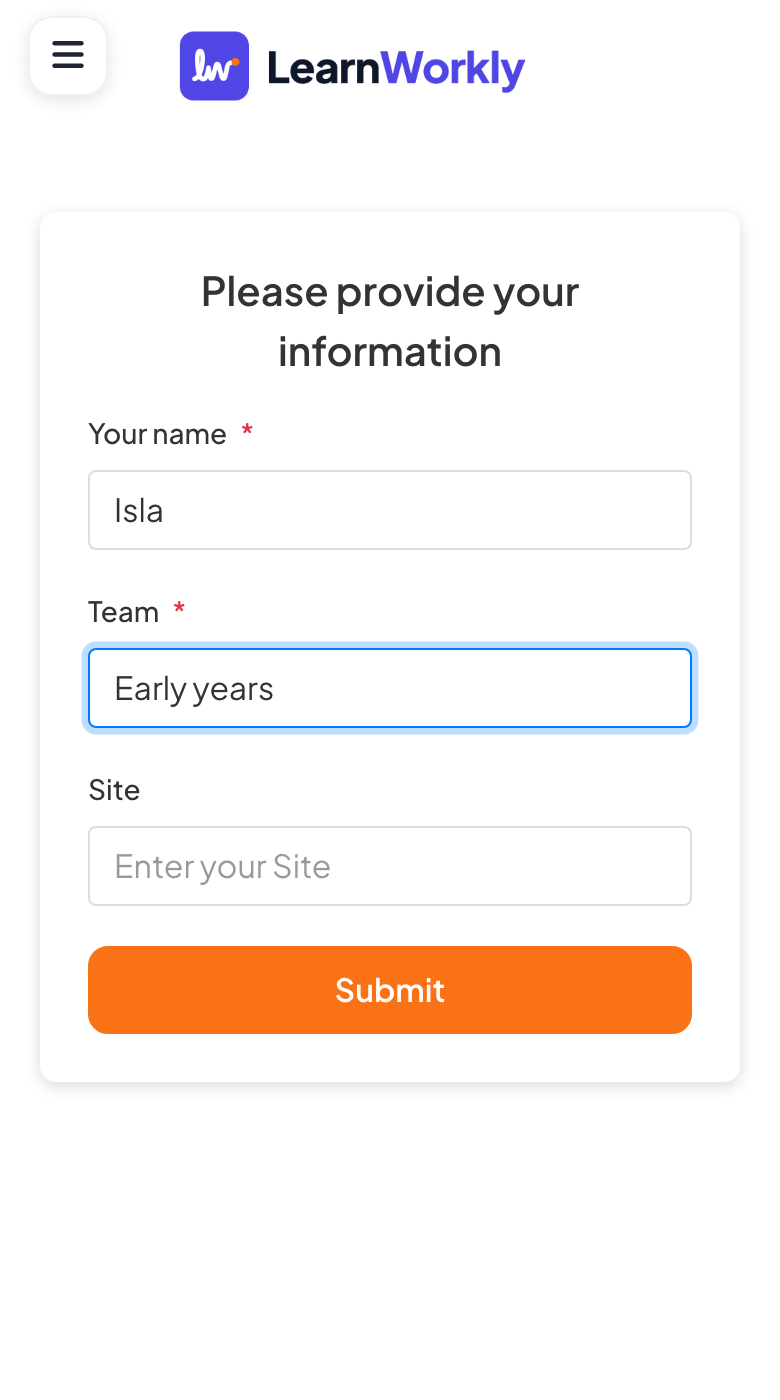
Depois de digitar o código, os participantes veem Forneça suas informações com uma caixa por campo (os obrigatórios são marcados com um asterisco vermelho) e um botão Enviar. Eles só podem participar quando todos os campos obrigatórios estiverem preenchidos.
Perguntas frequentes
Onde vejo as respostas?
No relatório: na aba Participantes e ao clicar em View Details em um slide, cada resposta aparece com os dados que a pessoa informou.
Posso pedir um nome só em um slide?
Sim. Alguns tipos de slide, como Open Ended, Desenhar ou 2x2 Grid, podem pedir nome, e-mail ou avatar só naquele slide. Veja Configurações de resposta.
Um campo pode ser uma lista de opções?
Não. Todo campo é uma caixa de texto. Se você precisa de respostas fixas, como o nome de uma equipe, diga às pessoas o que digitar, ou pergunte com um slide de Enquete.
Conferido com o app pela última vez em 17 de novembro de 2026.
Artigos relacionados
- Sessões privadas, login e códigos de acessoLimite quem pode entrar na sua apresentação: torne-a privada, peça que os participantes entrem com uma conta ou dê a cada pessoa um código de acesso único.
- Ler o relatório de uma apresentaçãoToda apresentação tem um relatório: participantes, envios, reações e avaliações, os resultados de cada slide, quem respondeu o quê e o feedback do público.
- Quick Form: colete dados com um formulário curtoColete informações do público com um formulário personalizado: nome, e-mail e seus próprios campos, como empresa ou telefone, cada um opcional ou obrigatório.