Quizzen en online toetsen
Quizzen en toetsen die zichzelf nakijken
Check wat mensen weten zonder een stapel nakijkwerk. Houd een live quiz waarin iedereen tegelijk antwoordt met een timer en punten, of deel een opdracht in eigen tempo die mensen zelfstandig maken. Antwoorden met een goed antwoord worden automatisch nagekeken, en de resultaten liggen voor je klaar in het rapport.
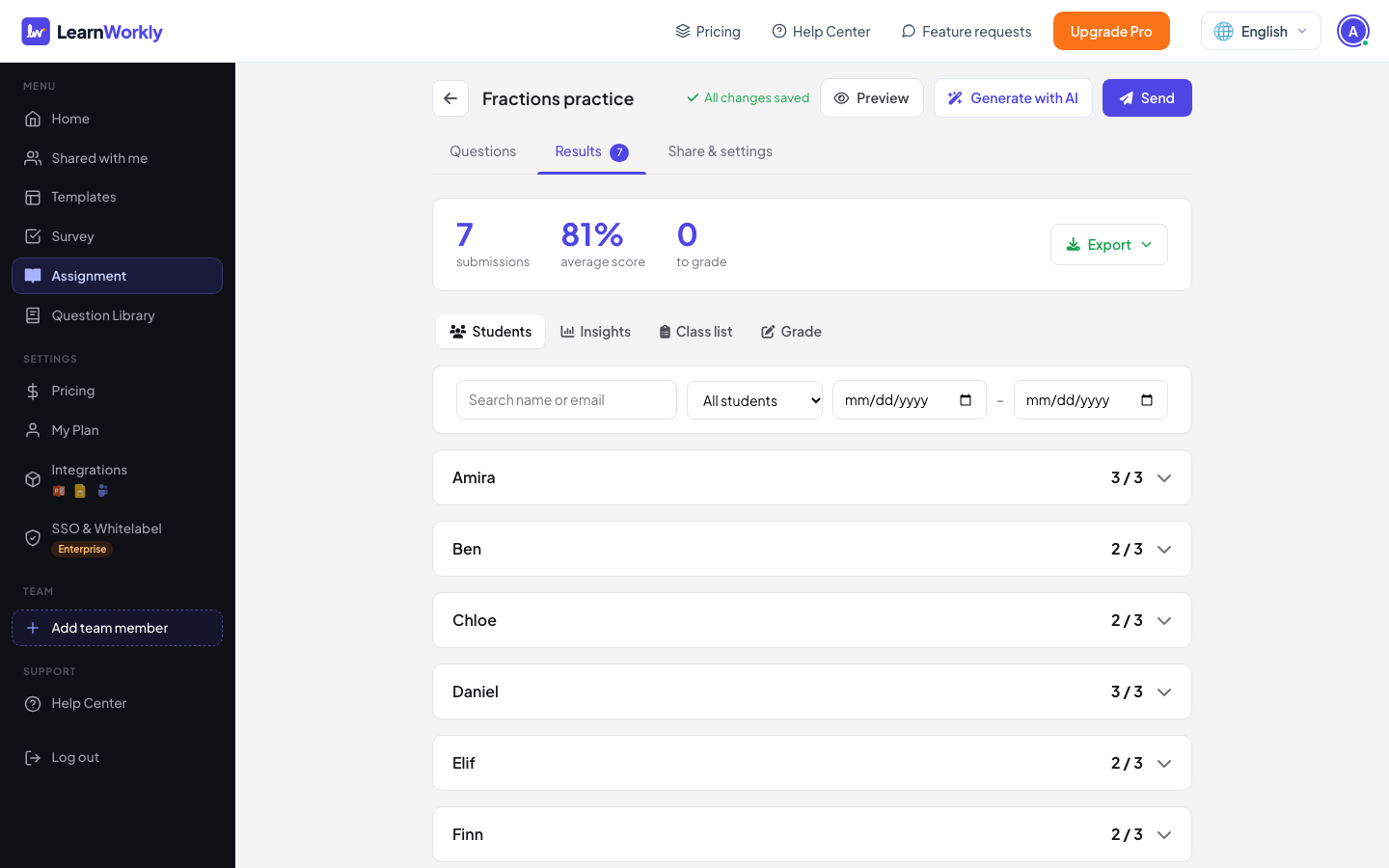
Klinkt dit bekend?
Wat nu in de weg zit
Nakijken kost uren
Quizdia's kijken zichzelf na, dus je leest alleen de antwoorden waar een mens naar moet kijken.
Papieren toetsen komen te laat
Resultaten verschijnen terwijl mensen antwoorden, en het rapport is klaar zodra de quiz voorbij is.
Niet iedereen kan er live bij zijn
Deel dezelfde vragen als opdracht in eigen tempo voor mensen die later antwoorden.
Een echte sessie, stap voor stap
Een afsluitende check van een module over gegevensbescherming
Een trainingsteam checkt wat acht mensen onthouden na een module over gegevensbescherming: naam en team bij binnenkomst, getimede vragen die zichzelf nakijken, een getypt antwoord en een zelfgestuurde versie voor wie er niet bij was.
- 1Instructies 1 min
Weet wie er antwoordt
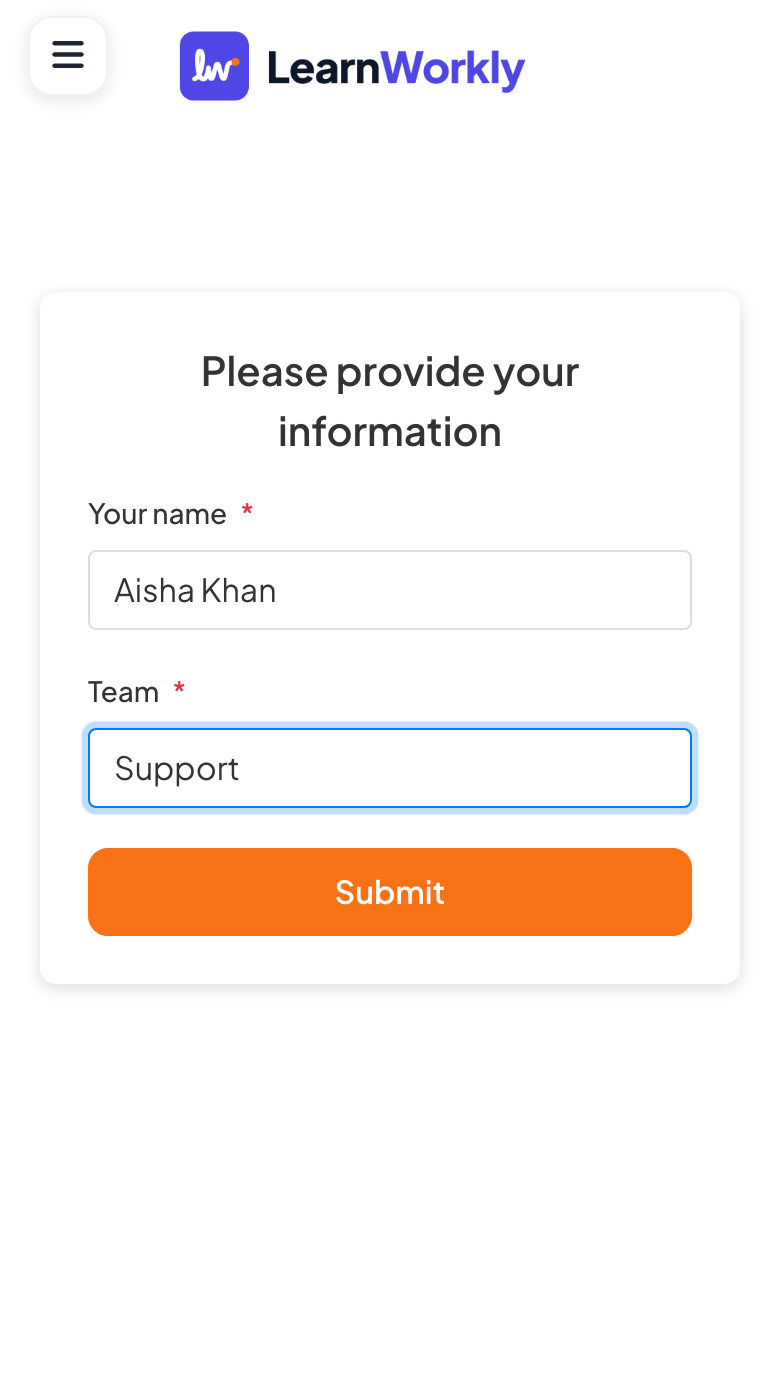
Geef uw informatie op: Naam deelnemer, Team
- Jij
- Zet in Presentatie-instellingen Deelnemersinformatie verzamelen aan en voeg een verplicht veld Team toe.
- Op hun telefoons
- Na de code vullen mensen hun naam en team in en tikken op Verzenden voordat ze kunnen antwoorden.
- Op het grote scherm
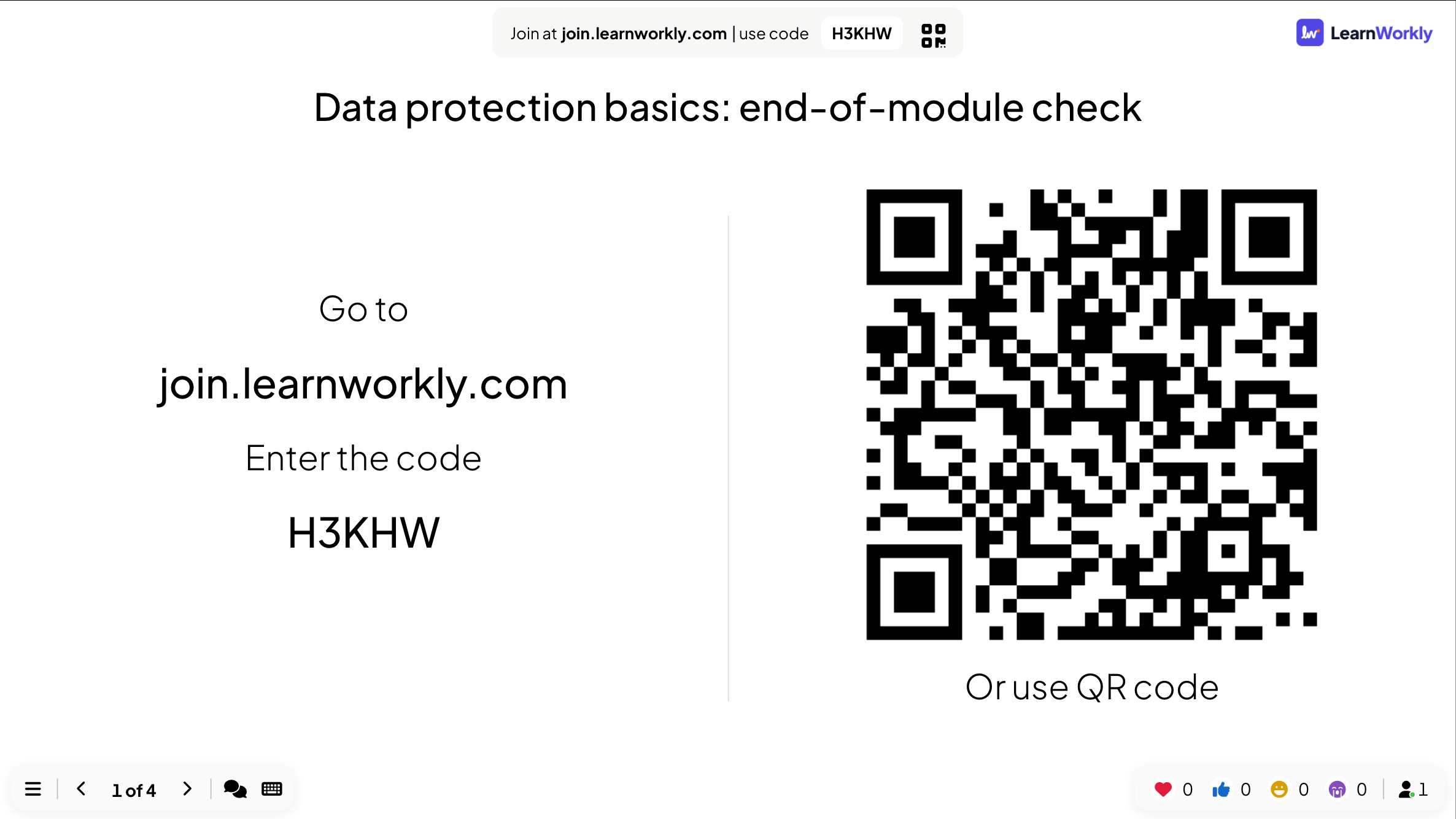
- Een instructiedia met het adres om mee te doen, de code en een grote QR-code. De gegevens die mensen invullen, verschijnen in het rapport naast hun antwoorden.
Tip: Vraag alleen wat je gaat gebruiken. Voor een strengere controle geeft Toegangscode vereist iedereen een eigen code, en Login vereist vraagt mensen in te loggen.
- 2Select Answer 30 s per vraag
Getimede vragen die zichzelf nakijken
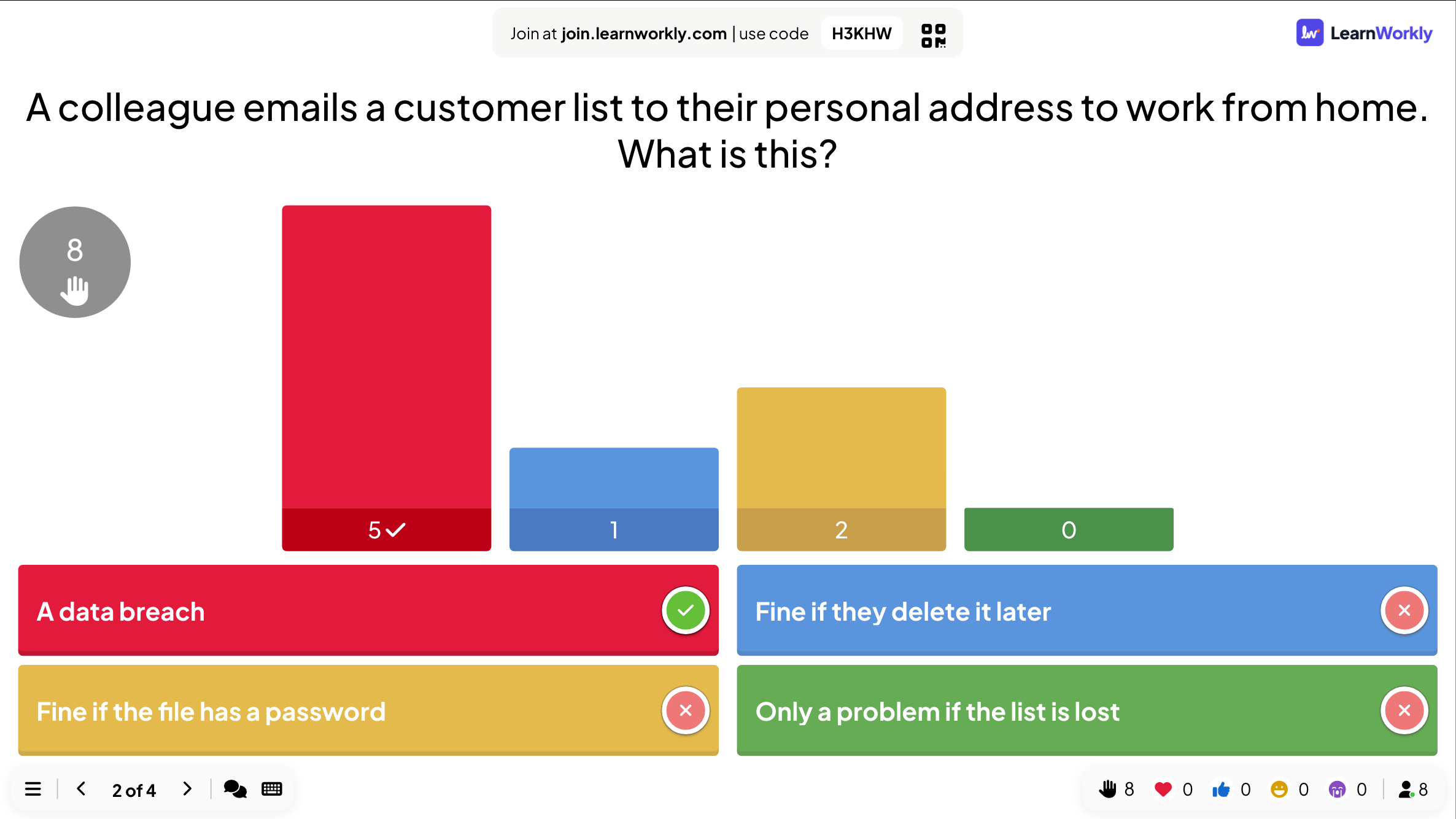
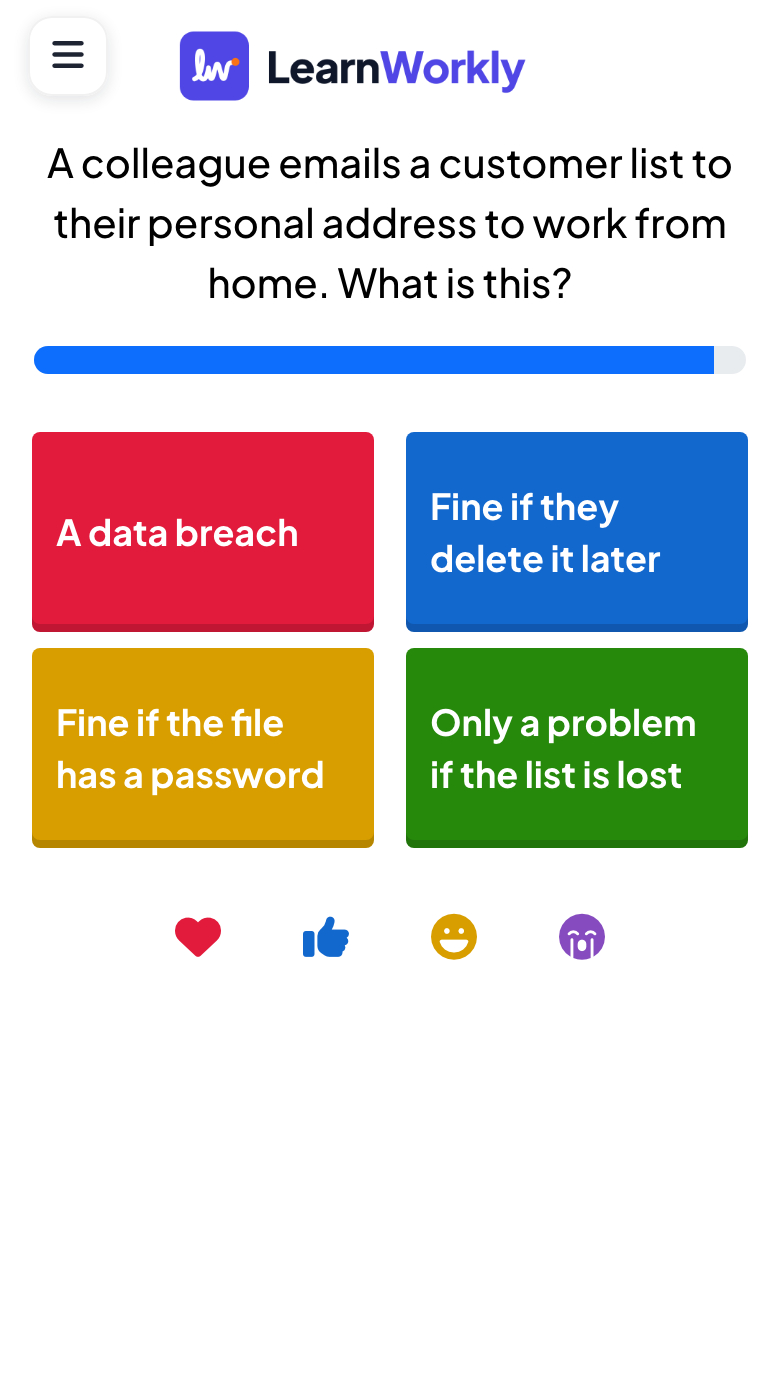
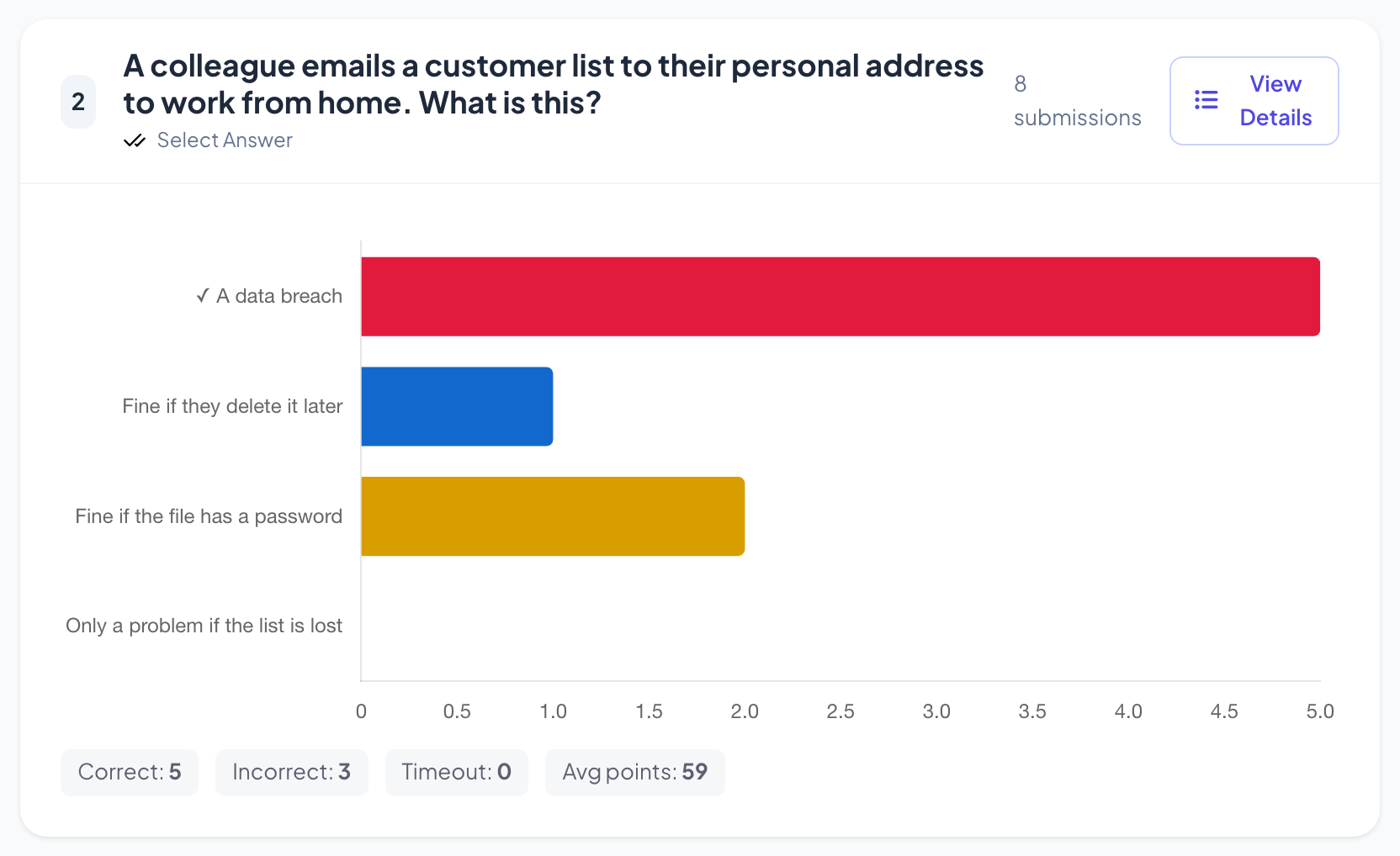
Een collega mailt een klantenlijst naar zijn privéadres om thuis te werken. Wat is dit? Een datalek / Prima als hij hem later verwijdert / Prima als het bestand een wachtwoord heeft / Alleen een probleem als de lijst kwijtraakt
- Jij
- Klik op Spel starten. Elke vraag heeft een eigen aftelling, en bij de onthulling wordt het goede antwoord gemarkeerd.
- Op hun telefoons
- Vier antwoordknoppen en een timer. Na de onthulling ziet iedereen of hij goed zat en hoeveel punten hij kreeg.
- Op het grote scherm
- Vijf goed, drie fout, en twee dachten dat een wachtwoord het in orde maakt: een punt om nog eens te behandelen voordat mensen vertrekken.
Tip: Stel Seconden om te antwoorden per vraag in en zet Meer punten voor snelle juiste antwoorden uit als je kennis toetst in plaats van snelheid.
- 3Type Answer 30 s
Een getypt antwoord, geen gok
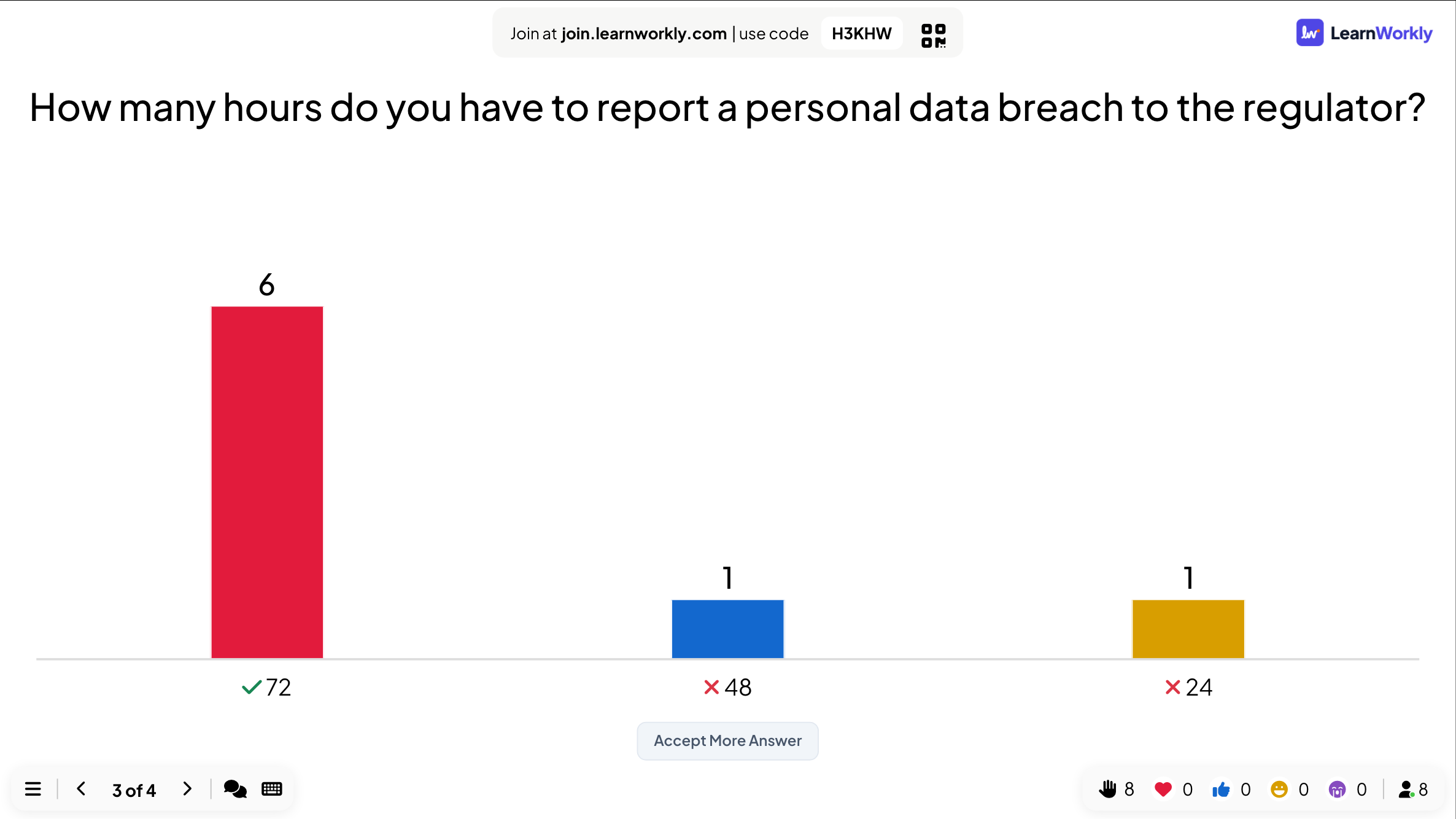
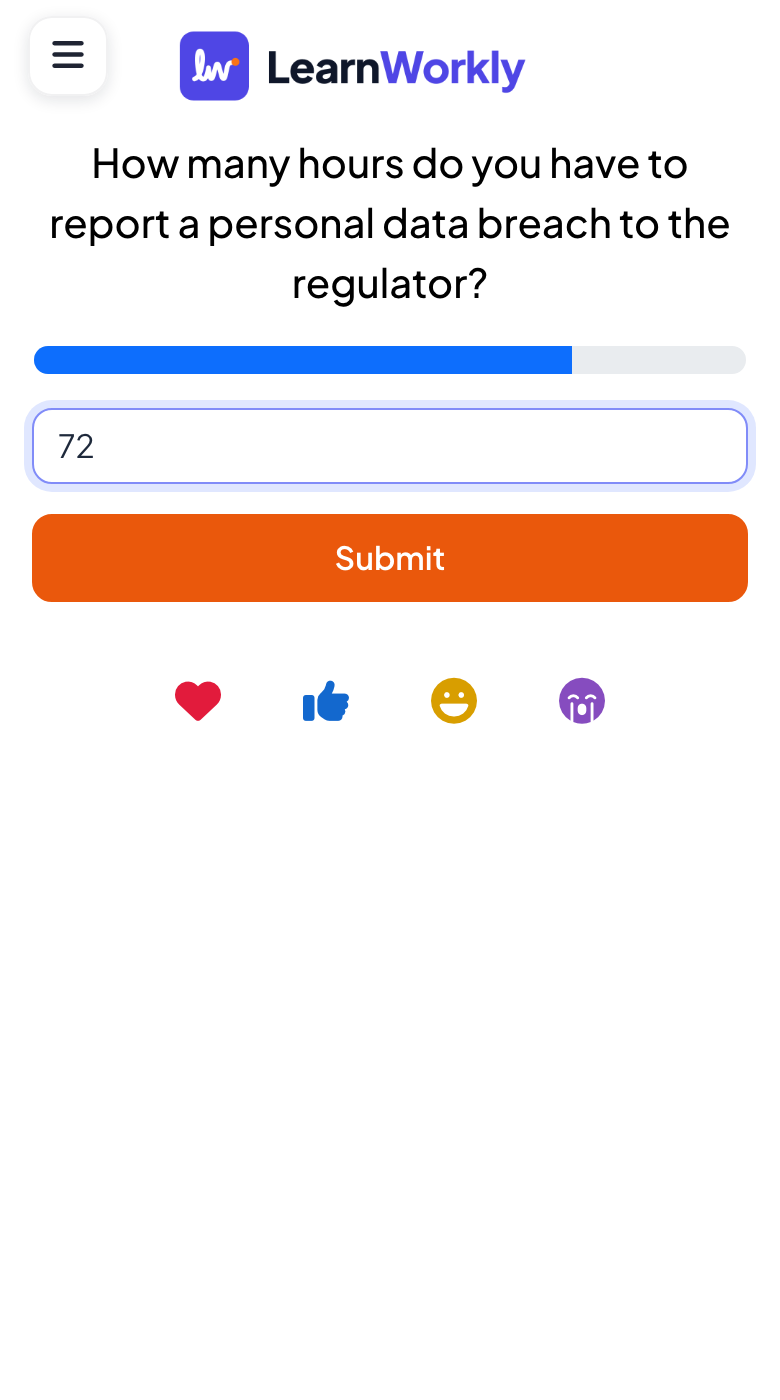
Binnen hoeveel uur moet je een datalek melden bij de toezichthouder? (72)
- Jij
- Voeg het goede antwoord en andere spellingen die je accepteert toe onder Juiste antwoorden.
- Op hun telefoons
- Mensen typen hun antwoord en verzenden het. Er zijn geen opties om uit te gokken.
- Op het grote scherm
- Eén balk per getypt antwoord, met het goede aangevinkt: zes zeiden 72, één 48, één 24. Met Review Submitted Answers kun je een antwoord accepteren waaraan je niet had gedacht.
Tip: Gebruik + Voeg meer antwoorden toe voor geaccepteerde varianten, zoals 72 en tweeënzeventig.
- 4Opdracht In 5 minuten klaar
Een zelfgestuurde versie met een voldoende-grens
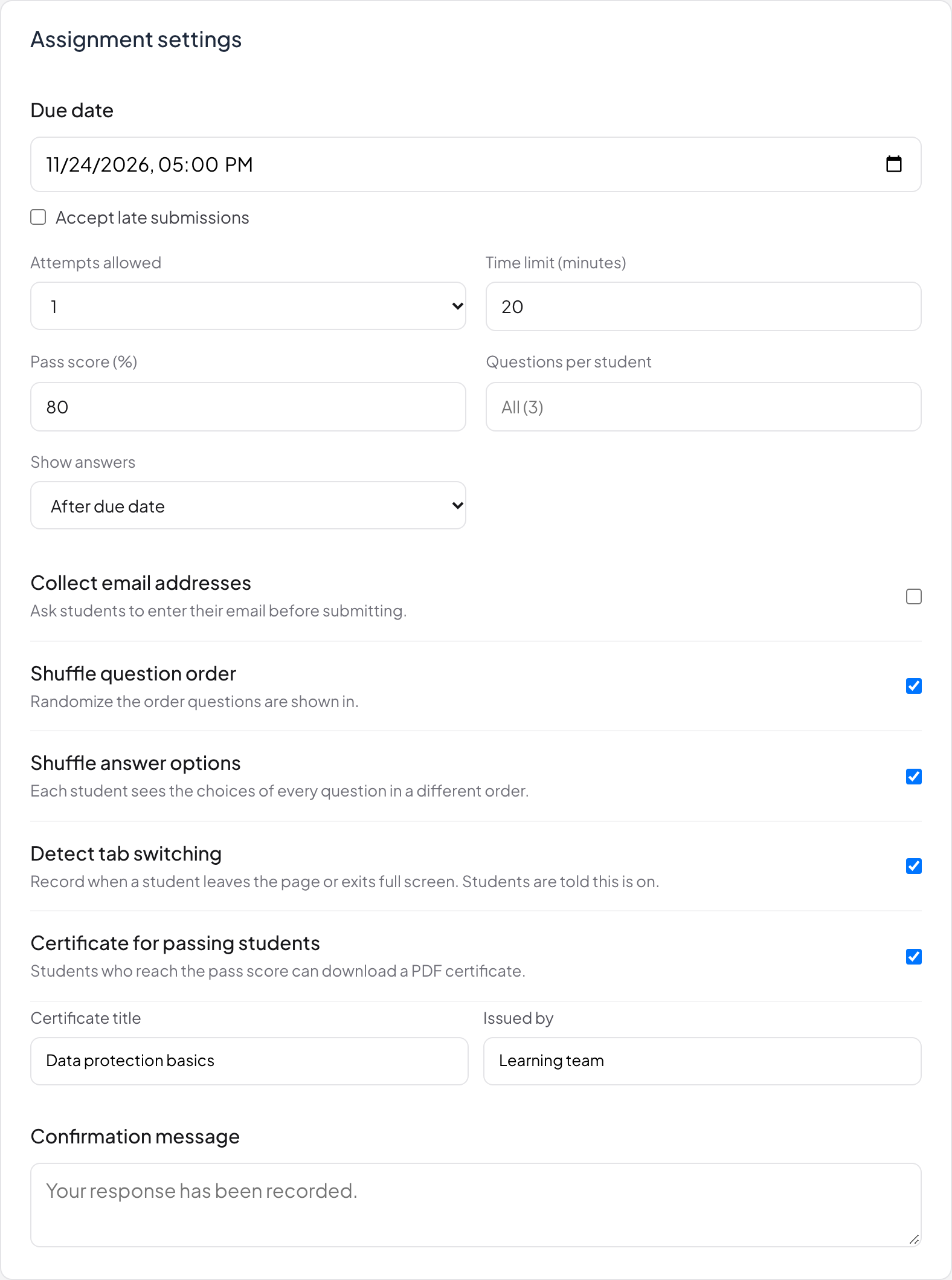
Basis gegevensbescherming: eindcheck. 20 minuten, één poging, voldoende-grens 80%.
- Jij
- Maak een opdracht met dezelfde vragen voor wie er niet bij kon zijn, en deel de link.
- Op hun telefoons
- Mensen antwoorden wanneer het hun uitkomt, in één keer, en wie slaagt, kan een certificaat downloaden.
- Op je scherm
- De opdrachtinstellingen: inleverdatum, pogingen, tijdslimiet, voldoende-score, husselen en detectie van tabbladwissels.
Tip: Zet Wisselen van tabblad detecteren aan om te registreren wanneer iemand de pagina verlaat (mensen krijgen te horen dat het aan staat), en zet Antwoorden tonen op Na de inleverdatum zodat antwoorden niet worden gedeeld.
- 5Rapport Na de sessie
Resultaten per persoon
Het rapport van de live check: de resultaten van elke vraag, wie wat antwoordde en iedereen die meedeed.
- Jij
- Open het rapport, bekijk elke vraag en elke deelnemer en exporteer het voor je administratie.
- Op hun telefoons
- Verder niets te doen.
- Op je scherm
- De resultaten van elke vraag: hoeveel mensen elk antwoord kozen, met View Details om te zien wie wat antwoordde. Het tabblad Deelnemers toont iedereen die meedeed en hoeveel antwoorden ze stuurden.
Tip: Exporteer vanaf Basic naar Excel om per team een overzicht te bewaren. Resultaten van opdrachten exporteer je via hun eigen tabblad Resultaten.
Hoe LearnWorkly helpt
Gemaakt voor jouw manier van werken
Timers en punten
Een tijdslimiet per vraag, punten voor goede en snelle antwoorden en een klassement als je dat wilt.
Tien quiztypen
Select Answer, True or False, Type Answer, Match Pair, Fill in the Blank, Puzzle, Schatting, Pin Answer en meer.
Bepaal wie meedoet
Vraag om gegevens van deelnemers als ze meedoen, vereis inloggen of houd een privésessie met toegangscodes.
Resultaten per deelnemer
Scores per vraag en per persoon in het rapport, te exporteren naar PDF of Excel met betaalde abonnementen.
Ideeën om mee te beginnen
Presentaties die je in een paar minuten bouwt
Dialijsten om over te nemen in een nieuwe presentatie: voeg de dia's toe in de editor, typ je eigen vragen en presenteer.
Wekelijkse klassenquiz
Tien minuten, elke vrijdag
- 1Select Answer × 5
- 2True or False × 2
- 3Type Answer: een kernbegrip
- 4Ranglijst
Oefentoets voor een certificering
In eigen tempo, voor het echte examen
- 1Opdracht met een tijdslimiet
- 2Vragen per leerling: een willekeurige selectie
- 3Uitleg / uitgewerkte oplossing bij elke vraag
- 4Voldoende-score en certificaat
Compliancecheck
Na een verplichte training
- 1Deelnemersinformatie: naam en team
- 2Vragen van Select Answer over het beleid
- 3Match Pair: begrippen en betekenissen
- 4Rapport geëxporteerd naar Excel
Niveautoets
Voordat een cursus begint
- 1Schaal: hoe zeker ben je per onderwerp?
- 2Vragen van het type Fill in the Blank
- 3Puzzle: zet de stappen op volgorde
- 4Open Ended: wat wil je leren?
De functies die je het meest gebruikt
Meer lezen
Veelgestelde vragen
Is het een tool voor toetssurveillance?
Nee. LearnWorkly bekijkt mensen niet via hun camera en vergrendelt hun browser niet. Opdrachten kunnen registreren wanneer iemand de pagina verlaat, en mensen krijgen te horen wanneer dat aan staat. Het is gemaakt voor quizzen, kennischecks en oefentoetsen.
Hebben mensen een account nodig om een toets te maken?
Nee. Ze doen mee met een code of een link. Wil je weten wie wat antwoordde, vraag dan bij het meedoen om hun naam en andere gegevens, of vereis inloggen.
Live quiz of opdracht in eigen tempo: wat moet ik gebruiken?
Gebruik een live quiz als iedereen tegelijk in de sessie zit en je de antwoorden samen wilt bespreken. Gebruik een opdracht als mensen antwoorden wanneer het hun uitkomt, met een inleverdatum, een tijdslimiet, pogingen en een voldoende-score.
Welke vraagtypen worden automatisch nagekeken?
Quizdia's zoals Select Answer, True or False, Type Answer, Match Pair, Fill in the Blank, Puzzle, Schatting en Pin Answer. In opdrachten kunnen geschreven antwoorden met de hand worden beoordeeld in de weergave Beoordelen, met feedback per persoon.
Kan ik voorkomen dat mensen antwoorden overnemen?
Opdrachten kunnen de vragen en de opties husselen, antwoorden pas na de inleverdatum tonen en pogingen en tijd beperken. In een live quiz verschijnen de opties op hetzelfde moment op elke telefoon, met een aftelling.
Kan ik de antwoorden van elke persoon zien?
Ja, als mensen meedoen met een naam of andere gegevens waarom je vraagt. Het rapport toont de antwoorden en scores per deelnemer, en de resultaten van opdrachten tonen elke inzending.
Kan ik de resultaten exporteren?
Presentatierapporten exporteer je vanaf Basic naar Excel of PDF. Resultaten van opdrachten en enquêtes exporteer je naar Excel of CSV via hun tabblad met resultaten.
Hoeveel mensen kunnen een live quiz doen?
Tot 10 met Free, 100 met Basic (US$ 7,99 per maand) en 5.000 met Pro (US$ 14,99 per maand). Enterprise heeft flexibele limieten.
Kan AI de vragen schrijven?
Ja. Maak een presentatie met AI op basis van een onderwerp, of gebruik Maken met AI in een opdracht, en controleer en bewerk dan elke vraag voordat je hem gebruikt.
Ook gemaakt voor
Probeer het in je volgende sessie
Begin gratis, zonder dat iemand iets hoeft te installeren. Bouw je eerste presentatie in een paar minuten.
Gratis voor maximaal 10 deelnemers · Geen creditcard