Met Pin on image tikken deelnemers op een plek in een afbeelding. Gebruik het voor vragen als "waar zou je…", kaarten, diagrammen, plattegronden of een schermafbeelding van een product. Er is geen goed antwoord: wil je een juiste plek laten scoren, gebruik dan Pin Answer.
Instellen
- 1
De dia toevoegen
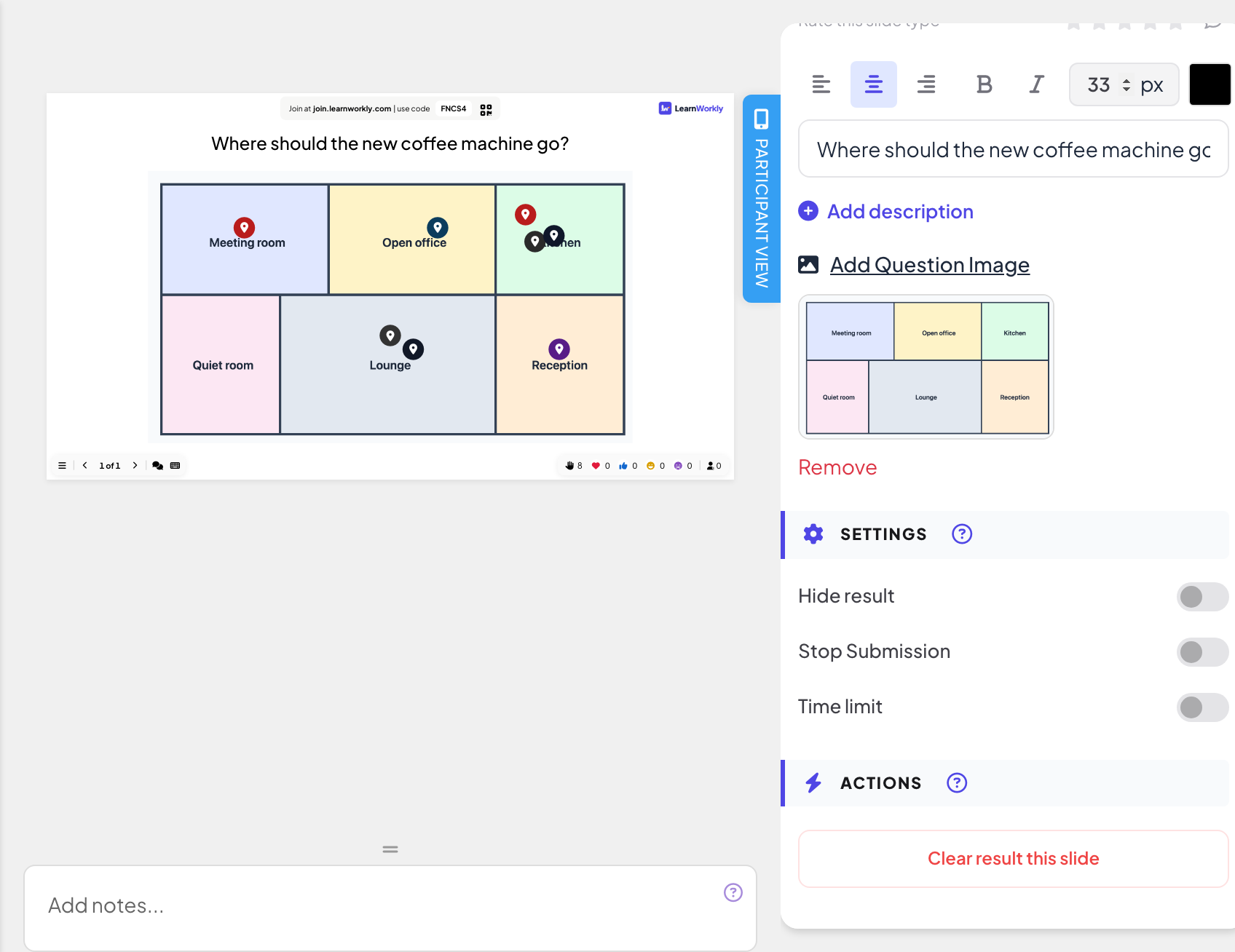
Klik in de editor op + Nieuwe dia. Open in Kies diatype het tabblad Interactief en kies Pin on image.
- 2
De vraag schrijven
Bijvoorbeeld "Waar moet het nieuwe koffieapparaat komen?".
- 3
De afbeelding uploaden
Klik op Voeg vraagafbeelding toe en kies een afbeelding. Tot je dat doet, herinnert de dia je eraan er een te uploaden. Verwijderen onder de miniatuur haalt hem weer weg.
- 4
Kies de instellingen
Gebruik Resultaat verbergen, Inzending stoppen of Tijdslimiet als je ze nodig hebt: zie Antwoordinstellingen.
Speel het live
- 1
De dia presenteren
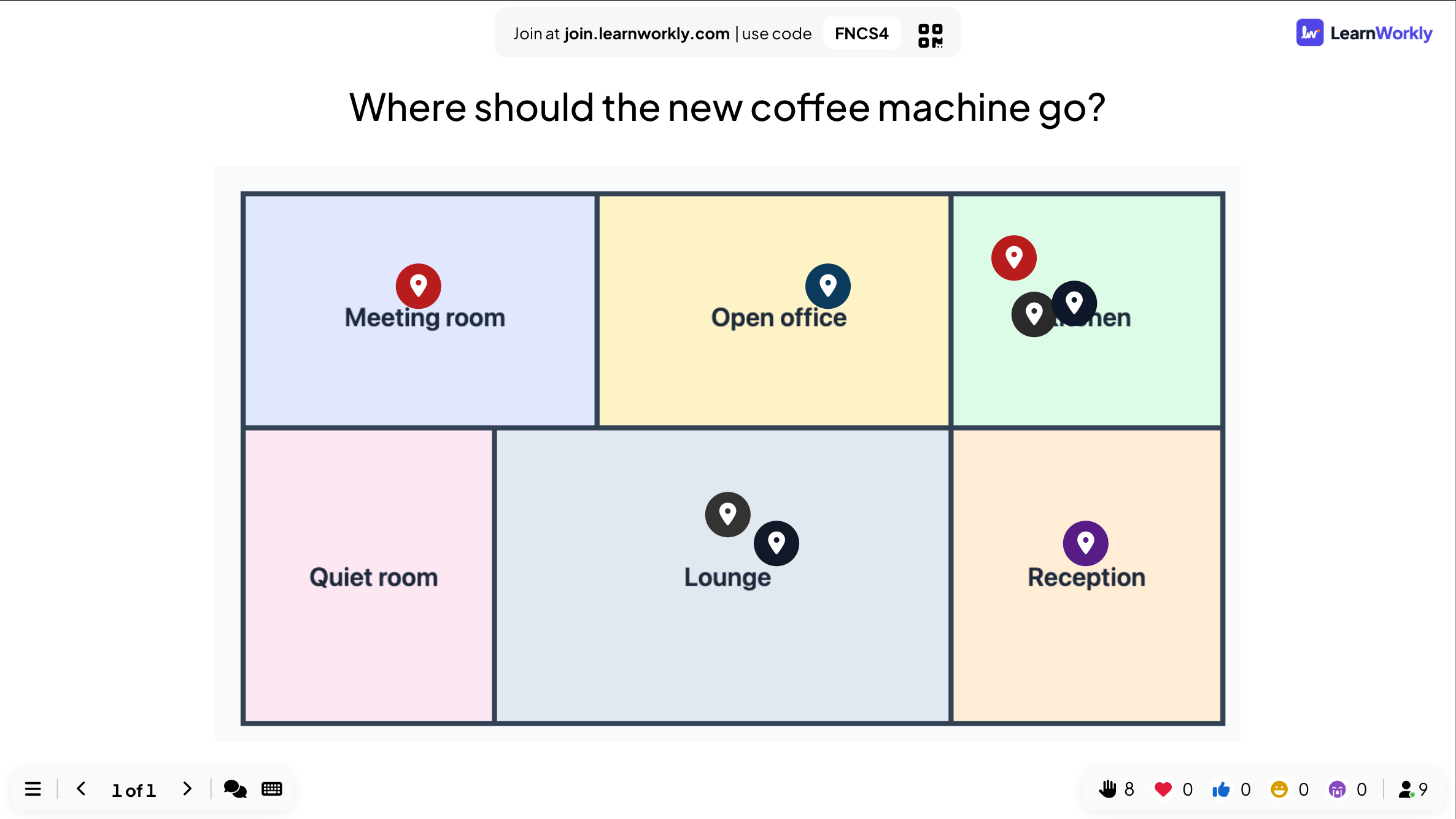
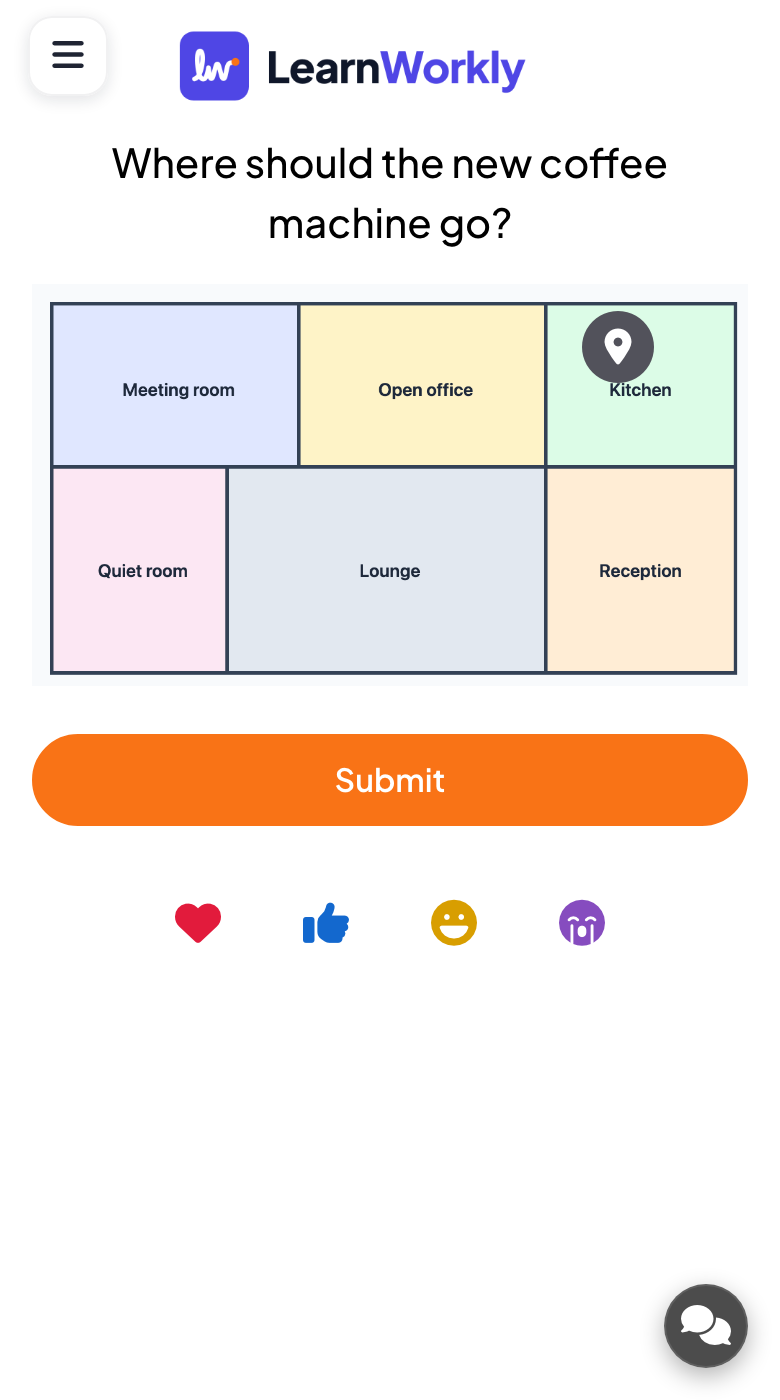
Klik op Presenteren. Mensen doen mee op join.learnworkly.com met je code of de QR-code, en de dia verschijnt op hun telefoon.
- 2
Mensen zetten een speld
Deelnemers tikken op de afbeelding op hun telefoon om een speld te zetten (nog een tik verplaatst hem) en drukken op Verzenden. Iedereen heeft één speld.
- 3
Volg de spelden
Elke speld verschijnt op de afbeelding op het grote scherm zodra hij binnenkomt. Beweeg over een speld om de naam van de deelnemer te zien als die er een heeft opgegeven.
Resultaten in het rapport
Open na de sessie het rapport van de presentatie (de rapportknop in de bovenbalk van de editor, of Rapport in je lijst met presentaties) en ga naar Slide Results. Zie Het rapport van een presentatie lezen. Het rapport toont de afbeelding met alle spelden erop.
Veelgestelde vragen
Welke afbeelding werkt het best?
Een liggende (brede) afbeelding met duidelijke gebieden, zoals een kaart, plattegrond of diagram. Kleine details zijn op een telefoon moeilijk aan te tikken.
Kunnen mensen hun speld wijzigen na het verzenden?
Nee. Na Verzenden ligt de speld vast.
Kan ik de juiste plek markeren?
Niet op deze dia. Gebruik de quizdia Pin Answer om punten te geven voor een goed gebied.
Voor het laatst gecontroleerd met de app op 17 november 2026.
Gerelateerde artikelen
- Pin Answer: tik op de juiste plek in een afbeeldingSpelers zetten een speld op een kaart, diagram of schermafbeelding. Een speld op het goede gebied levert punten op. Gebruik een kant-en-klare kaart of upload je eigen afbeelding en markeer de gebieden.
- 2x2 Grid: zet items op twee assenDeelnemers beoordelen elk item op twee assen, zoals inspanning en impact, en het grote scherm zet de gemiddelde positie van elk item uit op een 2x2-raster.
- Antwoordinstellingen voor interactieve dia'sZet juiste antwoorden aan, verberg resultaten, stop inzendingen, sta meerdere antwoorden toe, stel een tijdslimiet in en wis resultaten bij polls, woordwolken en andere dia's.