Een Rangschikking-dia vraagt deelnemers opties te rangschikken op voorkeur. Gebruik hem om prioriteiten te stellen, een onderwerp te kiezen of ideeën te vergelijken.
Een rangschikking instellen
- 1
De dia toevoegen
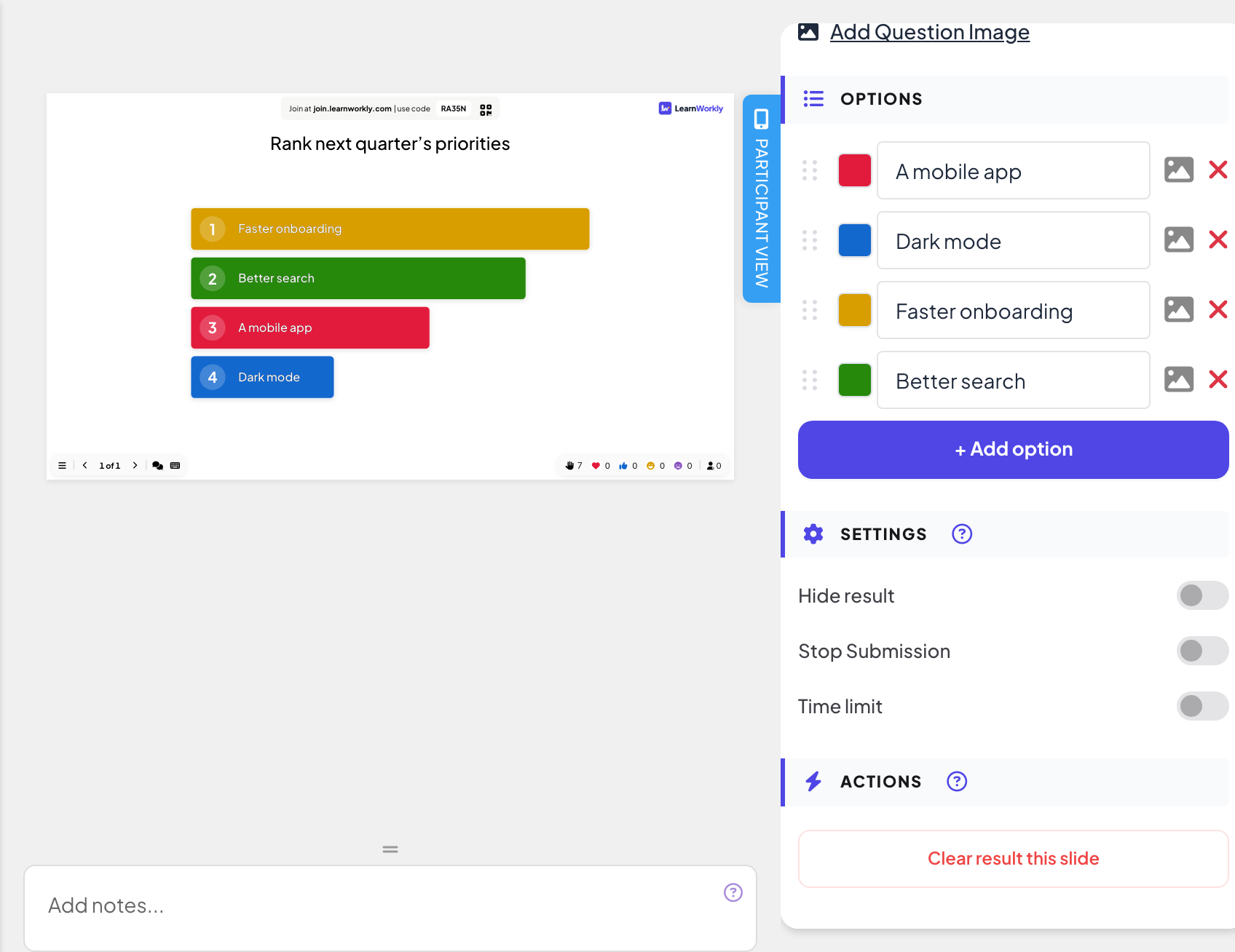
Klik in de editor op + Nieuwe dia. Open in Kies diatype het tabblad Interactief en kies Rangschikking.
- 2
De vraag schrijven
Bijvoorbeeld "Rangschik de prioriteiten voor volgend kwartaal".
- 3
De opties toevoegen
Typ onder Opties elke optie en klik op + Optie toevoegen voor meer, tot 9. Elke optie kan een afbeelding en een eigen kleur hebben.
- 4
Kies de instellingen
Gebruik Resultaat verbergen, Inzending stoppen of Tijdslimiet als je ze nodig hebt: zie Antwoordinstellingen.
Speel het live
- 1
De dia presenteren
Klik op Presenteren. Mensen doen mee op join.learnworkly.com met je code of de QR-code, en de dia verschijnt op hun telefoon.
- 2
Mensen slepen
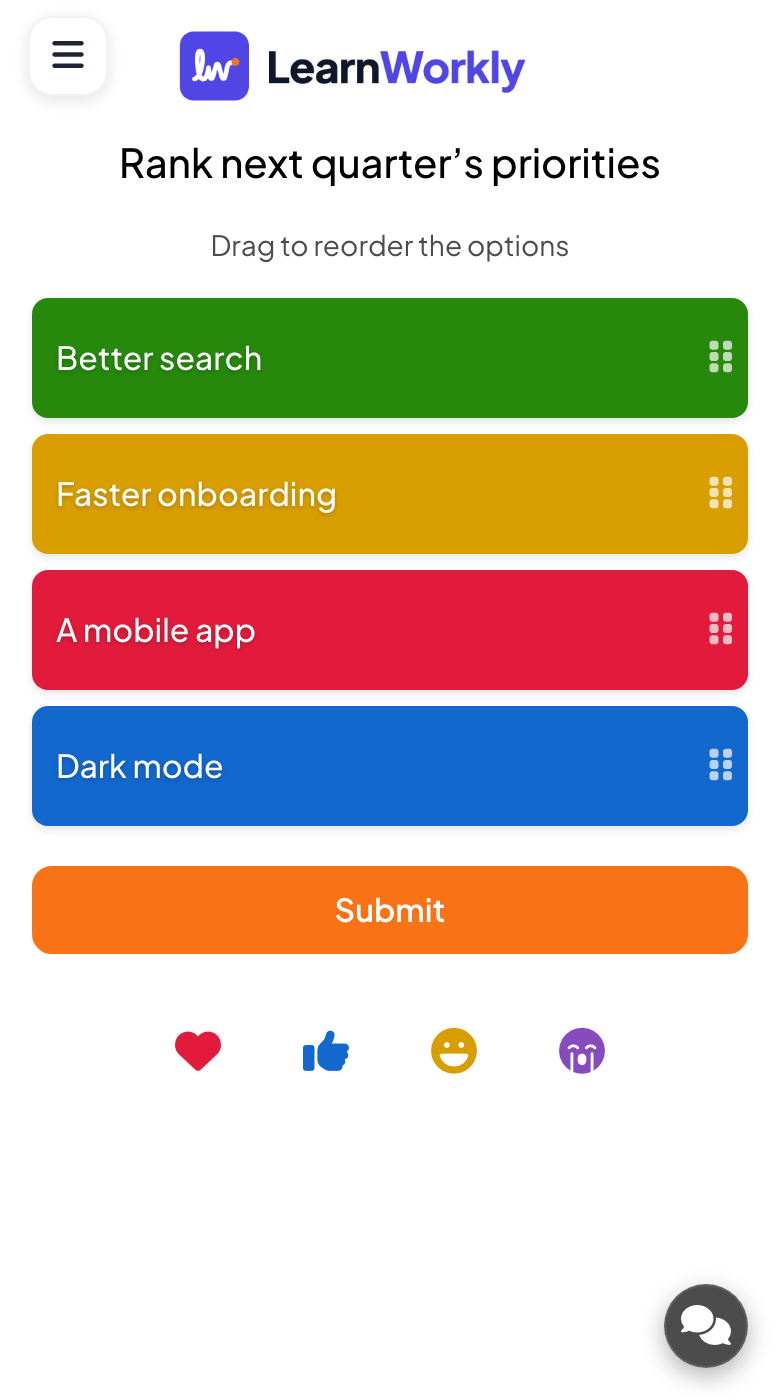
Telefoons tonen Sleep om de opties te herschikken. Deelnemers slepen de opties aan de greep in hun volgorde, de bovenste eerst, en drukken op Verzenden.
- 3
Bekijk de gecombineerde rangschikking
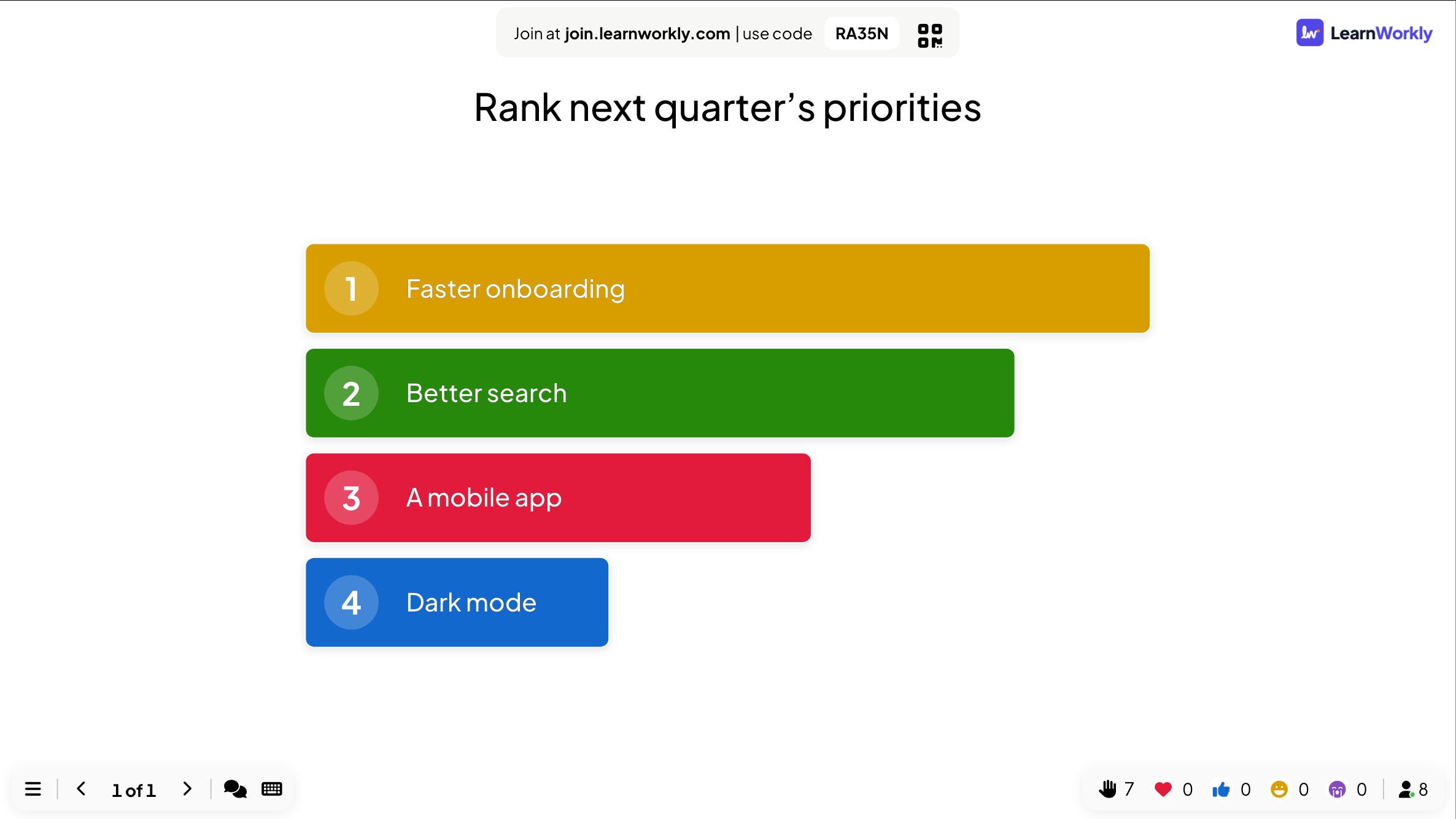
Het grote scherm toont de opties als genummerde balken, gesorteerd van hoogst naar laagst gerangschikt. Het wordt bijgewerkt terwijl antwoorden binnenkomen.
Resultaten in het rapport
Open na de sessie het rapport van de presentatie (de rapportknop in de bovenbalk van de editor, of Rapport in je lijst met presentaties) en ga naar Slide Results. Zie Het rapport van een presentatie lezen. Een rangschikking toont een grafiek van het resultaat, en View Details toont de volgorde die elke persoon koos.
Veelgestelde vragen
Hoe wordt de gecombineerde ranglijst berekend?
Opties die door meer mensen hoger worden gezet, scoren meer. Het grote scherm sorteert de opties op dat totaal.
Kunnen mensen verzenden zonder iets te verplaatsen?
Ja. De volgorde die ze zien, wordt als hun rangschikking verstuurd, dus vraag ze eerst de opties te slepen.
Hoeveel opties moet ik gebruiken?
Tot 9 is mogelijk. Vier tot zes zijn het makkelijkst te slepen op een telefoon.
Voor het laatst gecontroleerd met de app op 17 november 2026.
Gerelateerde artikelen
- Puzzle: zet de opties in de juiste volgordeSpelers slepen items in de juiste volgorde op hun telefoon: stappen van een proces, data op een tijdlijn of formaten van klein naar groot.
- 100 Points: verdeel punten over optiesDeelnemers verdelen 100 punten over opties om te laten zien wat voor hen het belangrijkst is. Het grote scherm toont het gemiddelde aantal punten per optie.
- Poll: vraag het de zaal en toon de stemmen livePeil de mening van deelnemers en toon die als staaf- of cirkeldiagram. Stel opties in, sta meer dan één keuze toe, markeer een goed antwoord of verberg de resultaten.