Peilingen en woordwolken
Hoor iedereen in de zaal, niet alleen wie het hardst praat
Stel een vraag en zie de antwoorden binnenkomen: stemmen worden balken of een cirkeldiagram, korte antwoorden een woordwolk, langere een muur van kaarten. Iedereen antwoordt op zijn eigen telefoon, dus de stille mensen tellen net zo zwaar als de zelfverzekerde.
Polls
Meerkeuze getoond als staaf- of cirkeldiagram, live terwijl de stemmen binnenkomen of onthuld wanneer jij klaar bent.
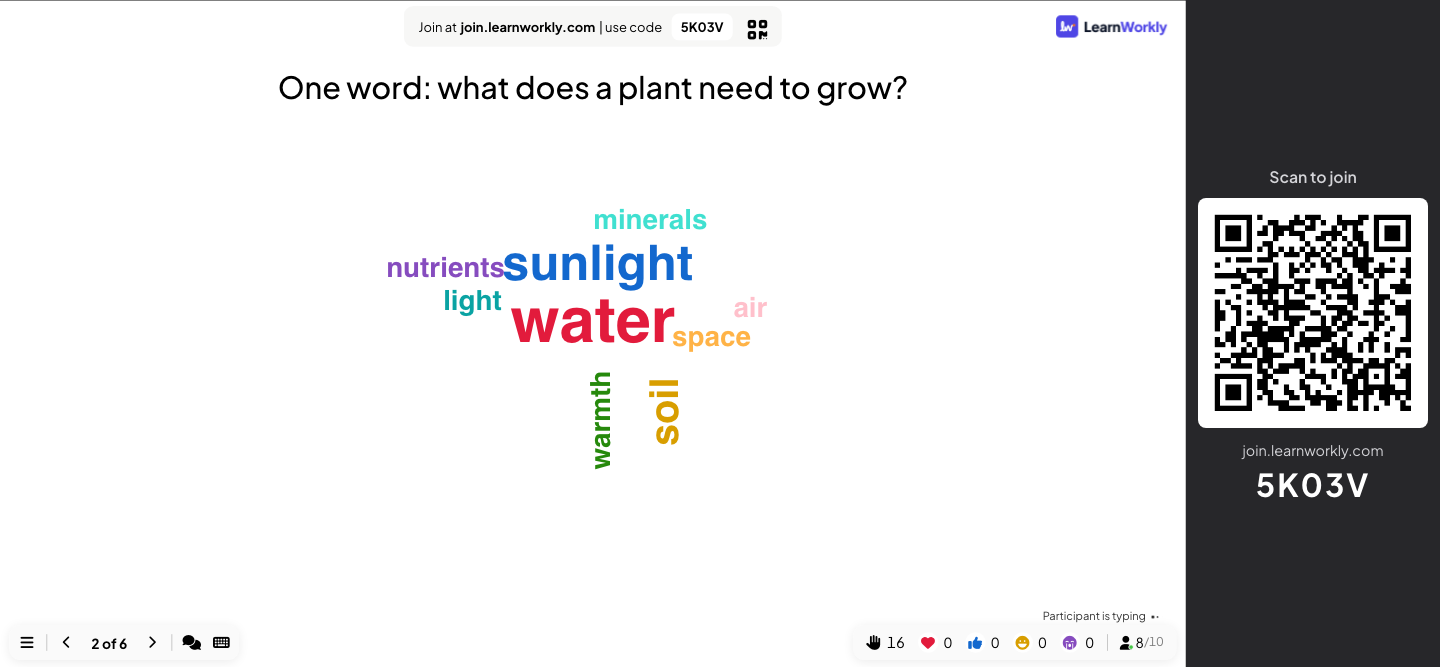
Woordwolken
Korte tekstantwoorden worden groter naarmate meer mensen ze sturen. Een scheldwoordenfilter houdt het scherm netjes.
Open vraag
Verzamel ideeën, feedback en langere antwoorden als vrije tekst, getoond als kaarten op het grote scherm.
Schalen en rangschikkingen
Beoordeel stellingen op een schaal, rangschik opties, verdeel 100 punten of plaats items op een 2×2-raster.
Spelden, tekeningen en borden
Laat mensen een speld op een afbeelding zetten, op hun telefoon tekenen, brainstormen op een whiteboard of een retro houden met plakbriefjes.
Snelformulieren
Verzamel de gegevens die je nodig hebt, zoals een teamnaam of afdeling, met een eigen formulier met meerdere velden.
In een echte sessie
Een personeelstraining over feedback geven
Een trainer geeft een workshop van 90 minuten aan 24 teamleiders over bruikbare feedback geven. Vier interactieve dia's doen het meeste werk: een woordwolk als opening, een poll, een schaal voor zelfvertrouwen en een open vraag als afsluiting. Elk antwoord is anoniem, tenzij mensen zelf een naam toevoegen.
- 1
Open met een woordwolk
De eerste dia vraagt ‘Eén woord: hoe voelt feedback krijgen meestal?’. Aantal reacties staat op 2, dus iedereen kan twee woorden sturen. Binnen een minuut zijn ‘nuttig’ en ‘zenuwachtig’ de grootste woorden op het scherm, met ‘ongemakkelijk’ vlak daarachter, en de trainer heeft haar opening: dezelfde feedback kan tegelijk nuttig en zenuwslopend voelen.
- Op telefoons
- Op telefoons: Twee vakken Uw tekst... (elk tot 50 tekens) en een knop Verzenden. Na het verzenden toont Mijn inzending bekijken wat ze stuurden.
- Op het grote scherm
- Op het grote scherm: Woorden worden groter naarmate meer mensen ze sturen. Klik op een woord om een typfout te Bewerken of het te Verwijderen.
Tip: Zet Scheldwoordenfilter inschakelen aan in de presentatie-instellingen voor een sessie met een nieuwe groep. Grove woorden worden op het grote scherm verborgen en blijven zoals ze zijn verstuurd in je resultaten.
Groot scherm 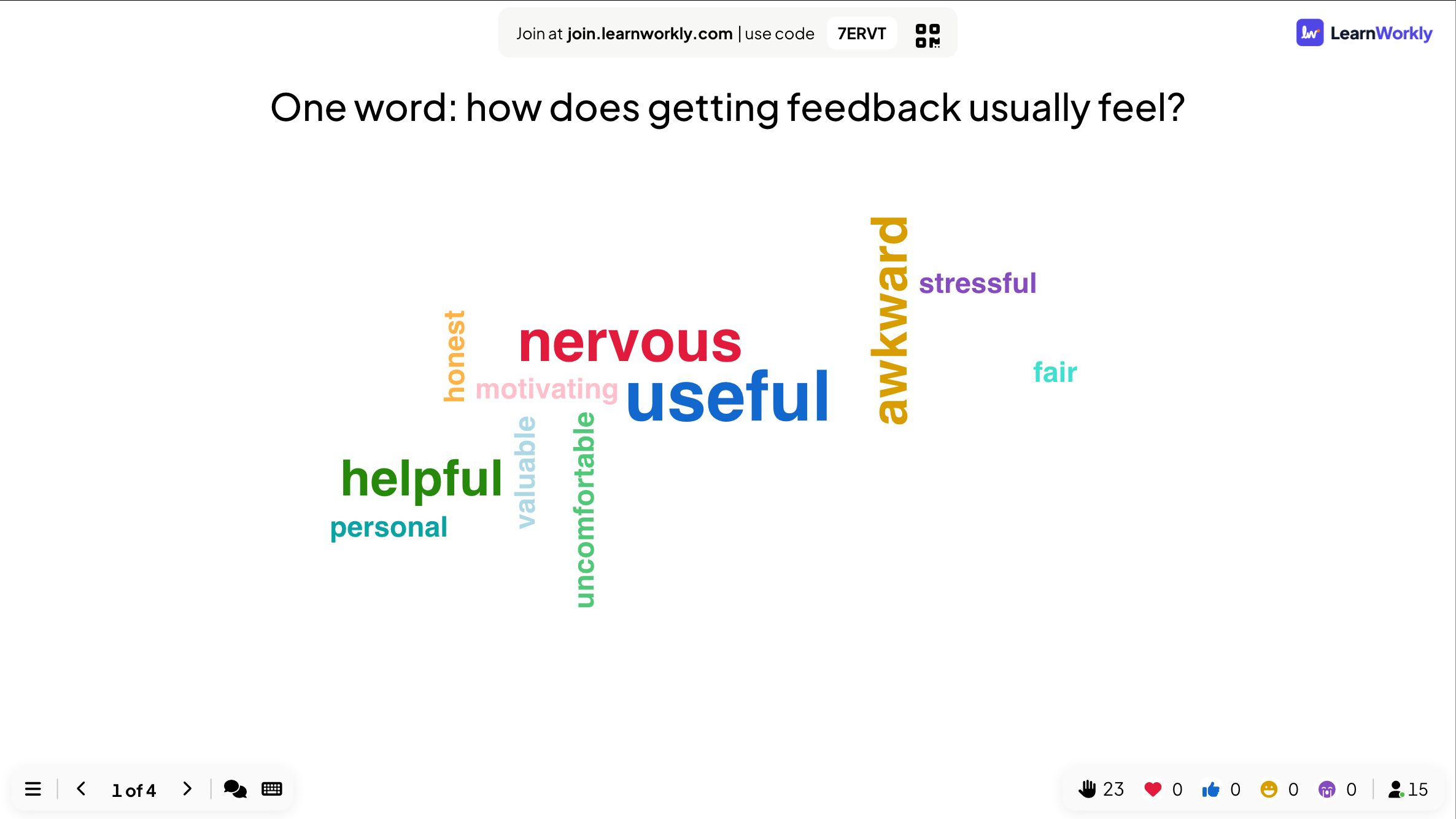

- 2
Stel een poll en bespreek de uitkomst
‘Hoe krijg je het liefst feedback?’ heeft vier opties. Ze houdt de balken verborgen tot iedereen heeft gestemd en toont ze dan: persoonlijk wint, maar bijna evenveel mensen geven de voorkeur aan het wekelijkse een-op-eengesprek. De groep bespreekt waarom.
- Op telefoons
- Op telefoons: Een knop voor elke optie en een knop Verzenden. Een stem kan niet meer worden gewijzigd als hij verstuurd is.
- Op het grote scherm
- Op het grote scherm: Een staafdiagram (of cirkeldiagram) dat met elke stem groeit. Klik op een staaf om te wisselen tussen aantallen en percentages.
Tip: Resultaat verbergen houdt de grafiek leeg terwijl mensen stemmen, zodat de eerste stemmen de rest niet beïnvloeden. Toon hem met Resultaat tonen op de dia.
Groot scherm 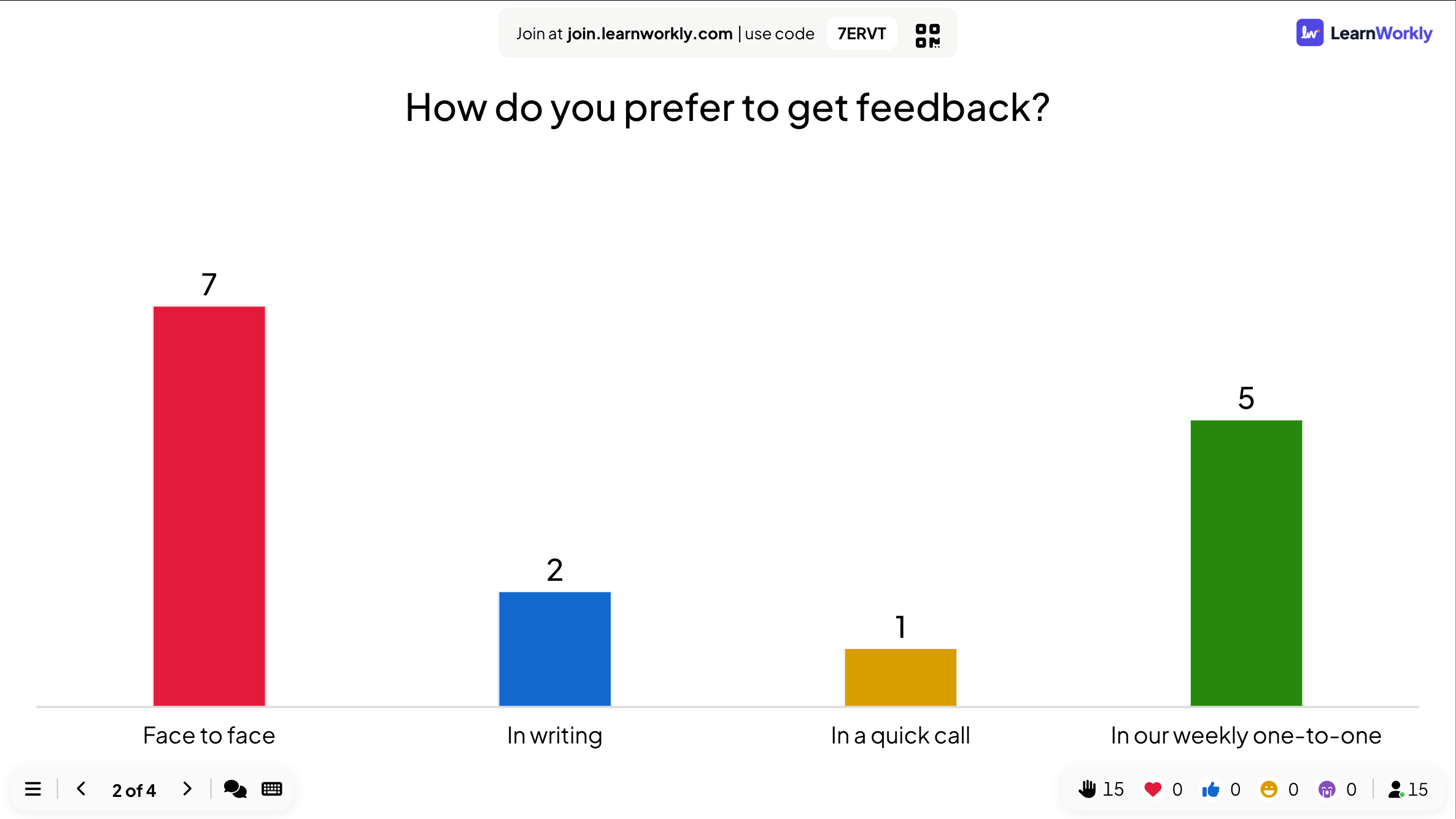
- 3
Meet zelfvertrouwen met een schaal
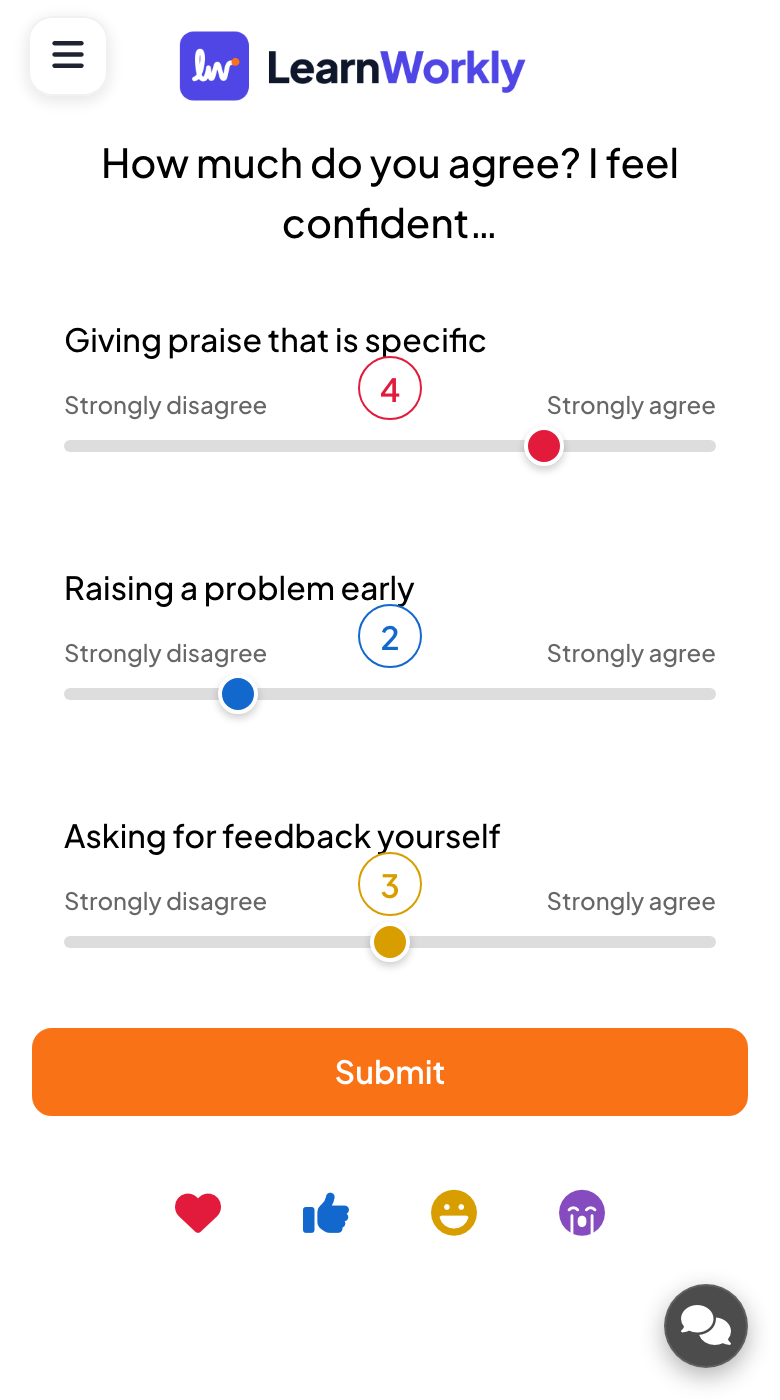
Een Schaal-dia vraagt ‘Hoe sterk ben je het eens? Ik voel me zeker over…’ bij drie stellingen: specifiek complimenten geven, een probleem vroeg aankaarten en zelf om feedback vragen, van 1 (Helemaal oneens) tot 5 (Helemaal eens). ‘Een probleem vroeg aankaarten’ scoort het laagst, dus daar gaat het rollenspel van de middag over.
- Op telefoons
- Op telefoons: Een schuifregelaar per stelling met jouw labels aan beide uiteinden, daarna Verzenden.
- Op het grote scherm
- Op het grote scherm: Hoe de antwoorden per stelling verdeeld zijn, het gemiddelde van elk en een lijn voor het totale gemiddelde.
Tip: Gebruik aan het eind van de dag dezelfde schaal. Het rapport bewaart beide, zodat je de groep kunt laten zien hoeveel hun zelfvertrouwen veranderde.
Groot scherm 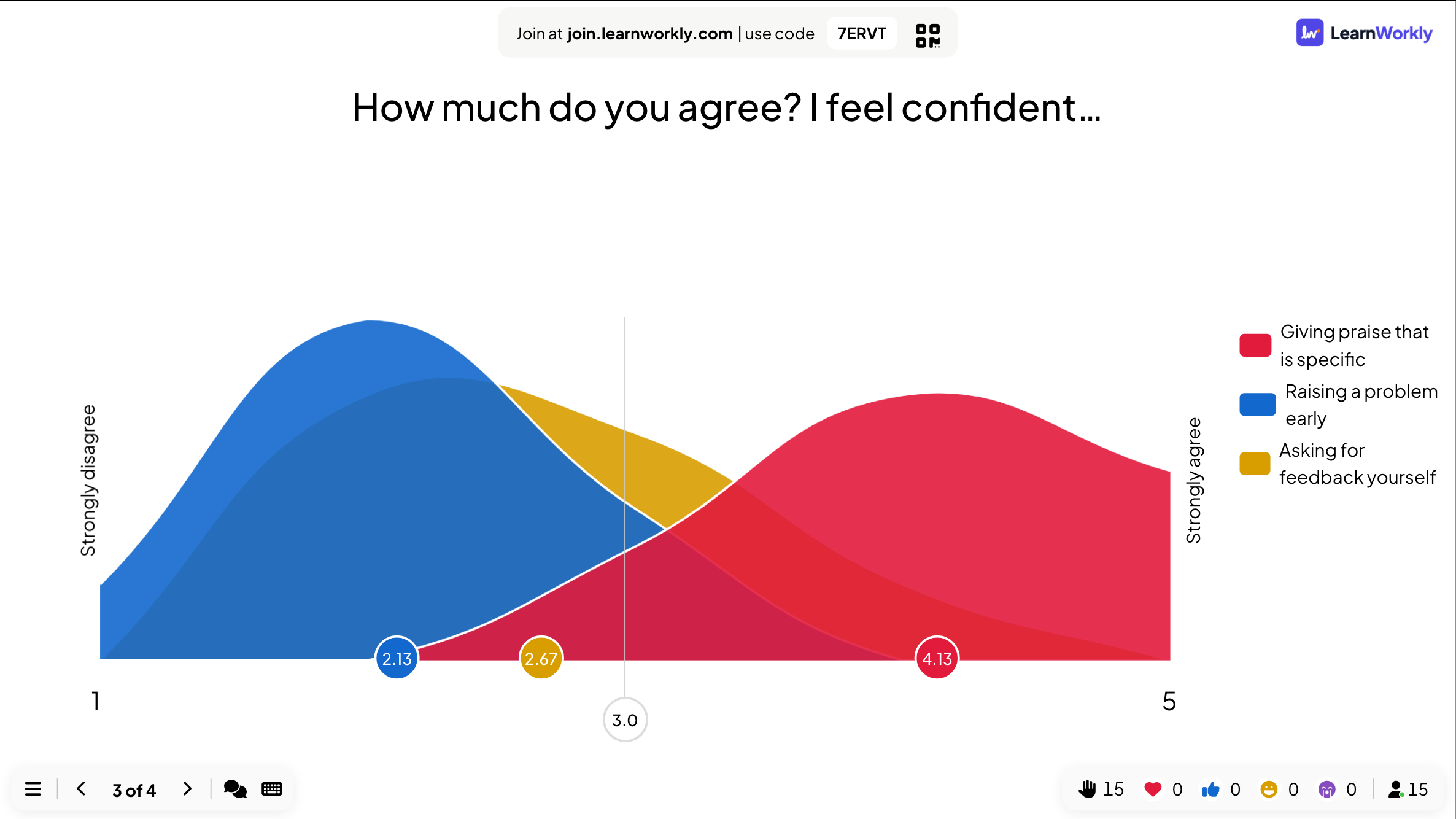
- 4
Sluit af met een open vraag
De laatste dia vraagt ‘Wat is de beste feedback die je ooit hebt gekregen?’. Antwoorden komen binnen als kaarten, en ze leest er een paar voor om positief af te sluiten.
- Op telefoons
- Op telefoons: Een tekstvak en, als je het toestaat, een foto of tekening. Met Meerdere inzendingen kunnen mensen meer dan één antwoord sturen.
- Op het grote scherm
- Op het grote scherm: Een muur van kaarten. Klik op een kaart om hem groot te tonen, of gebruik het menu om hem te Bewerken of te Verwijderen.
Tip: Zet Sta deelnemers toe om hun naam in te voeren. alleen aan als je moet weten wie wat schreef. Zonder deze instelling zijn open antwoorden anoniem.
Groot scherm 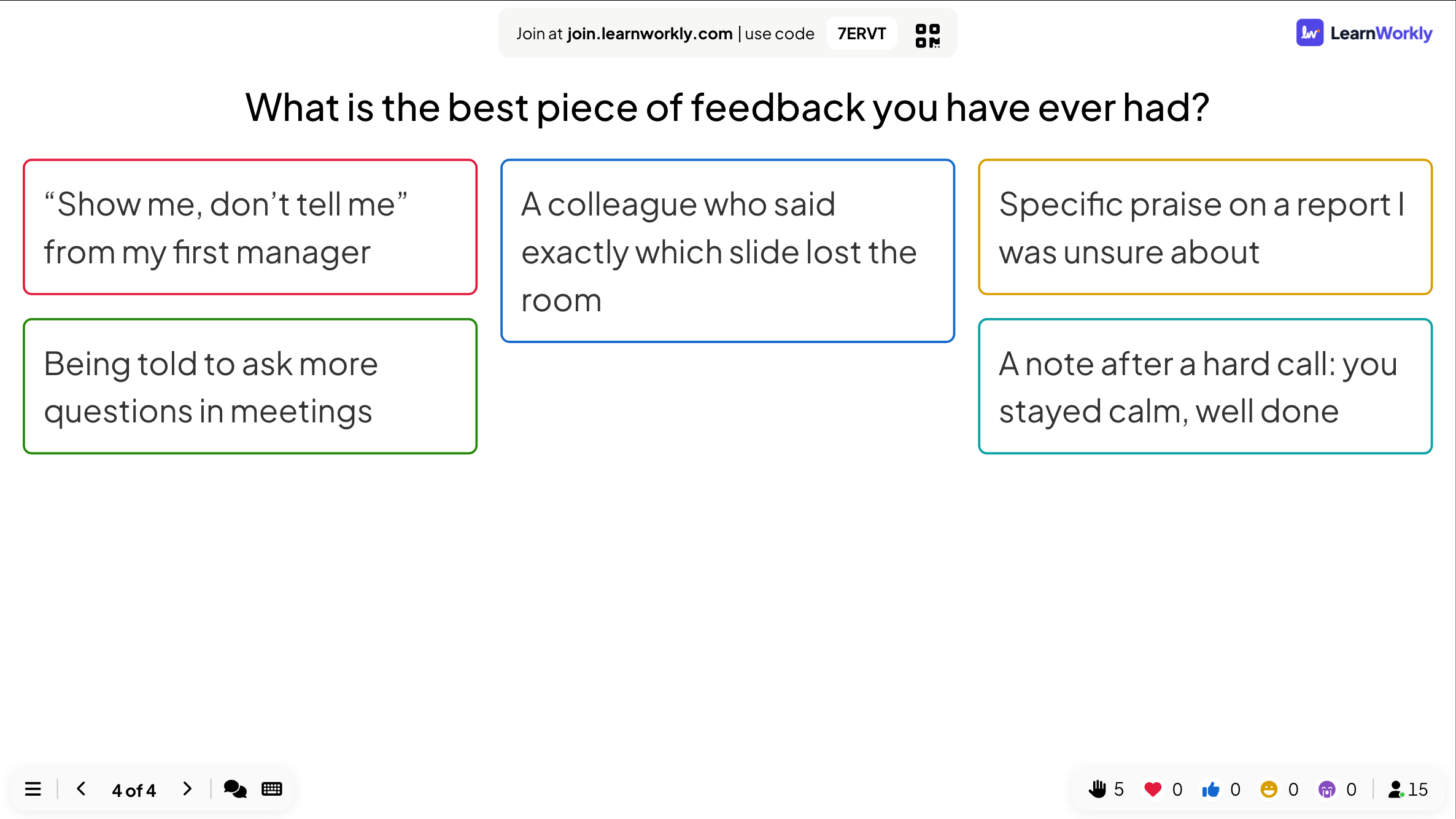
Instellingen die ertoe doen
Deze instellingen staan onder Instellingen op het tabblad Inhoud van elke dia. Elk diatype toont alleen de instellingen die erbij horen.
| Instelling | Wat het doet | Standaard |
|---|---|---|
| Selecteer grafiektype | Staafdiagram of Cirkeldiagram voor een poll. | Staafdiagram |
| Resultaat verbergen | Houdt de resultaten van het grote scherm terwijl mensen antwoorden. | Uit |
| Inzending stoppen | Sluit de dia: telefoons tonen Inzending gestopt. | Uit |
| Tijdslimiet | Een aftelling van Seconden om te antwoorden op de telefoons; als die voorbij is, sluiten de antwoorden. | Uit (60 s als je het aanzet) |
| Allow picking more than one option | Laat mensen meerdere opties aanvinken in een poll. | Uit |
| Deze dia heeft het juiste antwoord | Markeert de goede optie(s) in een poll, zonder punten. Gebruik een quizdia voor punten. | Uit |
| Aantal antwoorden | Hoeveel woorden elke persoon tegelijk naar een woordwolk stuurt, 1 tot 7. | 1 |
| Meerdere inzendingen | Mensen kunnen na het eerste antwoord meer antwoorden sturen (Word Cloud, Open Ended). | Uit |
Wat deelnemers zien
Telefoons tonen de vraag en de juiste invoer: knoppen voor een poll, vakken voor een woordwolk, schuifregelaars voor een schaal, een lijst om te slepen voor een rangschikking, plus- en minknoppen voor 100 Points, een afbeelding om op te tikken voor Pin on image. Grote knoppen, niet inzoomen.
Pollgrafieken en woordwolken tonen nooit namen. Open antwoorden, tekeningen en rasters vragen alleen om een naam als je dat voor de dia aanzet.
Limieten per abonnement
| Functie | Free | Basic | Pro | Enterprise |
|---|---|---|---|---|
| Live deelnemers tegelijk | 10 | 100 | 5.000 | Flexibel |
| Elk type poll en interactieve vraag | ✓ | ✓ | ✓ | ✓ |
| Resultaten in het rapport | ✓ | ✓ | ✓ | ✓ |
| De resultaten exporteren naar PDF en Excel | – | ✓ | ✓ | ✓ |
Interactieve vragen
Meningen, ideeën en vragen van de hele zaal, live op het grote scherm.
- PollVerzamel meningen en toon ze als staaf- of cirkeldiagram.
- Word CloudKorte antwoorden worden groter naarmate meer mensen ze sturen.
- Open EndedVerzamel ideeën en feedback als vrije tekst.
- Q&ADeelnemers stellen vragen en stemmen op hun favorieten.
- SchaalBeoordeel op een schaal hoe sterk je het eens bent met stellingen.
- RangschikkingRangschik opties in volgorde van voorkeur.
- 100 PointsVerdeel 100 punten over de opties.
- 2x2 GridPlaats antwoorden in een raster met twee schalen.
- Pin on ImageKlik op een plek of gebied in een afbeelding.
- Quick FormVerzamel gegevens via een eigen formulier met meerdere velden.
- WhiteboardEen gedeeld bord om visueel te brainstormen.
- TekenenIedereen tekent op zijn telefoon en de tekeningen verschijnen in een live galerij.
- Remote RetroEen retrospectief met plakbriefjes, stemmen en discussie.
- Flip CardsKaarten om om te draaien voor leren, onthouden en Q&A.
- Video StageMensen steken hun hand op via hun telefoon en jij haalt ze in beeld om te spreken.
Veelgestelde vragen
Kunnen antwoorden anoniem zijn?
Ja. Pollgrafieken en woordwolken tonen nooit namen. Dia's met open antwoorden vragen alleen om een naam als je Sta deelnemers toe om hun naam in te voeren. voor die dia aanzet.
Kan ik de resultaten verbergen tot iedereen heeft gestemd?
Ja. Zet Resultaat verbergen aan op de dia, of gebruik Resultaat verbergen in het menu ☰ tijdens het presenteren, en toon de resultaten als je klaar bent.
Kunnen mensen hun stem wijzigen?
Nee. Zodra ze op Verzenden drukken, wordt de stem geteld en toont hun telefoon dat hij is verstuurd.
Hoeveel opties kan een poll hebben?
Tot 9, elk met een eigen kleur en een optionele afbeelding. Rangschikking en Schaal nemen ook tot 9; 100 Points neemt tot 50 opties.
Kan een poll een goed antwoord hebben?
Ja, met Deze dia heeft het juiste antwoord, zodat de grafiek de goede optie markeert. Het geeft geen punten: gebruik voor punten een quizdia zoals Select Answer.
Wat voorkomt dat grove woorden op het scherm verschijnen?
Scheldwoordenfilter inschakelen in de presentatie-instellingen verbergt aanstootgevende woorden op het grote scherm in woordwolken, open antwoorden, Type Answer en Q&A. Je kunt ook op een woord of kaart klikken om het te bewerken of te verwijderen.
Kan ik een poll op een vast tijdstip sluiten?
Ja. Zet Tijdslimiet aan en stel Seconden om te antwoorden in, of sluit hem zelf met Inzending stoppen.
Kan ik een poll houden zonder te presenteren?
Ja. Zet de vragen in een enquête en deel de link: mensen antwoorden wanneer het hun uitkomt en jij ziet de resultaten binnenkomen.
Waar komen de resultaten terecht?
Elk antwoord wordt bewaard in het rapport van de presentatie. Basic, Pro en Enterprise kunnen het naar PDF of Excel exporteren.
Meer informatie
- HelpcentrumPoll: vraag het de zaal en toon de stemmen live
- HelpcentrumWord Cloud: verzamel korte antwoorden als een live wolk
- HelpcentrumSchaal: beoordeel stellingen met een schuifregelaar
- HelpcentrumAntwoordinstellingen voor interactieve dia's
- BlogWoordwolk-activiteiten: 15 ideeën voor een live woordwolk
- BlogBegrip checken: 40 strategieën voor elke leerling
- ToepassingTrainers en L&D-teams
- ToepassingVergaderingen en presentaties
Wie het gebruikt, en waarvoor
Gerelateerde functies
Probeer het in je volgende sessie
Gratis voor maximaal 10 live deelnemers, met elk diatype en elk spel. Bouw je eerste presentatie in een paar minuten.
Gratis voor maximaal 10 deelnemers · Geen creditcard