Interactieve dia's zoals Poll, Word Cloud, Open Ended, Schaal of Rangschikking delen een set opties onder Instellingen op het tabblad Inhoud. Elke dia toont alleen de opties die erbij horen. Quiz- en spel-dia's hebben hun eigen instellingen, uitgelegd in hun eigen artikelen.
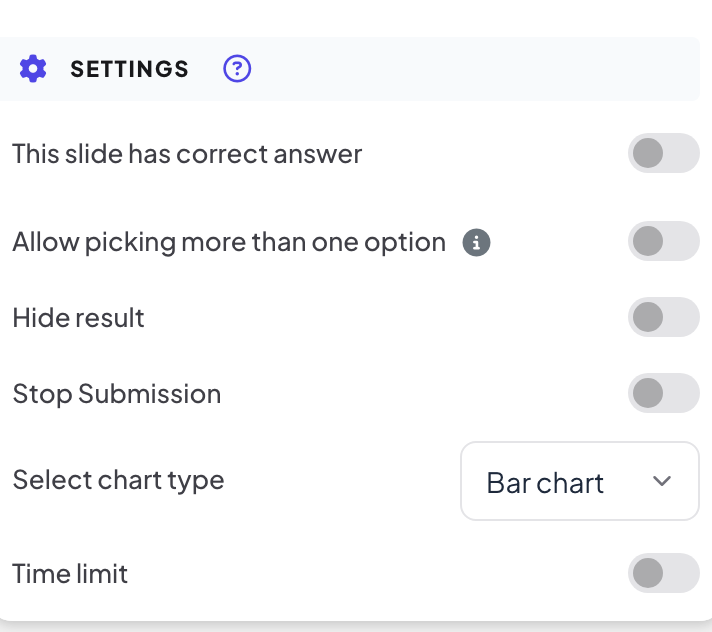
De gedeelde instellingen
| Instelling | Wat het doet | Found on |
|---|---|---|
| Deze dia heeft het juiste antwoord | Markeer een of meer opties als goed, zodat het grote scherm kan tonen welk antwoord goed was. | Poll |
| Allow picking more than one option | Deelnemers kunnen meer dan één optie kiezen. Gaat vanzelf aan als je twee of meer goede opties markeert. | Poll |
| Resultaat verbergen | Houdt de resultaten van het grote scherm terwijl mensen antwoorden, zodat niemand de massa volgt. | Poll, Word Cloud, Open Ended, Schaal, Rangschikking, 2x2 Grid, 100 Points, Pin on image |
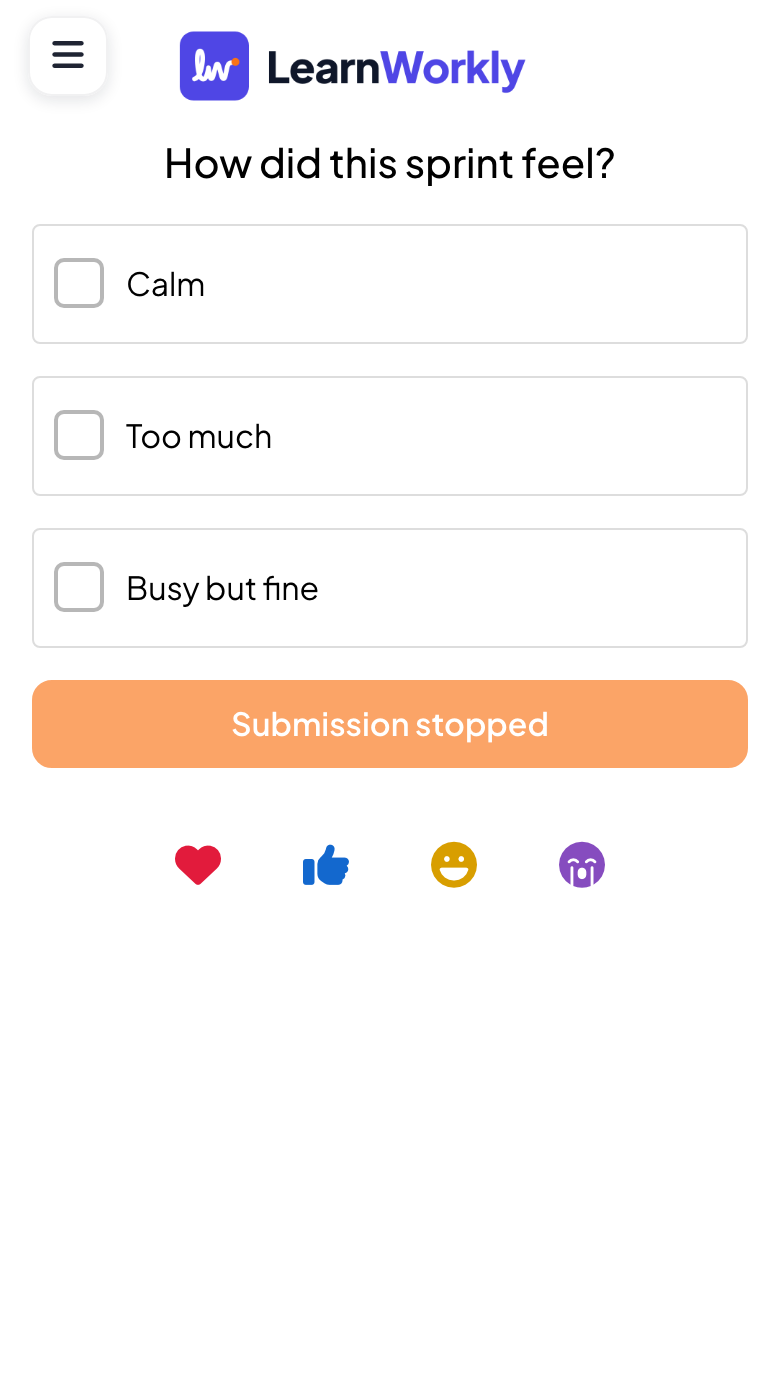
| Inzending stoppen | Sluit de dia: telefoons tonen Inzending gestopt en er komen geen nieuwe antwoorden binnen. | Poll, Word Cloud, Open Ended, Schaal, Rangschikking, 2x2 Grid, 100 Points, Pin on image, Whiteboard, Tekenen |
| Meerdere inzendingen | Laat elke persoon meer dan één antwoord sturen. | Word Cloud, Open Ended |
| Aantal antwoorden | Beperkt hoeveel woorden elke persoon tegelijk kan sturen, van 1 tot 7. | Word Cloud |
| Tijdslimiet | Geeft mensen een vast aantal seconden om te antwoorden (Seconden om te antwoorden, 60 als je het voor het eerst aanzet). Op de telefoons loopt een voortgangsbalk af terwijl je presenteert. | Poll, Word Cloud, Open Ended, Pin on image, Schaal, Rangschikking, Whiteboard, Tekenen |
| Sta deelnemers toe om hun naam in te voeren., …e-mail., …avatar. | Vraagt bij elk antwoord om een naam, e-mailadres of avatar. | Open Ended, 2x2 Grid, Whiteboard, Tekenen |
| Afbeeldingen uploaden door deelnemers inschakelen | Deelnemers kunnen een afbeelding bij hun antwoord voegen. | Open Ended |
| Tekenen door deelnemers inschakelen | Deelnemers kunnen als antwoord tekenen. | Open Ended, Whiteboard |
De resultaten van een dia wissen
Onder Acties verwijdert Resultaat van deze dia wissen de antwoorden die op deze dia zijn verzameld, zodat je hem opnieuw kunt gebruiken met een nieuwe groep.
Instellingen wijzigen tijdens het presenteren
- 1
Het menu openen
Je hoeft niet terug naar de editor. Open tijdens het presenteren het menu ☰ linksonder op het grote scherm.
- 2
De actie kiezen
Gebruik Inzending stoppen, Resultaat verbergen of Diaresultaat resetten op de huidige dia. Na Inzending stoppen tonen telefoons dat de dia gesloten is.
Veelgestelde vragen
Ik zie een instelling uit de tabel niet.
Elk diatype toont alleen de instellingen die erbij horen. Kijk in de kolom Found on, en onder Instellingen op het tabblad Inhoud van die dia.
Kan ik een dia heropenen na Inzending stoppen?
Ja. Zet Inzending stoppen uit in de dia-instellingen, of klik op Inzending inschakelen op het grote scherm, om weer antwoorden binnen te laten.
Kan ik de antwoorden terugkrijgen na Resultaat van deze dia wissen?
Nee. De antwoorden van die dia worden verwijderd. Wil je een kopie houden, exporteer dan eerst het rapport, of gebruik Clear all results in de bovenbalk; dat bewaart de oude antwoorden in het rapport als een eerdere sessie.
Voor het laatst gecontroleerd met de app op 17 november 2026.
Gerelateerde artikelen
- Poll: vraag het de zaal en toon de stemmen livePeil de mening van deelnemers en toon die als staaf- of cirkeldiagram. Stel opties in, sta meer dan één keuze toe, markeer een goed antwoord of verberg de resultaten.
- Word Cloud: verzamel korte antwoorden als een live wolkDeelnemers typen korte woorden op hun telefoon en de meest gegeven antwoorden worden het grootst op het scherm. Stel het aantal antwoorden en meerdere inzendingen in.
- Deelnemersinformatie verzamelenVraag deelnemers om hun naam en andere gegevens die je nodig hebt, zoals een team of afdeling, voordat ze aan je presentatie kunnen meedoen.