Rapporten
Weet wat de zaal vond, ook na de sessie
Resultaten groeien op het grote scherm terwijl je presenteert, en elke sessie wordt bewaard als rapport: de antwoorden op elke dia, de scores van elke deelnemer en wie er meedeed. Kijk het de volgende dag terug, of exporteer het om met je team te delen.
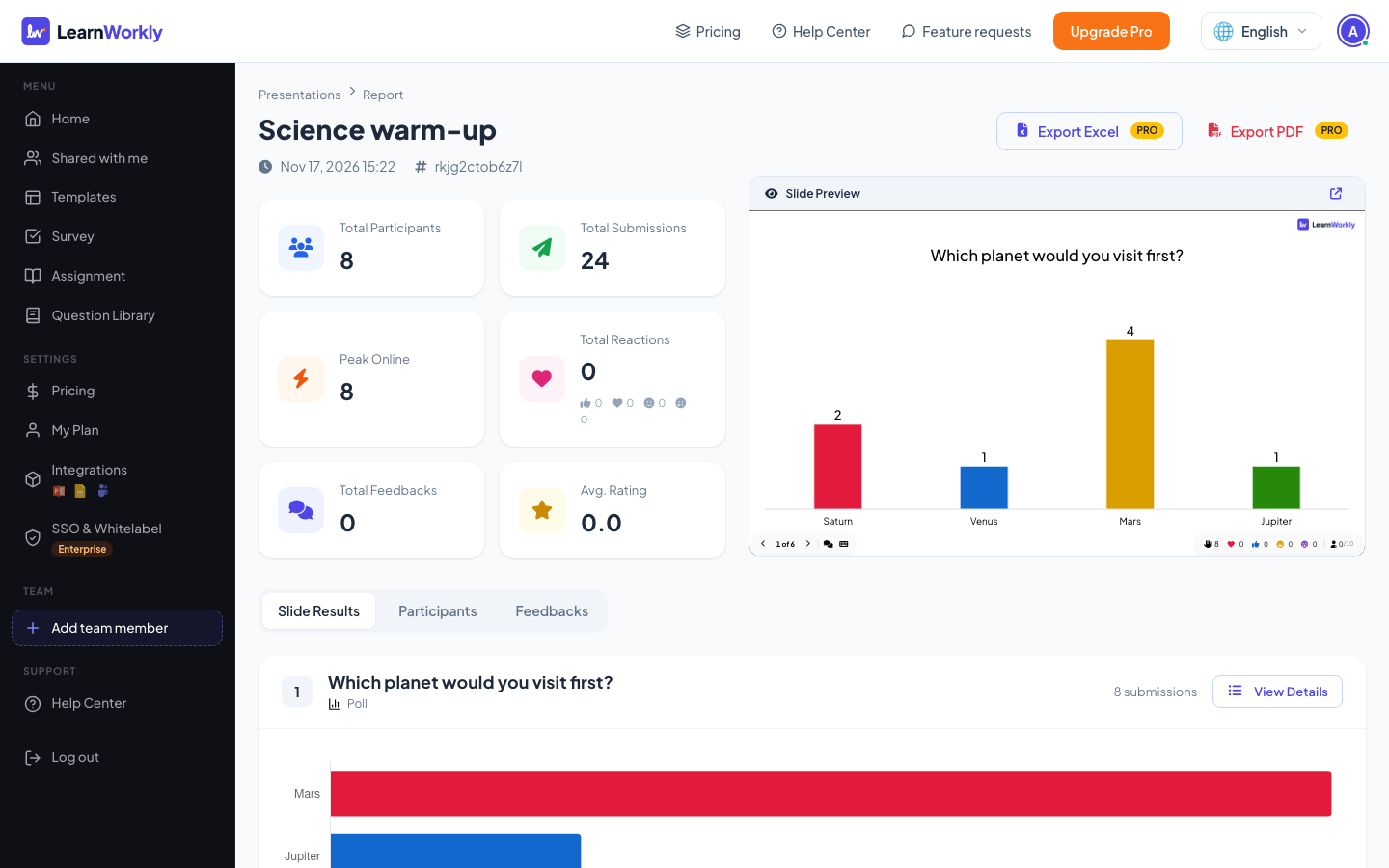
Live resultaten
Stemmen, woordwolken, antwoorden en scores worden op het grote scherm bijgewerkt op het moment dat ze binnenkomen.
Een rapport voor elke presentatie
Resultaten per dia en per deelnemer, in elk abonnement.
PDF en Excel
Exporteer rapporten naar PDF of Excel met Basic, Pro en Enterprise, met geavanceerde analyses.
Gegevens van deelnemers
Vraag bij het meedoen om de gegevens die je nodig hebt, zoals een naam of team, en zie ze terug in het rapport.
In een echte sessie
De ochtend na een salestraining
Een salestrainer geeft drie regionale teams een sessie van een uur over het omgaan met bezwaren. Deelnemers geven bij het meedoen hun naam en team op. De volgende ochtend opent ze het rapport om te zien wat is blijven hangen, wie moeite had en wat er in de follow-up aan bod moet komen.
- 1
Resultaten op het scherm tijdens de sessie
De quizvraag ‘Een klant zegt: “Het is te duur.” Wat doe je eerst?’ verdeelt de zaal: acht kiezen ‘Vragen waarmee ze het vergelijken’, maar drie zouden meteen ‘Korting aanbieden’. De onthulling start de beste discussie van het uur.
- Op telefoons
- Op telefoons: Iedereen ziet of hij goed zat en hoeveel punten hij kreeg.
- Op het grote scherm
- Op het grote scherm: Hoeveel mensen elke optie kozen, met het goede antwoord gemarkeerd, zodra de tijd om is.
Tip: Zet Deelnemersinformatie verzamelen aan met een verplicht veld Team (Presentatie-instellingen → Algemene instellingen → Deelnemers) als je achteraf groepen wilt vergelijken.
Groot scherm 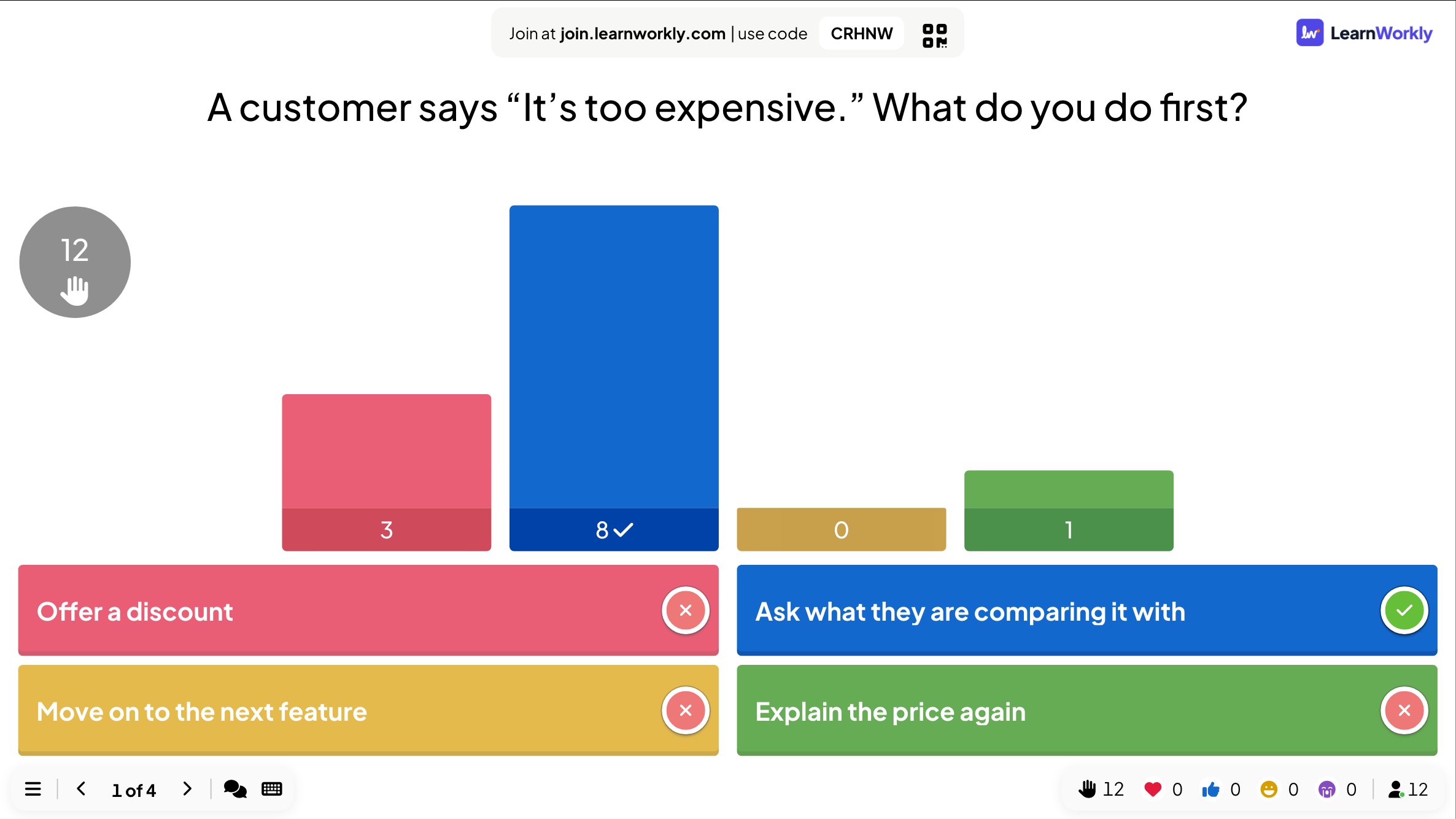
- 2
Open het rapport de volgende dag
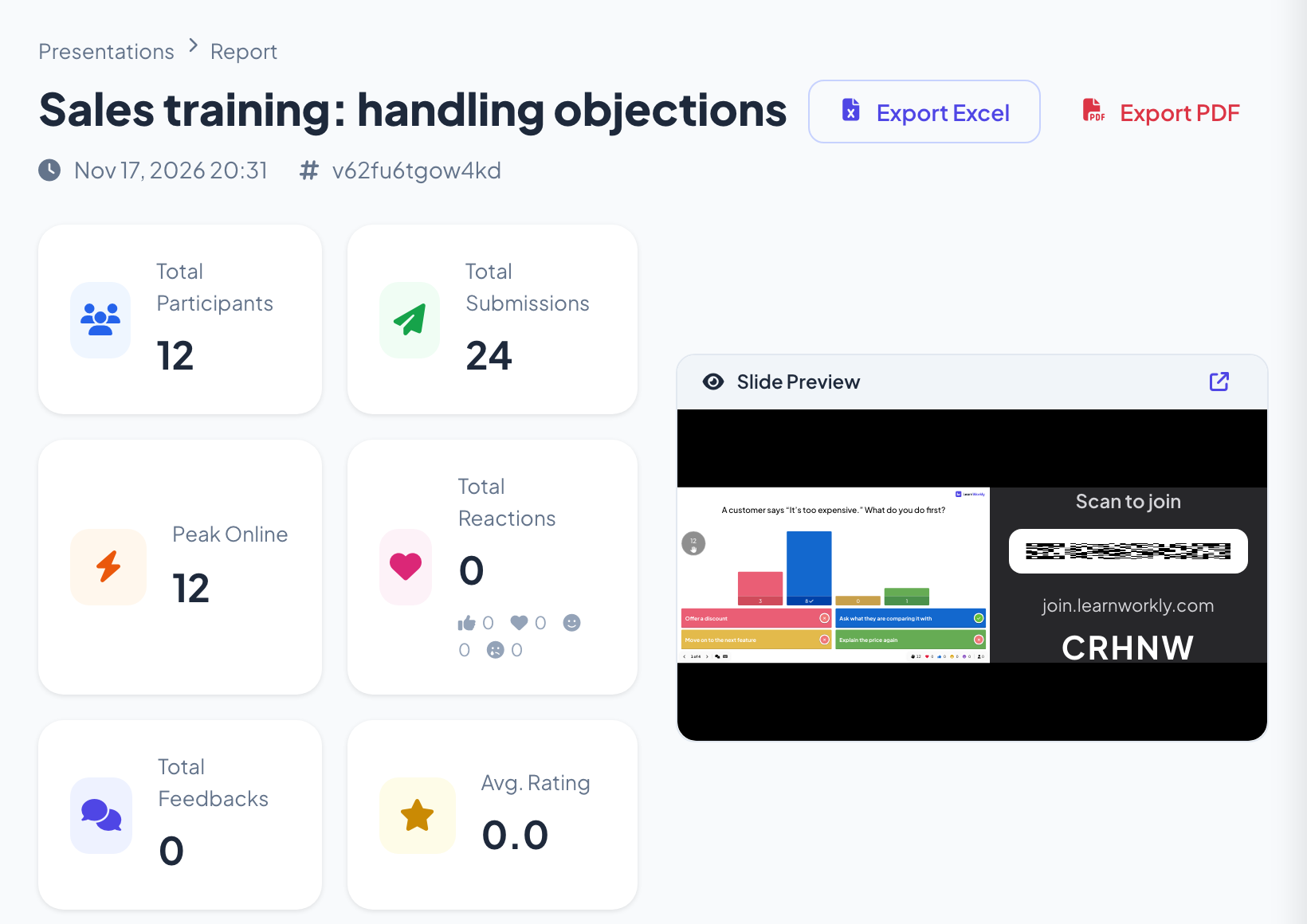
Ze klikt op Home op Rapport bij de presentatie. Bovenaan het rapport staan Total Participants, Total Submissions, Peak Online, Total Reactions, Total Feedbacks en Avg. Rating, met een Slide Preview en de knoppen Exporteer Excel en Exporteer PDF.
Tip: Geef je dezelfde presentatie aan meerdere groepen, gebruik dan Clear all results tussendoor. Elke ronde wordt bewaard als eigen sessie, die je kiest in de lijst naast de presentatiecode.
- 3
De resultaten dia voor dia lezen
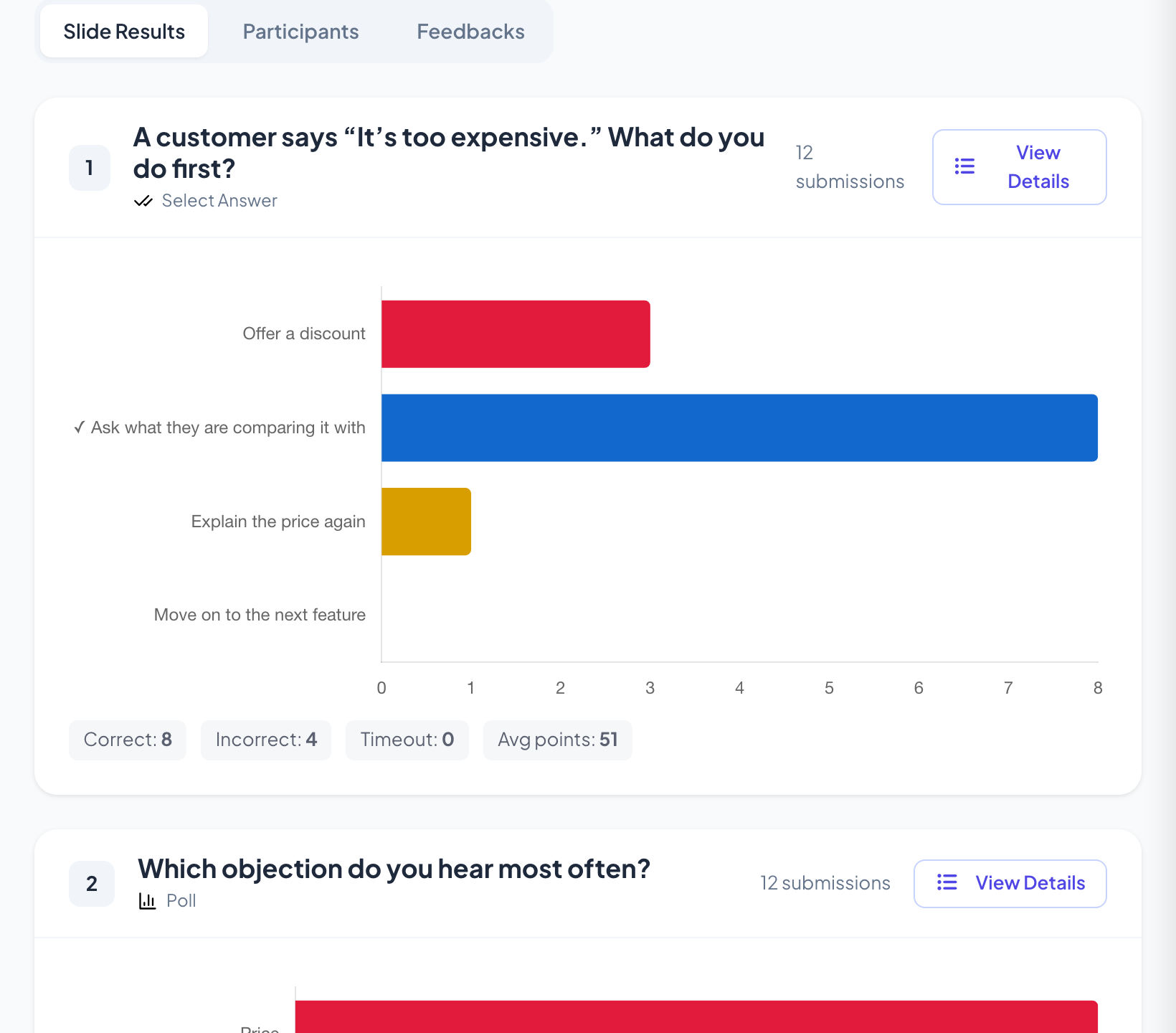
Slide Results heeft een kaart voor elke dia. De quizkaart toont hoeveel mensen elke optie kozen, met de goede aangevinkt, en een regel met Juist, Fout, Tijd om en Gem. punten. De pollkaart laat zien dat Prijs het bezwaar is dat mensen het vaakst horen, dus de vervolgsessie begint daar.
Tip: Woordwolken en open vragen bewaren ook elk antwoord in het rapport, zodat je de antwoorden kunt lezen waarvoor in de zaal geen tijd was.
- 4
Zie wie wat heeft geantwoord
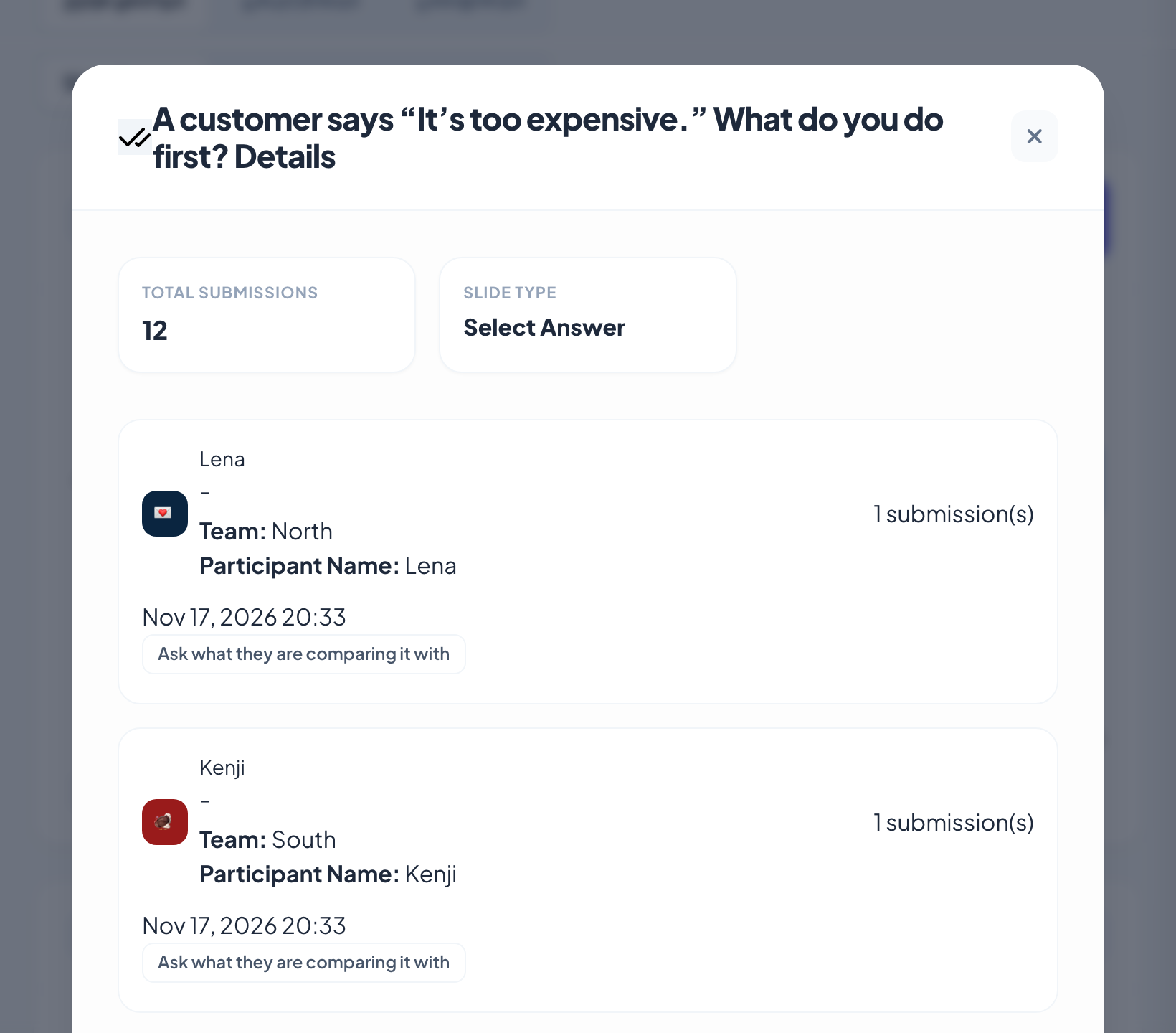
View Details op de quizkaart toont elke deelnemer met de gegevens die hij bij het meedoen opgaf, hier zijn team, en het gekozen antwoord. Ze ziet welke drie mensen ‘Korting aanbieden’ kozen en in welke teams ze zitten, en stuurt hun een korte vervolgoefening.
Tip: Antwoorden worden alleen aan een naam gekoppeld als mensen er een hebben opgegeven. Zonder namen krijg je nog steeds elk antwoord en elke grafiek.
- 5
Controleer wie heeft meegedaan
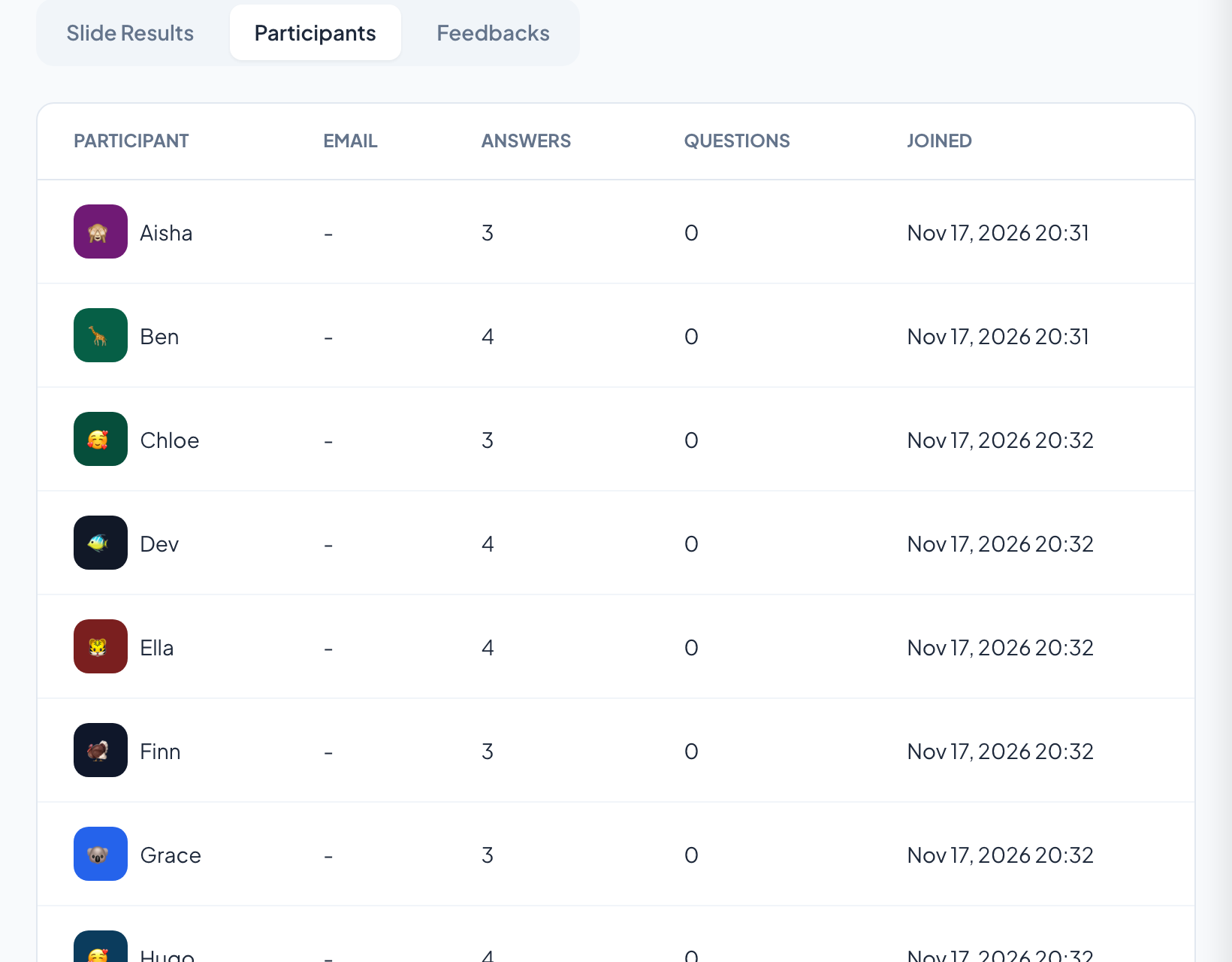
Het tabblad Deelnemers toont iedereen die meedeed, met hoeveel antwoorden hij stuurde en wanneer hij meedeed. Feedbacks toont de cijfers uit 5 en de opmerkingen die mensen over de sessie achterlieten.
Tip: Exporteer Excel of Exporteer PDF (Basic, Pro en Enterprise) om de resultaten naar de salesmanagers te sturen. De PDF-link wordt naar je gemaild zodra hij klaar is.
Instellingen die ertoe doen
Wat er in een rapport komt, hangt af van een paar instellingen die je voor de sessie kiest.
| Instelling | Wat het doet | Standaard |
|---|---|---|
| Deelnemersinformatie verzamelen | Vraagt bij het meedoen om een naam en je eigen velden (Team, Afdeling); die verschijnen in het rapport naast elke deelnemer. | Uit |
| Login vereist | Mensen moeten inloggen met een LearnWorkly-account voordat ze kunnen meedoen. | Uit |
| Toegangscode vereist | Een persoonlijke code per persoon (1 tot 500 codes, Download CSV), elk 3 uur geldig. | Uit |
| Clear all results | Start een nieuwe sessie in de editor; eerdere antwoorden blijven in het rapport als eigen sessie. | Niet van toepassing |
| Reacties inschakelen | Welke reacties mensen kunnen sturen; de totalen staan bovenaan het rapport. | Alle vier |
Wat deelnemers zien
Voor deelnemers verandert er niets: ze antwoorden zoals altijd. Vraag je bij het meedoen om gegevens, dan zien ze Geef uw informatie op met één vak per veld voordat ze kunnen meedoen. Via het menu op hun telefoon kunnen ze de sessie ook een cijfer uit 5 geven en een opmerking achterlaten, die je leest onder Feedbacks.
Vraag alleen wat je gaat gebruiken. Elk veld dat je toevoegt, zijn persoonsgegevens waarvoor jij verantwoordelijk bent.
Limieten per abonnement
| Functie | Free | Basic | Pro | Enterprise |
|---|---|---|---|---|
| Live deelnemers tegelijk | 10 | 100 | 5.000 | Flexibel |
| Live resultaten en een rapport voor elke presentatie | ✓ | ✓ | ✓ | ✓ |
| Presentatierapporten exporteren naar PDF en Excel | – | ✓ | ✓ | ✓ |
| Geavanceerde analyses | – | ✓ | ✓ | ✓ |
Veelgestelde vragen
Zitten rapporten in het gratis abonnement?
Ja. Live resultaten en het rapport van elke presentatie zitten in elk abonnement. Presentatierapporten exporteren naar PDF en Excel kan vanaf Basic.
Kan ik zien wie wat heeft geantwoord?
Ja, als deelnemers een naam opgaven bij het meedoen of als je deelnemersinformatie hebt verzameld. Deden ze anoniem mee, dan zie je de antwoorden zonder namen.
Waar vind ik het rapport?
Klik op Rapport bij de presentatie op Home, of op de rapportknop in de bovenbalk van de editor.
Wat gebeurt er met resultaten als ik ze wis?
Clear all results start een nieuwe sessie. Eerdere antwoorden blijven in het rapport als eigen sessie, die je kiest in de lijst naast de presentatiecode.
Waarom werd mijn PDF-export niet gedownload?
Een PDF voorbereiden duurt iets langer, dus de downloadlink wordt gemaild naar het e-mailadres van je account.
Kan ik tijdens de sessie resultaten zien?
Ja. Stemmen, woordwolken, antwoorden en scores verschijnen op het grote scherm zodra ze binnenkomen. Gebruik Resultaat verbergen als je ze van het scherm wilt houden tot iedereen heeft geantwoord.
Kan ik naar maar één groep kijken?
Bij enquêtes en opdrachten wel: Filter toevoegen toont de antwoorden van één groep, bijvoorbeeld iedereen die een bepaalde optie koos, en Exporteren bevat dan alleen die antwoorden.
Hebben enquêtes en opdrachten ook rapporten?
Ja. Hun tabbladen Antwoorden en Resultaten tonen grafieken per vraag, individuele antwoorden en, bij opdrachten, scores en inzichten, met exporteren naar Excel of CSV.
Meer informatie
- HelpcentrumHet rapport van een presentatie lezen
- HelpcentrumResultaten exporteren naar PDF of Excel
- HelpcentrumDeelnemersinformatie verzamelen
- BlogKennischeckvragen: 50 voorbeelden voor trainingen
- Blog25 voorbeelden van formatief evalueren die je online kunt gebruiken
- ToepassingTrainers en L&D-teams
- ToepassingQuizzen en online toetsen
Wie het gebruikt, en waarvoor
Gerelateerde functies
Probeer het in je volgende sessie
Gratis voor maximaal 10 live deelnemers, met elk diatype en elk spel. Bouw je eerste presentatie in een paar minuten.
Gratis voor maximaal 10 deelnemers · Geen creditcard