Een Schaal-dia vraagt deelnemers hoe sterk ze het eens zijn met stellingen, of hoe ze ze beoordelen. Hij is goed om zelfvertrouwen te peilen, feedback te verzamelen en meerdere ideeën tegelijk te vergelijken.
Een schaal instellen
- 1
De dia toevoegen
Klik in de editor op + Nieuwe dia. Open in Kies diatype het tabblad Interactief en kies Schaal.
- 2
De vraag schrijven
Bijvoorbeeld "Hoe sterk ben je het eens?".
- 3
Stellingen toevoegen
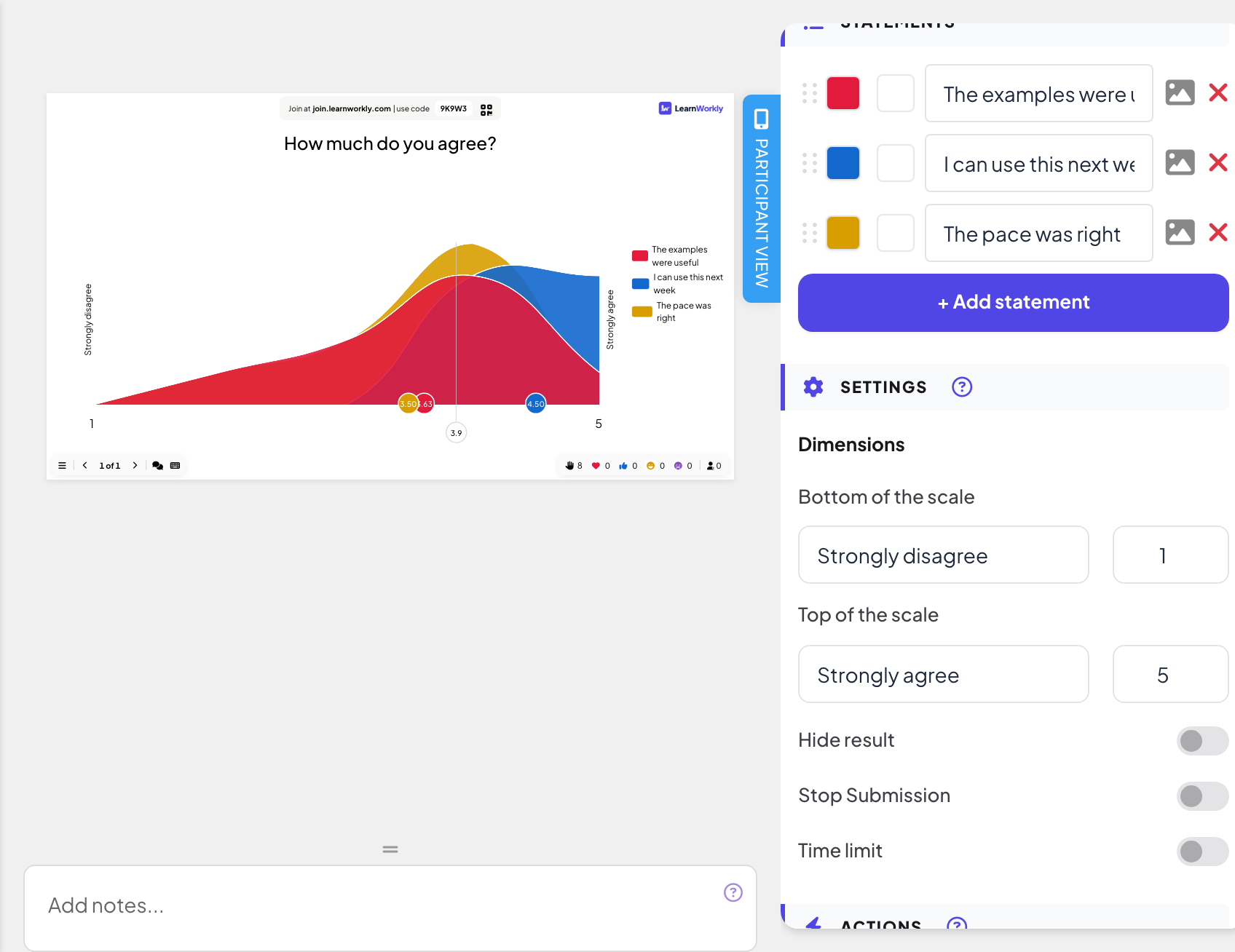
Typ onder Verklaringen elke stelling en klik op + Add statement voor meer, tot 9. Elke stelling heeft een eigen kleur.
- 4
Bepaal de schaal
Stel onder Instellingen, Dimensions, Bottom of the scale en Top of the scale in: een label (standaard "Helemaal oneens" en "Helemaal eens") en een getal voor elk uiteinde, zoals 1 en 5.
Speel het live
- 1
De dia presenteren
Klik op Presenteren. Mensen doen mee op join.learnworkly.com met je code of de QR-code, en de dia verschijnt op hun telefoon.
- 2
Mensen beoordelen
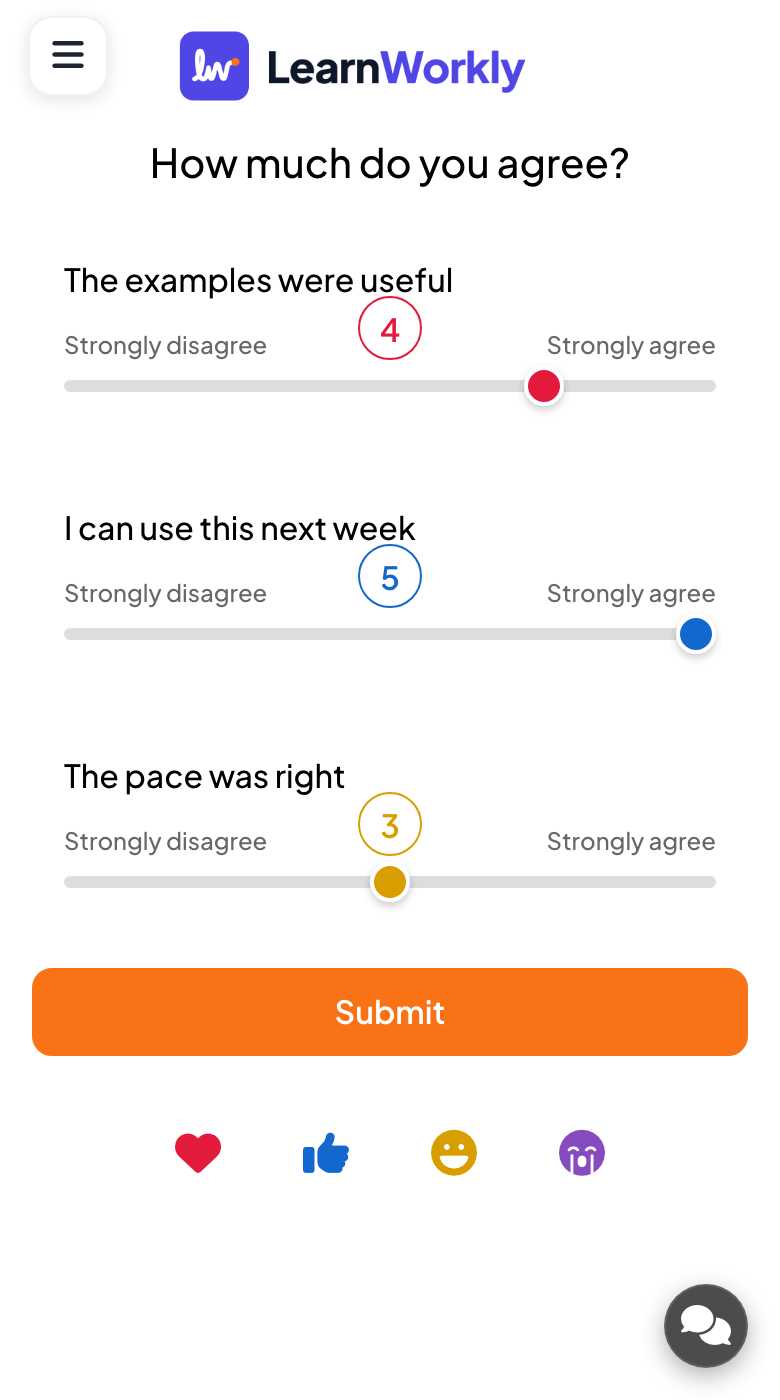
Elke stelling heeft een schuifregelaar op de telefoon, met jouw labels aan beide uiteinden en het gekozen getal boven de greep. Deelnemers verplaatsen elke schuifregelaar en drukken op Verzenden.
- 3
De grafiek lezen
Het grote scherm toont hoe de antwoorden per stelling verdeeld zijn, een stip met het gemiddelde van elke stelling en een lijn voor het totale gemiddelde.

Resultaten in het rapport
Open na de sessie het rapport van de presentatie (de rapportknop in de bovenbalk van de editor, of Rapport in je lijst met presentaties) en ga naar Slide Results. Zie Het rapport van een presentatie lezen. Het rapport toont het gemiddelde van elke stelling als balk.
Veelgestelde vragen
Kan ik een schaal van 1 tot 10 gebruiken?
Ja. Zet de getallen van Bottom of the scale en Top of the scale op het bereik dat je wilt.
Moeten mensen elke schuifregelaar verplaatsen?
Nee. Elke schuifregelaar begint in het midden van de schaal, en een schuifregelaar die niemand aanraakt, stuurt die middelste waarde. Vraag mensen elke schuifregelaar in te stellen voordat ze verzenden.
Is het anoniem?
De grafiek toont alleen spreiding en gemiddelden, nooit namen.
Voor het laatst gecontroleerd met de app op 17 november 2026.
Gerelateerde artikelen
- Rangschikking: zet opties in volgorde van voorkeurDeelnemers slepen de opties op hun telefoon in volgorde van voorkeur, en het grote scherm rangschikt de opties op het gecombineerde resultaat van de zaal.
- 2x2 Grid: zet items op twee assenDeelnemers beoordelen elk item op twee assen, zoals inspanning en impact, en het grote scherm zet de gemiddelde positie van elk item uit op een 2x2-raster.
- Antwoordinstellingen voor interactieve dia'sZet juiste antwoorden aan, verberg resultaten, stop inzendingen, sta meerdere antwoorden toe, stel een tijdslimiet in en wis resultaten bij polls, woordwolken en andere dia's.