Deze instellingen staan in Presentatie-instellingen (het tandwiel aan de rechterrand van de editor) → Algemene instellingen → Q&A. Ze werken met de Q&A-dia en met vragen die vanaf elke dia worden gesteld.

| Instelling | Wat het doet |
|---|---|
| Vragen zijn voor iedereen zichtbaar | Deelnemers kunnen vanaf elke dia vragen stellen, niet alleen op een Q&A-dia. Op de afstandsbediening heet dit Q&A inschakelen op alle dia's. |
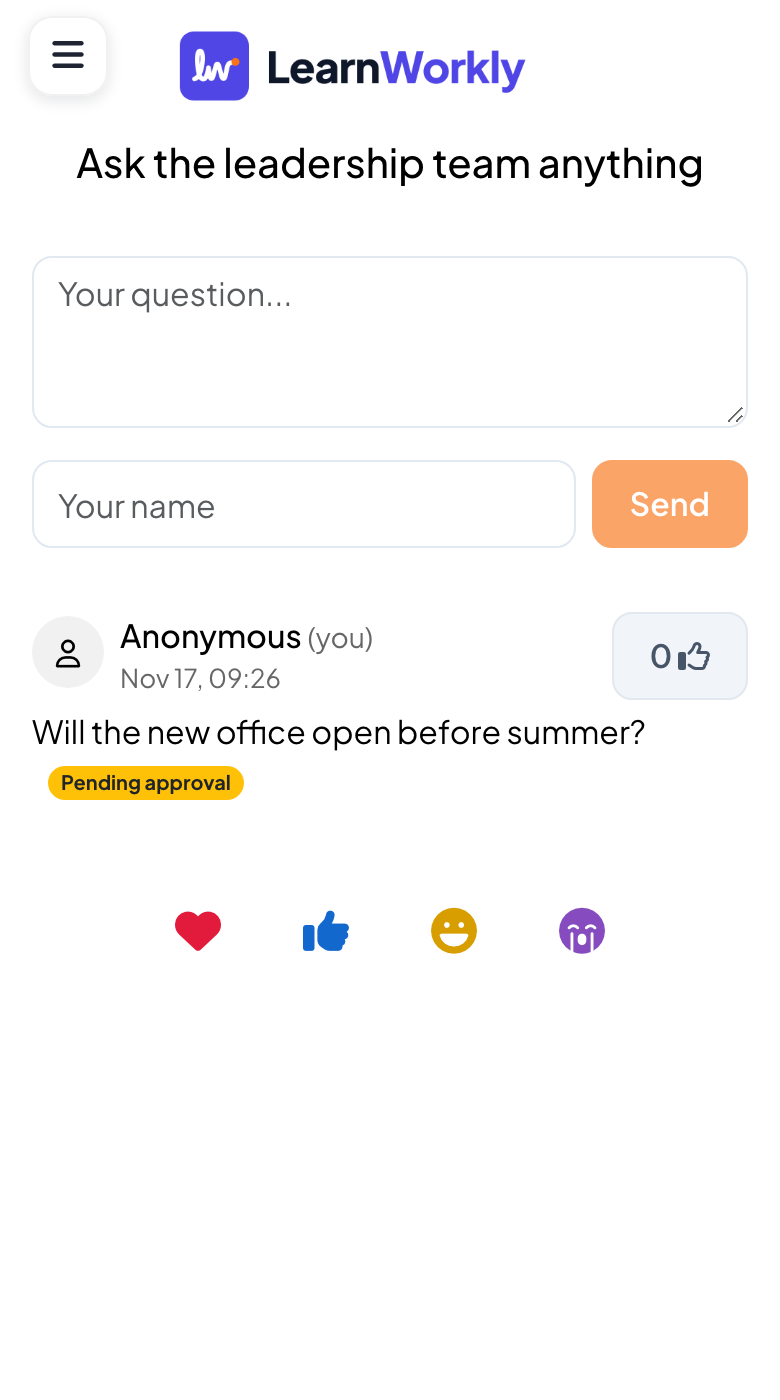
| Moderatie Q&A | Nieuwe vragen blijven verborgen tot je ze goedkeurt. Wie de vraag stelde, ziet hem gemarkeerd als Wachten op goedkeuring. |
| Enable Live Chat | Een chat voor iedereen in de sessie (standaard aan). Zie Muziek, geluidseffecten, reacties en live chat. |
| Scheldwoordenfilter inschakelen | Aanstootgevende woorden worden op het grote scherm verborgen bij Open Ended, Word Cloud, Type Answer en Q&A. Wat deelnemers stuurden, blijft ongewijzigd in je resultaten. |
| Video-oproep inschakelen | Een Call-knop op antwoordkaarten. Zie Een deelnemer bellen. |
Vragen modereren
- 1
Zet Moderatie Q&A aan
Onder de instelling verschijnt een moderatielink. Klik op de kopieerknop en stuur hem naar wie gaat modereren. Deel hem alleen met je moderators: iedereen met de link kan modereren.
- 2
Deelnemers vragen
Ze typen in Uw vraag..., vullen als ze willen een naam in bij Uw naam en tikken op Verzenden. Hun vraag toont Wachten op goedkeuring tot je hem goedkeurt.
- 3
De vragen nakijken
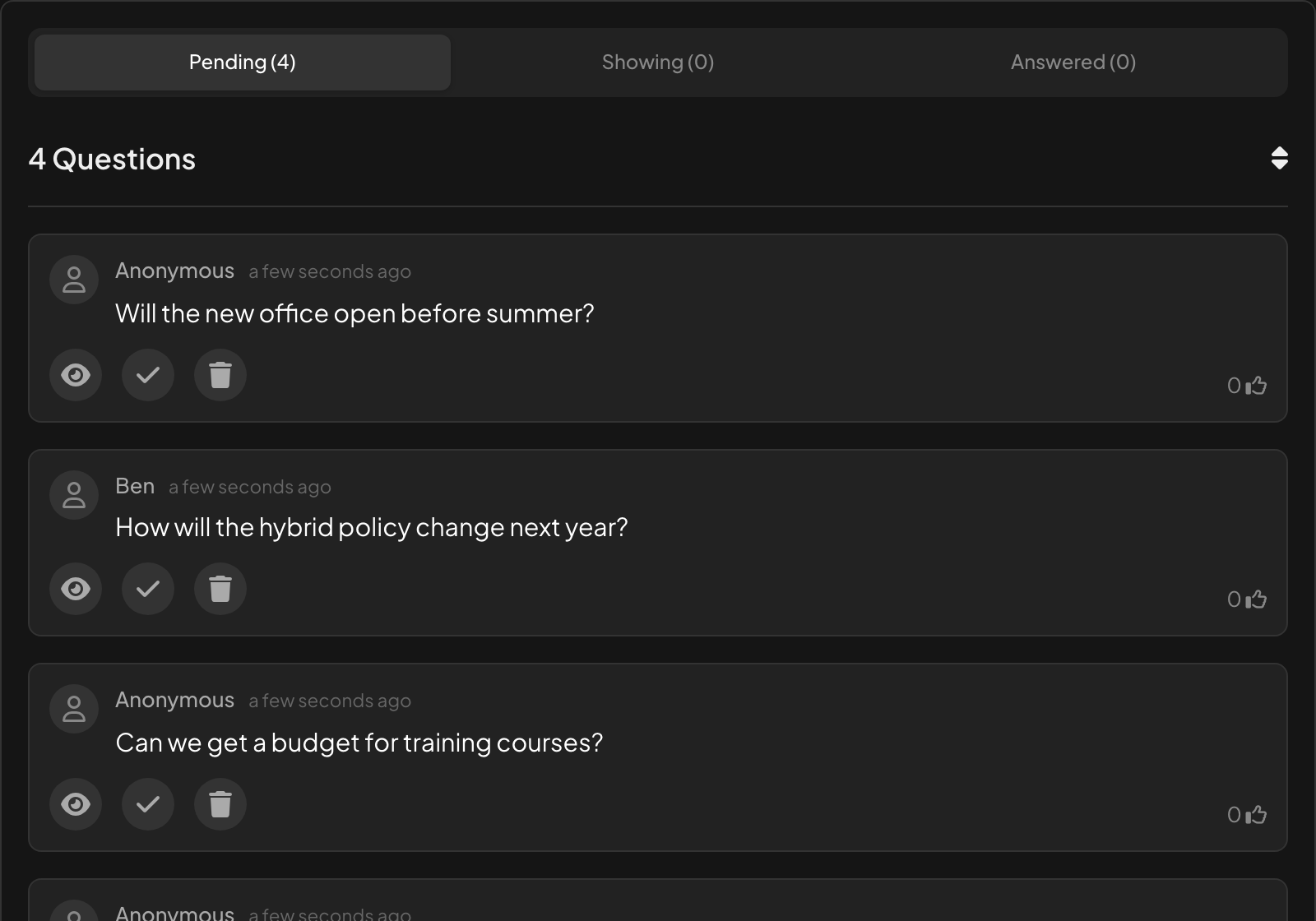
Open de moderatielink, of het tabblad Q&A van de afstandsbediening. Nieuwe vragen wachten onder In afwachting; de andere tabbladen zijn Wordt getoond en Answered.
- 4
Goedkeuren, beantwoorden of verwijderen
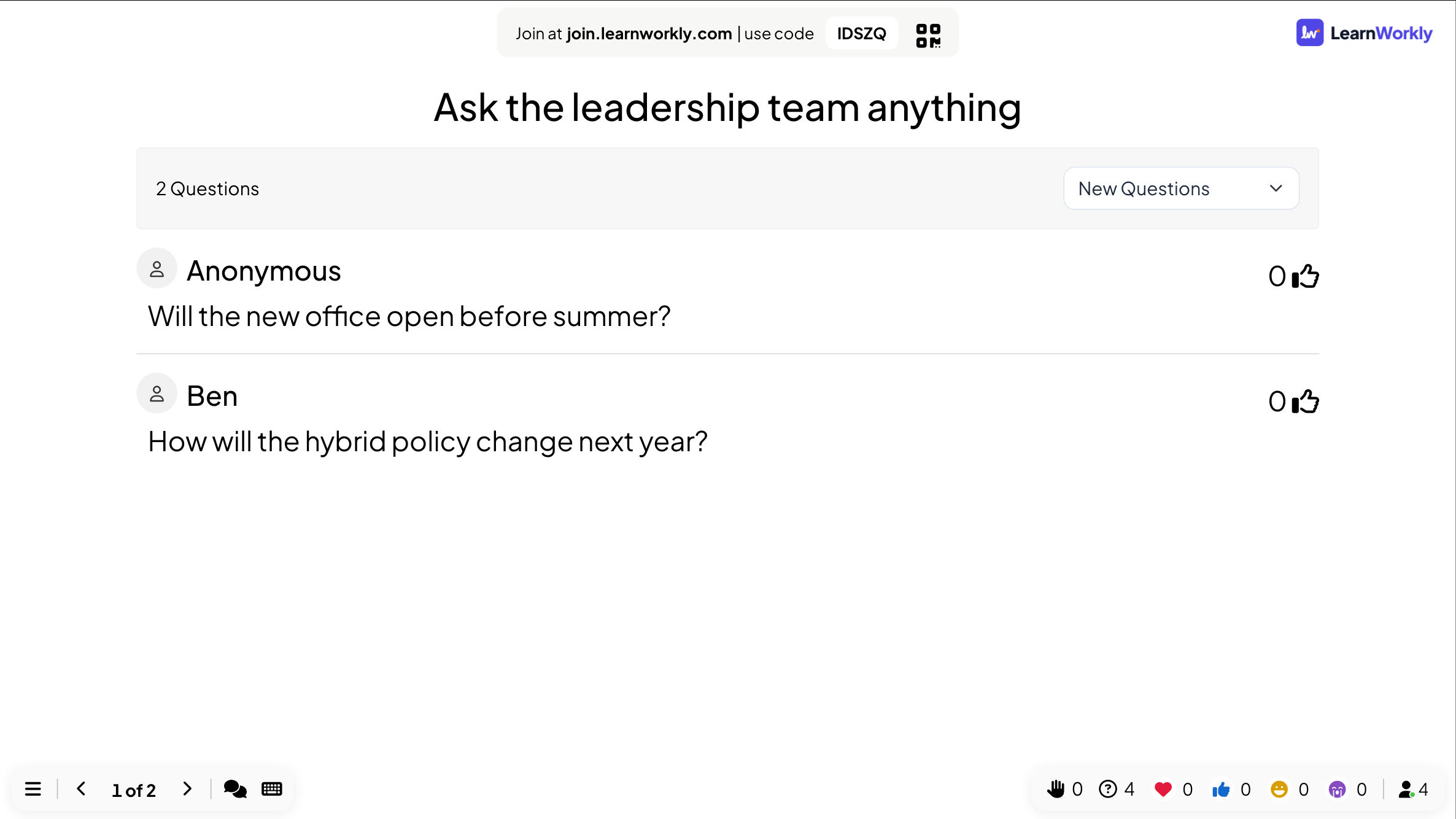
Onder elke vraag toont het oog hem op het grote scherm, markeert het vinkje hem als beantwoord en verwijdert de prullenbak hem.
Veelgestelde vragen
Kunnen deelnemers anoniem vragen stellen?
Ja. Vragen zonder naam worden getoond als Anoniem.
Kunnen deelnemers op vragen stemmen?
Ja. Elke vraag heeft een teller met duimen omhoog; deelnemers tikken erop om te stemmen, en de lijst kan worden gesorteerd.
Verandert het scheldwoordenfilter wat er is gestuurd?
Nee. Het verbergt alleen woorden op het grote scherm. Het oorspronkelijke antwoord blijft in je resultaten en het rapport.
Voor het laatst gecontroleerd met de app op 17 november 2026.
Gerelateerde artikelen
- Q&A-dia: vragen uit het publiek, met stemmenDeelnemers sturen vragen vanaf hun telefoon en stemmen op de vragen waarop ze een antwoord willen. De populairste stijgen naar boven; markeer ze een voor een als beantwoord.
- Bedien je presentatie vanaf je telefoonOpen een privélink voor de afstandsbediening op je telefoon om van dia te wisselen, notities te lezen en Q&A te modereren terwijl de presentatie loopt.
- Muziek, geluidseffecten, reacties en live chatVoeg achtergrondmuziek toe aan een presentatie, demp ingebouwde geluiden, kies welke reacties mensen kunnen sturen en gebruik de live chat.