Interactieve presentaties
Eén presentatie voor je dia's, je vragen en je spellen
Bouw je presentatie in de browser, combineer inhoudsdia's met polls, quizzen, woordwolken, Q&A en spellen, en presenteer hem op elk scherm. Mensen doen mee op hun telefoon met een code of door de QR-code naast je dia te scannen, en hun antwoorden verschijnen op het grote scherm zodra ze binnenkomen.

Een complete dia-editor
Zo'n 50 diatypen in vijf groepen: quizzen, spellen, interactieve vragen, inhoudsdia's en ingesloten webpagina's of presentaties. Voeg tekst, afbeeldingen, video, GIF's en achtergrondmuziek toe.
In een paar seconden mee
De presentatiemodus toont een balk om mee te doen met de code en een QR-code naast de dia. Geen account en geen app voor deelnemers, op elke telefoon, tablet of laptop.
Afstandsbediening vanaf je telefoon
Blader door de presentatie, start timers en onthul resultaten vanaf je telefoon terwijl je door de zaal loopt (Pro en Enterprise).
Jouw tempo of dat van hen
Leid de zaal dia voor dia, of laat deelnemers de presentatie in hun eigen tempo doorlopen.
Houd de zaal wakker
Dia-overgangen, emoji-reacties, geluidseffecten, achtergrondmuziek en toetsenbordeffecten zoals een tromgeroffel of confetti.
Jouw look
Lettertypen, kleuren, achtergrondafbeeldingen en video in elk abonnement; je eigen logo in Pro en Enterprise.
In een echte sessie
Een biologieles van 40 minuten, dia voor dia
Een docent in de tweede klas behandelt de waterkringloop met een klas van 28 leerlingen met één presentatie: een dia om mee te doen, een lijst die ze regel voor regel laat zien, een poll om te peilen wat de klas denkt, een quizvraag en een klassement. Dit gebeurt er bij elke dia, op het grote scherm en op de telefoons of tablets van de leerlingen.
- 1
Bouw de presentatie de avond ervoor
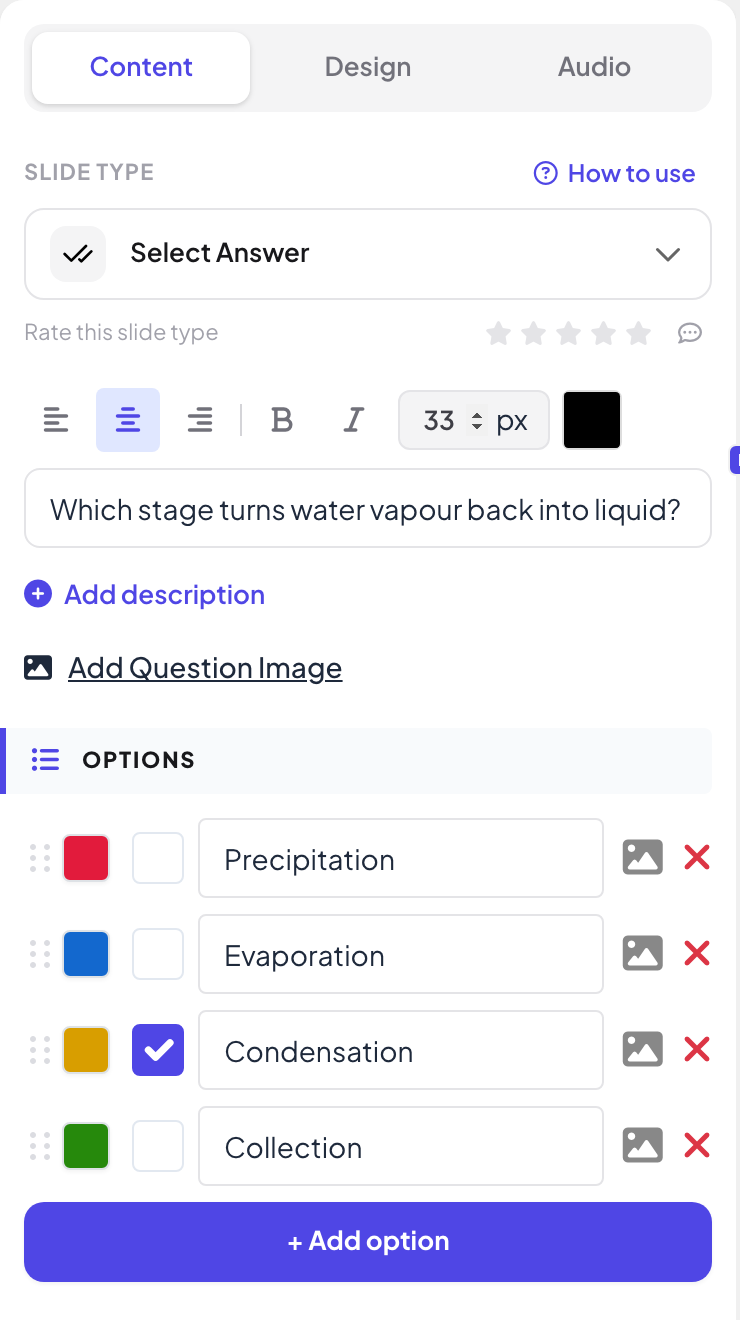
Ze begint een lege presentatie met de naam ‘Biologie klas 1: de waterkringloop’ en voegt vijf dia's toe: Instructies, een Lijst met de naam ‘De vier fasen van de waterkringloop’, een Poll, een vraag van Select Answer en een Klassement. Elke dia heeft zijn vraag en opties op het tabblad Inhoud rechts, zijn kleuren en lettertype onder Ontwerp en zijn muziek onder Audio.
Tip: Klik op Deelnemersweergave aan de rechterrand van de dia om precies te zien wat een telefoon toont, en op Probeer spel te spelen bij een quizdia om de vraag voor de les zelf te spelen.
- 2
Open met de dia om mee te doen
Als de klas binnenkomt, drukt ze op Presenteren. De eerste dia is een instructiedia met het adres om mee te doen, de code en een grote QR-code, en die blijft staan terwijl iedereen gaat zitten.
- Op telefoons
- Op telefoons: Leerlingen scannen de QR-code of typen join.learnworkly.com en de code. Geen app, geen account en geen e-mailadres.
- Op het grote scherm
- Op het grote scherm: Het adres om mee te doen, de code en de QR-code in grote letters. De balk om mee te doen met de code blijft ook bovenaan elke dia staan.
Tip: Verander de code in iets dat makkelijk hardop te zeggen is met Edit code onder Delen → Audience Link, en download de QR-code voor een geprint handout.
Groot scherm 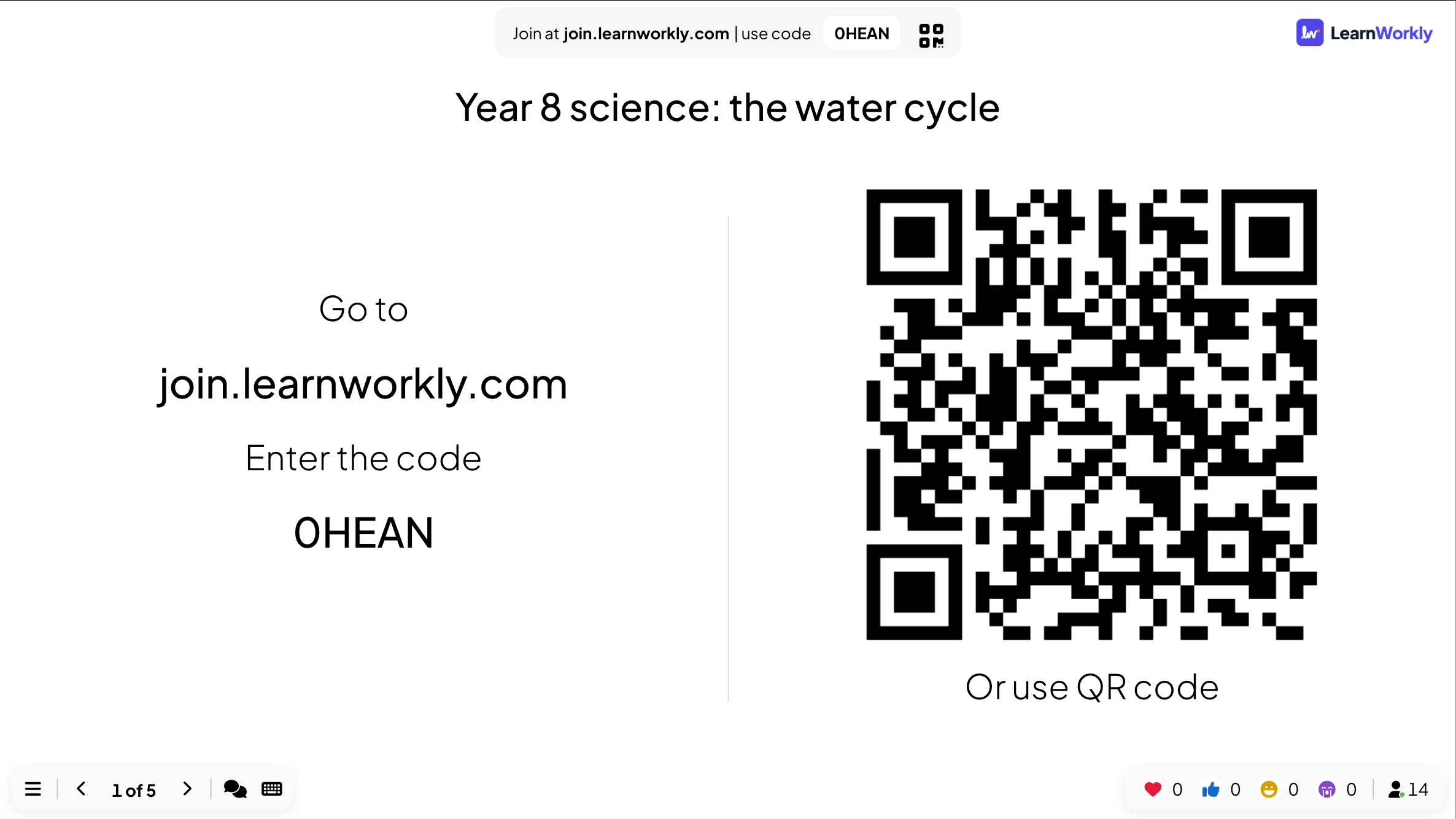
- 3
Lesgeven met een lijst, regel voor regel
Ze legt de vier fasen uit met een Lijst-dia. Elke druk op de pijl naar rechts toont de volgende regel, zodat de klas luistert naar wat ze uitlegt in plaats van vooruit te lezen.
- Op telefoons
- Op telefoons: Dezelfde regels verschijnen op elke telefoon op hetzelfde moment als op het grote scherm.
- Op het grote scherm
- Op het grote scherm: ‘Verdamping’, ‘Condensatie’ en ‘Neerslag’ zijn zichtbaar; ‘Verzameling’ is nog verborgen.
Tip: Geïmporteerde PowerPoint-dia's werken op dezelfde manier: elke druk speelt de volgende animatiestap af voordat je verdergaat.
Groot scherm 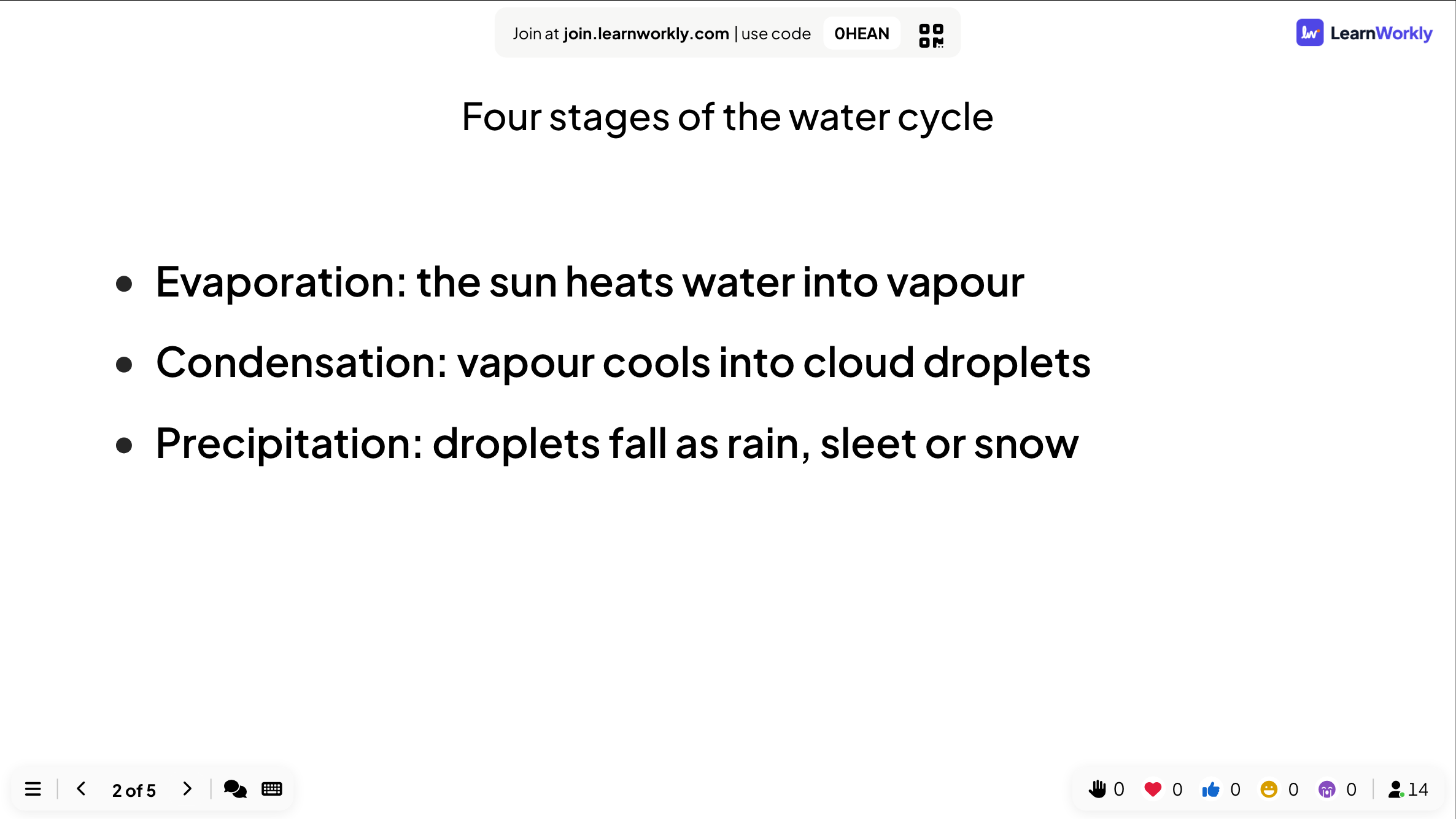
- 4
Peil het denken met een poll
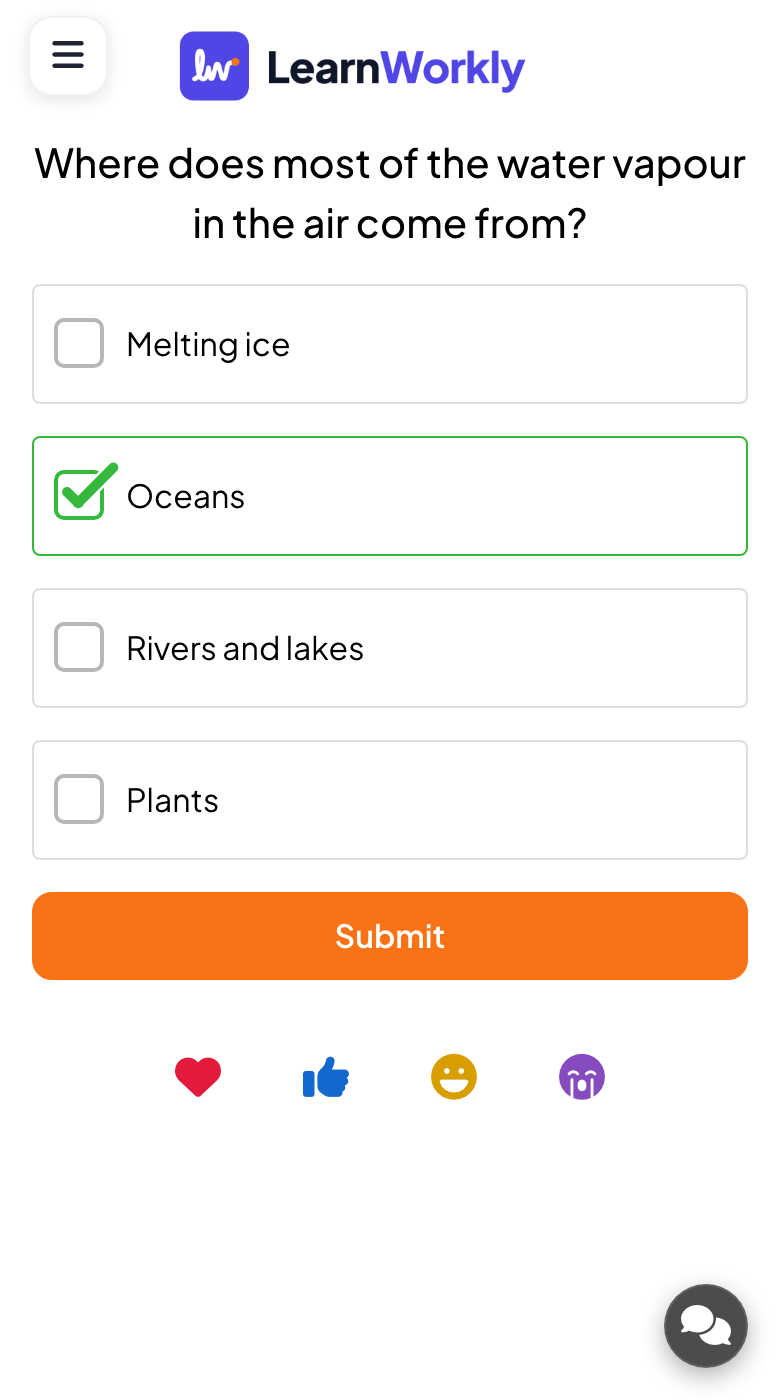
Voordat ze verdergaat, vraagt ze ‘Waar komt de meeste waterdamp in de lucht vandaan?’ met vier opties. Ze houdt de balken verborgen terwijl de leerlingen stemmen, toont ze daarna en vraagt de leerlingen die ‘Rivieren en meren’ kozen hun redenering uit te leggen.
- Op telefoons
- Op telefoons: Een grote knop voor elke optie en een knop Verzenden. Leerlingen die hebben gestemd, zien dat hun antwoord is verstuurd.
- Op het grote scherm
- Op het grote scherm: Een staafdiagram dat met elke stem groeit, en het aantal antwoorden in de balk onderaan.
Tip: Zet Resultaat verbergen aan op de dia (of Resultaat verbergen in het menu ☰ tijdens het presenteren) zodat niemand de massa volgt, en toon de grafiek als iedereen heeft gestemd.
Groot scherm 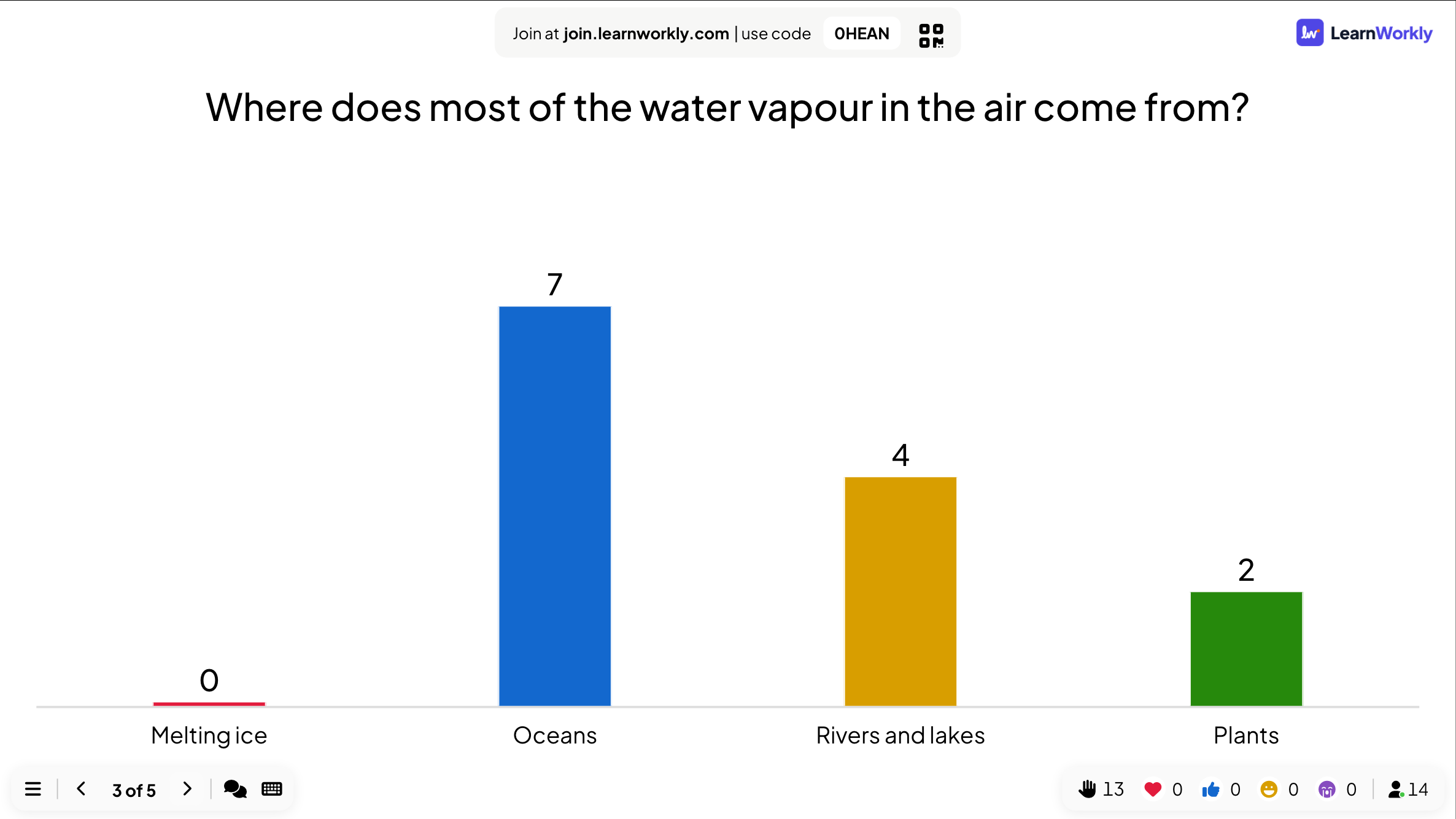
- 5
Sluit af met een quiz en het klassement
De laatste vraag, ‘Welke fase maakt van waterdamp weer vloeistof?’, is een quiz van Select Answer met een timer van 20 seconden. Snelle goede antwoorden leveren meer punten op, en de Klassement-dia erna laat zien wie bovenaan eindigde.
- Op telefoons
- Op telefoons: Leerlingen typen een bijnaam voor de eerste quizvraag, tikken op een antwoord en zien meteen of ze goed zaten en hoeveel punten ze verdienden.
- Op het grote scherm
- Op het grote scherm: Een aftelling, daarna hoeveel mensen elke optie kozen met het juiste antwoord gemarkeerd, en dan de ranglijst met bijnamen en punten.
Tip: Klik in de editor op Clear all results voordat je dezelfde presentatie aan de volgende klas geeft. De antwoorden tot nu toe blijven in het rapport als een aparte sessie.
Groot scherm 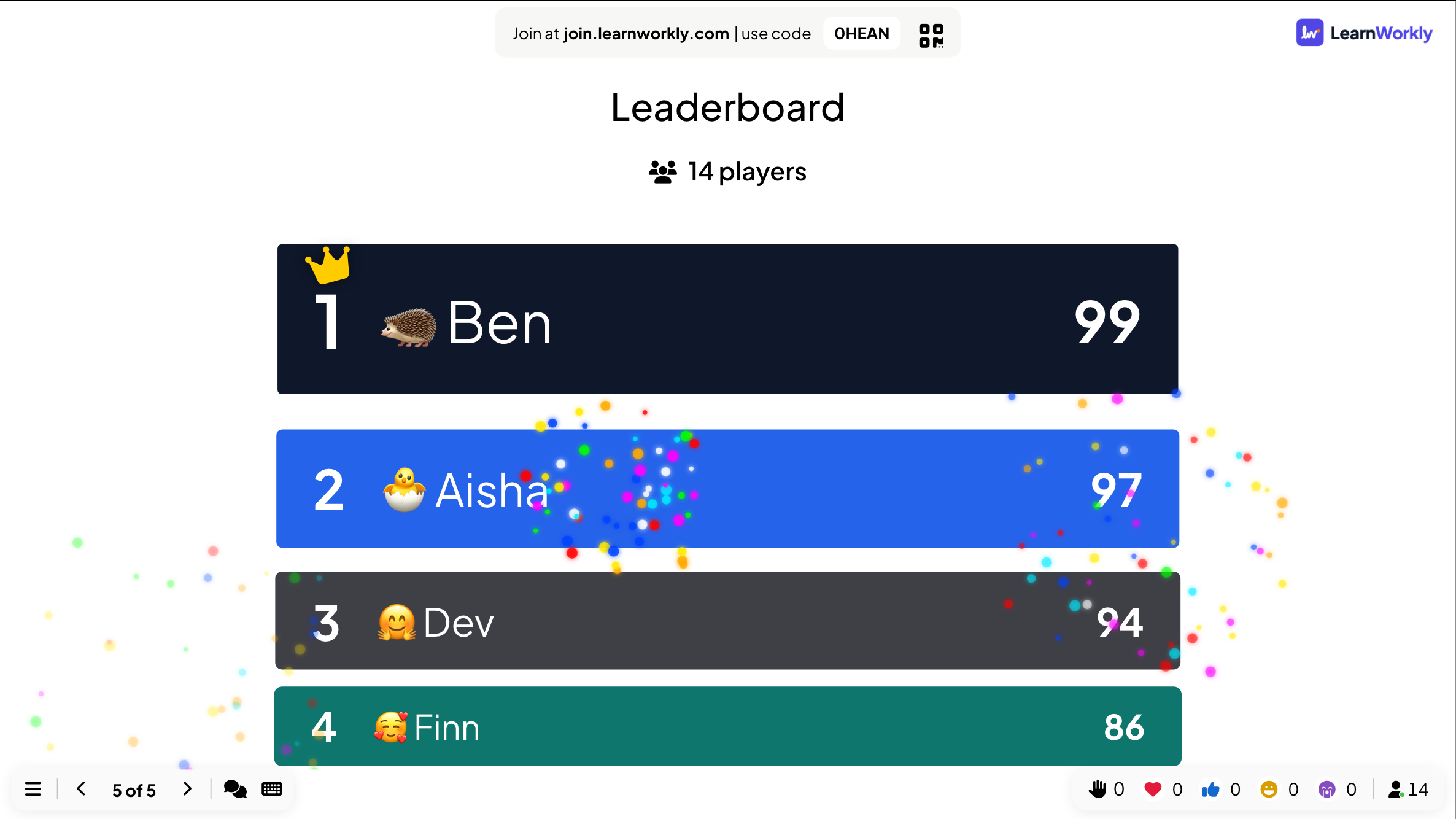
Instellingen die ertoe doen
Instellingen voor de hele presentatie staan in Presentatie-instellingen (het tandwielpictogram aan de rechterrand van de editor) → Algemene instellingen. Elke dia heeft daarnaast eigen instellingen op het tabblad Inhoud.
| Instelling | Wat het doet | Standaard |
|---|---|---|
| Engagementtype | Presentatie: jij leidt en telefoons volgen je dia. Zelfgestuurd: deelnemers gaan door de dia's met Terug en Volgende op hun telefoon, zoals bij een enquête. | Presentatie |
| Dia-overgang | De animatie tussen dia's: Vervagen, Omhoog schuiven, Van rechts schuiven, een zoomeffect of Geen. | Vervagen |
| Toetsenbordmagie | Effecten die je tijdens het presenteren met een toets activeert: C voor confetti, D voor een tromgeroffel, M voor een mic drop, B om het scherm te vervagen, Q voor stilte, U voor een gordijn, X om ze te wissen. | Aan |
| Instructiebalk verbergen | Verbergt de balk om mee te doen bovenaan de dia; hij komt terug als je de muis naar de bovenrand beweegt. | Uit |
| Bediening verbergen tijdens presenteren | De bediening linksonder vervaagt na 3 seconden zonder activiteit. | Uit |
| Reacties inschakelen | Welke reacties telefoons kunnen sturen: hartje, duim omhoog, lachje en verdrietig. Ze zweven omhoog over je dia. | Alle vier |
| Geluidseffecten inschakelen | De geluiden die in diatypen zijn ingebouwd: quizmuziek, tikken bij het aftellen, het podium en Toetsenbordmagie. | Aan |
| Deelnemersinformatie verzamelen | Vraagt om een naam en de velden die je toevoegt (een klas, een team) voordat mensen kunnen meedoen. | Uit |
Wat deelnemers zien
Deelnemers openen join.learnworkly.com op elke telefoon, tablet of laptop en typen de code, of scannen de QR-code. Hun scherm volgt je dia: knoppen om te stemmen, een vak om in te typen, een kaart om op te tekenen, een quiz met een timer. Bij inhoudsdia's zien ze dezelfde tekst die jij toont.
Voor de eerste quizvraag typen ze een bijnaam voor het klassement en kunnen ze een emoji-avatar kiezen. Sprekersnotities krijgen ze nooit te zien.
Limieten per abonnement
| Functie | Free | Basic | Pro | Enterprise |
|---|---|---|---|---|
| Live deelnemers tegelijk | 10 | 100 | 5.000 | Flexibel |
| Elk diatype, presentatiemodus, reacties, AI, import | ✓ | ✓ | ✓ | ✓ |
| Samenwerken in teams en gedeelde sjablonen | – | ✓ | ✓ | ✓ |
| Afstandsbediening vanaf je telefoon | – | – | ✓ | ✓ |
| Je eigen logo | – | – | ✓ | ✓ |
Veelgestelde vragen
Hebben deelnemers een account of app nodig?
Nee. Ze openen join.learnworkly.com op elk apparaat met een browser, typen de code of scannen de QR-code, en doen mee. Je kunt inloggen of een persoonlijke toegangscode vereisen als je wilt bepalen wie er meedoet.
Kan ik mijn PowerPoint of PDF gebruiken?
Ja. Importeer een .pptx-bestand en de dia's behouden hun animaties en blijven bewerkbaar, of importeer een PDF en elke pagina wordt een dia. Voeg daarna vragen en spellen ertussen toe.
Hoeveel mensen kunnen meedoen?
Tot 10 live deelnemers tegelijk met Free, 100 met Basic en 5.000 met Pro. Enterprise heeft flexibele limieten. Het gaat om het aantal mensen dat tegelijk verbonden is, niet om een totaal per maand.
Zit presenteren in het gratis abonnement?
Ja. Elk diatype, presentatiemodus, reacties, Q&A, AI en importeren zitten in elk abonnement, ook Free.
Kan ik de dia's bedienen vanaf mijn telefoon?
Ja, met Pro en Enterprise. Open het paneel Remote control in de editor en scan de QR-code: je telefoon toont de huidige dia, je sprekersnotities, volgende en vorige, en het Q&A-tabblad.
Waar schrijf ik sprekersnotities?
In het vak Add notes... onder elke dia in de editor. Notities worden nooit getoond op het grote scherm of op telefoons; je leest ze op de afstandsbediening.
Kunnen mensen de presentatie zelf doorlopen?
Ja. Zet Engagementtype op Zelfgestuurd en deelnemers gaan door de dia's met Terug en Volgende op hun telefoon. Voor huiswerk hebben Opdrachten en Enquêtes hun eigen links en resultaten.
Kan ik dezelfde presentatie aan meerdere groepen geven?
Ja. Klik tussen groepen op Clear all results. De antwoorden van elke groep blijven in het rapport als aparte sessie.
Verandert de code om mee te doen?
Elke presentatie houdt haar code. Verander die in iets dat makkelijk te zeggen is met Edit code onder Delen → Audience Link, zolang geen andere presentatie hem gebruikt.
Meer informatie
- HelpcentrumJe eerste presentatie maken
- HelpcentrumPresenteren op het grote scherm
- HelpcentrumBedien je presentatie vanaf je telefoon
- HelpcentrumDia-overgangen, Toetsenbordmagie en bediening
- BlogEen interactieve les geven: dia’s, vragen, spellen
- BlogActiverend leren in grote hoorcolleges: 12 technieken
- ToepassingLeraren op school
- ToepassingVergaderingen en presentaties
Wie het gebruikt, en waarvoor
Gerelateerde functies
Probeer het in je volgende sessie
Gratis voor maximaal 10 live deelnemers, met elk diatype en elk spel. Bouw je eerste presentatie in een paar minuten.
Gratis voor maximaal 10 deelnemers · Geen creditcard