Q&A en chat
Vragen van de hele zaal, de beste eerst
Voeg een Q&A-dia toe en mensen sturen hun vragen vanaf hun telefoon, anoniem als ze dat willen. De zaal stemt de vragen omhoog waarop ze een antwoord wil, en jij of een moderator bepaalt wat er op het grote scherm komt. Live chat en emoji-reacties houden iedereen betrokken tussen de vragen door.
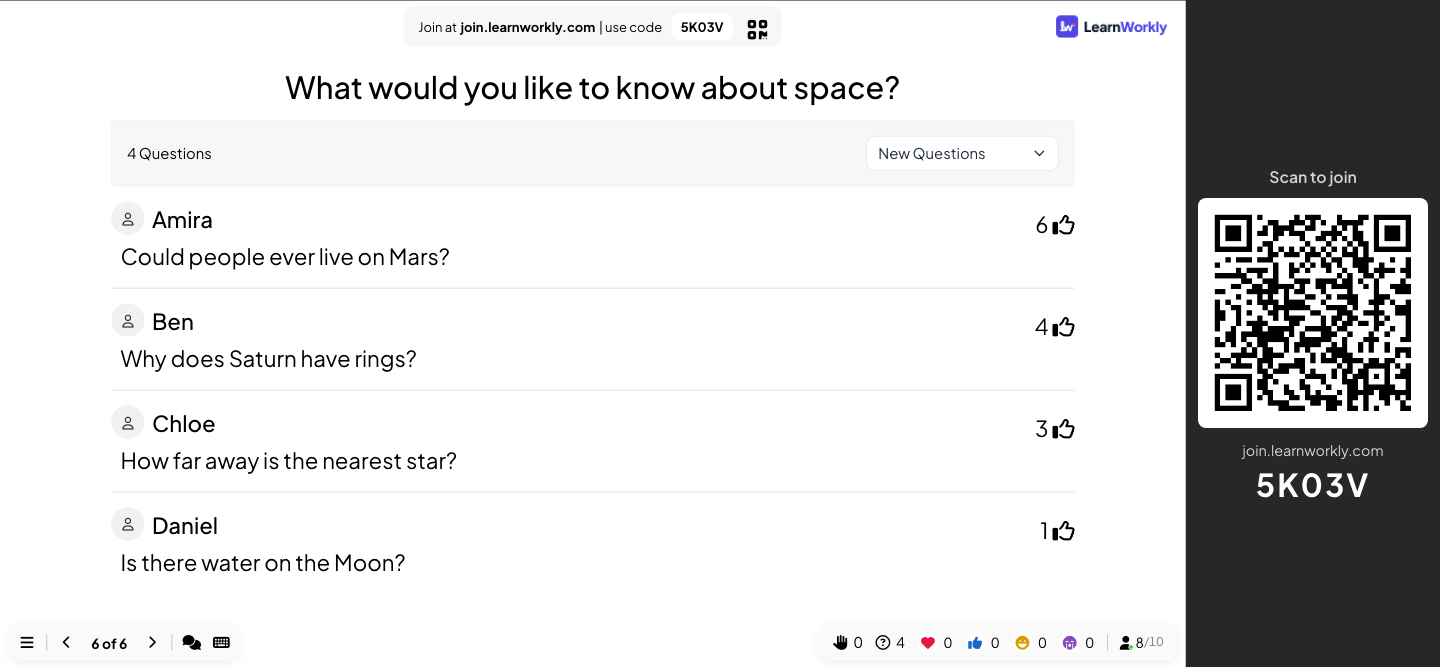
Stemmen
Deelnemers stemmen op de vragen waarop ze een antwoord willen, zodat de belangrijkste naar boven komen.
Moderatie
Keur vragen goed voordat ze op het grote scherm verschijnen, en deel een moderatorlink zodat een collega het voor je kan doen.
Scheldwoordenfilter
Zet het filter aan en grove woorden worden verborgen in Q&A-vragen, chat, woordwolken en getypte antwoorden.
Livechat
Een chat tijdens de presentatie voor opmerkingen, links en vragen die het grote scherm niet nodig hebben.
Reacties
Hartjes, likes, lachjes en verdrietige gezichtjes zweven over je dia als de zaal reageert.
In een echte sessie
Een personeelsbijeenkomst met een moderator
De directie van een middelgroot bedrijf houdt haar maandelijkse personeelsbijeenkomst in de kantine, met een deel van de medewerkers thuis. Eén persoon presenteert, een collega van HR modereert de vragen op een laptop aan de zijkant, en de sessie eindigt met 15 minuten Q&A.
- 1
Zet Q&A en moderatie aan voor de vergadering
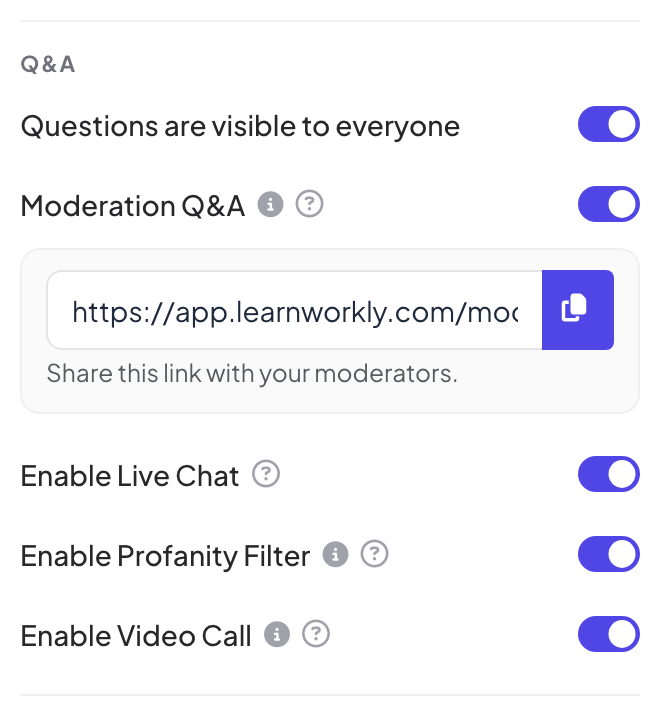
In Presentatie-instellingen → Algemene instellingen → Q&A zet de organisator Vragen zijn voor iedereen zichtbaar aan (zodat mensen vanaf elke dia een vraag kunnen stellen, niet alleen vanaf de Q&A-dia), Moderatie Q&A en Scheldwoordenfilter inschakelen. Onder de instelling verschijnt een moderatielink; ze kopieert die en stuurt hem naar de moderator.
Tip: Iedereen met de moderatielink kan vragen goedkeuren en verwijderen, dus stuur hem alleen naar de mensen die gaan modereren.
- 2
Mensen stellen vragen vanaf de eerste dia
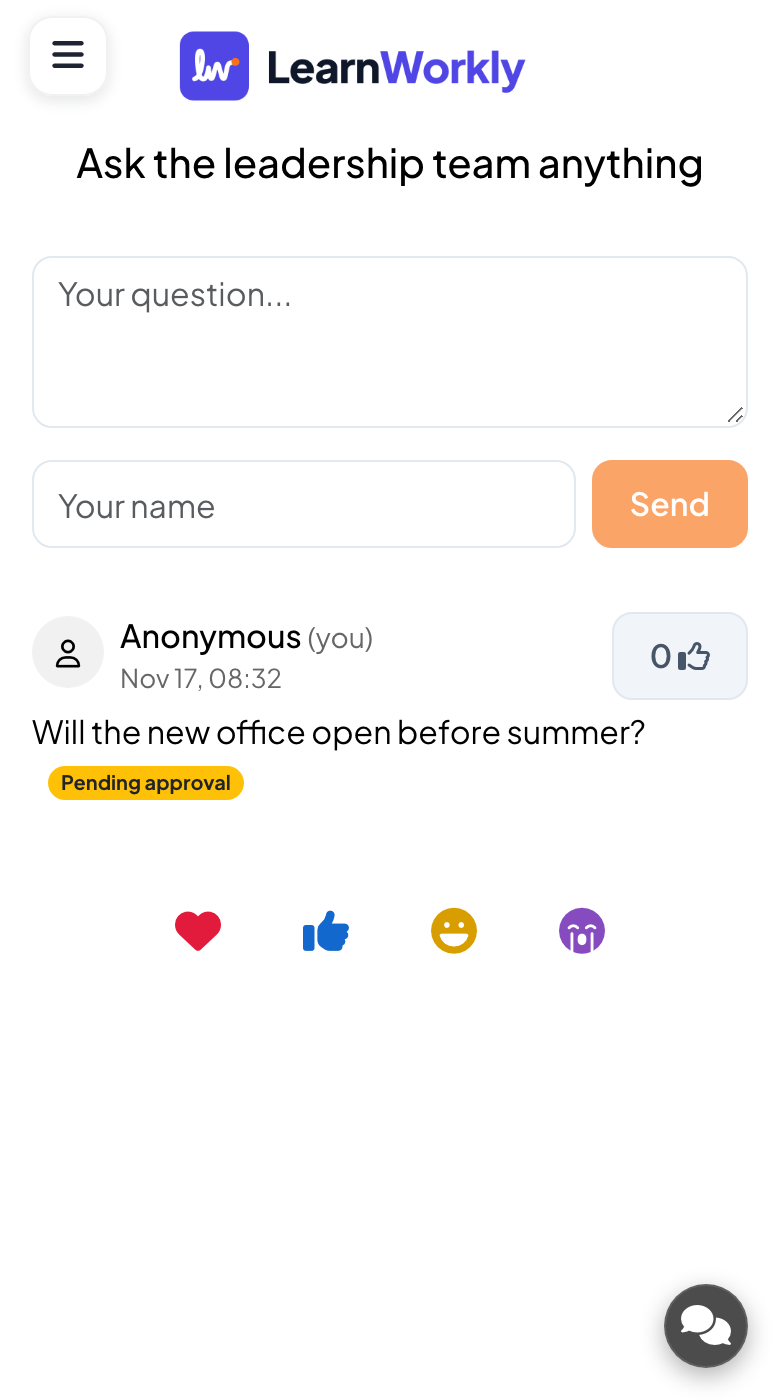
De vragenronde opent met de agenda, zodat niemand zijn vraag 40 minuten hoeft te onthouden. Medewerkers typen vragen als ‘Gaat het nieuwe kantoor voor de zomer open?’ en ‘Hoe verandert het hybride beleid volgend jaar?’.
- Op telefoons
- Op telefoons: Een vak met Uw vraag..., een optioneel veld Uw naam en een knop Verzenden. Laat je de naam leeg, dan wordt de vraag getoond als Anoniem. Met moderatie aan ziet de vraagsteller dat de vraag gemarkeerd is als Wachten op goedkeuring.
- Op het grote scherm
- Op het grote scherm: Nog niets: niet-goedgekeurde vragen bereiken het grote scherm nooit.
Tip: Vertel de zaal aan het begin dat vragen anoniem mogen. Mensen stellen dan de vragen die ze met hun hand omhoog nooit zouden stellen.
- 3
De moderator keurt goed en ruimt op
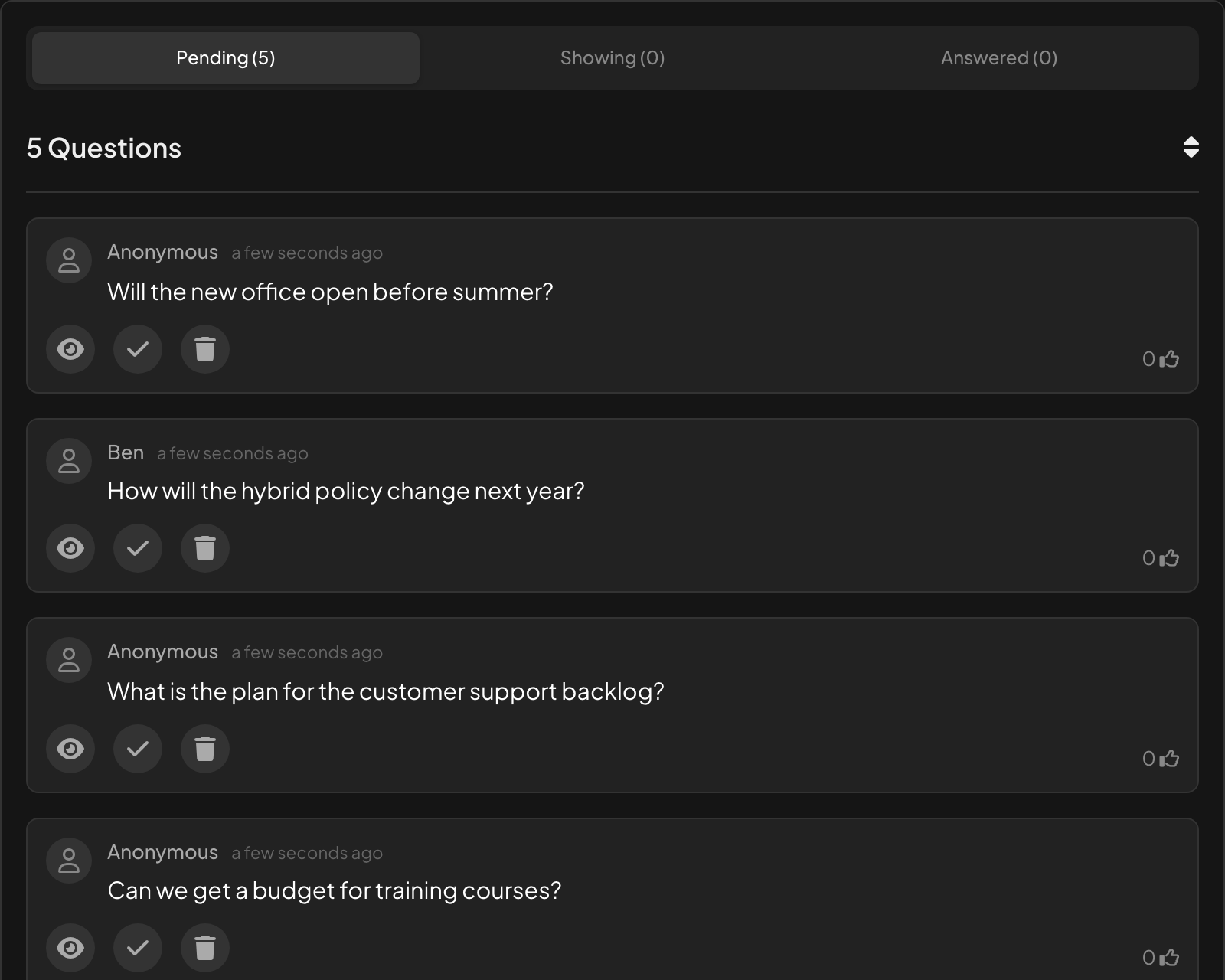
Op de moderatiepagina wachten nieuwe vragen onder In afwachting. De moderator keurt er vier van de vijf goed met Goedkeuren en tonen op Canvas. De vijfde, die al eerder in de presentatie aan bod kwam, blijft in In afwachting; alles wat niet ter zake is of dubbel, kan weg met Vraag verwijderen.
- Op het grote scherm
- Op het grote scherm: Elke goedgekeurde vraag verschijnt op de Q&A-dia zodra hij is goedgekeurd.
Tip: De afstandsbediening (Pro en Enterprise) heeft hetzelfde Q&A-tabblad, zodat een presentator zonder moderator vragen vanaf zijn telefoon kan goedkeuren.
- 4
Met stemmen komen de prioriteiten van de zaal eerst
Als de Q&A-dia verschijnt, is de lijst gesorteerd op stemmen. De vraag over het hybride beleid heeft de meeste stemmen, dus de presentator begint daar in plaats van bij wat het eerst gevraagd werd.
- Op telefoons
- Op telefoons: Elke goedgekeurde vraag met een duim omhoog om erop te stemmen.
- Op het grote scherm
- Op het grote scherm: Het aantal vragen en een filter voor Nieuwe vragen en Beantwoorde vragen. Klik op een vraag om hem groot te tonen.
Tip: Met Video-oproep inschakelen aan heeft een vraag van een deelnemer een belknop, zodat de persoon hem met zijn eigen stem kan stellen. Zie Videopodium en gesprekken.
Groot scherm 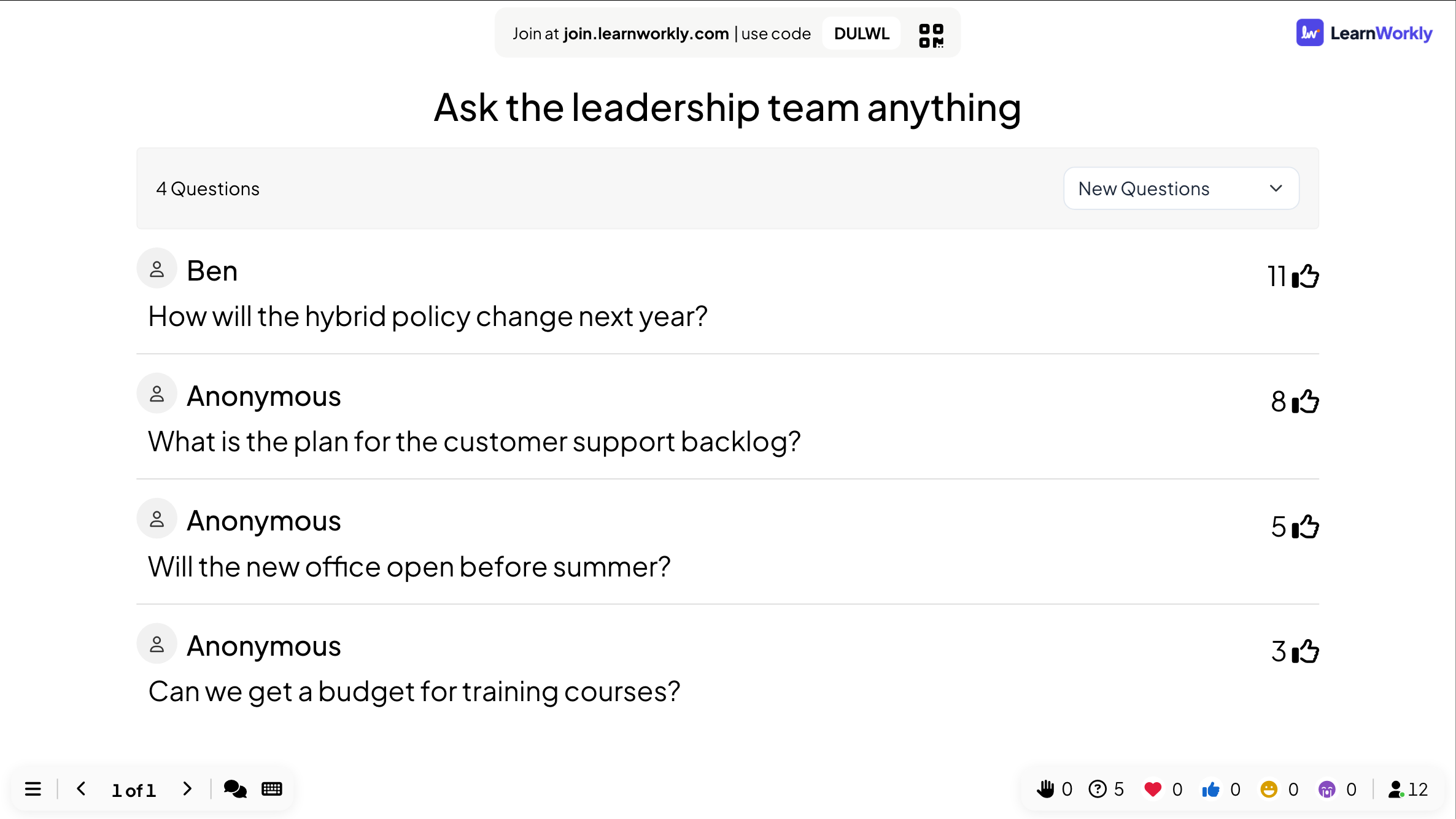
- 5
Markeer ze als beantwoord en lees daarna het rapport
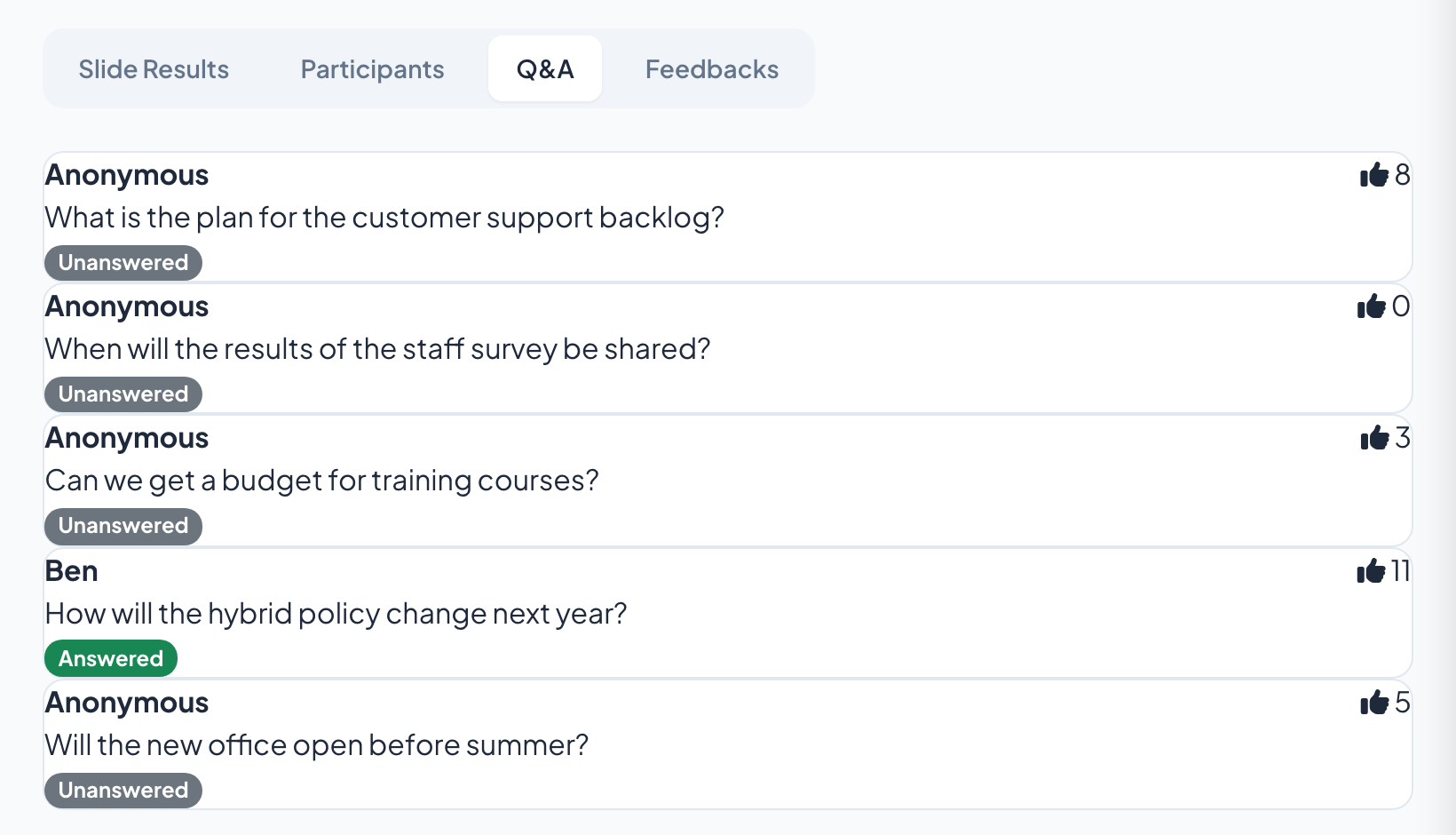
Elke keer dat een vraag beantwoord is, markeert de presentator of moderator hem met het vinkje en gaat hij naar Beantwoorde vragen. Na de bijeenkomst toont het Q&A-tabblad van het rapport elke vraag met de stemmen en of hij Answered of Unanswered was, zodat de vragen waarvoor geen tijd was in de nieuwsbrief beantwoord kunnen worden.
- Op het grote scherm
- Op het grote scherm: Beantwoorde vragen verdwijnen uit de hoofdlijst, zodat de volgende altijd bovenaan staat.
Tip: Met Basic, Pro en Enterprise kun je het rapport naar PDF of Excel exporteren om de onbeantwoorde vragen met de juiste teams te delen.
Instellingen die ertoe doen
Allemaal in Presentatie-instellingen (het tandwiel aan de rechterrand van de editor) → Algemene instellingen → Q&A, behalve de Q&A-dia zelf.
| Instelling | Wat het doet | Standaard |
|---|---|---|
| Vragen zijn voor iedereen zichtbaar | Voegt op elke dia een Vraag-knop toe aan telefoons, zodat mensen altijd een vraag kunnen stellen. Op de afstandsbediening heet het Q&A inschakelen op alle dia's. | Uit |
| Moderatie Q&A | Nieuwe vragen blijven verborgen tot je ze goedkeurt, en er verschijnt een moderatielink om met een collega te delen. | Uit |
| Scheldwoordenfilter inschakelen | Verbergt aanstootgevende woorden op het grote scherm in Q&A, Open Ended, Word Cloud en Type Answer. Wat mensen stuurden, blijft ongewijzigd in je resultaten. | Uit |
| Enable Live Chat | Een chat voor iedereen in de sessie, voor opmerkingen en links die het grote scherm niet nodig hebben. | Aan |
| Reacties inschakelen | Hartjes, duimen omhoog, lachjes en verdrietige gezichtjes zweven omhoog op het grote scherm. Vink aan welke je toestaat. | Alle vier |
| Video-oproep inschakelen | Toont een belknop bij vragen en antwoordkaarten, zodat je één deelnemer kunt bellen. | Aan |
Wat deelnemers zien
Op een Q&A-dia tonen telefoons het vraagvak, een optionele naam en de lijst met vragen met een duim omhoog om te stemmen. Met Vragen zijn voor iedereen zichtbaar aan staat er ook op elke andere dia een Vraag-knop.
Vragen zonder naam worden getoond als Anoniem. Met moderatie aan ziet de vraagsteller Wachten op goedkeuring tot een moderator de vraag goedkeurt. Tot dan ziet niemand anders hem.
Limieten per abonnement
| Functie | Free | Basic | Pro | Enterprise |
|---|---|---|---|---|
| Live deelnemers tegelijk | 10 | 100 | 5.000 | Flexibel |
| Q&A, moderatie, moderatorlink, scheldwoordenfilter, chat, reacties | ✓ | ✓ | ✓ | ✓ |
| De vragen exporteren met het rapport | – | ✓ | ✓ | ✓ |
| Modereer vanaf je telefoon met de afstandsbediening | – | – | ✓ | ✓ |
Veelgestelde vragen
Kunnen mensen anoniem vragen stellen?
Ja. Het naamveld is optioneel, en vragen zonder naam worden getoond als Anoniem.
Zit Q&A-moderatie in het gratis abonnement?
Ja. Q&A, moderatie, de moderatielink, het scheldwoordenfilter, live chat en reacties zitten in elk abonnement.
Kan een collega de vragen modereren?
Ja. Zet Moderatie Q&A aan, kopieer de moderatielink en stuur hem naar een collega. Die keurt vragen goed, markeert ze als beantwoord of verwijdert ze vanaf zijn eigen laptop of telefoon terwijl jij presenteert.
Heb ik een Q&A-dia nodig?
Nee. Met Vragen zijn voor iedereen zichtbaar aan staat er tijdens elke dia een Vraag-knop op de telefoons. Een Q&A-dia is handig als je de vragen op het grote scherm wilt.
Hoe worden vragen gesorteerd?
Op stemmen, zodat de vragen waarop de meeste mensen een antwoord willen bovenaan staan. Beantwoorde vragen gaan naar Beantwoorde vragen.
Wat ziet de vraagsteller terwijl een vraag wacht?
Hun vraag is gemarkeerd als Wachten op goedkeuring. Niemand anders ziet hem tot hij is goedgekeurd.
Kan ik vragen aannemen van mensen die van thuis meedoen?
Ja. Iedereen doet mee met dezelfde code of link, waar hij ook is, en de vragen komen in dezelfde lijst terecht.
Kan iemand zijn vraag hardop stellen?
Ja. Met Video-oproep inschakelen aan klik je op de belknop bij een vraag om die persoon te bellen, of gebruik je een Video Stage-dia om meerdere mensen na elkaar in beeld te halen.
Worden de vragen opgeslagen?
Ja. Ze staan op het Q&A-tabblad van het rapport van de presentatie. Basic, Pro en Enterprise kunnen het rapport naar PDF of Excel exporteren.
Meer informatie
- HelpcentrumQ&A-dia: vragen uit het publiek, met stemmen
- HelpcentrumQ&A modereren en scheldwoorden filteren
- HelpcentrumMuziek, geluidseffecten, reacties en live chat
- HelpcentrumBedien je presentatie vanaf je telefoon
- BlogActiverend leren in grote hoorcolleges: 12 technieken
- ToepassingVergaderingen en presentaties
- ToepassingEvenementen en teambuilding
- ToepassingDocenten in het hoger onderwijs
Wie het gebruikt, en waarvoor
Gerelateerde functies
Probeer het in je volgende sessie
Gratis voor maximaal 10 live deelnemers, met elk diatype en elk spel. Bouw je eerste presentatie in een paar minuten.
Gratis voor maximaal 10 deelnemers · Geen creditcard