LearnWorkly bewaart de resultaten van je presentatie in een rapport, zodat je na de sessie kunt terugkijken wat mensen antwoordden. Rapporten zitten in elk abonnement; downloaden vereist Basic of hoger.
Een rapport openen
- 1
Vanaf Home
Klik op Rapport onder een presentatie in je lijst.
- 2
Vanuit de editor
Klik op het grafiekpictogram in de bovenbalk (Report & export data).

- 3
Een sessie kiezen
Als je Clear all results tussen sessies hebt gebruikt, wordt elke ronde bewaard als aparte sessie. Kies die in de lijst naast de presentatiecode bovenaan het rapport.
De samenvatting
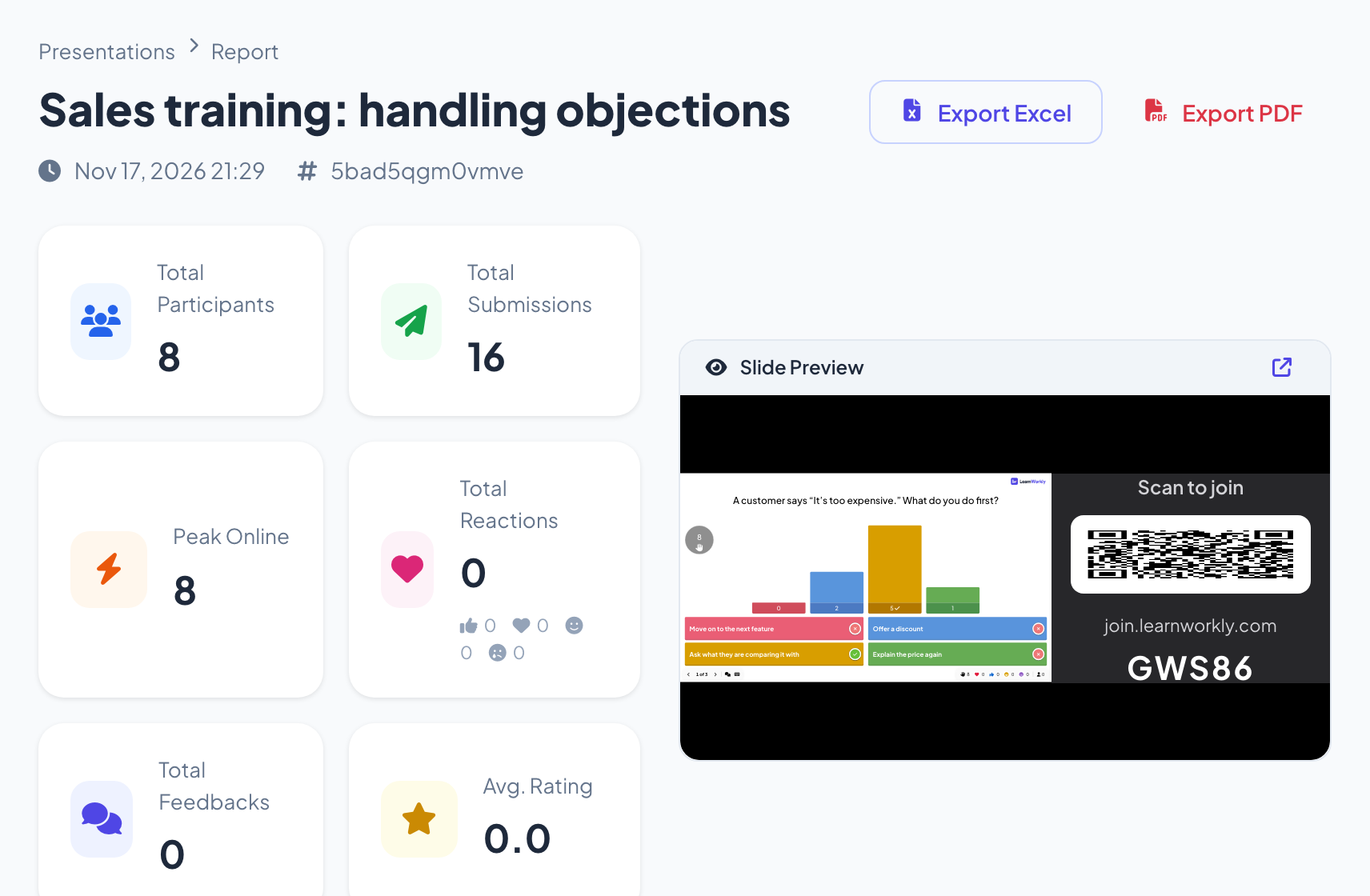
Bovenaan het rapport staan de datum en code van de sessie, Exporteer Excel en Exporteer PDF, en zes totalen: Total Participants, Total Submissions, Peak Online, Total Reactions (met het aantal per reactie), Total Feedbacks en Avg. Rating. Slide Preview speelt de dia's af.
Dia voor dia
- 1
Slide Results
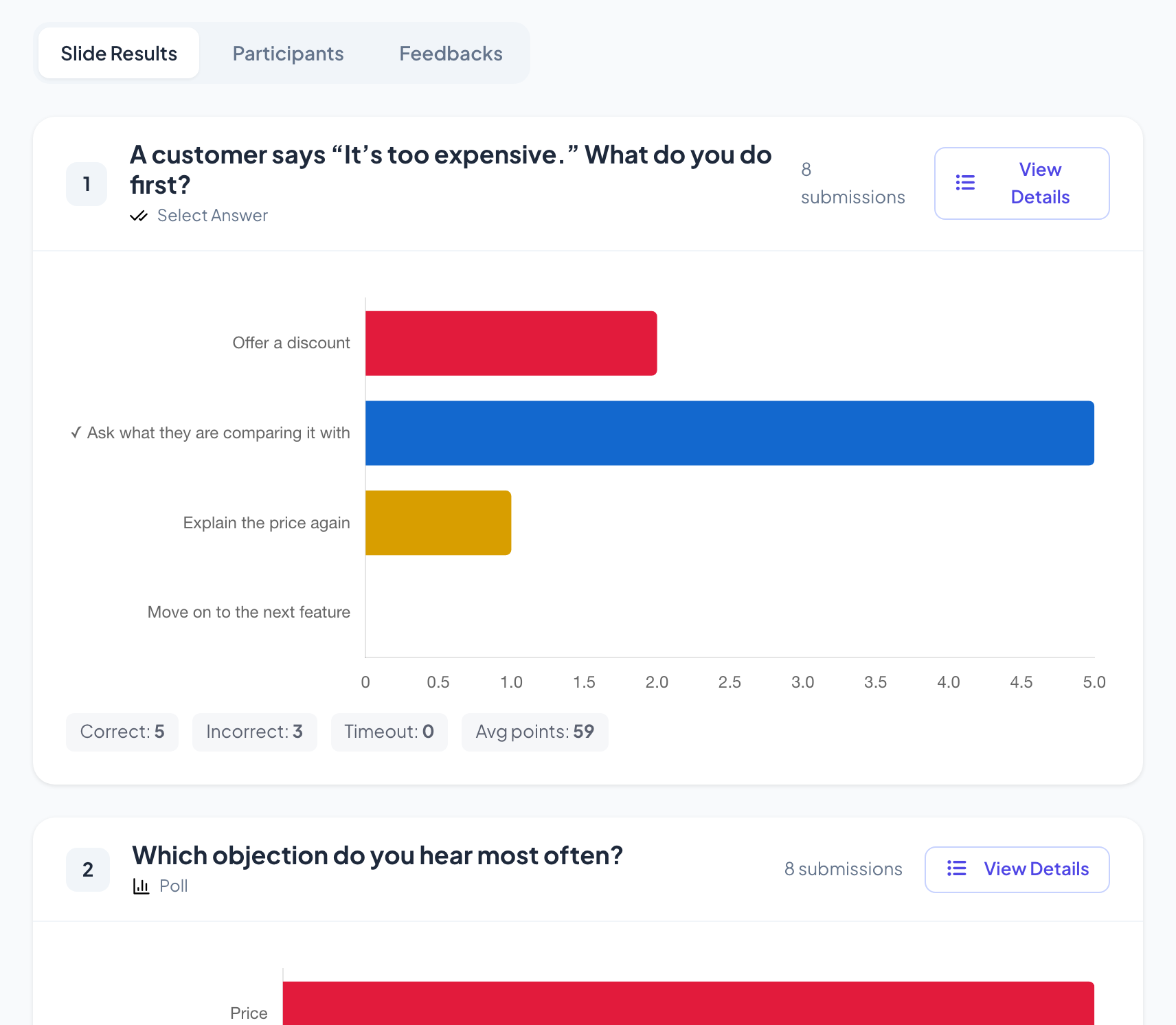
Eén kaart per dia met het type, het aantal inzendingen en een grafiek of lijst met de antwoorden. Quizdia's tonen ook Juist, Fout, Tijd om en Gem. punten, met een vinkje bij het juiste antwoord.
- 2
Wie wat antwoordde
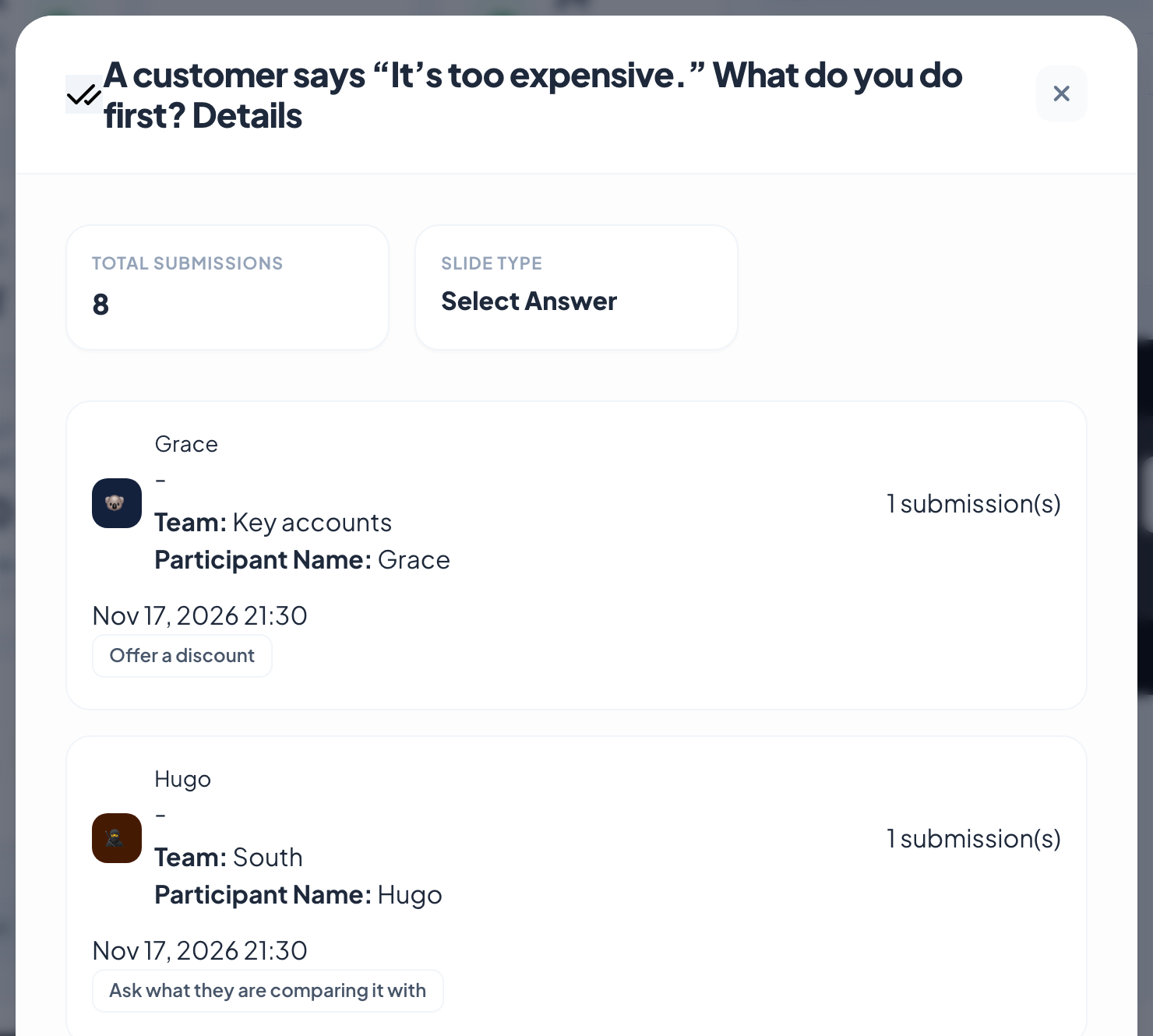
Klik op View Details bij een dia om elk antwoord te zien met de naam van de deelnemer, de gegevens die hij bij het meedoen invulde en het tijdstip.
Deelnemers en feedback
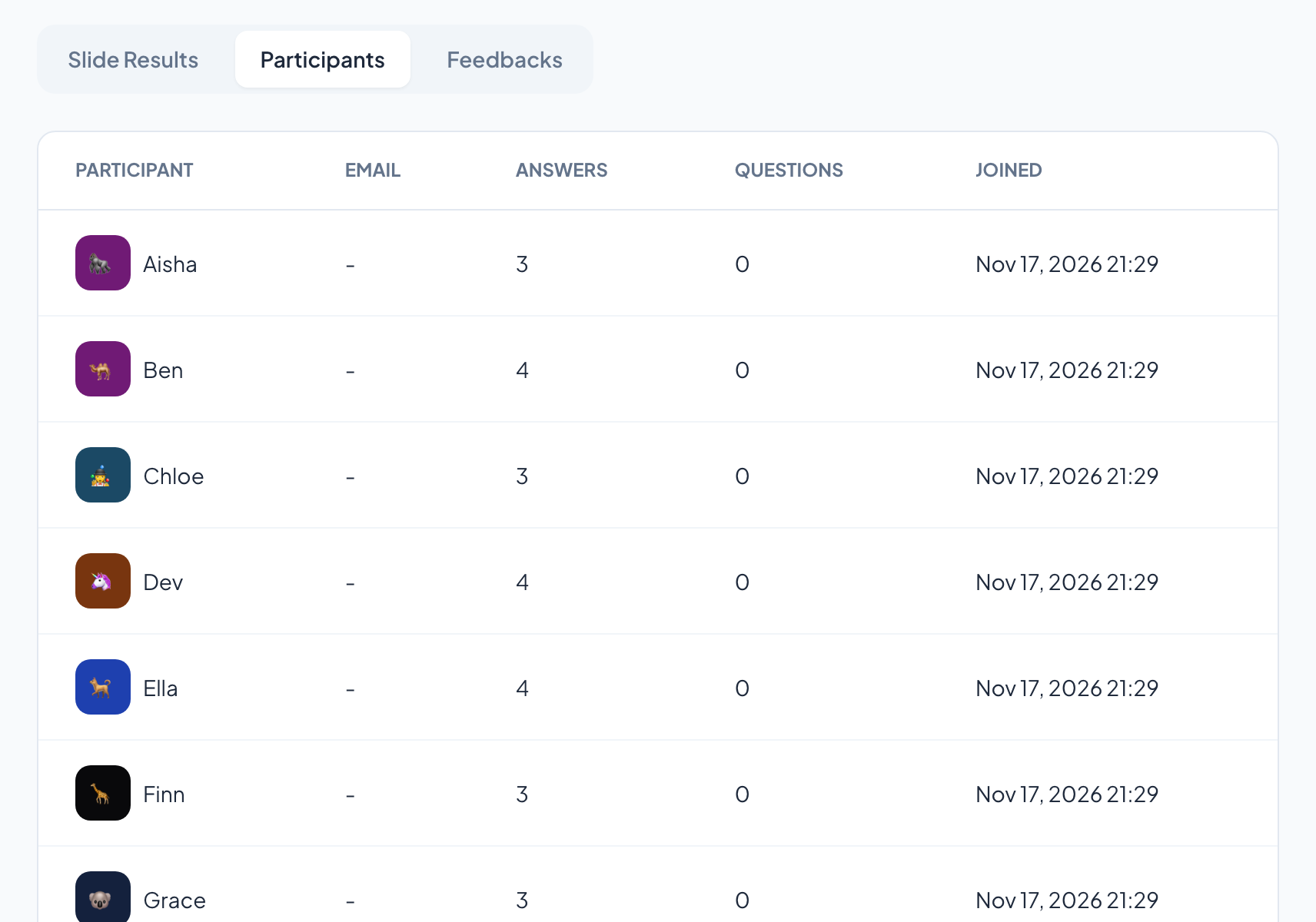
Het tabblad Deelnemers toont iedereen die meedeed, met zijn e-mailadres als dat is verzameld, hoeveel antwoorden en vragen hij stuurde en wanneer hij meedeed. Feedbacks toont de cijfers uit 5 en de opmerkingen die mensen over de presentatie achterlieten, met de gemiddelde score en Rating Distribution. Als Q&A aan staat, toont een tabblad Q&A de gestelde vragen.
Veelgestelde vragen
Kan ik de namen zien van mensen die hebben geantwoord?
Alleen als mensen een naam opgaven, bijvoorbeeld een bijnaam bij een quiz, of als je om hun gegevens vroeg met deelnemersinformatie. Anders staan de antwoorden er zonder naam.
Waarom is Total Submissions hoger dan Total Participants?
Inzendingen tellen elk antwoord. Acht mensen die twee dia's beantwoorden, zijn samen zestien inzendingen.
Waar komen de resultaten van enquêtes en opdrachten terecht?
Enquêtes en opdrachten hebben hun eigen tabbladen Antwoorden en Resultaten. Zie Enquêtes en Opdrachten.
Kan ik het rapport downloaden?
Ja, in de abonnementen Basic, Pro en Enterprise. Zie Resultaten exporteren naar PDF of Excel.
Voor het laatst gecontroleerd met de app op 17 november 2026.
Gerelateerde artikelen
- Resultaten exporteren naar PDF of ExcelDownload het rapport van een presentatie als Excel-bestand of PDF met Basic, Pro en Enterprise, en exporteer resultaten van enquêtes en opdrachten in elk abonnement.
- Deelnemersinformatie verzamelenVraag deelnemers om hun naam en andere gegevens die je nodig hebt, zoals een team of afdeling, voordat ze aan je presentatie kunnen meedoen.
- Een enquête maken en antwoorden verzamelenBouw een enquête in eigen tempo met vragen voor tekst, keuze, beoordeling, NPS en bestandsupload, deel hem met een link of QR-code en lees de antwoorden live.