Vergaderingen en presentaties
Vergaderingen waarin iedereen iets te zeggen heeft
Personeelsbijeenkomsten, teamoverleggen, webinars, congrespresentaties: zet polls, woordwolken en Q&A tussen je dia's en iedereen antwoordt op zijn telefoon. De zaal stemt op de vragen waarop ze een antwoord wil, en een collega kan ze modereren terwijl jij presenteert.

Klinkt dit bekend?
Wat nu in de weg zit
‘Nog vragen?’ Stilte.
Mensen stellen vragen vanaf hun telefoon, anoniem als ze willen, en stemmen op waarop ze een antwoord willen.
Beslissingen door wie het hardst praat
Polls, rangschikkingen en 100 punten laten zien wat het hele team denkt.
Deelnemers op afstand vallen buiten de boot
Iedereen met de code doet mee vanaf zijn eigen apparaat, waar hij ook is.
Een echte sessie, stap voor stap
Een maandelijkse all-hands van 30 minuten
Vijftig mensen in de zaal en online, één presentatie: een snelle peiling, open vragen aan de directie, een rangschikking van prioriteiten, een stemming over het budget en één ding om mee te stoppen. Hier is elk moment zoals de deelnemers het zagen.
- 1Poll 2 min
De temperatuur opnemen
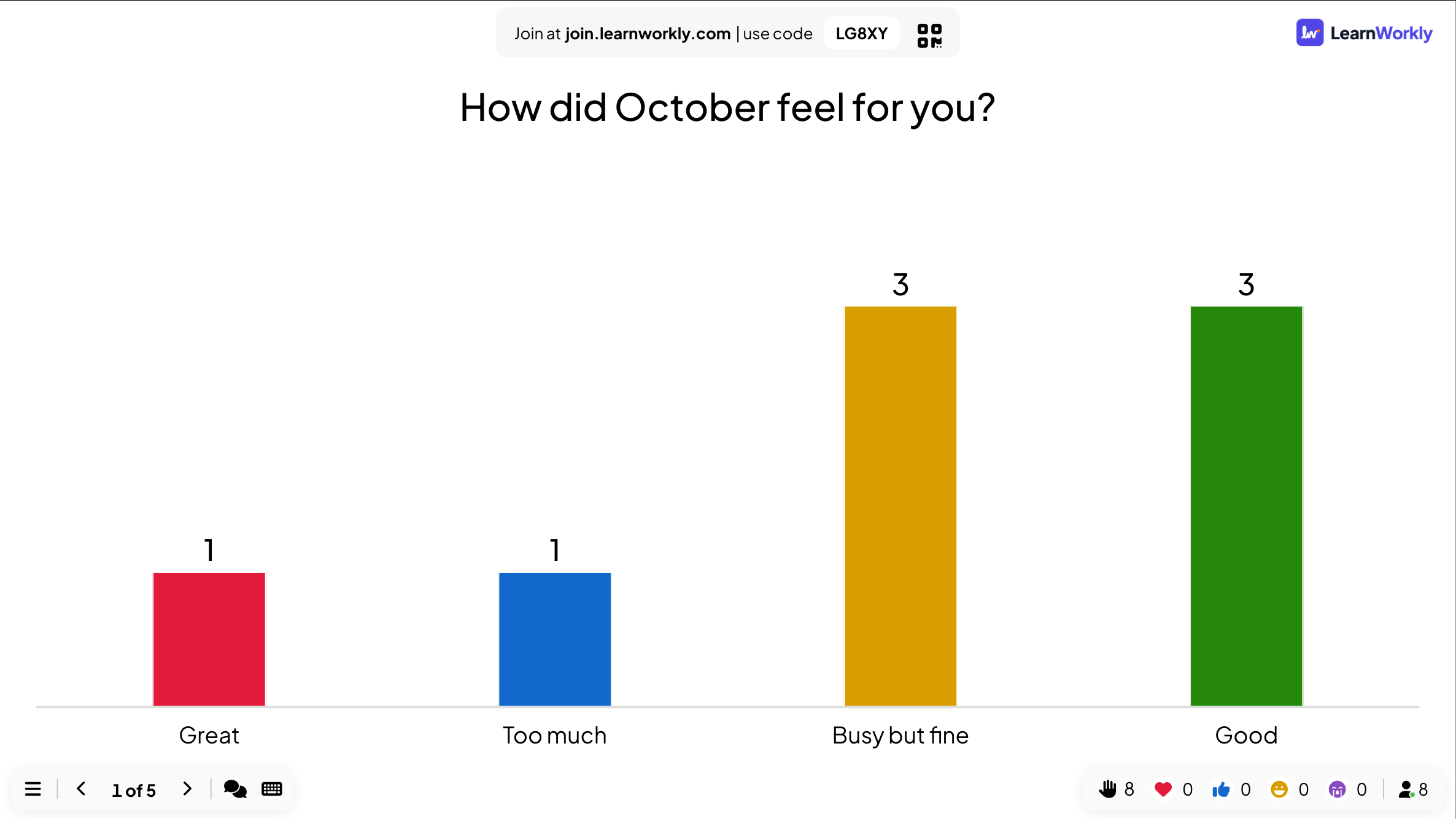
Hoe voelde oktober voor jou? Geweldig / Goed / Druk maar prima / Te veel
- Jij
- Open met de poll terwijl mensen gaan zitten. Bespreek de uitkomst eerlijk; dat zet de toon voor de vragen later.
- Op hun telefoons
- Eén tik en Verzenden, zonder naam.
- Op het grote scherm
- Goed en druk maar prima staan gelijk met elk drie stemmen, en één persoon zegt te veel. Het is goed om hardop te zeggen dat je dat ziet.
Tip: Houd de eerste vraag luchtig en anoniem. Mensen die in de eerste twee minuten antwoorden, blijven de rest van de vergadering antwoorden.
- 2Q&A 10 min
Vragen waarop de zaal echt een antwoord wil
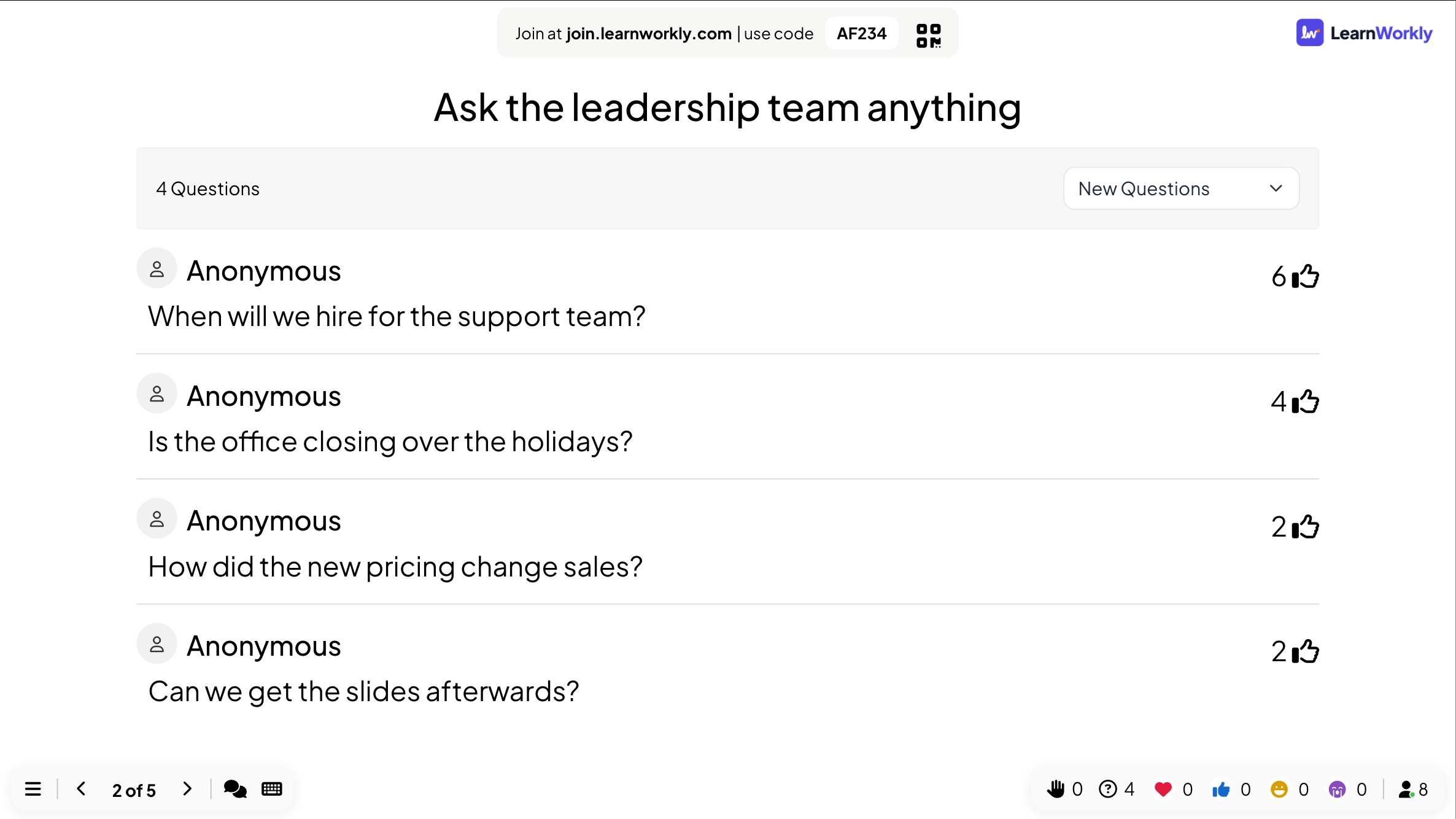
Vraag de directie alles
- Jij
- Houd Q&A open terwijl je de update presenteert, beantwoord daarna de populairste vragen en klik steeds op Markeren als beantwoord.
- Op hun telefoons
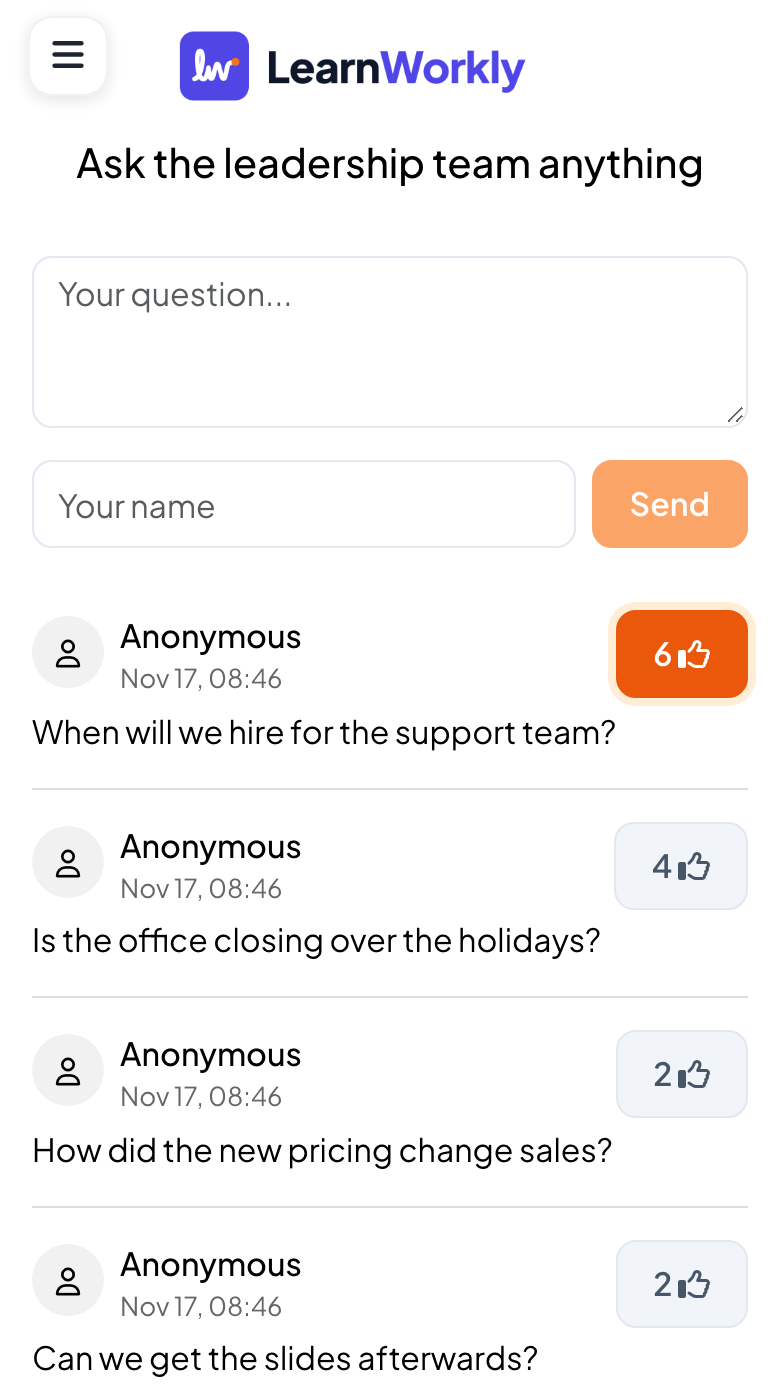
- Mensen typen een vraag, met of zonder naam, en stemmen op de vragen waarop ze een antwoord willen.
- Op het grote scherm
- Vragen gesorteerd op stemmen: werving voor het supportteam staat bovenaan met zes stemmen, de sluiting rond de feestdagen op twee.
Tip: Zet Moderatie Q&A aan en deel de moderatorlink met een collega, die vragen goedkeurt terwijl jij spreekt. Zet Scheldwoordenfilter inschakelen aan voor bijeenkomsten met het hele bedrijf.
- 3Rangschikking 3 min
Rangschik de prioriteiten voor volgend kwartaal
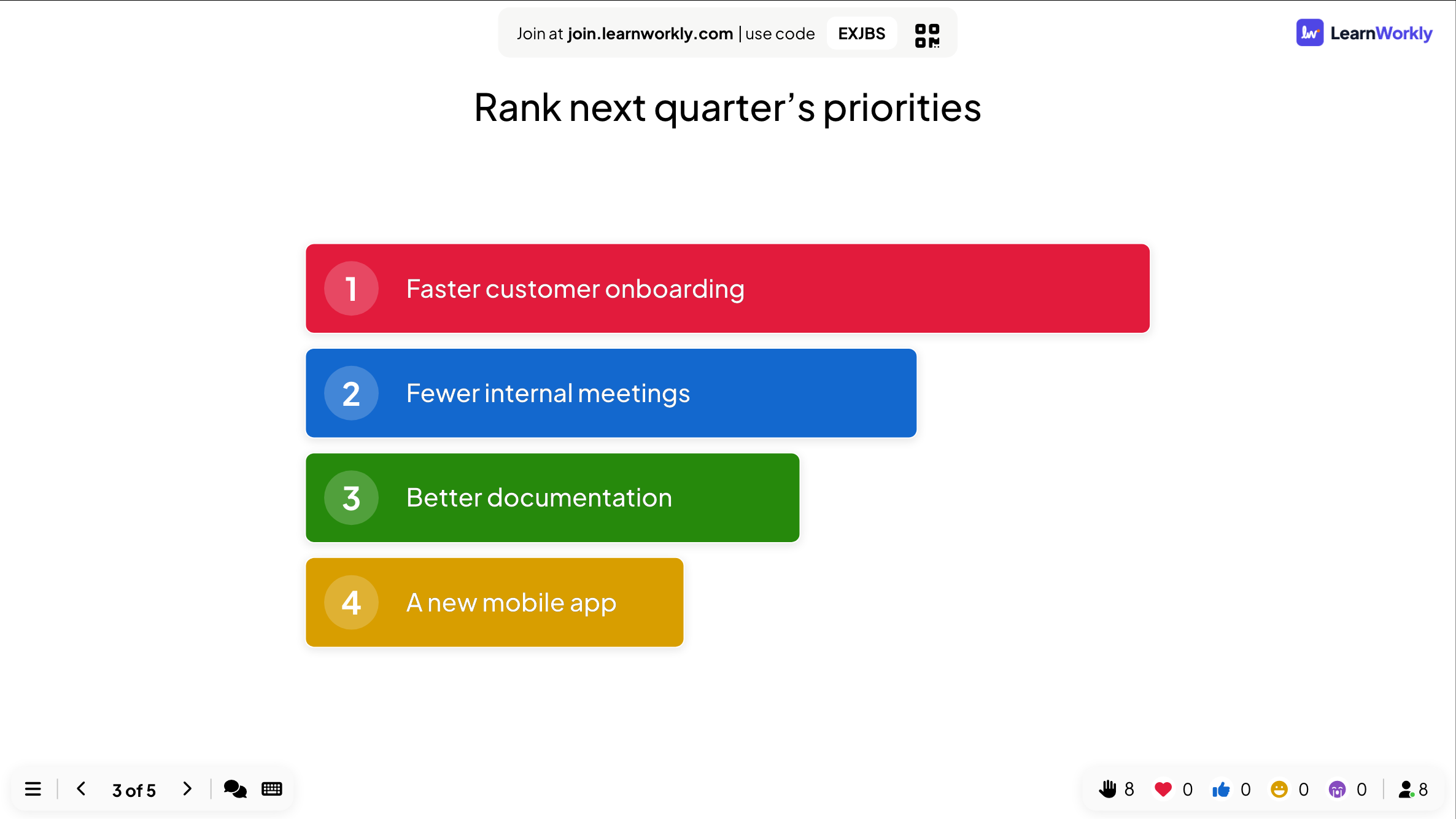
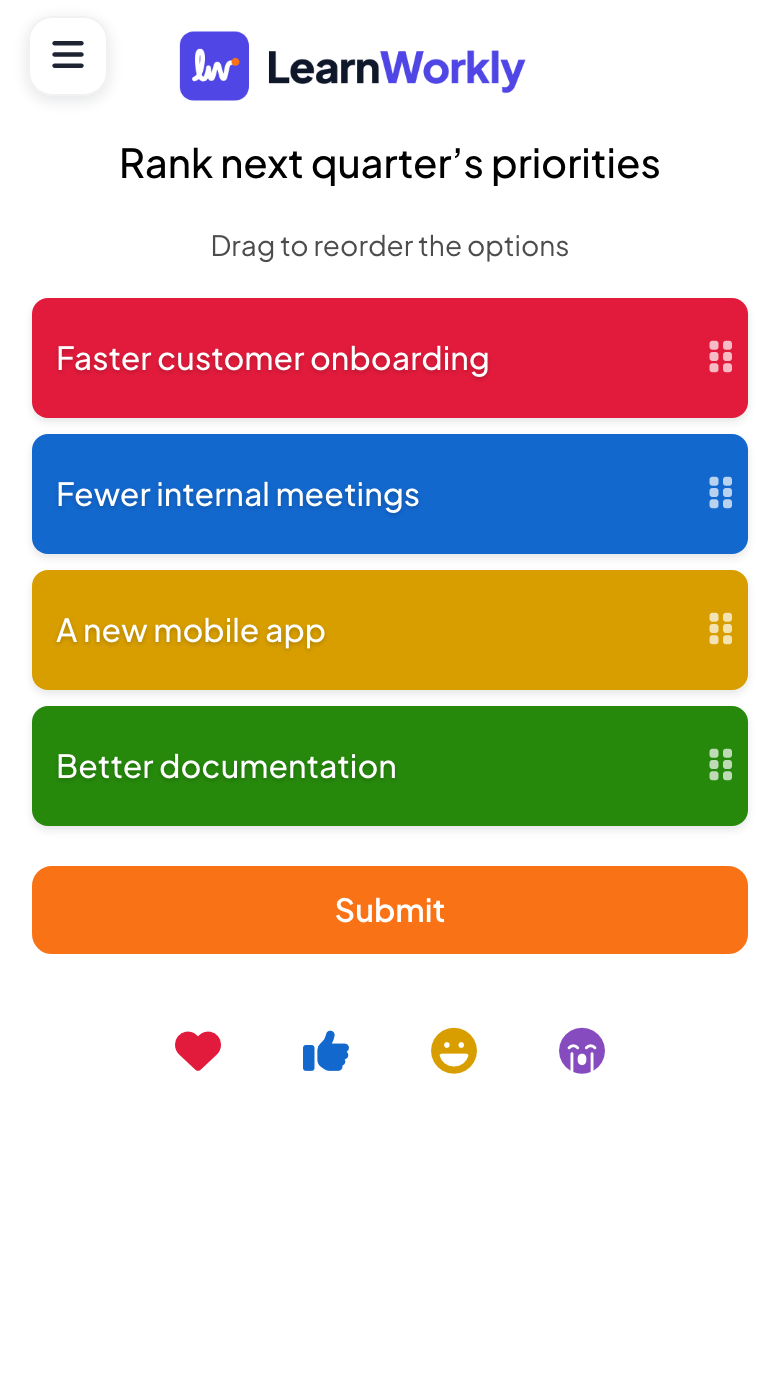
Rangschik de prioriteiten voor volgend kwartaal: Snellere onboarding van klanten / Minder interne vergaderingen / Een nieuwe mobiele app / Betere documentatie
- Jij
- Vraag het voordat je het plan aankondigt, niet erna. Als de zaal het niet eens is met het plan, wil je dat nu weten.
- Op hun telefoons
- Mensen slepen de opties in hun volgorde en tikken op Verzenden.
- Op het grote scherm
- De opties als balken, van hoogst naar laagst gerangschikt: snellere onboarding van klanten eerst, een nieuwe mobiele app laatst. Het wordt bijgewerkt terwijl antwoorden binnenkomen.
Tip: Rangschikking heeft geen goed antwoord. Wil je zien hoe sterk mensen iets vinden, laat hem dan volgen door 100 Points.
- 4100 Points 3 min
Een budget verdelen
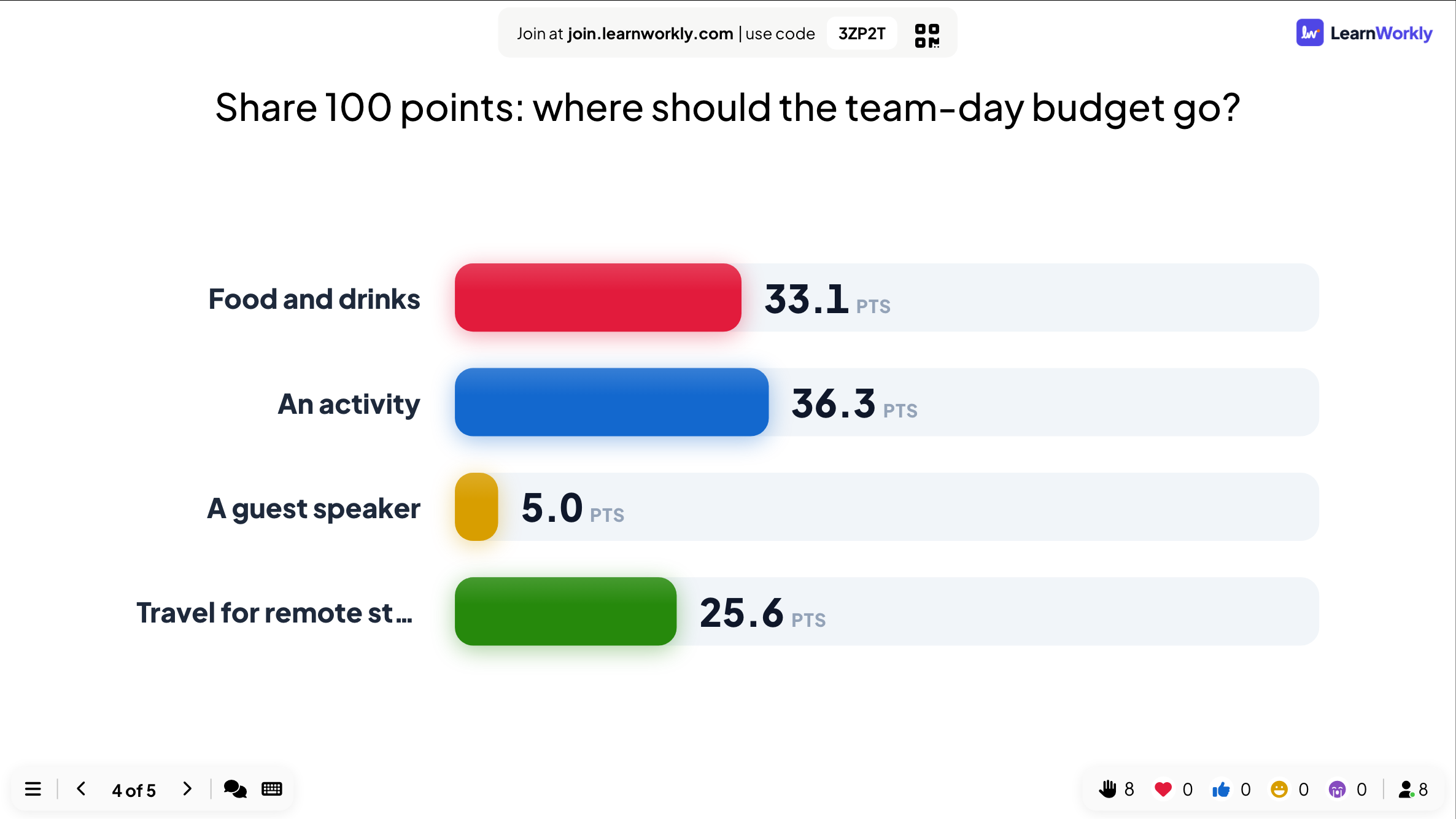
Verdeel 100 punten: waar moet het budget voor de teamdag naartoe? Eten en drinken / Een activiteit / Een gastspreker / Reiskosten voor collega's op afstand
- Jij
- Gebruik het als alle opties goed klinken. Beperkte punten laten zien wat mensen echt zouden opgeven.
- Op hun telefoons
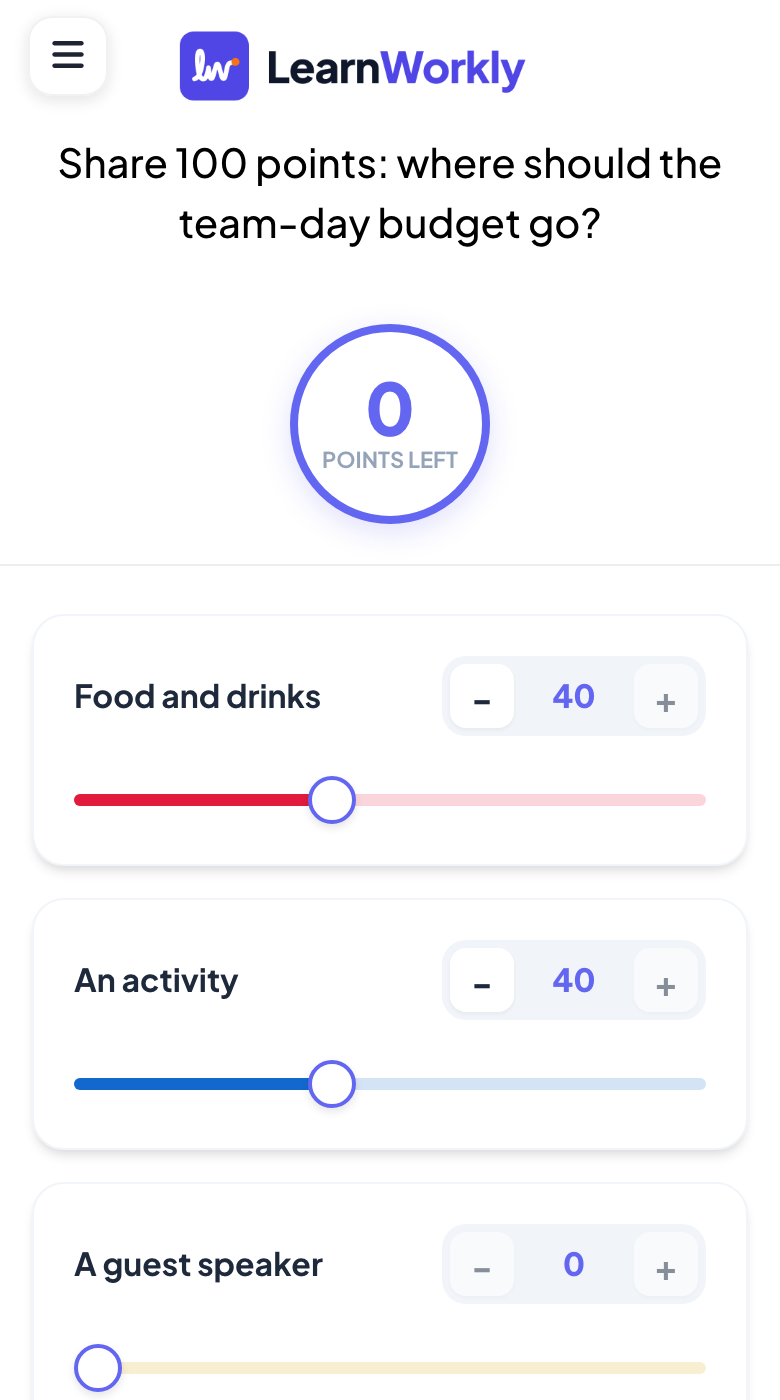
- Plus- en minknoppen voor elke optie, met Resterende punten dat aftelt vanaf 100.
- Op het grote scherm
- De gemiddelde punten per optie: een activiteit (36) en eten (33) liggen voor, reiskosten voor collega's op afstand krijgen 26 en een gastspreker maar 5. Een duidelijker antwoord dan welk handopsteken ook.
Tip: Houd het bij vier tot zes opties zodat mensen in een minuut punten kunnen verdelen.
- 5Open Ended 3 min
Eén ding om mee te stoppen
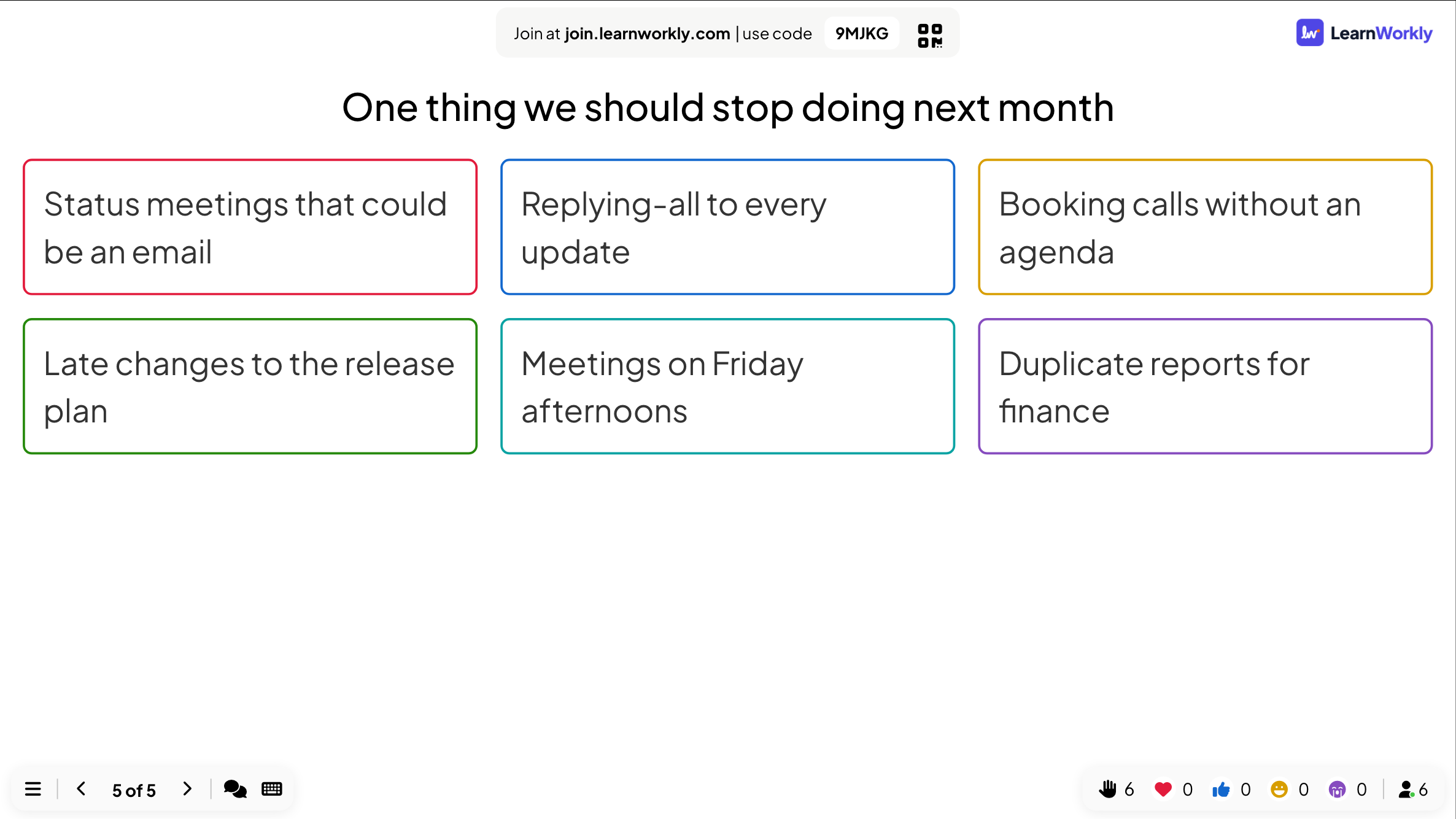
Eén ding waarmee we volgende maand moeten stoppen
- Jij
- Sluit af met een open vraag en lees een paar antwoorden voor. Deel daarna de dia's of het rapport.
- Op hun telefoons
- Een kort antwoord en Verzenden.
- Op het grote scherm
- Antwoorden als kaarten: statusoverleggen die een e-mail hadden kunnen zijn, allen beantwoorden, gesprekken zonder agenda.
Tip: Open achteraf het rapport voor elk antwoord uit de vergadering, en exporteer het vanaf Basic om met het team te delen.
Hoe LearnWorkly helpt
Alles voor een interactieve vergadering
Q&A met moderatie
Stemmen, een moderatorlink, een scheldwoordenfilter en vragen gemarkeerd als beantwoord.
Live polls
Staaf- en cirkeldiagrammen die groeien terwijl mensen stemmen, live getoond of onthuld wanneer jij klaar bent.
Woordwolken en open vragen
Verzamel ideeën en feedback van iedereen tegelijk.
Je eigen dia's
Importeer PowerPoint of PDF, of toon een link naar Google Slides, PowerPoint of Gamma in de presentatie.
Ideeën om mee te beginnen
Presentaties die je in een paar minuten bouwt
Dialijsten om over te nemen in een nieuwe presentatie: voeg de dia's toe in de editor, typ je eigen vragen en presenteer.
Personeelsbijeenkomst
Maandelijkse bedrijfsupdate
- 1Poll: hoe voelde de maand?
- 2Je dia's voor de update, geïmporteerd
- 3Q&A met moderatie
- 4Rangschikking: prioriteiten voor volgend kwartaal
- 5Open Ended: één ding om mee te stoppen
Congrespresentatie
Een sessie van 30 minuten op het podium
- 1Word Cloud: waarom ben je hier?
- 2Je presentatie, geïmporteerd met animaties
- 3Poll: een voorspelling halverwege de presentatie
- 4Q&A met stemmen
- 5Schaal: beoordeel de sessie
Teamplanning
Prioriteiten voor het volgende kwartaal
- 1Open Ended: ideeën
- 22x2 Grid: inspanning tegenover impact
- 3100 Points: waar het geld naartoe gaat
- 4Rangschikking: eindvolgorde
- 5Remote Retro over het afgelopen kwartaal
Webinar
Online publiek, elke omvang
- 1Quick Form: wat is je functie?
- 2Je dia's
- 3Elke tien minuten een poll
- 4Q&A
- 5Enquêtelink voor feedback
De functies die je het meest gebruikt
Meer lezen
Veelgestelde vragen
Hebben mensen een app of account nodig?
Nee. Ze scannen de QR-code of gaan naar join.learnworkly.com en typen de code, op elke telefoon of laptop.
Kunnen mensen op afstand meedoen?
Ja. Iedereen met de code doet mee vanaf zijn eigen apparaat, waar hij ook is, en antwoordt samen met de zaal terwijl jij je scherm deelt in je gebruikelijke videogesprek.
Zijn vragen anoniem?
Dat kan. Vragen zonder naam worden getoond als Anoniem, en polls en woordwolken vragen nooit om een naam.
Kan iemand anders de vragen modereren?
Ja. Zet Moderatie Q&A aan en deel de moderatorlink: je collega keurt vragen goed voordat ze op het scherm verschijnen.
Kan ik mijn eigen dia's gebruiken?
Ja. Importeer PowerPoint (animaties blijven behouden) of PDF, of toon een link naar Google Slides, PowerPoint of Gamma in de presentatie.
Kan ik het vanaf mijn telefoon leiden?
Ja, met de afstandsbediening in Pro en Enterprise: ga door de dia's en zie Q&A en je sprekersnotities op je telefoon terwijl de presentatie op het grote scherm draait.
Hoeveel mensen kunnen meedoen?
Tot 10 met Free, 100 met Basic (US$ 7,99 per maand) en 5.000 met Pro (US$ 14,99 per maand), genoeg voor een bijeenkomst met het hele bedrijf of een congressessie. Enterprise heeft flexibele limieten.
Kunnen we onze eigen huisstijl gebruiken?
Lettertypen, kleuren en achtergrondafbeeldingen zitten in elk abonnement. Je logo zit in Pro en Enterprise; huisstijl voor de hele organisatie en white label in Enterprise.
Wat krijg ik na de vergadering?
Een rapport met elk antwoord en elke vraag uit de sessie, in elk abonnement. Exporteer het naar Excel of PDF vanaf Basic.
Ook gemaakt voor
Maak je volgende vergadering interactief
Begin gratis, zonder dat iemand iets hoeft te installeren. Bouw je eerste presentatie in een paar minuten.
Gratis voor maximaal 10 deelnemers · Geen creditcard