PowerPoint- en PDF-import
Neem de dia's mee die je al hebt en maak ze interactief
Je hebt uren in je dia's gestoken; houd ze. Importeer een PowerPoint-bestand en elke dia behoudt zijn look en animaties en blijft bewerkbaar in de browser. Importeer een PDF en elke pagina wordt een dia. Zet er daarna polls, quizzen, woordwolken en spellen tussen en presenteer het geheel vanuit LearnWorkly.
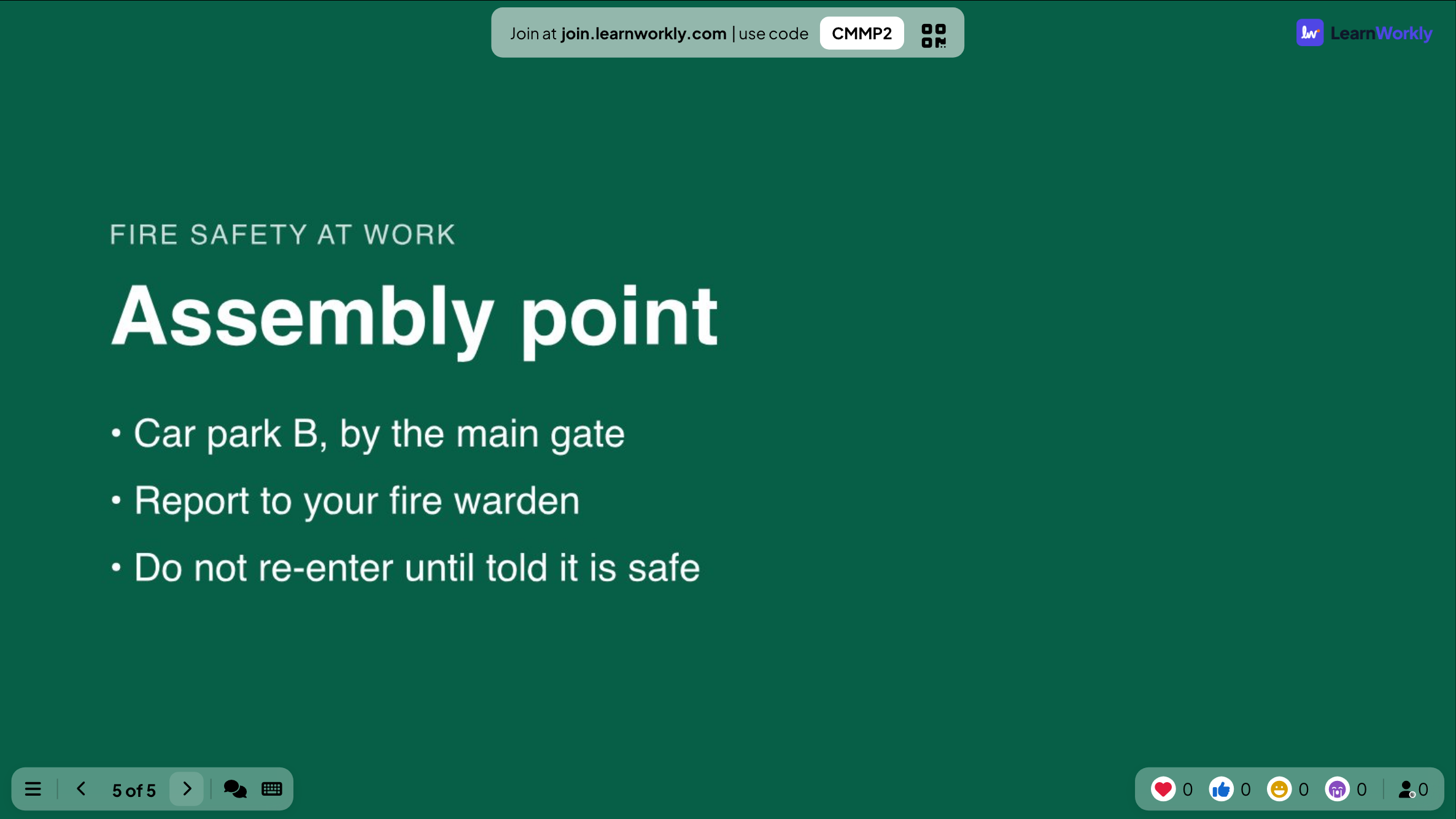
Animaties blijven behouden
PowerPoint-dia's komen binnen als dia's met animaties: wijzig de tekst, de lay-out en de animatiestappen, en speel ze klik voor klik af als je presenteert.
Ook PDF
Elke pagina van een PDF wordt een dia, klaar om te presenteren met je interactieve dia's ertussen.
Of koppel een presentatie
Toon een link naar Google Slides of PowerPoint, een Miro-bord of een Gamma-pagina in je presentatie met een integratiedia.
In een echte sessie
Een opfriscursus brandveiligheid, gebouwd uit de dia's van vorig jaar
Een facilitair manager geeft elk team de jaarlijkse opfriscursus brandveiligheid. De dia's bestaan al, als PowerPoint-presentatie en als PDF die iemand heeft geëxporteerd. In plaats van ze opnieuw te bouwen, importeert ze ze en voegt ze twee vragen toe die laten zien of mensen echt weten waar ze naartoe moeten.
- 1
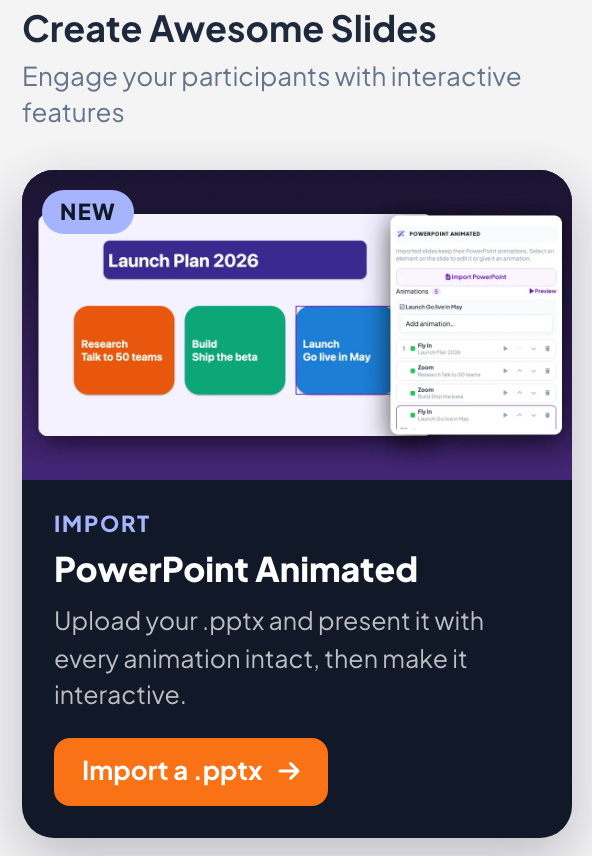
De import starten vanaf Home
Op Home maakt PowerPoint importeren (met animaties) (of Een .pptx importeren in het paneel rechts) van een .pptx-bestand een nieuwe presentatie. Een venster volgt de import stap voor stap: de presentatie wordt gemaakt, het bestand wordt geüpload en daarna worden de dia's en hun animaties geconverteerd.
Tip: Oude .ppt-bestanden kunnen niet worden geïmporteerd. Open ze in PowerPoint, sla op als .pptx en importeer dat. Een grote presentatie kan tot een minuut duren.
- 2
Controleer de dia's en hun animaties
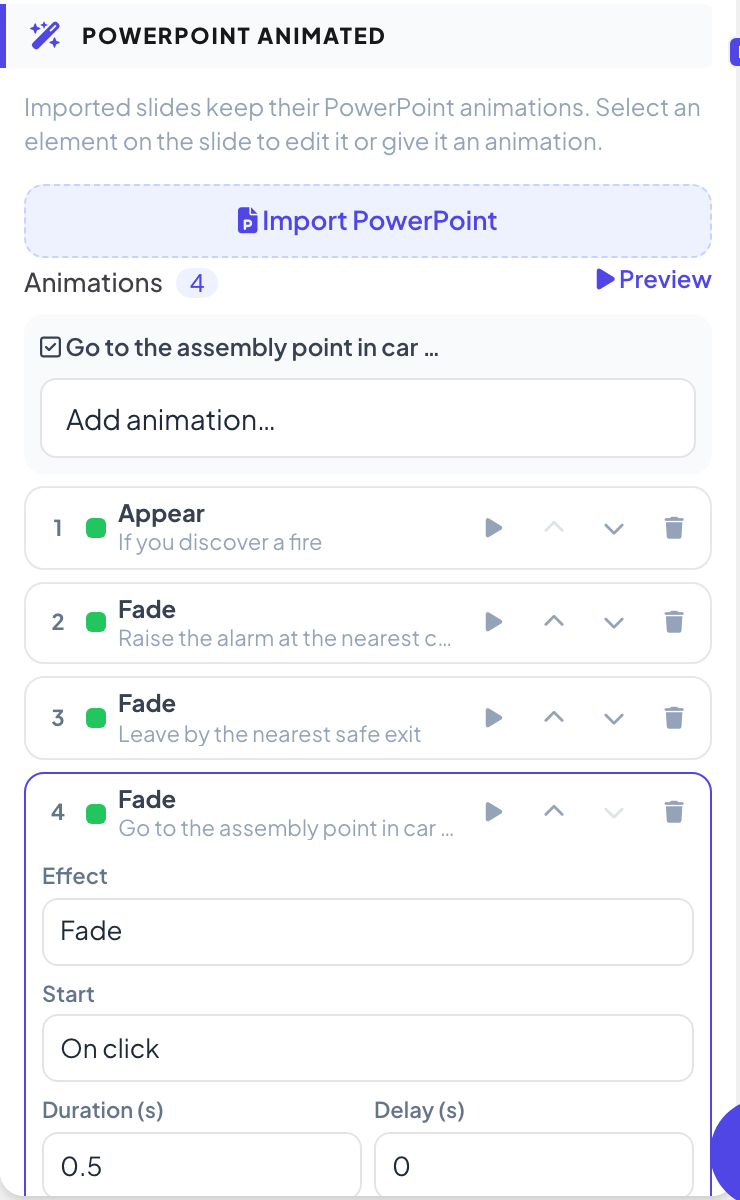
Elke PowerPoint-dia wordt een PowerPoint Animated-dia. Klik op een element om het te verplaatsen of van grootte te veranderen, dubbelklik op tekst om een typfout te verbeteren en gebruik de lijst Animaties rechts om elk effect op volgorde te zien. Hier verschijnt eerst de titel en komt elke instructie op een eigen klik in beeld.
Tip: Klik op een effect om Effect, Richting, Start (Bij klikken, Met vorige of Na vorige), Duur (s) en Vertraging (s) te wijzigen. Voorbeeld speelt de animaties van de dia af in de editor.
- 3
Of neem een PDF mee en voeg dan vragen toe
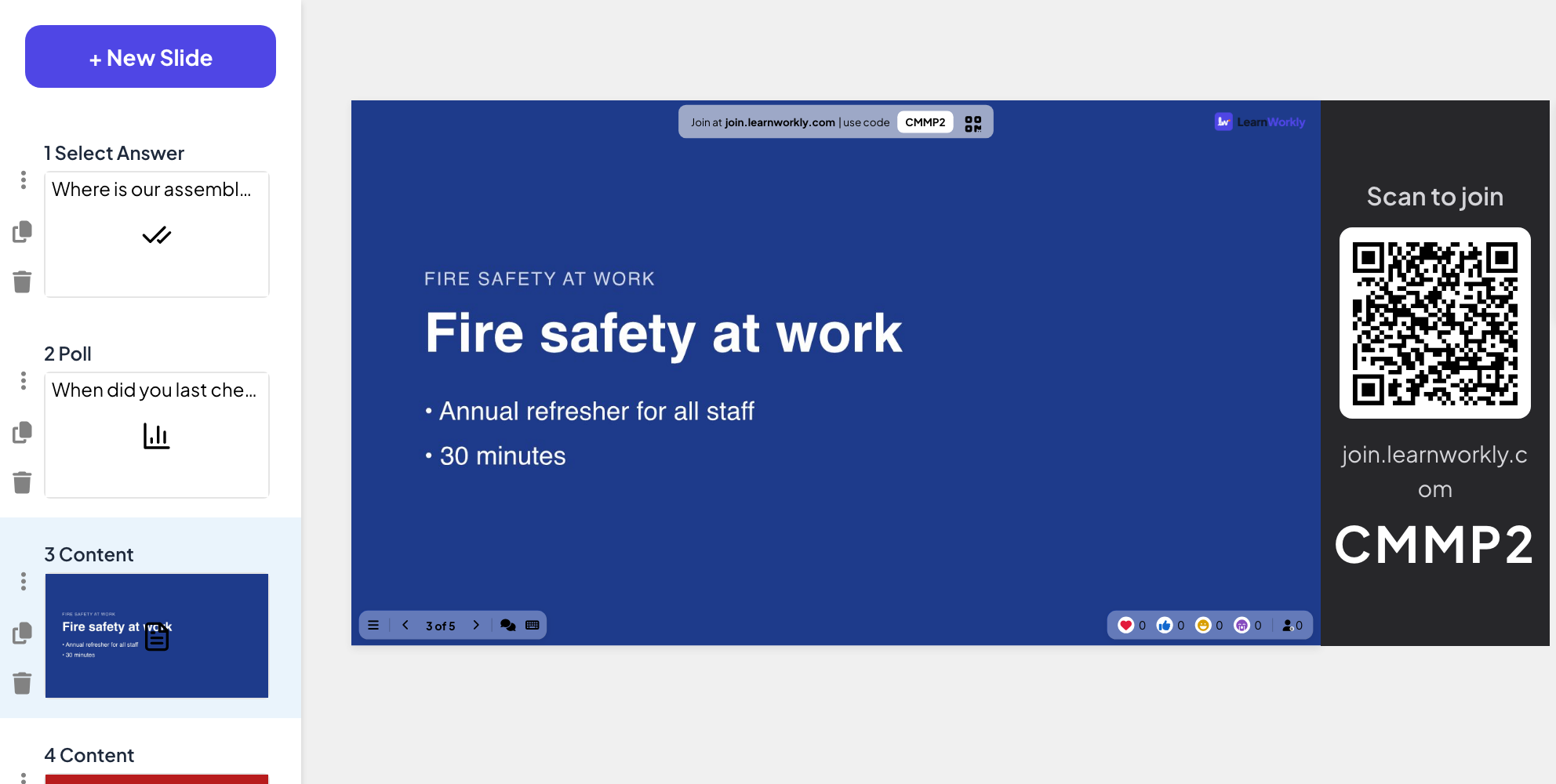
De PDF-versie gaat erin met Importeer PPT/PDF onderaan de dialijst: elk van de drie pagina's wordt een dia. Daartussen voegt ze een vraag van Select Answer toe (‘Waar is onze verzamelplaats?’) en een Poll (‘Wanneer heb je voor het laatst gecontroleerd waar je dichtstbijzijnde nooduitgang is?’).
Tip: PDF-pagina's zijn afbeeldingen van de pagina, dus de tekst is niet te bewerken. Verbeter de tekst in het originele bestand en importeer het opnieuw als dat nodig is.
- 4
Presenteer alles vanaf één plek
Tijdens de sessie presenteert ze geïmporteerde dia's, quiz en poll uit dezelfde presentatie. De code om mee te doen blijft bovenaan elke dia staan, zodat laatkomers nog voor de vragen kunnen meedoen.
- Op telefoons
- Op telefoons: Bij geïmporteerde dia's tonen telefoons dezelfde dia in dezelfde animatiestap als het grote scherm. Bij de quiz en de poll krijgen ze hun antwoordknoppen.
- Op het grote scherm
- Op het grote scherm: De geïmporteerde pagina in 16:9, met de balk om mee te doen erboven. Bij PowerPoint Animated-dia's speelt elke druk op de pijl naar rechts de volgende animatiestap af voordat je verdergaat.
Tip: Laat je de presentatie liever staan waar hij staat? Een PowerPoint- of Google Slides-dia toont een bestand dat je online hebt gedeeld, zonder het te importeren.
Groot scherm
Instellingen die ertoe doen
Wat je na een import kunt wijzigen.
| Instelling | Wat het doet | Standaard |
|---|---|---|
| PowerPoint importeren (met animaties) | Op Home: een nieuwe presentatie uit een .pptx, met de animaties intact. | Elk abonnement |
| Importeer PPT/PDF | Onderaan de dialijst: voeg een .pptx of een PDF toe aan de presentatie die je bewerkt. | Elk abonnement |
| Animatie toevoegen… | Selecteer een element en voeg dan een effect toe voor Ingang, Nadruk of Afsluiting. | Effecten uit het bestand |
| Starten | Bij klikken, Met vorige of Na vorige, per effect. | Uit het bestand |
| Duur (s) / Vertraging (s) | Hoe lang elk effect duurt en hoe lang het wacht. | Uit het bestand |
| Tekst toevoegen / Afbeelding toevoegen | Knoppen in de werkbalk boven een PowerPoint Animated-dia om je eigen elementen toe te voegen. | Niet van toepassing |
Wat deelnemers zien
Deelnemers zien je geïmporteerde dia's op hun telefoon, bij dezelfde stap als het grote scherm. Telefoons springen meteen naar elke stap in plaats van de animatie af te spelen.
Tussen geïmporteerde dia's werken je quiz-, poll- en spel-dia's zoals altijd: grote knoppen op de telefoon, resultaten op het grote scherm.
Limieten per abonnement
| Functie | Free | Basic | Pro | Enterprise |
|---|---|---|---|---|
| Live deelnemers tegelijk | 10 | 100 | 5.000 | Flexibel |
| Import van PowerPoint (.pptx) en PDF | ✓ | ✓ | ✓ | ✓ |
| Tekst, lay-out en animaties bewerken | ✓ | ✓ | ✓ | ✓ |
Veelgestelde vragen
Kan ik de geïmporteerde dia's bewerken?
Ja. PowerPoint-dia's blijven bewerkbaar: tekst, lay-out en animatiestappen. PDF-pagina's worden geïmporteerd als afbeeldingen van de pagina.
Welke animaties blijven behouden?
Animaties, klikstappen en timing blijven behouden. In de lijst Animaties kun je per effect Effect, Richting, Start (Bij klikken, Met vorige of Na vorige), Duur (s) en Vertraging (s) wijzigen, of effecten voor Ingang, Nadruk en Afsluiting toevoegen.
Hoe zit het met oude .ppt-bestanden?
Sla ze eerst in PowerPoint op als .pptx en importeer ze daarna.
Hoe lang duurt een import?
Meestal seconden. Een grote PowerPoint-presentatie kan tot een minuut duren terwijl de dia's en animaties worden geconverteerd.
Zien deelnemers mijn geïmporteerde dia's?
Ja. Telefoons tonen de dia bij dezelfde animatiestap als het grote scherm; ze springen meteen naar elke stap zonder de animatie af te spelen.
Zit importeren in het gratis abonnement?
Ja. Importeren van PowerPoint en PDF zit in elk abonnement.
Kan ik dia's toevoegen aan een presentatie die ik al heb geïmporteerd?
Ja. Klik op Importeer PPT/PDF onderaan de dialijst om meer pagina's of dia's toe te voegen, en sleep ze dan op hun plek.
Is er een PowerPoint-add-in?
Ja, voor PowerPoint op Windows en Mac: hij voegt LearnWorkly-dia's toe aan je presentatie, zodat je blijft presenteren vanuit PowerPoint. Zie de pagina over de PowerPoint-invoegtoepassing. Een add-on voor Google Slides komt binnenkort.
Meer informatie
- HelpcentrumDia's uit PowerPoint en PDF importeren
- HelpcentrumPowerPoint Animated: geïmporteerde dia's met animaties
- HelpcentrumPowerPoint-invoegtoepassing: installeren en gebruiken
- HelpcentrumPowerPoint-dia: toon een online PowerPoint-bestand
- HelpcentrumGoogle Slides-dia: presenteer een gepubliceerde presentatie
- BlogEen interactieve les geven: dia’s, vragen, spellen
- ToepassingVergaderingen en presentaties
- ToepassingTrainers en L&D-teams
- ToepassingDocenten in het hoger onderwijs
Wie het gebruikt, en waarvoor
Gerelateerde functies
Probeer het in je volgende sessie
Gratis voor maximaal 10 live deelnemers, met elk diatype en elk spel. Bouw je eerste presentatie in een paar minuten.
Gratis voor maximaal 10 deelnemers · Geen creditcard