Remote Retro leidt een sprintretrospectief met plakbriefjes, stemmen en discussie. Je neemt de hele zaal mee door vijf stappen, bovenaan de dia getoond: Richtlijn, Ideeën verzamelen, Groeperen, Stemmen en Actiepunten.
Instellen
- 1
De dia toevoegen
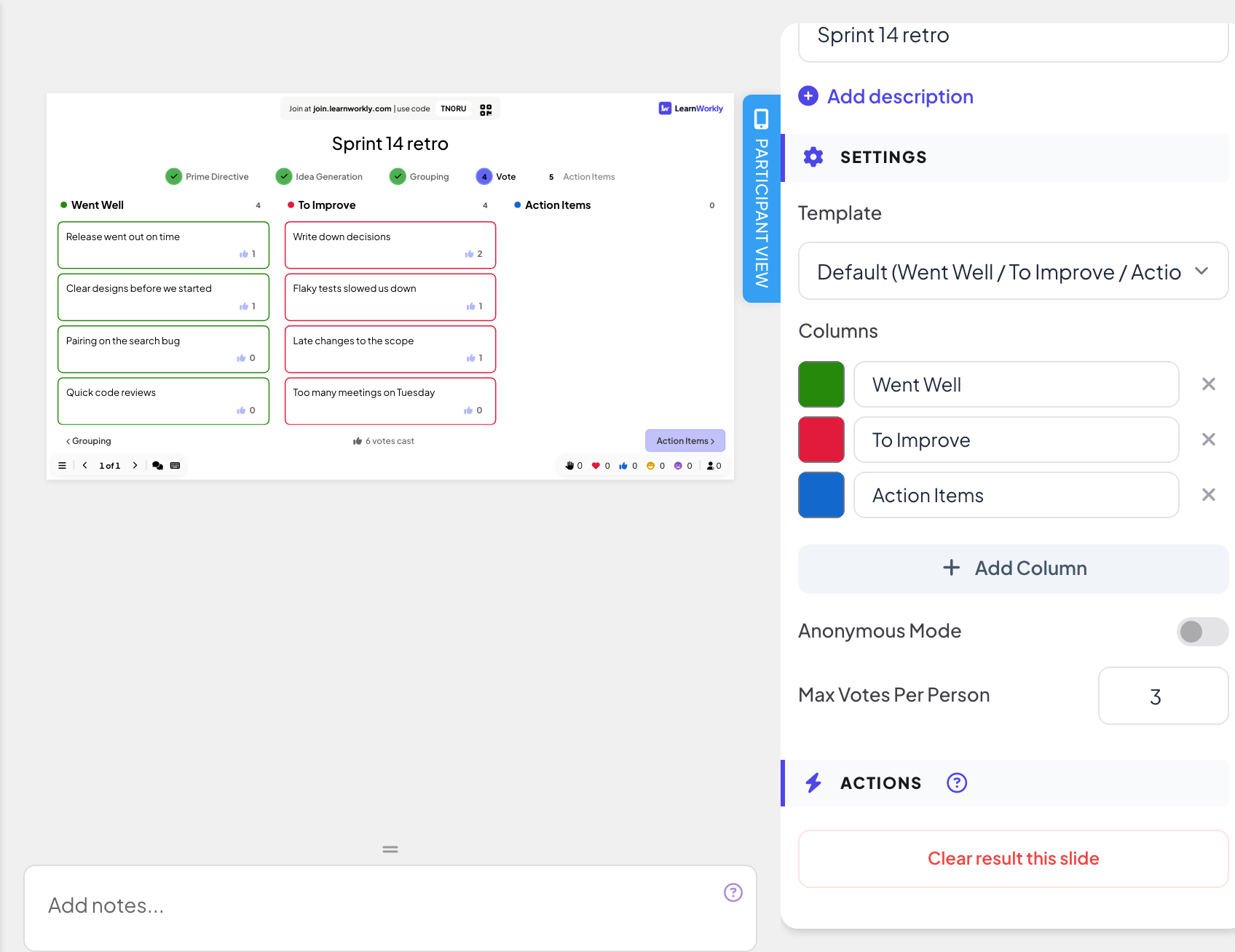
Klik in de editor op + Nieuwe dia. Open in Kies diatype het tabblad Interactief en kies Remote Retro. Geef hem een titel zoals "Retro sprint 14".
- 2
Kies een sjabloon
Kies onder Sjabloon voor Standaard (Went Well / To Improve / Action Items), 4Ls (Liked / Learned / Lacked / Longed For), Starfish (Keep / Less / More / Stop / Start) of Custom.
- 3
De kolommen bewerken
Hernoem onder Kolommen kolommen, klik op Kolom toevoegen (tot 6) of verwijder er een (er blijven er minstens 2).
- 4
Namen of niet
Zet Anonieme modus aan om te verbergen wie welke notitie schreef.
- 5
Stemmen
Stel Max stemmen per persoon in (1 tot 10, standaard 3).
De retro houden
- Richtlijn: de dia toont de prime directive van de retrospectief. Klik op Start ideeën verzamelen als je klaar bent.
- Ideeën verzamelen: deelnemers kiezen bovenaan hun telefoon een kolom en typen notities (Typ uw notitie hier...). Notities verschijnen in hun kolom op het grote scherm.
- Groeperen: klik op kaarten om ze te selecteren en daarna op Groeperen. Sleep een kaart om hem naar een andere kolom te verplaatsen. Telefoons laten zien dat de begeleider ideeën groepeert.
- Stemmen: deelnemers tikken op notities om hun stemmen uit te brengen; telefoons tonen stemmen over en de dia telt stemmen uitgebracht.
- Actiepunten: markeer notities als Besproken en voeg actiepunten toe met een Eigenaar. Vink een actiepunt af als het klaar is.
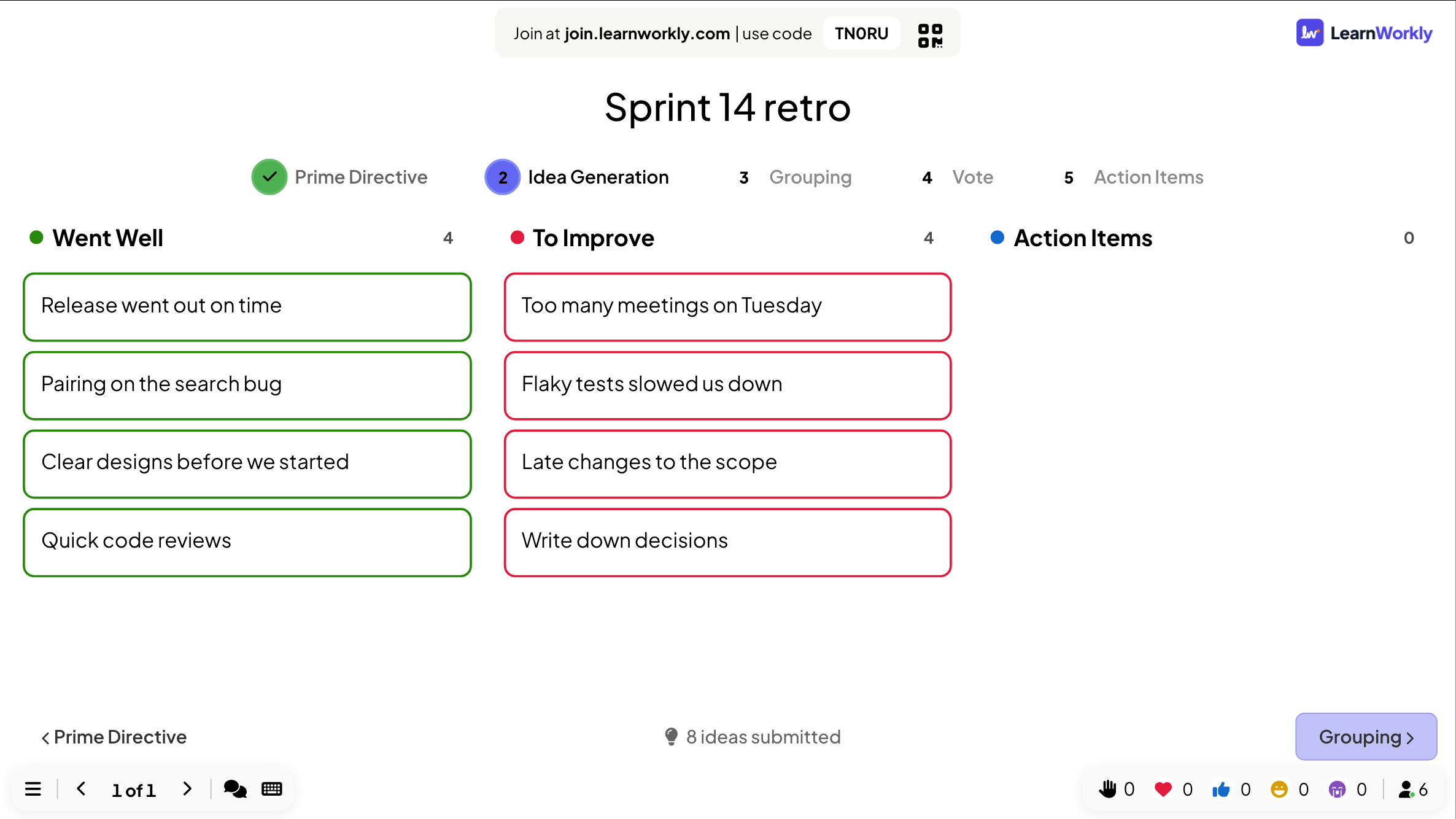
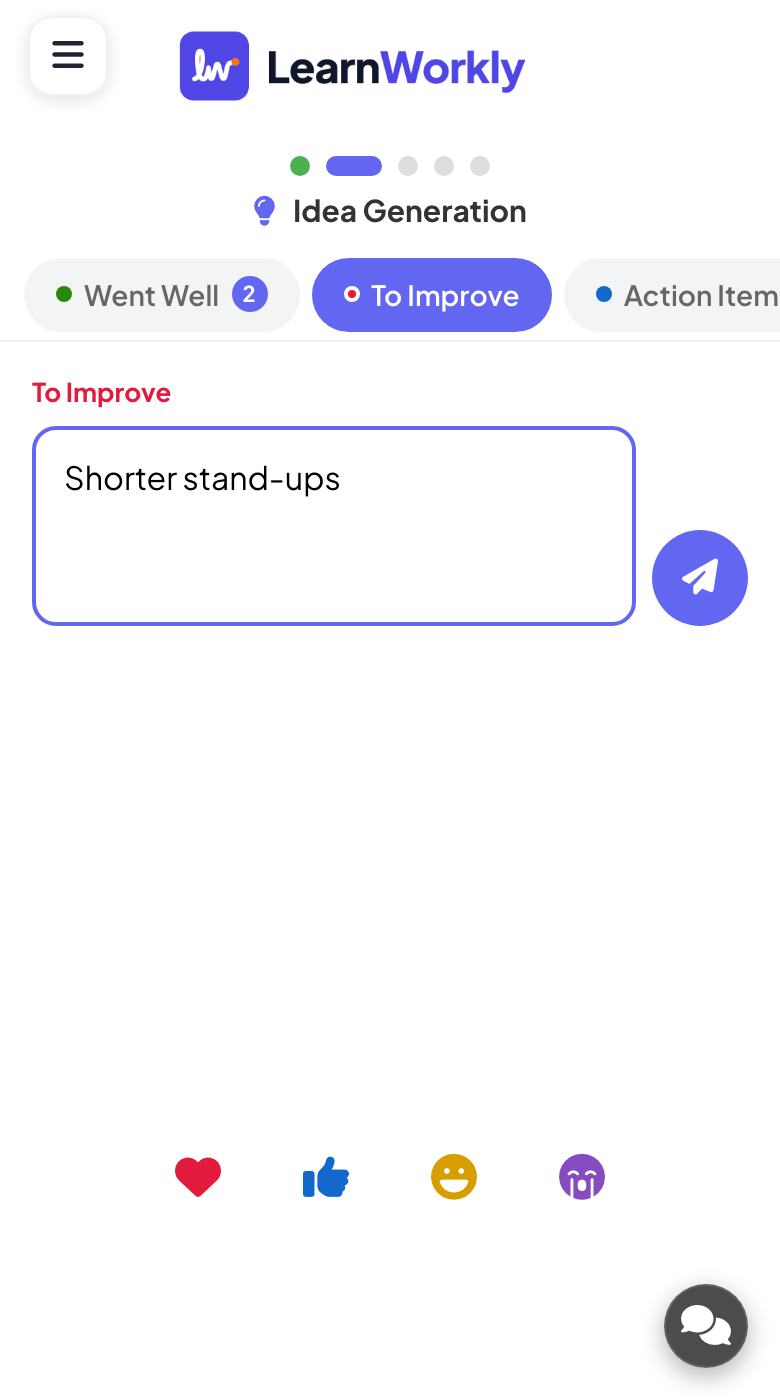
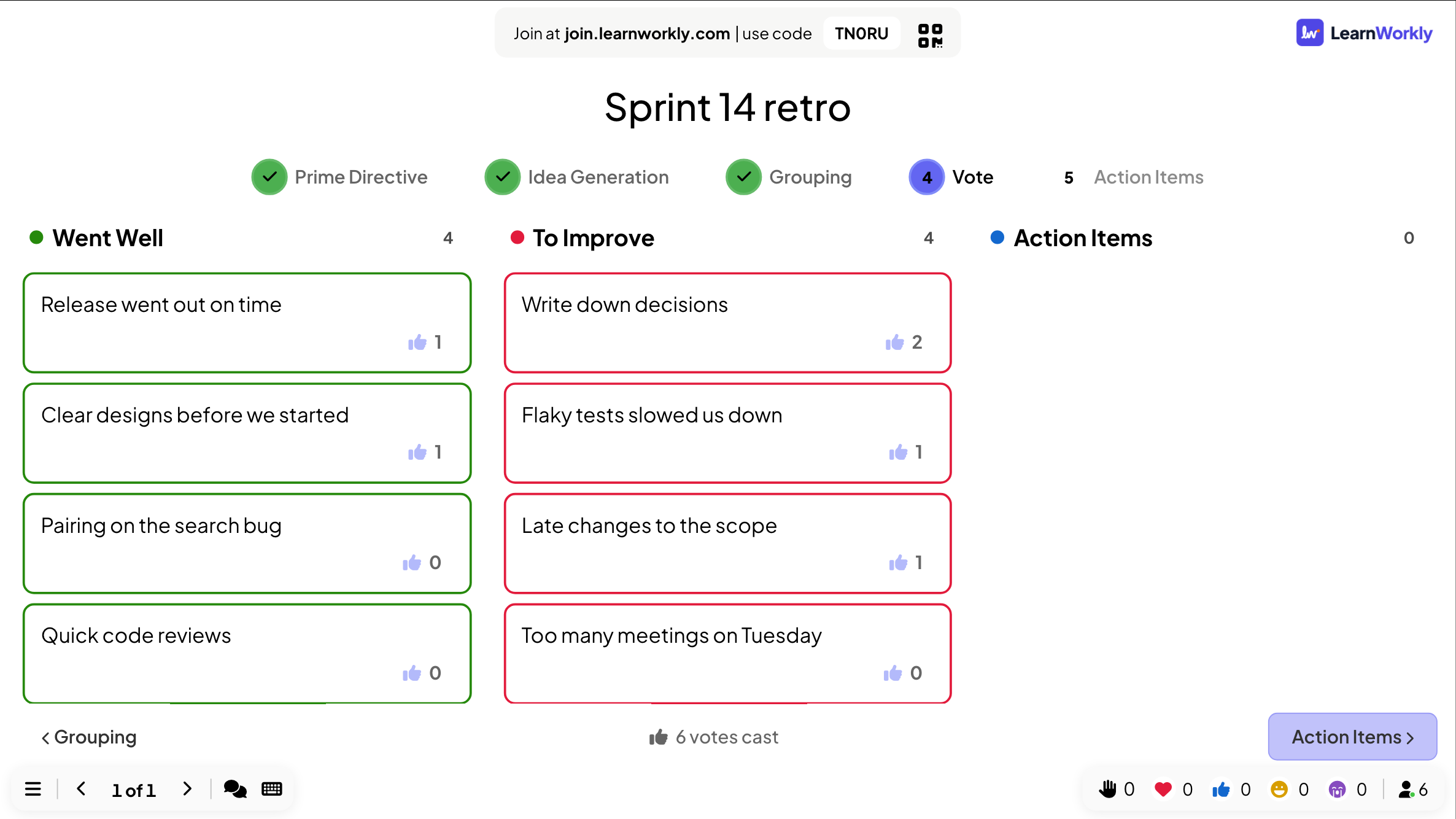
Ga tussen stappen met de knoppen onderaan de dia, of klik bovenaan op een stap. Telefoons volgen de stap waar je bent.
Resultaten in het rapport
Open na de sessie het rapport van de presentatie (de rapportknop in de bovenbalk van de editor, of Rapport in je lijst met presentaties) en ga naar Slide Results. Zie Het rapport van een presentatie lezen. De retro toont elke kolom met de notities, hun stemmen en de actiepunten.
Veelgestelde vragen
Kan ik teruggaan naar een eerdere stap?
Ja. Klik op de stap bovenaan de dia. Notities en stemmen blijven bewaard.
Verbergt Anonieme modus de namen ook voor mij?
Ja. Notities tonen geen auteur op het grote scherm. Zonder deze instelling staat de naam die een deelnemer opgaf vanaf de stap Groeperen bij zijn notities.
Kan ik elke sprint dezelfde retro houden?
Dupliceer de presentatie, of gebruik Resultaat van deze dia wissen om opnieuw te beginnen. Eerdere retro's blijven in het rapport.
Voor het laatst gecontroleerd met de app op 17 november 2026.
Gerelateerde artikelen
- Whiteboard: samen tekenen op één gedeeld bordEén gedeeld bord voor de hele zaal: jij tekent op het grote scherm, deelnemers tekenen vanaf hun telefoon en elke streep verschijnt live voor iedereen.
- 100 Points: verdeel punten over optiesDeelnemers verdelen 100 punten over opties om te laten zien wat voor hen het belangrijkst is. Het grote scherm toont het gemiddelde aantal punten per optie.
- Bedien je presentatie vanaf je telefoonOpen een privélink voor de afstandsbediening op je telefoon om van dia te wisselen, notities te lezen en Q&A te modereren terwijl de presentatie loopt.