Videopodium
Geef de zaal de microfoon
Soms is het beste antwoord een stem. Voeg een Video Stage-dia toe: mensen steken hun hand op via hun telefoon, jij nodigt ze uit op het podium en ze spreken de zaal toe met hun camera en microfoon. Je kunt ook een een-op-een spraak- of videogesprek starten met één deelnemer, direct vanuit je presentatie.
Steek je hand op
Deelnemers steken hun hand op via hun telefoon. Jij ziet de lijst met opgestoken handen en kiest wie op het podium komt.
Op het podium met camera en microfoon
Mensen op het podium worden op het grote scherm getoond en spreken de zaal toe. Jij kiest hoeveel mensen er tegelijk op het podium mogen, en maakt het podium leeg als je klaar bent.
Een-op-een-gesprekken
Start tijdens de sessie een spraak- of videogesprek met één deelnemer, voor een vraag of een korte check-in.
In elk abonnement
Videopodium en gesprekken zitten in Free, Basic, Pro en Enterprise, in de browser, zonder iets te installeren.
In een echte sessie
Een beroepenavond waarop het publiek vragen stelt aan het panel
Een school houdt een beroepenavond in de aula: drie gasten in een panel, 120 leerlingen en ouders in de zaal en één handmicrofoon die de achterste rij nooit haalt. De host voegt een Video Stage-dia toe zodat mensen hun vraag vanaf hun plek kunnen stellen, via hun eigen telefoon.
- 1
Het podium instellen
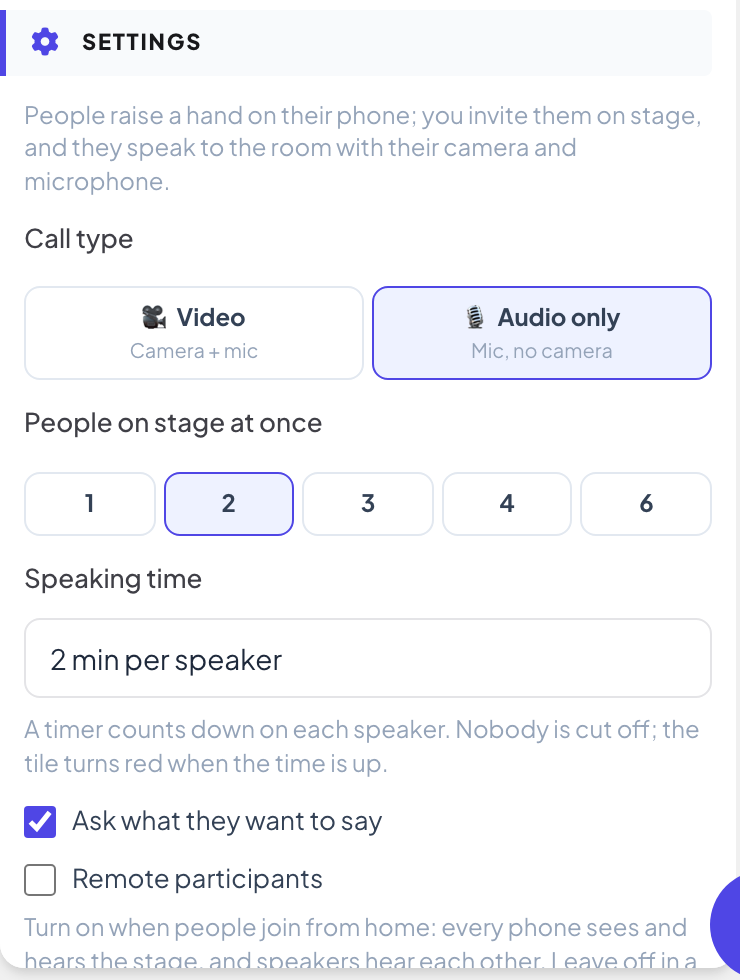
De host voegt een Video Stage-dia toe met de naam ‘Steek je hand op om het panel een vraag te stellen’. Omdat iedereen in dezelfde zaal zit, kiest ze Alleen audio als soort gesprek, Mensen tegelijk op het podium 2, een spreektijd van 2 minuten en Vraag wat ze willen zeggen aan, zodat ze een goede mix van vragen kan kiezen.
Tip: Laat Deelnemers op afstand uit in een zaal: telefoons spelen dan nooit het geluid van het podium af, dus er is geen echo. Zet het aan als mensen van thuis meedoen.
- 2
Mensen steken hun hand op vanaf hun plek
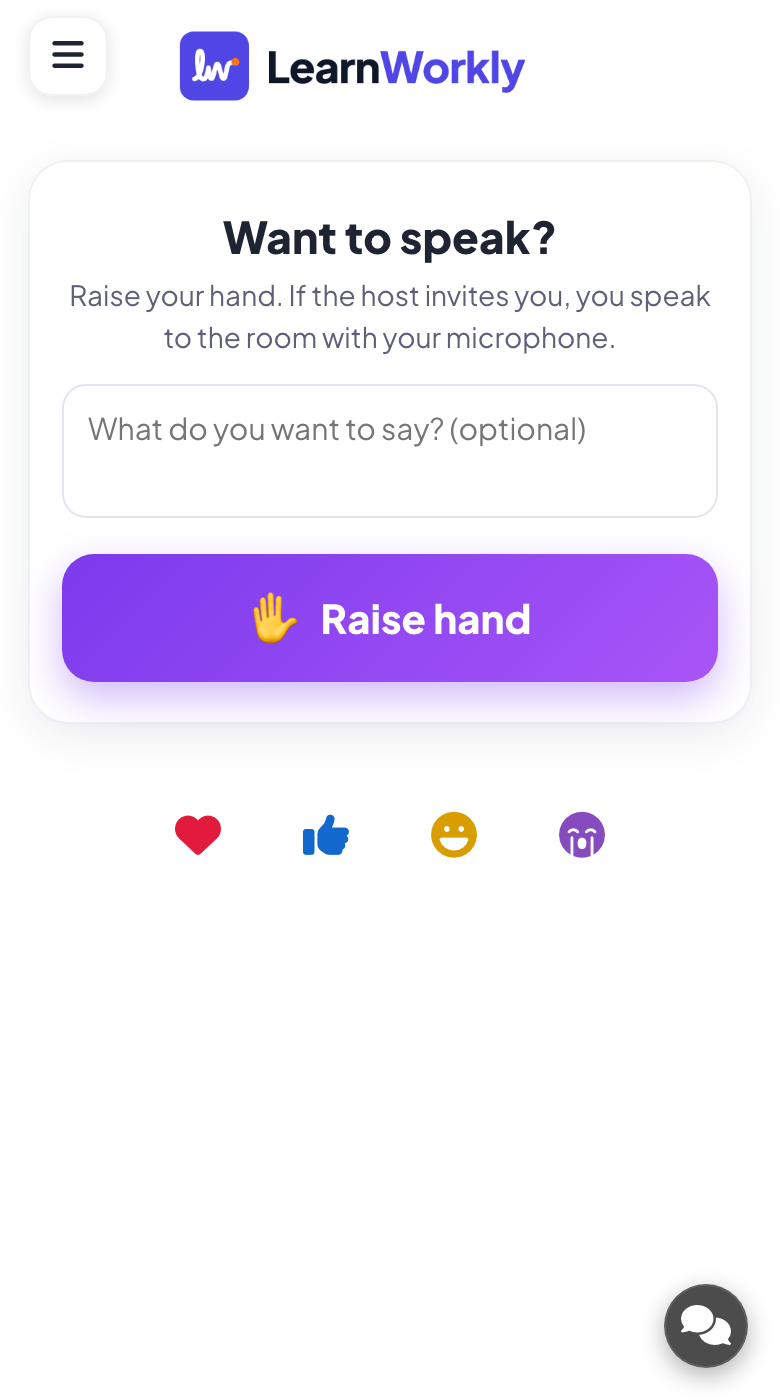
Als de dia verschijnt, ziet de zaal de uitnodiging om te spreken. Leerlingen die iets willen vragen, typen een korte opmerking, zoals ‘Is een leerwerktraject net zo goed als een diploma?’, en tikken op Hand opsteken.
- Op telefoons
- Op telefoons: Wil je iets zeggen?, een optioneel vak Wat wil je zeggen? (optioneel) en een grote knop Hand opsteken. Na het opsteken van een hand zien ze hun plek in de rij (‘#2 in de rij’) en een herinnering om op de pagina te blijven.
- Op het grote scherm
- Op het grote scherm: De titel van de dia met drie stappen, Steek je hand op, Word uitgenodigd en Live gaan, en het aantal opgestoken handen.
- 3
Kies wie spreekt
Opgestoken handen toont iedereen die wacht, op volgorde, met zijn opmerking. De host leest de opmerkingen en nodigt eerst de vraag over het leerlingwezen uit, omdat twee panelleden zo'n opleiding hebben gedaan.
- Op het grote scherm
- Op het grote scherm: Opgestoken handen met elke naam en opmerking en een knop Uitnodigen. Uitnodigen is grijs als het podium vol is.
Tip: Gebruik de handenknop om handen opsteken te sluiten als de rij lang genoeg is, en open het weer voor de volgende ronde.
Groot scherm 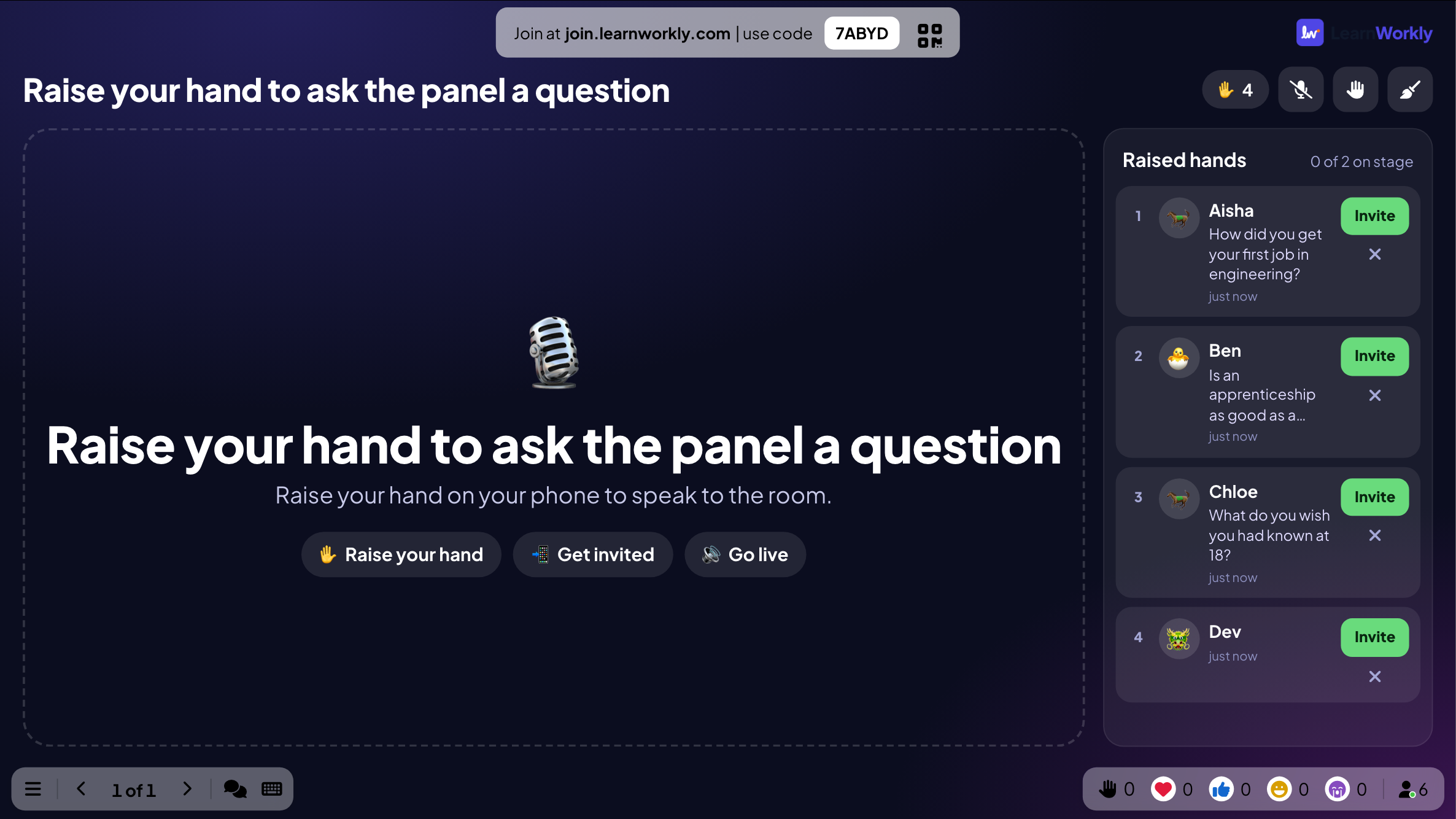
- 4
De uitgenodigde persoon controleert zijn microfoon en gaat live
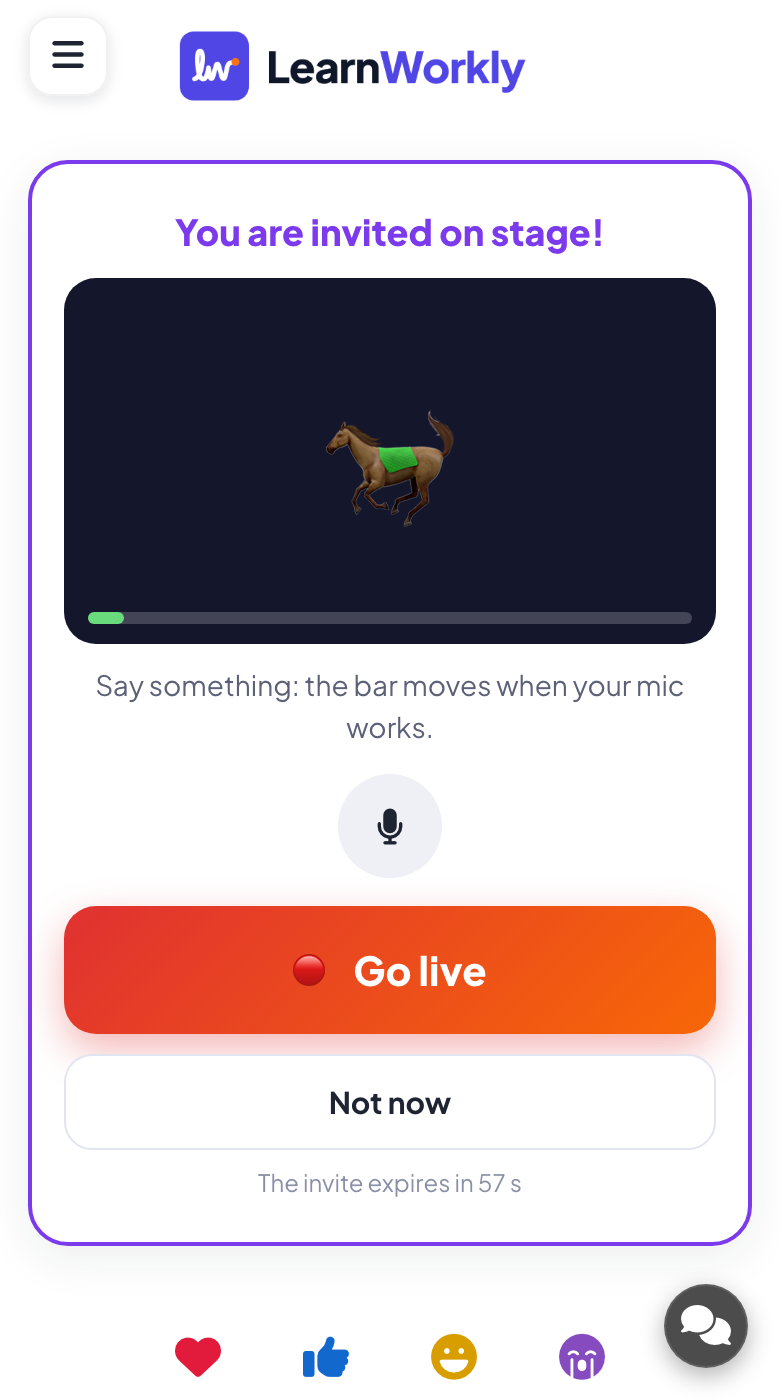
De telefoon van de uitgenodigde leerling gaat over. Die controleert of de microfoon werkt en tikt op Live gaan, of op Niet nu als hij van gedachten is veranderd. De uitnodiging verloopt na een minuut als niemand opneemt.
- Op telefoons
- Op telefoons: Je bent uitgenodigd op het podium!, een niveaubalk die beweegt als de microfoon geluid oppikt, Live gaan en Niet nu.
Tip: Niemands camera of microfoon gaat ooit aan zonder dat diegene zelf tikt. Video Stage wordt niet opgenomen.
- 5
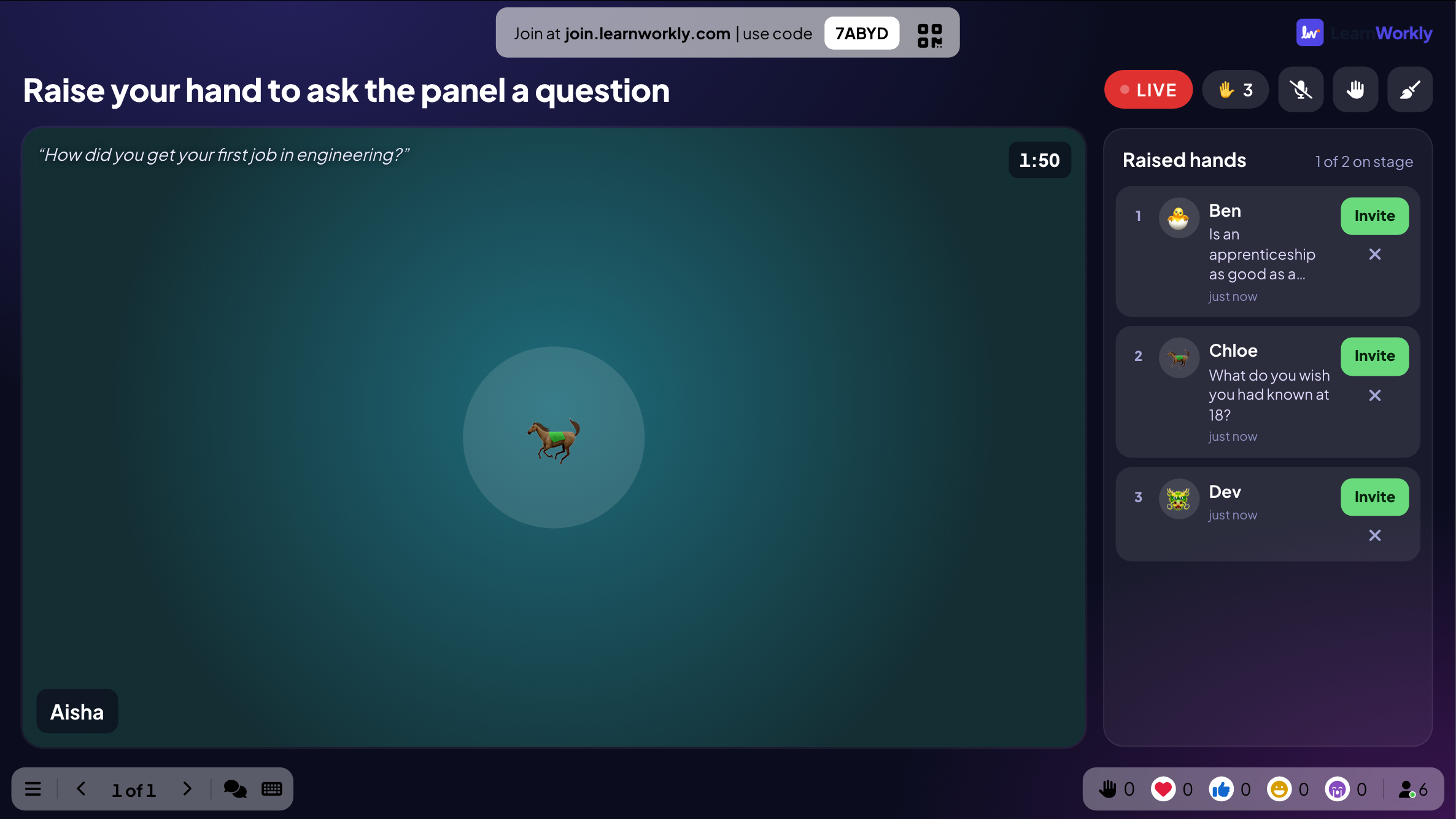
Ze spreken de zaal toe
Hun stem klinkt via de luidsprekers in de zaal vanaf de presentatielaptop, en hun naam staat op het grote scherm terwijl ze spreken. Een timer telt de 2 minuten; niemand wordt afgekapt, de tegel wordt alleen rood als de tijd om is. De host kan een spreker dempen, van het podium halen of het hele podium leegmaken.
- Op telefoons
- Op telefoons: LIVE, de tijd op het podium, een microfoonknop en Podium verlaten.
- Op het grote scherm
- Op het grote scherm: De tegel van elke spreker met zijn naam, en zijn camera in videomodus.
Tip: Gebruik voor één vraag tijdens een willekeurige dia in plaats daarvan de belknop bij een Open Ended-antwoord of een Q&A-vraag: Video-oproep inschakelen start een een-op-eengesprek met die persoon.
Groot scherm
Instellingen die ertoe doen
De instellingen van Video Stage staan op het tabblad Inhoud van de dia. Het een-op-eengesprek is een presentatie-instelling.
| Instelling | Wat het doet | Standaard |
|---|---|---|
| Soort gesprek | Video (camera en microfoon) of Alleen audio (microfoon, geen camera). | Video |
| Mensen tegelijk op het podium | 1, 2, 3, 4 of 6 sprekers tegelijk. | 4 |
| Spreektijd | Geen limiet, of 1, 2, 3 of 5 minuten per spreker, met een timer op elke tegel. | Geen limiet |
| Vraag wat ze willen zeggen | Mensen kunnen een korte opmerking toevoegen als ze hun hand opsteken. | Aan |
| Mijn camera op het podium tonen | Alleen video: je eigen camera kan op het podium komen. | Aan |
| Deelnemers op afstand | Elke telefoon ziet en hoort het podium, voor mensen die van thuis meedoen. Laat uit in een zaal om echo te voorkomen. | Uit |
| Video-oproep inschakelen | Presentatie-instelling (Algemene instellingen → Q&A): een knop Call op antwoordkaarten om één deelnemer te bellen. | Aan |
Wat deelnemers zien
Een telefoon vraagt pas om de camera of microfoon nadat de eigenaar is uitgenodigd en op Live gaan heeft getikt (of een oproep heeft aangenomen), en de browser vraagt eerst om toestemming. Mensen kunnen hun camera altijd uitzetten, zichzelf dempen of Podium verlaten.
Bij een een-op-eengesprek ziet de deelnemer Presentator belt…, kiest camera aan of uit en tikt op Accepteren of Weigeren. Gesprekken en het podium draaien in de browser via de eigen belservice van LearnWorkly, zonder iets te installeren, en worden niet opgenomen.
Limieten per abonnement
| Functie | Free | Basic | Pro | Enterprise |
|---|---|---|---|---|
| Live deelnemers tegelijk | 10 | 100 | 5.000 | Flexibel |
| Video Stage en een-op-eengesprekken | ✓ | ✓ | ✓ | ✓ |
| Opgestoken handen, opmerkingen, spreektijd | ✓ | ✓ | ✓ | ✓ |
Veelgestelde vragen
Moeten deelnemers iets installeren?
Nee. Gesprekken en het podium draaien in de browser. De browser vraagt pas om camera en microfoon als iemand is uitgenodigd en op Live gaan tikt, of een oproep aanneemt.
Worden gesprekken opgenomen?
Nee. Video Stage en een-op-eengesprekken worden niet opgenomen.
Kan ik iemands camera of microfoon aanzetten?
Nee. Alleen de deelnemer kan ze aanzetten. Jij kunt de microfoon van een spreker dempen, iemand van het podium halen of het podium leegmaken.
Hoeveel mensen kunnen op het podium staan?
Met Mensen tegelijk op het podium kies je 1, 2, 3, 4 of 6 tegelijk. Alle anderen wachten bij Opgestoken handen.
Wat is het verschil tussen Video Stage en een gesprek?
Video Stage is een dia waarop mensen hun hand opsteken en na elkaar de zaal toespreken. Een gesprek is een een-op-een spraak- of videogesprek met één deelnemer, gestart vanuit zijn antwoord of vraag.
Komt er echo in een zaal?
Niet met Deelnemers op afstand uit (de standaard): telefoons in de zaal spelen nooit het geluid van het podium af. Zet het alleen aan als mensen van thuis meedoen.
Zit het in het gratis abonnement?
Ja. Video Stage en gesprekken zitten in elk abonnement.
Vervangt het mijn tool voor videovergaderingen?
Nee. Het is bedoeld om deelnemers in je presentatie te halen. Gebruik voor een hele online les of vergadering gewoon je gebruikelijke videogesprek naast LearnWorkly.
Meer informatie
- HelpcentrumVideo Stage: haal deelnemers in beeld om te spreken
- HelpcentrumEen deelnemer bellen vanaf het grote scherm
- HelpcentrumQ&A-dia: vragen uit het publiek, met stemmen
- BlogIELTS Speaking online oefenen: een plan van 6 weken
- ToepassingDocenten Engels als tweede taal en taaldocenten
- ToepassingEvenementen en teambuilding
- ToepassingDocenten in het hoger onderwijs
Wie het gebruikt, en waarvoor
Gerelateerde functies
Probeer het in je volgende sessie
Gratis voor maximaal 10 live deelnemers, met elk diatype en elk spel. Bouw je eerste presentatie in een paar minuten.
Gratis voor maximaal 10 deelnemers · Geen creditcard