Op een Tekenen-dia tekent iedereen zijn eigen tekening op zijn telefoon en verschijnen de tekeningen in een live galerij op het grote scherm. Gebruik hem voor snelle schetsen, "teken wat je hebt begrepen", diagrammen of gewoon voor de lol. Wil je samen op één bord tekenen, gebruik dan het Whiteboard.
Instellen
- 1
De dia toevoegen
Klik in de editor op + Nieuwe dia. Open in Kies diatype het tabblad Interactief en kies Tekenen. Schrijf de opdracht, bijvoorbeeld "Teken je perfecte zomerdag in 60 seconden".
- 2
Kies het papier
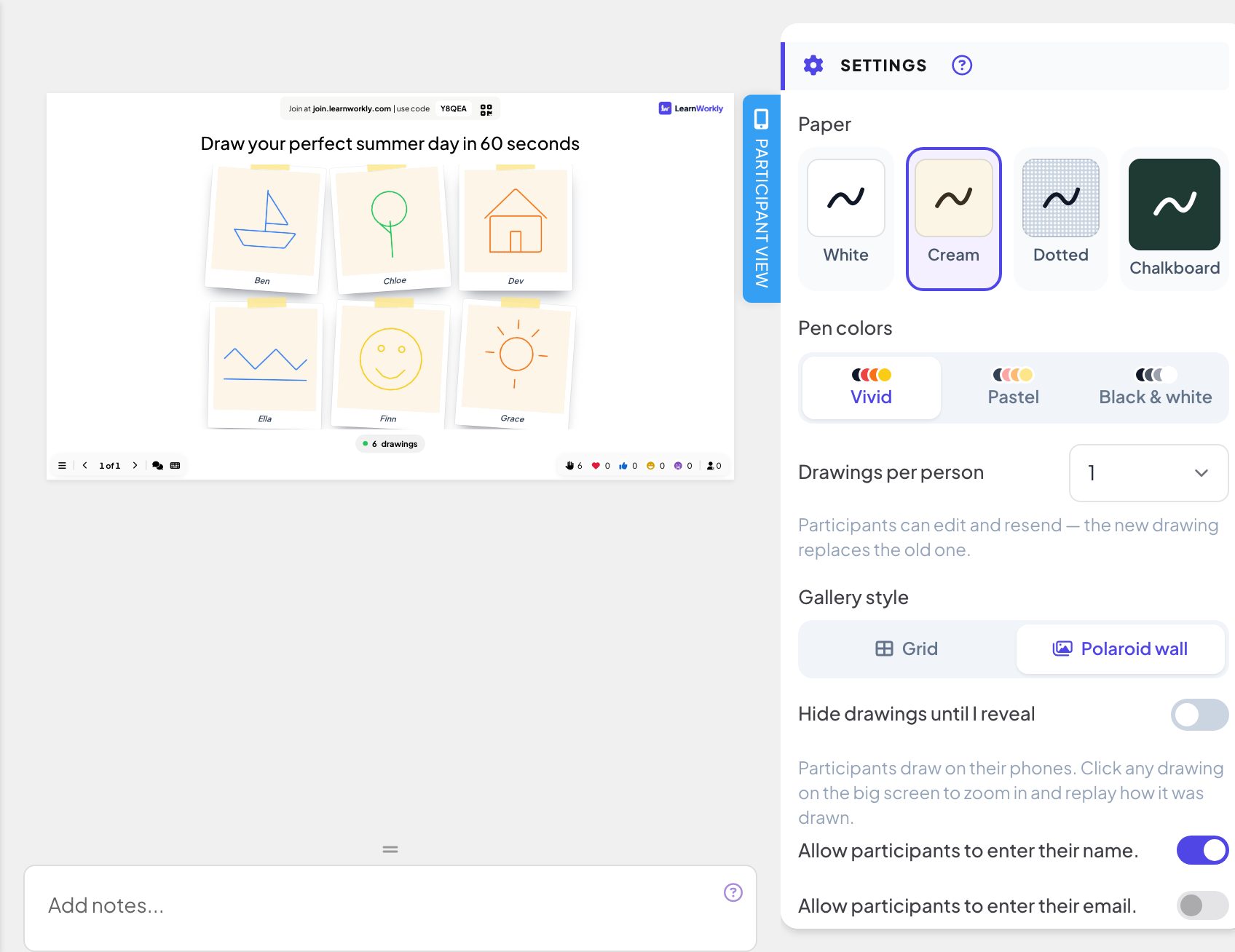
Kies onder Papier voor Wit, Crème, Gestippeld of Schoolbord.
- 3
Kies de pennen
Kies onder Penkleuren voor Fel, Pastel of Zwart-wit.
- 4
Instellen hoeveel tekeningen
Tekeningen per persoon kan 1, 2, 3, 5 of Onbeperkt zijn (standaard 1). Met 1 kunnen deelnemers bewerken en opnieuw versturen: de nieuwe tekening vervangt de oude.
- 5
De galerij kiezen
Kies onder Galerijstijl voor Raster of Polaroidmuur.
Meer instellingen
- Tekeningen verbergen tot ik ze onthul: tekeningen worden verzameld maar blijven verborgen tot je op Tekeningen onthullen klikt. Telefoons vertellen deelnemers dat de host ze zo onthult.
- Sta deelnemers toe om hun naam in te voeren.: namen verschijnen onder de tekeningen. Zonder deze instelling tonen tekeningen geen namen.
- Inzending stoppen en Tijdslimiet: zie Antwoordinstellingen.
Speel het live
- 1
De dia presenteren
Klik op Presenteren. Mensen doen mee op join.learnworkly.com met je code of de QR-code, en de dia verschijnt op hun telefoon.
- 2
Mensen tekenen
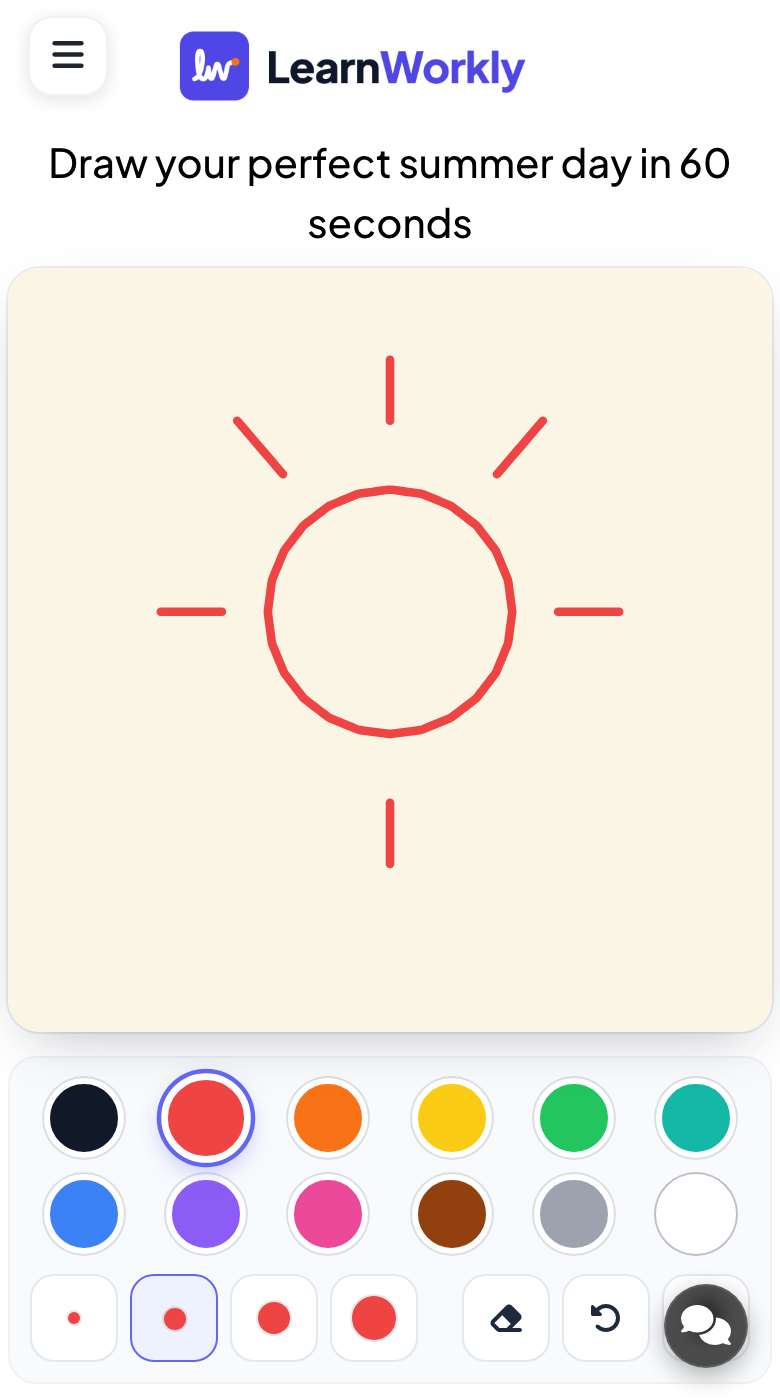
Telefoons tonen een tekenvlak (Teken hier met je vinger) met de penkleuren, een penseelgrootte, Gum, Ongedaan maken en Wissen. Deelnemers drukken op Mijn tekening versturen; afhankelijk van je instellingen kunnen ze daarna Nog een tekenen of Mijn tekening bewerken.
- 3
De galerij tonen
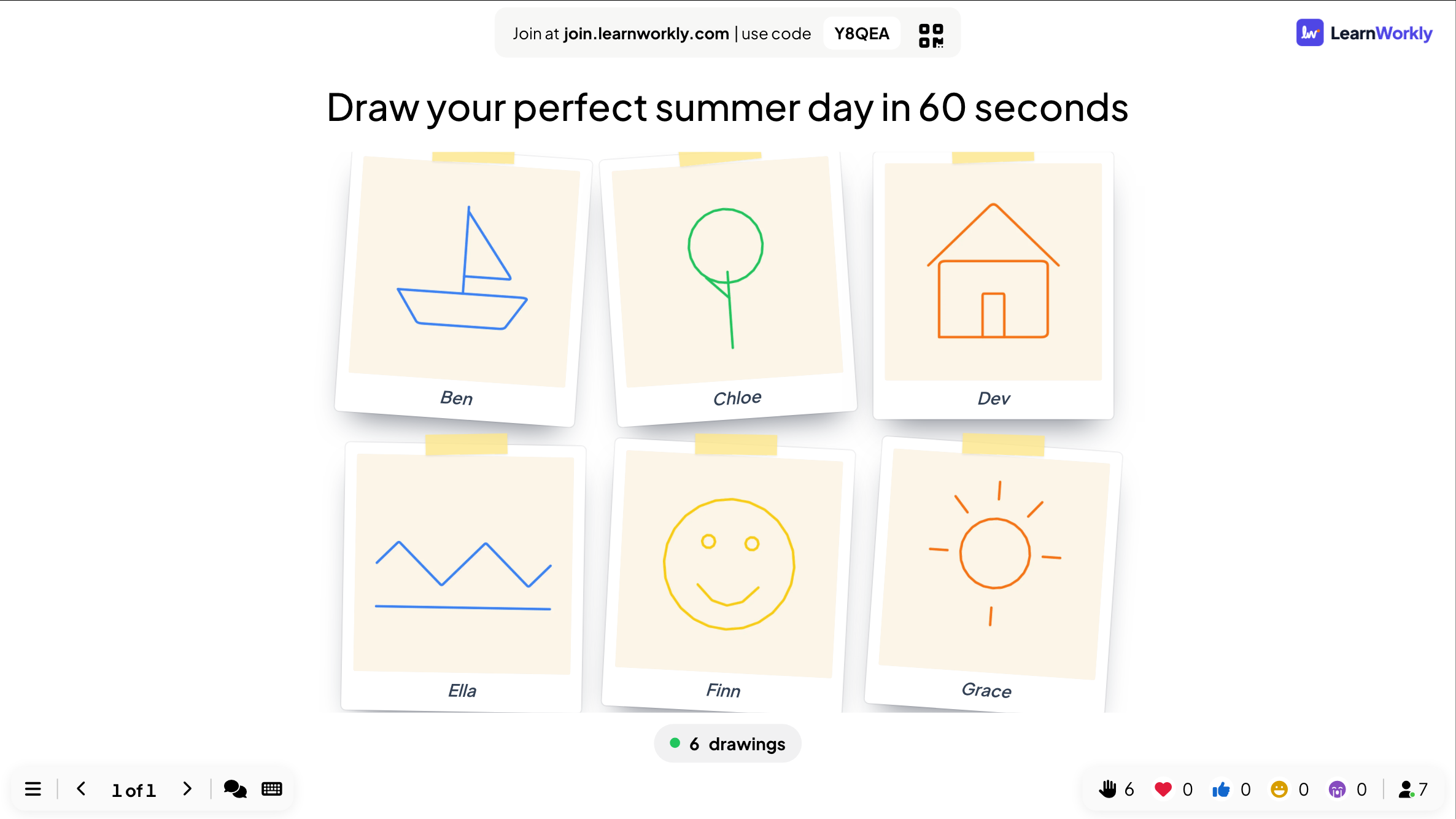
De teller op het grote scherm toont hoeveel tekeningen er binnen zijn. Klik op een tekening om in te zoomen, blader door de tekeningen met Vorige en Volgende, en gebruik Tekening afspelen om te zien hoe hij getekend is.
Resultaten in het rapport
Open na de sessie het rapport van de presentatie (de rapportknop in de bovenbalk van de editor, of Rapport in je lijst met presentaties) en ga naar Slide Results. Zie Het rapport van een presentatie lezen. Het rapport toont elke tekening met de naam van de deelnemer, of Anoniem.
Veelgestelde vragen
Een telefoon zegt "Vul je naam in".
Je hebt de naaminstelling aangezet, dus deelnemers typen een naam voordat ze een tekening versturen.
Kunnen mensen meer dan één tekening sturen?
Zet Tekeningen per persoon op 2, 3, 5 of Onbeperkt. Als iemand de limiet bereikt, meldt zijn telefoon dat.
Kan ik tekeningen een voor een tonen?
Ja. Klik op een tekening om hem groot te openen en gebruik dan Vorige en Volgende.
Voor het laatst gecontroleerd met de app op 17 november 2026.
Gerelateerde artikelen
- Whiteboard: samen tekenen op één gedeeld bordEén gedeeld bord voor de hele zaal: jij tekent op het grote scherm, deelnemers tekenen vanaf hun telefoon en elke streep verschijnt live voor iedereen.
- Draw & Guess: teken op je telefoon, de zaal raadtEen live teken-en-raadspel: spelers tekenen om de beurt op hun telefoon terwijl de rest het woord zo snel mogelijk probeert te raden. Snellere gokken scoren meer.
- Antwoordinstellingen voor interactieve dia'sZet juiste antwoorden aan, verberg resultaten, stop inzendingen, sta meerdere antwoorden toe, stel een tijdslimiet in en wis resultaten bij polls, woordwolken en andere dia's.