Met 100 Points verdeelt elke deelnemer in totaal 100 punten over opties. Omdat punten beperkt zijn, laat het zien hoe sterk mensen de ene optie boven de andere verkiezen, niet alleen welke ze goed vinden.
Instellen
- 1
De dia toevoegen
Klik in de editor op + Nieuwe dia. Open in Kies diatype het tabblad Interactief en kies 100 Points.
- 2
De vraag schrijven
Bijvoorbeeld "Verdeel 100 punten: waar moet het budget voor de teamdag heen?".
- 3
De opties toevoegen
Voeg onder Opties de opties toe waarover mensen punten verdelen, tot 50.
- 4
Kies de instellingen
Gebruik Resultaat verbergen of Inzending stoppen als je ze nodig hebt: zie Antwoordinstellingen. Er is geen tijdslimiet: gebruik Inzending stoppen om de dia te sluiten.
Speel het live
- 1
De dia presenteren
Klik op Presenteren. Mensen doen mee op join.learnworkly.com met je code of de QR-code, en de dia verschijnt op hun telefoon.
- 2
Mensen verdelen hun punten
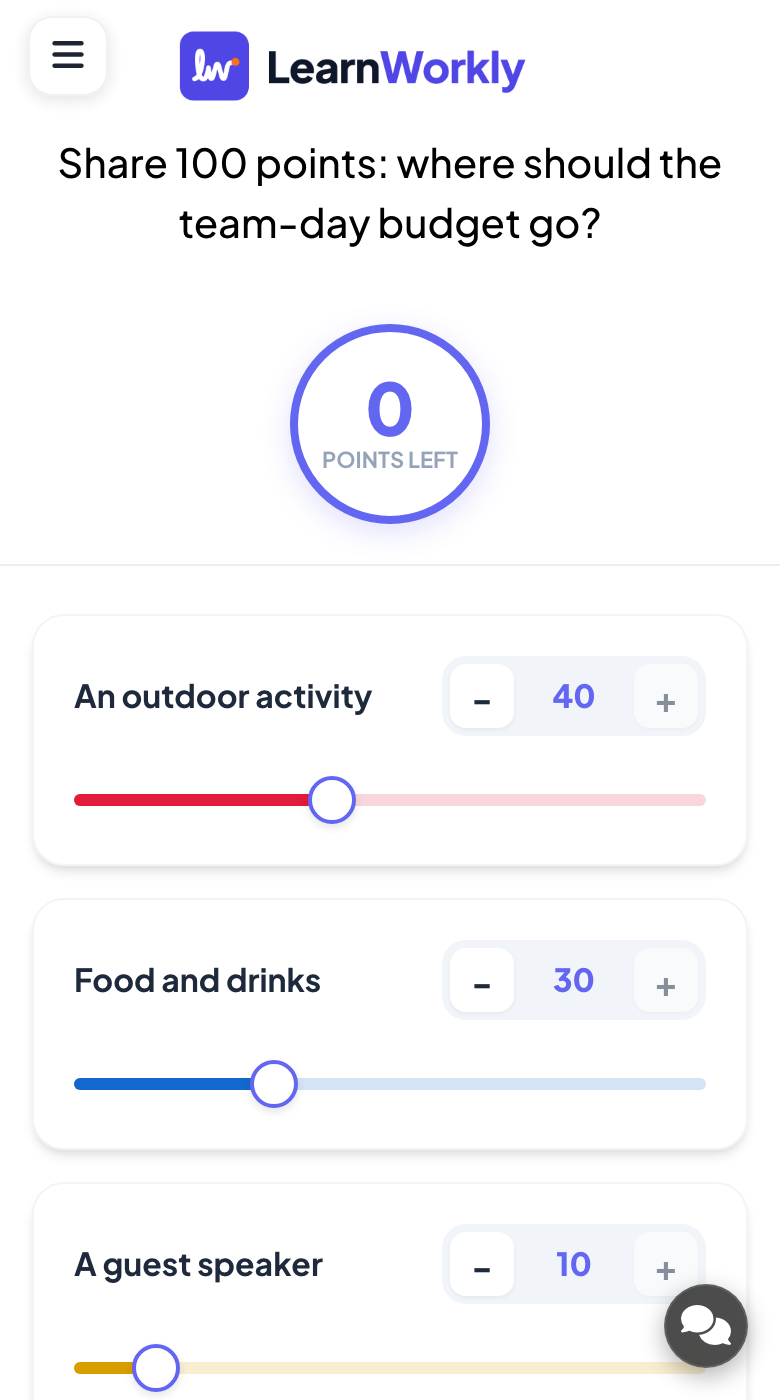
Elke optie op de telefoon heeft knoppen - en +, een getalveld en een schuifregelaar. De cirkel bovenaan toont Resterende punten. Deelnemers kunnen niet meer dan 100 punten uitdelen en drukken daarna op Verzenden.
- 3
De uitkomst lezen
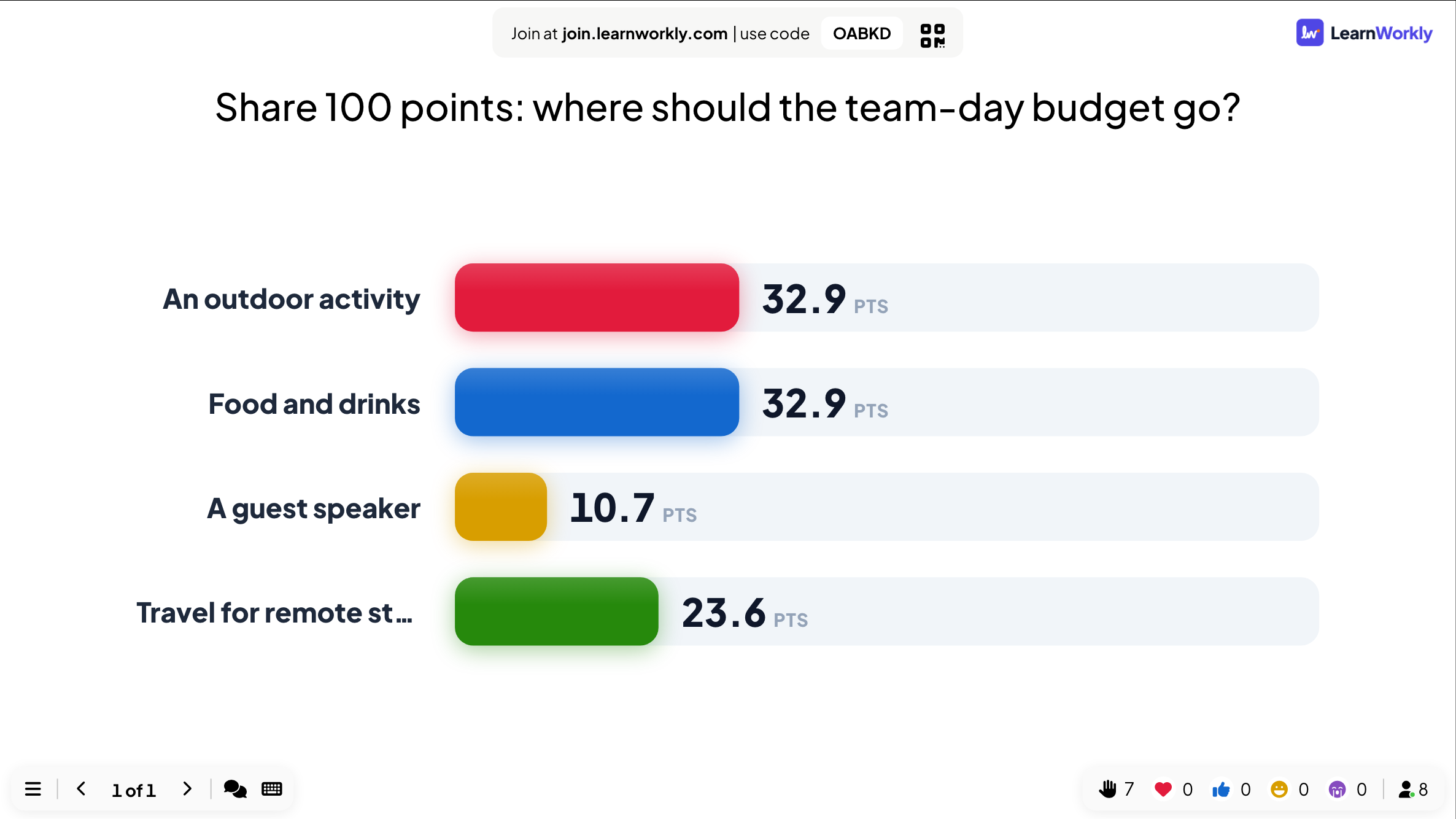
Het grote scherm toont het gemiddelde aantal punten dat elke optie kreeg.
Resultaten in het rapport
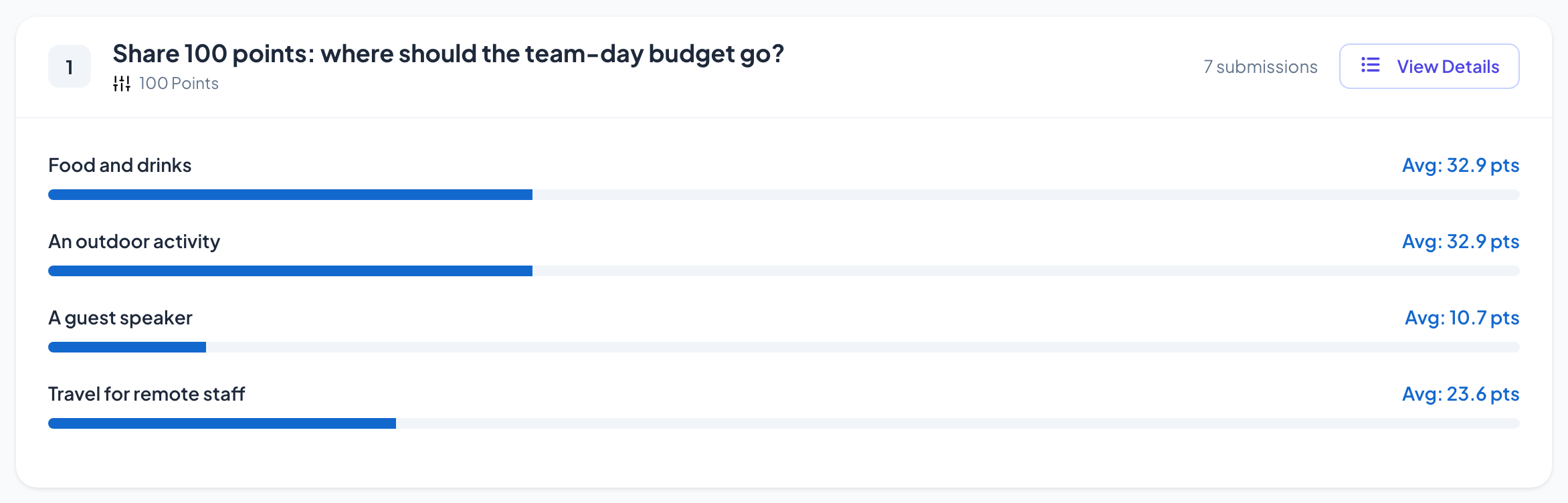
Open na de sessie het rapport van de presentatie (de rapportknop in de bovenbalk van de editor, of Rapport in je lijst met presentaties) en ga naar Slide Results. Zie Het rapport van een presentatie lezen. Elke optie toont het gemiddelde aantal punten.
Veelgestelde vragen
Moeten mensen alle 100 punten gebruiken?
Nee. Ze kunnen verzenden met punten over; ze kunnen alleen niet meer dan 100 uitdelen.
Waarom zijn de gemiddelden geen hele getallen?
Het zijn de gemiddelde punten van iedereen die antwoordde, dus ze hebben vaak een decimaal.
Wanneer gebruik ik dit in plaats van een rangschikking?
Een Rangschikking toont alleen de volgorde. 100 Points laat ook zien hoeveel belangrijker de ene optie is dan de andere.
Voor het laatst gecontroleerd met de app op 17 november 2026.
Gerelateerde artikelen
- Rangschikking: zet opties in volgorde van voorkeurDeelnemers slepen de opties op hun telefoon in volgorde van voorkeur, en het grote scherm rangschikt de opties op het gecombineerde resultaat van de zaal.
- Poll: vraag het de zaal en toon de stemmen livePeil de mening van deelnemers en toon die als staaf- of cirkeldiagram. Stel opties in, sta meer dan één keuze toe, markeer een goed antwoord of verberg de resultaten.
- 2x2 Grid: zet items op twee assenDeelnemers beoordelen elk item op twee assen, zoals inspanning en impact, en het grote scherm zet de gemiddelde positie van elk item uit op een 2x2-raster.