リモコンを使えば、会場を歩き回りながらスマホや別の端末でプレゼンテーションを操作できます。Pro と Enterprise プランの機能で、ほかのプランではパネルに今すぐアップグレードと表示されます。
リモコンを開く
- 1
リモコンのパネルを開く
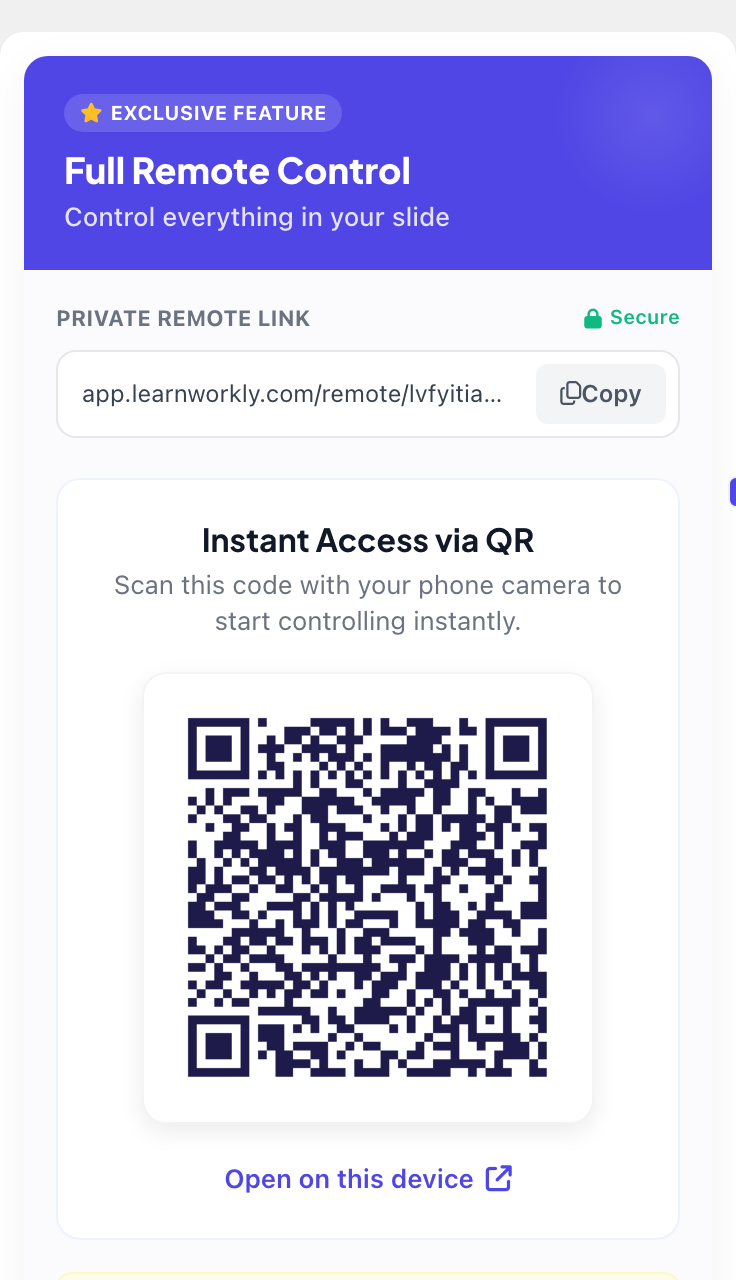
エディターで、右端のリモコンアイコン(Pro の表示付き)をクリックします。プライベートリモートリンクと、QRによる即時アクセスの下に QR コードが表示されます。
- 2
スマホで開く
スマホのカメラで QR コードを読み取るか、コピーをクリックして自分にリンクを送るか、このデバイスで開くをクリックします。求められたら、その端末でも同じアカウントでログインしてください。
- 3
プレゼンする
大画面でプレゼンを始めます。プレゼンするの横の矢印からリモートでプレゼンを選ぶこともでき、新しいウィンドウでリモコンが開きます。
リモコンでできること
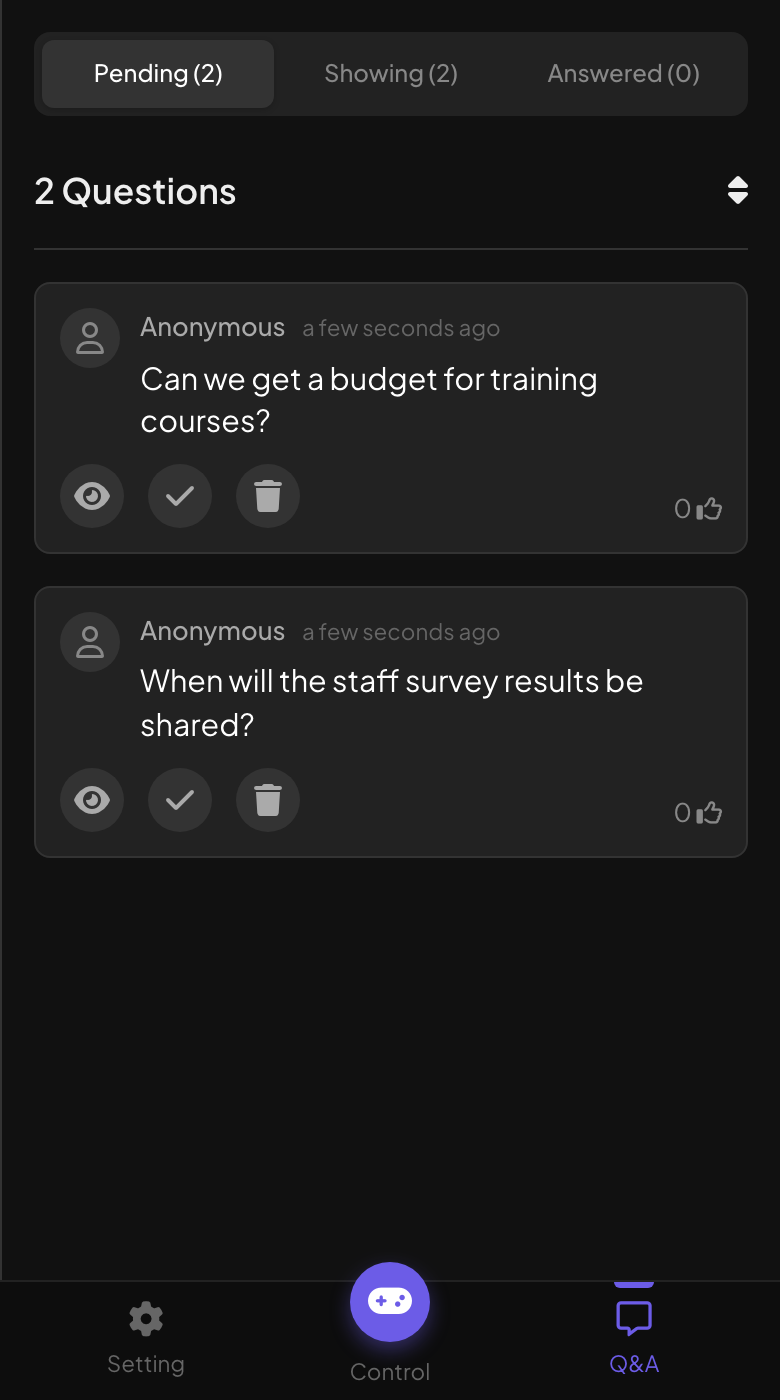
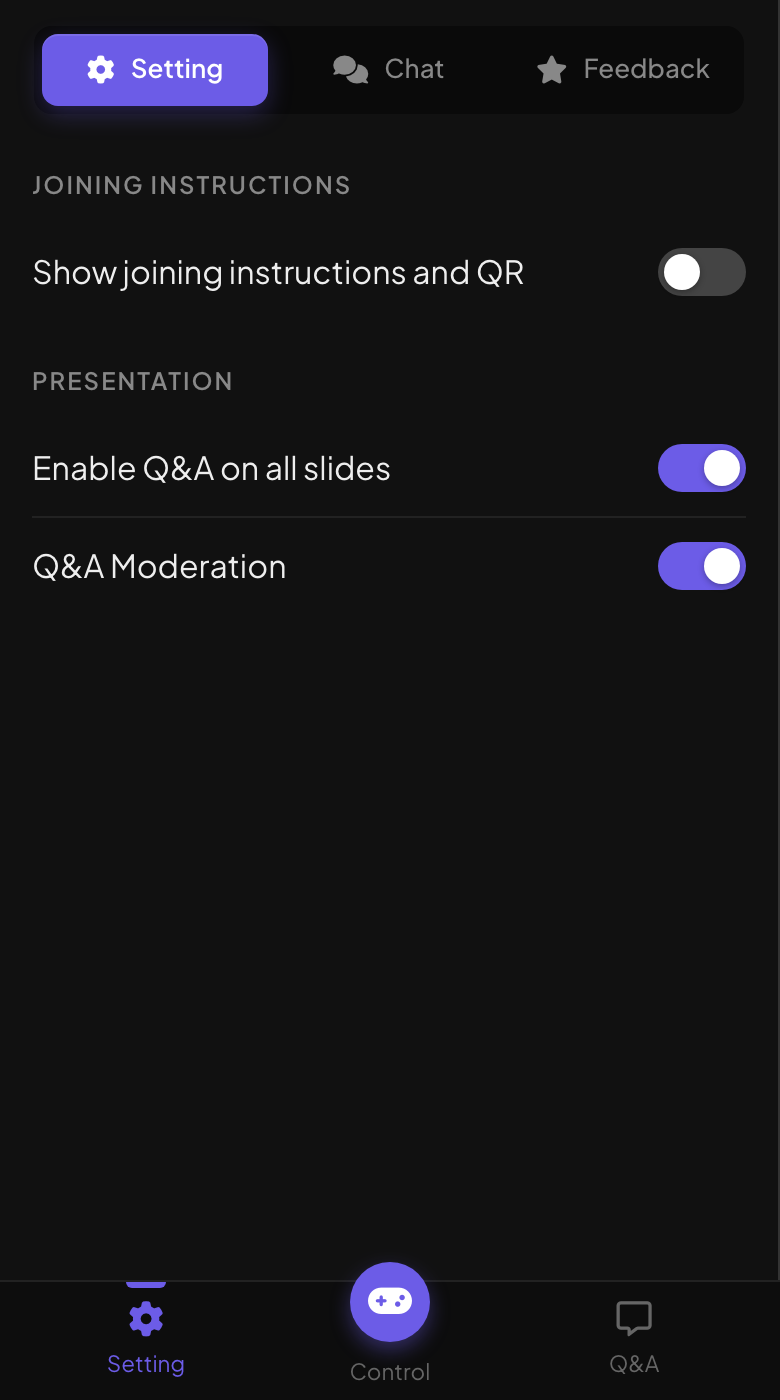
リモコンの下部にはコントロール、Q&A、設定の 3 つのタブがあります。

- コントロール: 大画面のライブプレビュー、前へ・次へボタン、スライド番号と種類、スピーカーノート、任意のスライドに移動できるスライド一覧。
- Q&A: 参加者からの質問が保留中、表示中、回答済みに分かれ、質問を大画面に表示する、回答済みにする、削除するボタンがあります。
- 設定: 参加方法とQRコードを表示、すべてのスライドでQ&Aを有効にする、Q&Aモデレーション、さらにライブチャットや参加者のフィードバックを読むチャットタブとフィードバックタブ。
よくある質問
リモコンを開くとログインページが表示される。
その端末で、プレゼンテーションの所有者のアカウント、または編集に招待されたアカウントでログインしてから、もう一度リンクを開いてください。
同僚がリモコンなしで Q&A をモデレーションできますか?
はい。Q&Aのモデレーションのモデレーション用リンクを送ってください:Q&A のモデレーションと不適切語のフィルターを参照してください。
ノートを見るのにリモコンは必要ですか?
ノートはエディターとリモコンにだけ表示され、プレゼンモードでは表示されません。プレゼン中に読むには、スマホや 2 台目の画面でリモコンを使いましょう。
2026年11月17日 にアプリと照合して確認済み。