Report
Sapere cosa ha pensato la sala, anche dopo la sessione
I risultati si formano sul grande schermo mentre presenti, e ogni sessione viene salvata come report: le risposte a ogni slide, i punteggi di ogni partecipante e chi ha partecipato. Riguardalo il giorno dopo, o esportalo per condividerlo con il tuo team.
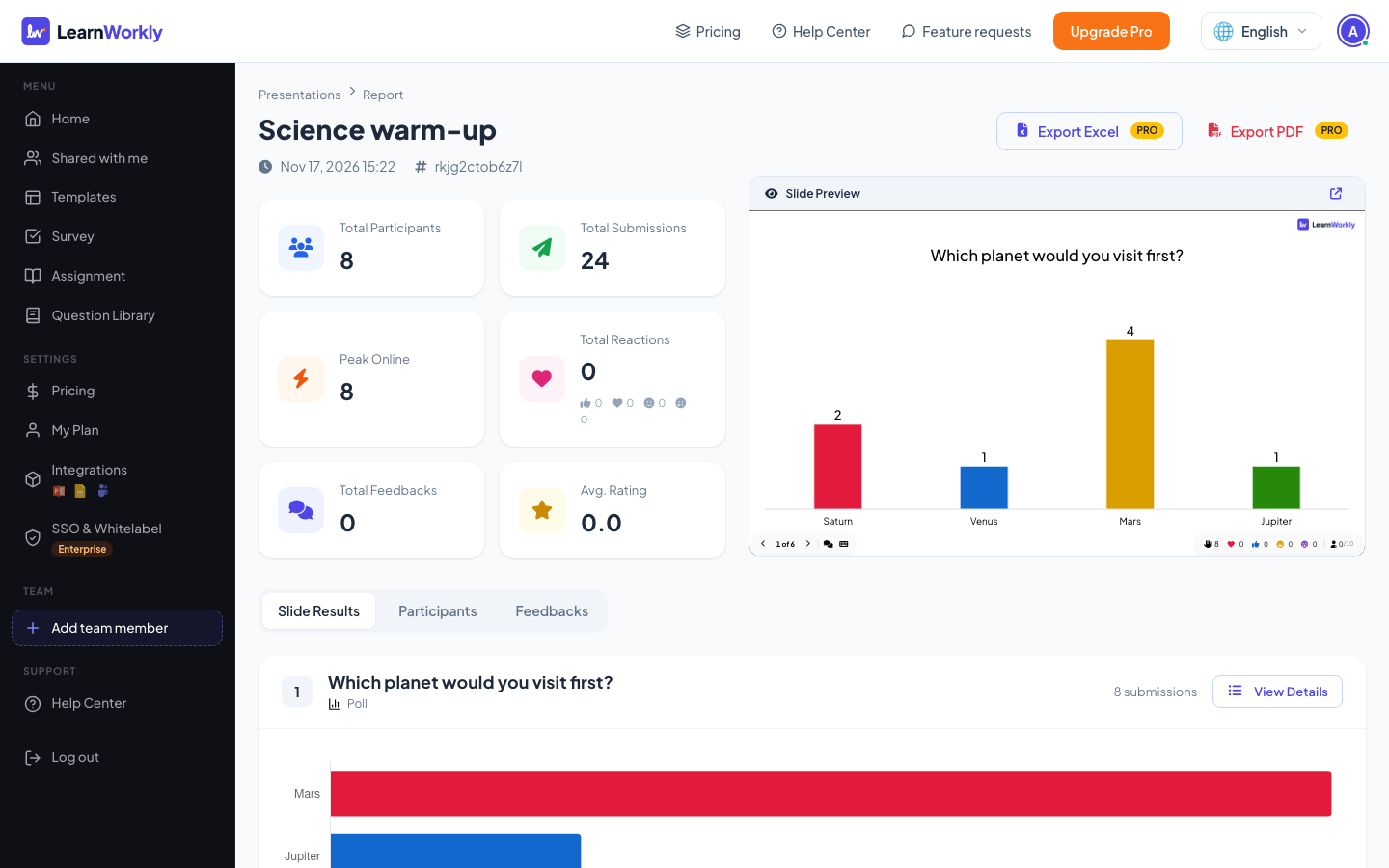
Risultati dal vivo
Voti, nuvole di parole, risposte e punteggi si aggiornano sul grande schermo appena arrivano.
Un report per ogni presentazione
Risultati per slide e per partecipante, in ogni piano.
PDF ed Excel
Esporta i report in PDF o Excel con Basic, Pro ed Enterprise, con analisi avanzate.
Dati dei partecipanti
Chiedi i dati che ti servono quando le persone entrano, come un nome o un team, e vedili nel report.
In una sessione reale
La mattina dopo una formazione commerciale
Una formatrice commerciale tiene una sessione di un'ora sulla gestione delle obiezioni per tre team regionali. Le persone indicano nome e team quando entrano. La mattina dopo apre il report per vedere cosa è rimasto, chi ha avuto difficoltà e cosa riprendere nel follow-up.
- 1
Risultati sullo schermo durante la sessione
La domanda del quiz “Un cliente dice ‘È troppo caro.’ Cosa fai per prima cosa?” divide la sala: otto scelgono “Chiedere con cosa lo sta confrontando”, ma tre “Offrirebbero uno sconto” subito. La rivelazione apre la migliore discussione dell'ora.
- Sui telefoni
- Sui telefoni: Ognuno vede se ha risposto giusto e i propri punti.
- Sullo schermo grande
- Sullo schermo grande: Quanti hanno scelto ogni opzione, con la risposta giusta evidenziata, appena scade il tempo.
Suggerimento: Attiva Raccogli informazioni sui partecipanti con un campo Team obbligatorio (Impostazioni della presentazione → Impostazioni generali → Partecipanti) quando devi confrontare i gruppi dopo.
Schermo grande 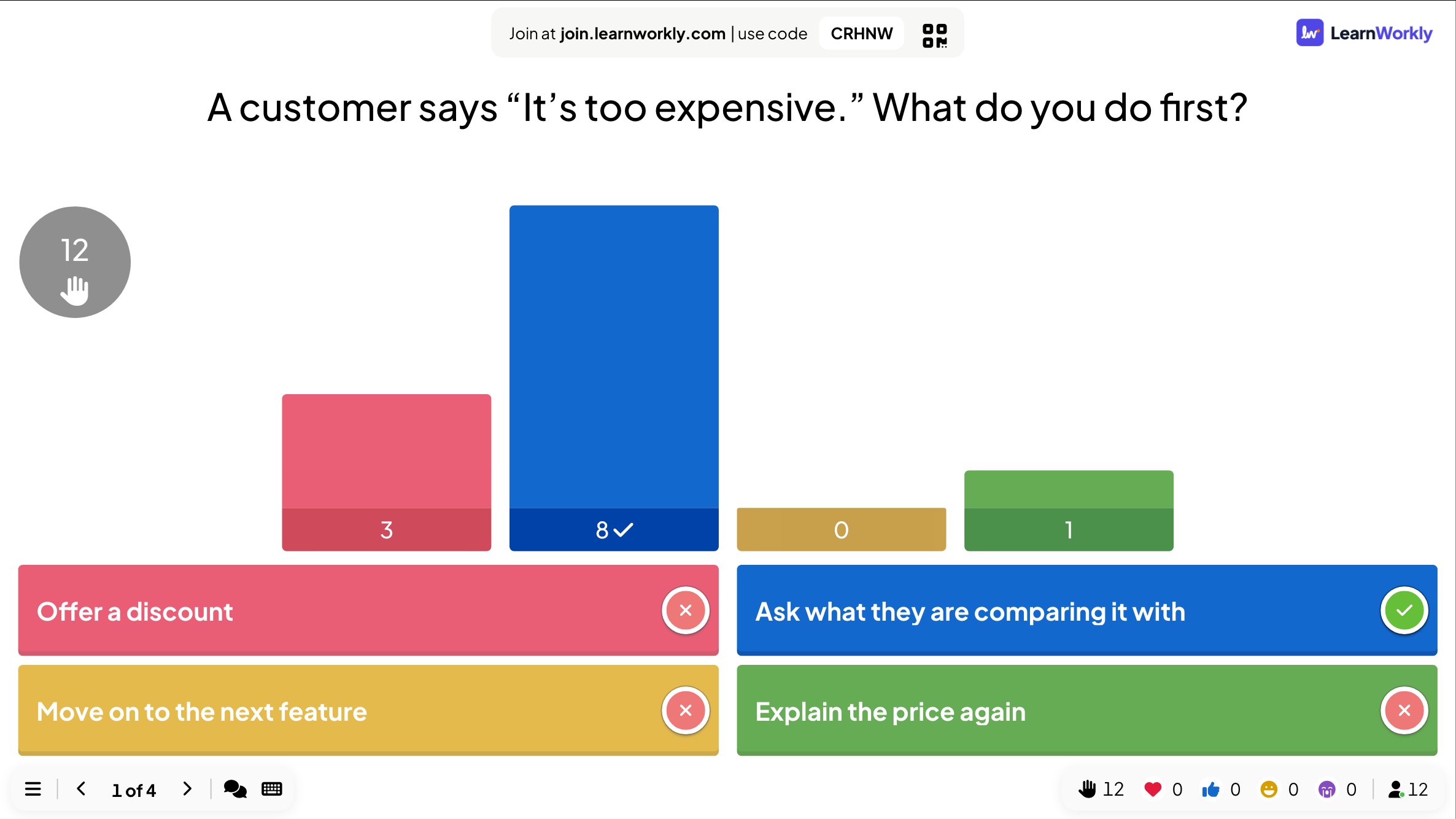
- 2
Apri il report il giorno dopo
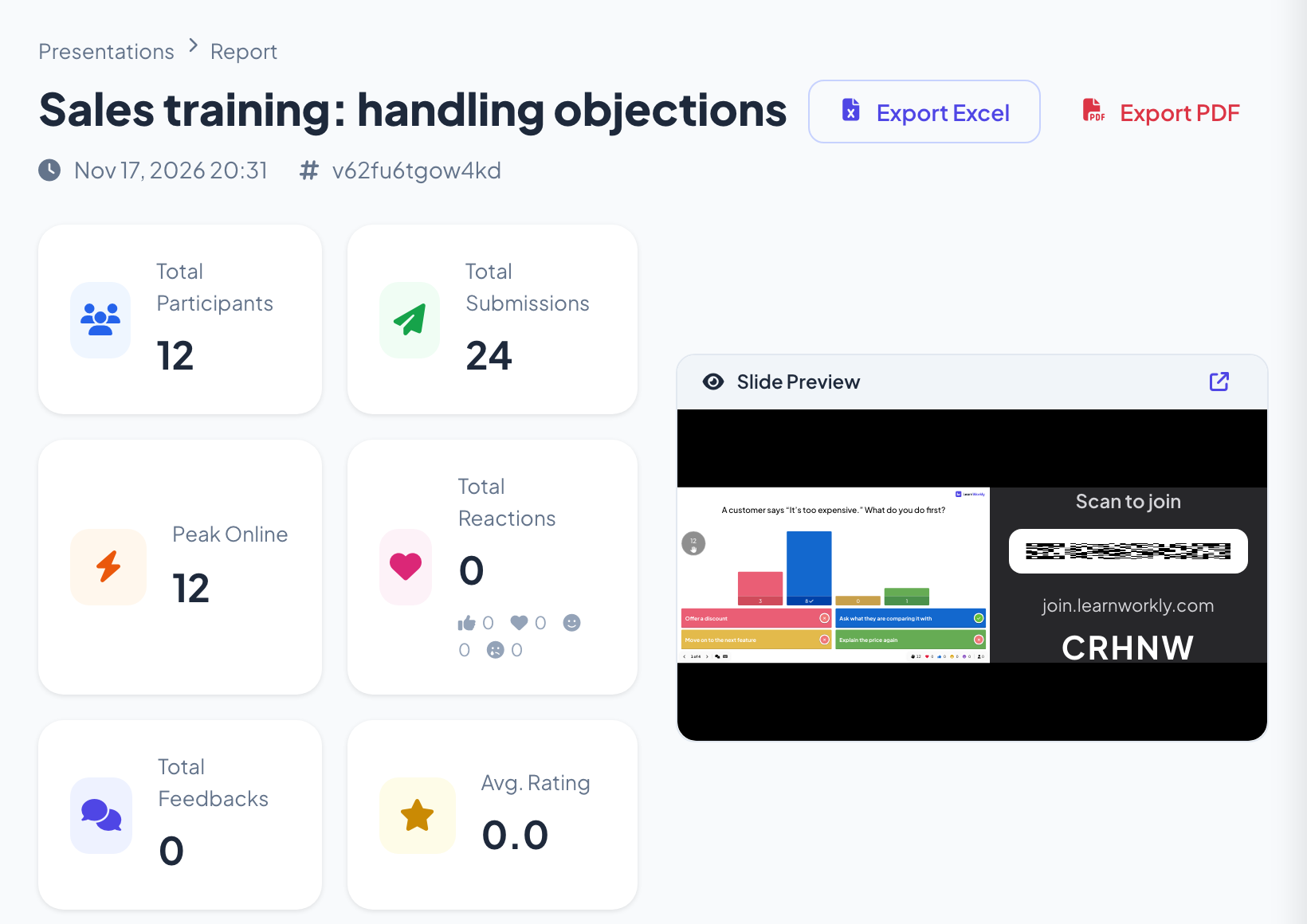
Clicca Rapporto sulla presentazione in Home. In cima al report ci sono Total Participants, Total Submissions, Peak Online, Total Reactions, Total Feedbacks e Avg. Rating, con una Slide Preview e i pulsanti Esporta Excel ed Esporta PDF.
Suggerimento: Se usi la stessa presentazione con più gruppi, usa Clear all results tra un gruppo e l'altro. Ogni sessione viene conservata a parte, e la scegli dall'elenco accanto al codice della presentazione.
- 3
Leggere i risultati slide per slide
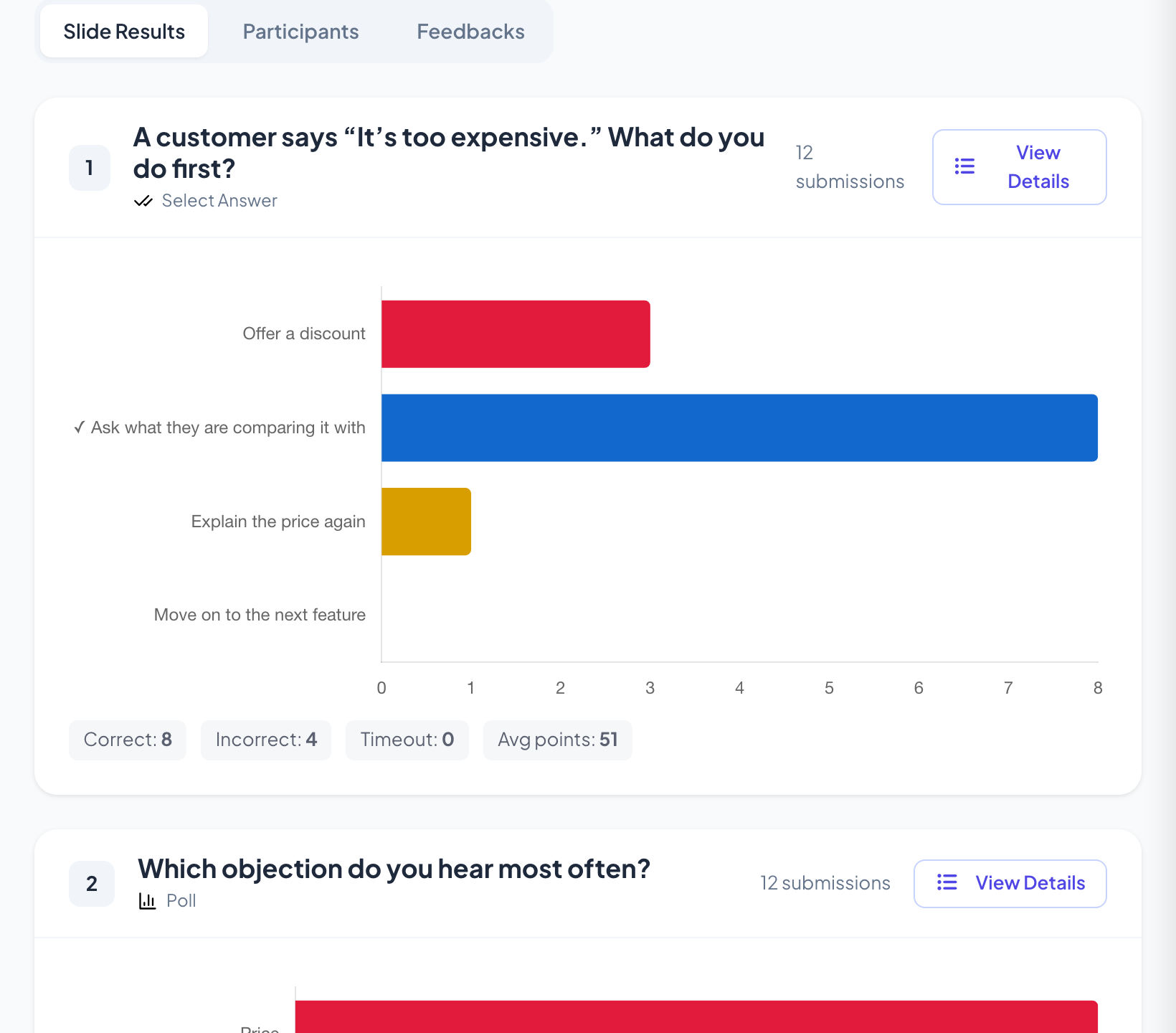
Slide Results ha una scheda per ogni slide. La scheda del quiz mostra quanti hanno scelto ogni opzione, con quella giusta spuntata, e una riga con Corretta, Sbagliata, Tempo scaduto e Punti medi. La scheda del sondaggio mostra che Prezzo è l'obiezione che si sente più spesso, quindi la sessione di follow-up parte da lì.
Suggerimento: Anche nuvole di parole e domande aperte conservano ogni risposta nel report, così puoi leggere quelle per cui in sala non c'è stato tempo.
- 4
Vedi chi ha risposto cosa
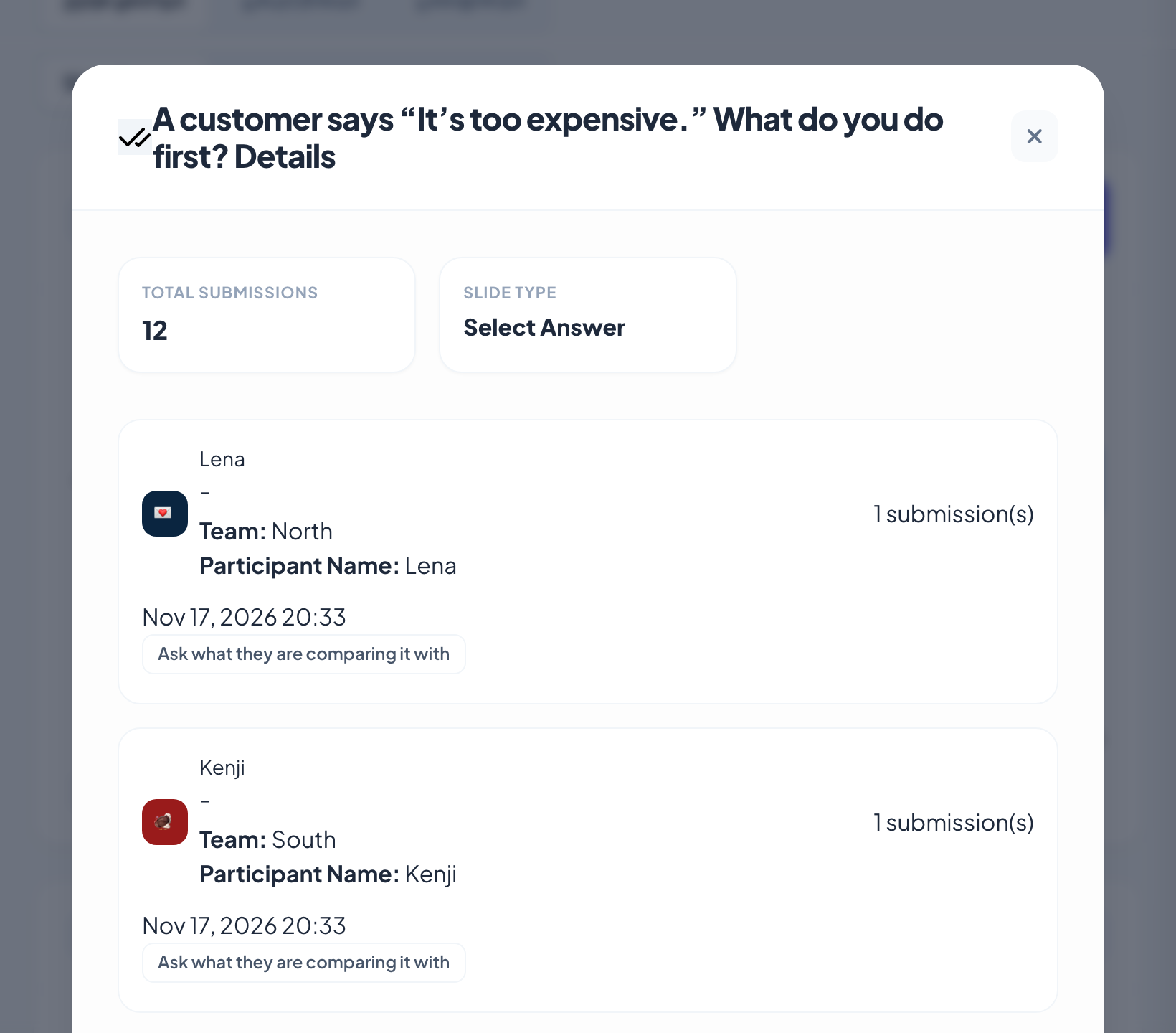
View Details sulla scheda del quiz elenca ogni partecipante con i dati inseriti entrando, qui il team, e la risposta scelta. Vede quali tre persone hanno scelto “Offrire uno sconto” e in quali team sono, e manda loro un breve esercizio di follow-up.
Suggerimento: Le risposte sono collegate a un nome solo quando le persone ne hanno indicato uno. Senza nomi, ricevi comunque ogni risposta e ogni grafico.
- 5
Verificare chi ha partecipato
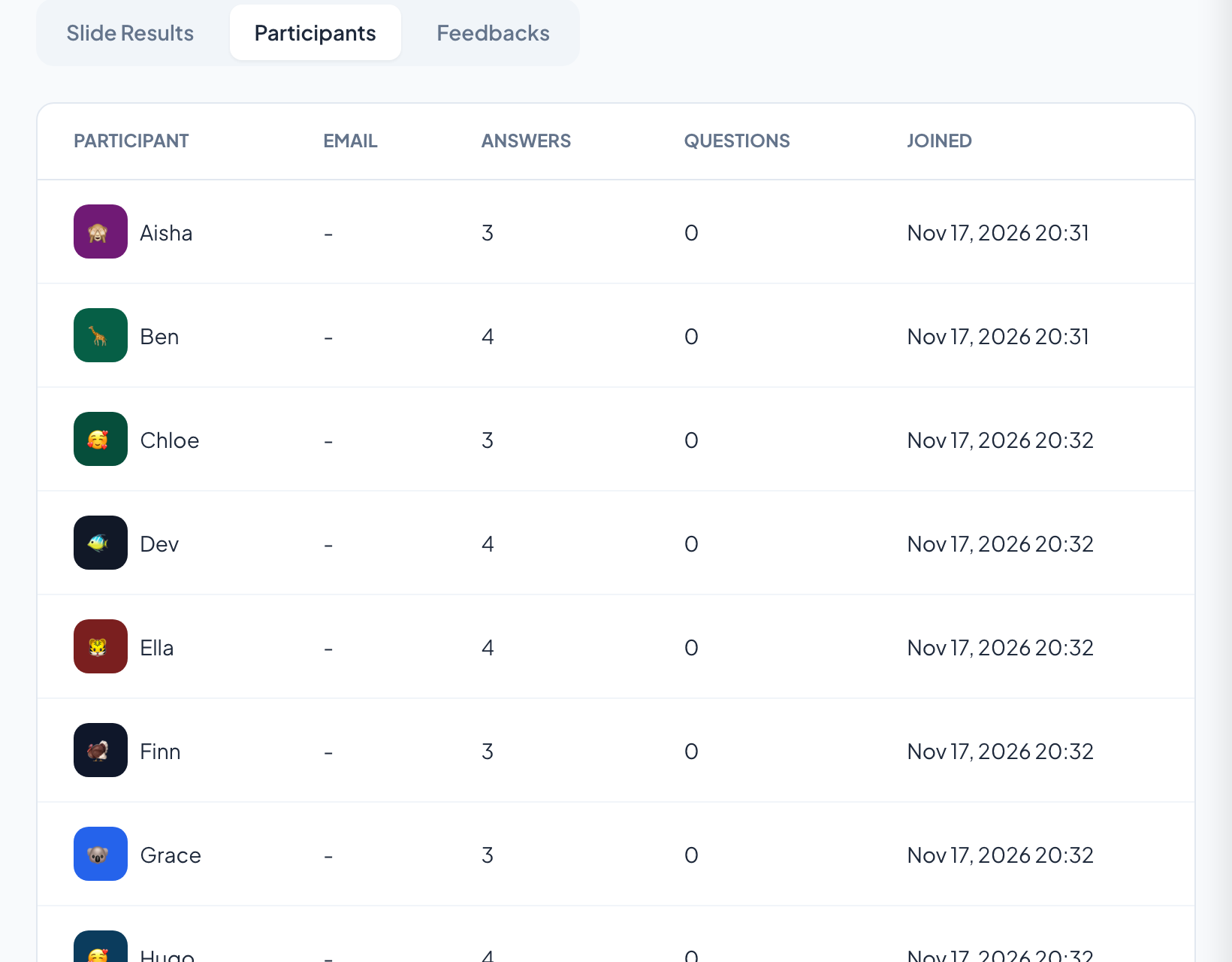
La scheda Partecipanti elenca tutti quelli che sono entrati, con quante risposte hanno inviato e quando sono entrati. Feedbacks mostra le valutazioni da 1 a 5 e i commenti lasciati sulla sessione.
Suggerimento: Esporta Excel o Esporta PDF (Basic, Pro ed Enterprise) per inviare i risultati ai responsabili commerciali. Il link al PDF ti viene inviato via email quando è pronto.
Impostazioni che contano
Cosa finisce in un report dipende da alcune impostazioni che scegli prima della sessione.
| Impostazione | Cosa fa | Predefinito |
|---|---|---|
| Raccogli informazioni sui partecipanti | Chiede un nome e i tuoi campi (Team, Reparto) quando le persone entrano; compaiono accanto a ogni partecipante nel report. | Disattivato |
| Richiedi accesso | Le persone devono accedere con un account LearnWorkly prima di poter partecipare. | Disattivato |
| Richiedi codice di accesso | Un codice personale per persona (da 1 a 500 codici, Scarica CSV), ciascuno valido per 3 ore. | Disattivato |
| Cancellare tutti i risultati | Avvia una nuova sessione nell'editor; le risposte precedenti restano nel report come sessione a sé. | Non applicabile |
| Abilita reazioni | Quali reazioni possono inviare le persone; i totali compaiono in cima al report. | Tutte e quattro |
Cosa vedono i partecipanti
Per i partecipanti non cambia nulla: rispondono come al solito. Se chiedi dei dati quando entrano, vedono Per favore, fornisci le tue informazioni con un riquadro per campo prima di poter partecipare. Dal menu sul telefono possono anche valutare la sessione da 1 a 5 e lasciare un commento, che leggi in Feedbacks.
Chiedi solo ciò che userai. Ogni campo che aggiungi è un dato personale di cui sei responsabile.
Limiti per piano
| Funzione | Free | Basic | Pro | Enterprise |
|---|---|---|---|---|
| Partecipanti dal vivo contemporaneamente | 10 | 100 | 5000 | Flessibile |
| Risultati dal vivo e un report per ogni presentazione | ✓ | ✓ | ✓ | ✓ |
| Esporta i report delle presentazioni in PDF ed Excel | – | ✓ | ✓ | ✓ |
| Analisi avanzate | – | ✓ | ✓ | ✓ |
Domande frequenti
I report sono nel piano gratuito?
Sì. I risultati dal vivo e il report di ogni presentazione sono in ogni piano. L'esportazione dei report delle presentazioni in PDF ed Excel parte da Basic.
Posso vedere chi ha risposto cosa?
Se i partecipanti hanno indicato un nome quando sono entrati, o se hai raccolto informazioni sui partecipanti, sì. Se sono entrati in forma anonima, vedi le risposte senza nomi.
Dove trovo il report?
Clicca Rapporto sulla presentazione in Home, oppure il pulsante report nella barra in alto dell'editor.
Cosa succede ai risultati quando li cancello?
Clear all results avvia una nuova sessione. Le risposte precedenti restano nel report come sessione a sé, che scegli dall'elenco accanto al codice della presentazione.
Perché l'esportazione in PDF non si è scaricata?
Un PDF richiede un po' più di tempo per essere preparato, quindi il link per il download viene inviato all'indirizzo email del tuo account.
Posso vedere i risultati durante la sessione?
Sì. Voti, nuvole di parole, risposte e punteggi compaiono sul grande schermo appena arrivano. Usa Nascondi risultato quando vuoi tenerli fuori dallo schermo finché non hanno risposto tutti.
Posso guardare un solo gruppo?
In questionari e compiti, sì: Aggiungi filtro mostra le risposte di un gruppo, ad esempio tutti quelli che hanno scelto una certa opzione, e l'esportazione contiene poi solo quelle risposte.
Anche questionari e compiti hanno dei report?
Sì. Le loro schede Risposte e Risultati mostrano grafici per domanda, risposte individuali e, per i compiti, punteggi e approfondimenti, con esportazione in Excel o CSV.
Scopri di più
- Centro assistenzaLeggere il report di una presentazione
- Centro assistenzaEsporta i risultati in PDF o Excel
- Centro assistenzaRaccogliere informazioni sui partecipanti
- BlogDomande di verifica: 50 esempi per la formazione
- Blog25 esempi di valutazione formativa da usare online
- Caso d'usoFormatori e team L&D
- Caso d'usoQuiz e verifiche online
Chi lo usa, e per cosa
Funzionalità correlate
Provalo nella tua prossima sessione
Gratis fino a 10 partecipanti dal vivo, con ogni tipo di slide e gioco. Crea la tua prima presentazione in pochi minuti.
Gratis fino a 10 partecipanti · Nessuna carta di credito