In una slide Disegno ognuno fa il proprio disegno sul telefono e i disegni compaiono in una galleria dal vivo sul grande schermo. Usala per schizzi rapidi, "disegna ciò che hai capito", diagrammi o solo per divertimento. Per disegnare invece tutti insieme su un'unica lavagna, usa la Whiteboard.
Impostalo
- 1
Aggiungi la slide
Nell'editor clicca + Nuova diapositiva. In Scegli tipo di diapositiva apri la scheda Interattivo e scegli Disegno. Scrivi la consegna, ad esempio "Disegna la tua giornata estiva perfetta in 60 secondi".
- 2
Scegli la carta
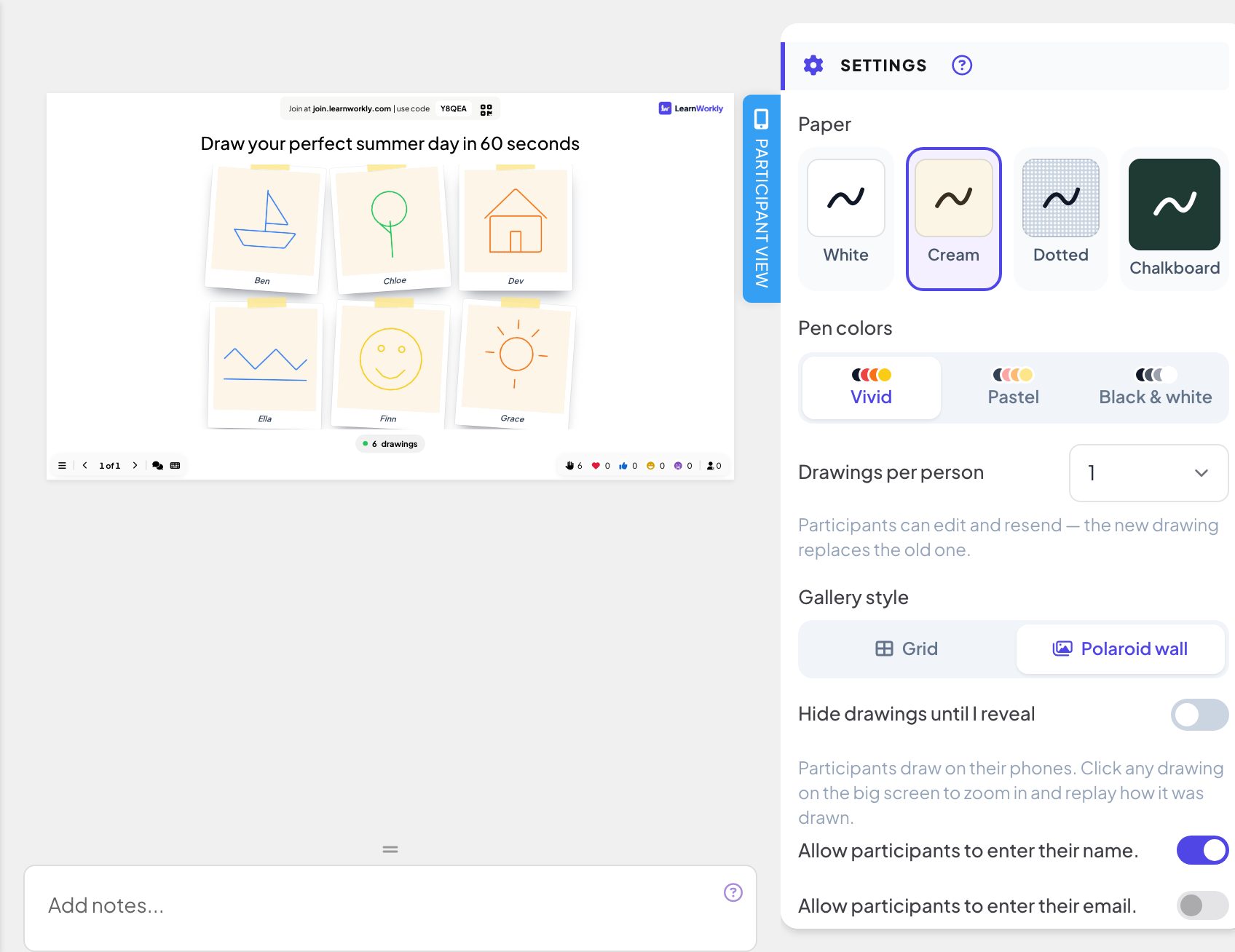
In Carta scegli Bianco, Crema, Puntinato o Lavagna.
- 3
Scegli le penne
In Colori della penna scegli Vivaci, Pastello o Bianco e nero.
- 4
Impostare quanti disegni
Disegni per persona può essere 1, 2, 3, 5 o Illimitati (1 per impostazione predefinita). Con 1, i partecipanti possono modificare e reinviare: il nuovo disegno sostituisce il precedente.
- 5
Scegli la galleria
In Stile della galleria scegli Griglia o Parete di polaroid.
Altre impostazioni
- Nascondi i disegni finché non li rivelo: i disegni vengono raccolti ma restano nascosti finché non clicchi Rivela i disegni. I telefoni avvisano i partecipanti che l'organizzatore li rivelerà presto.
- Permetti ai partecipanti di inserire il proprio nome.: i nomi compaiono sotto i disegni. Senza questa opzione, i disegni non mostrano nomi.
- Interrompi invio e Limite di tempo: vedi Impostazioni delle risposte.
Fallo dal vivo
- 1
Presentare la slide
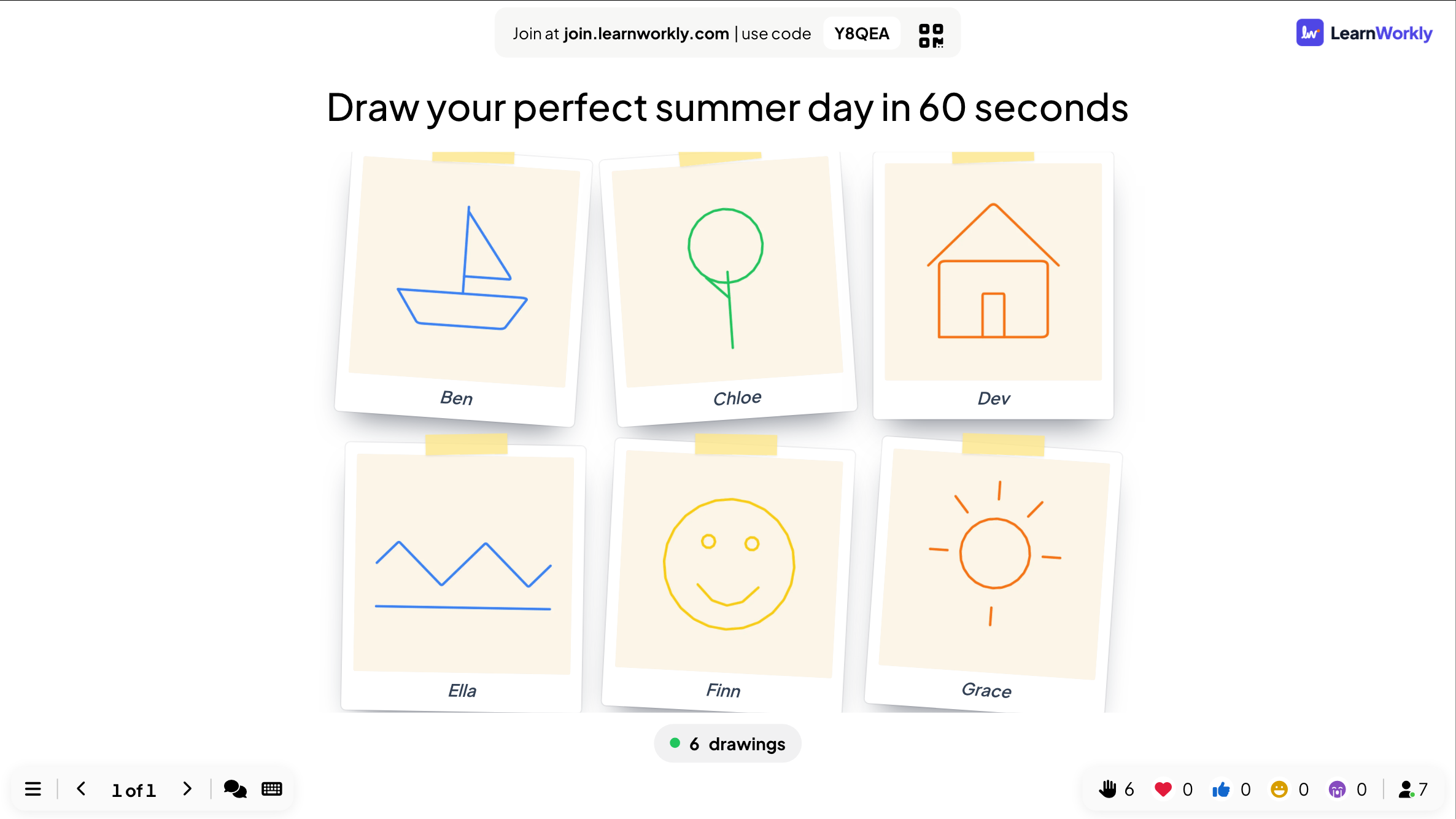
Clicca Presenta. Le persone entrano su join.learnworkly.com con il tuo codice o il codice QR, e la slide compare sul loro telefono.
- 2
Le persone disegnano
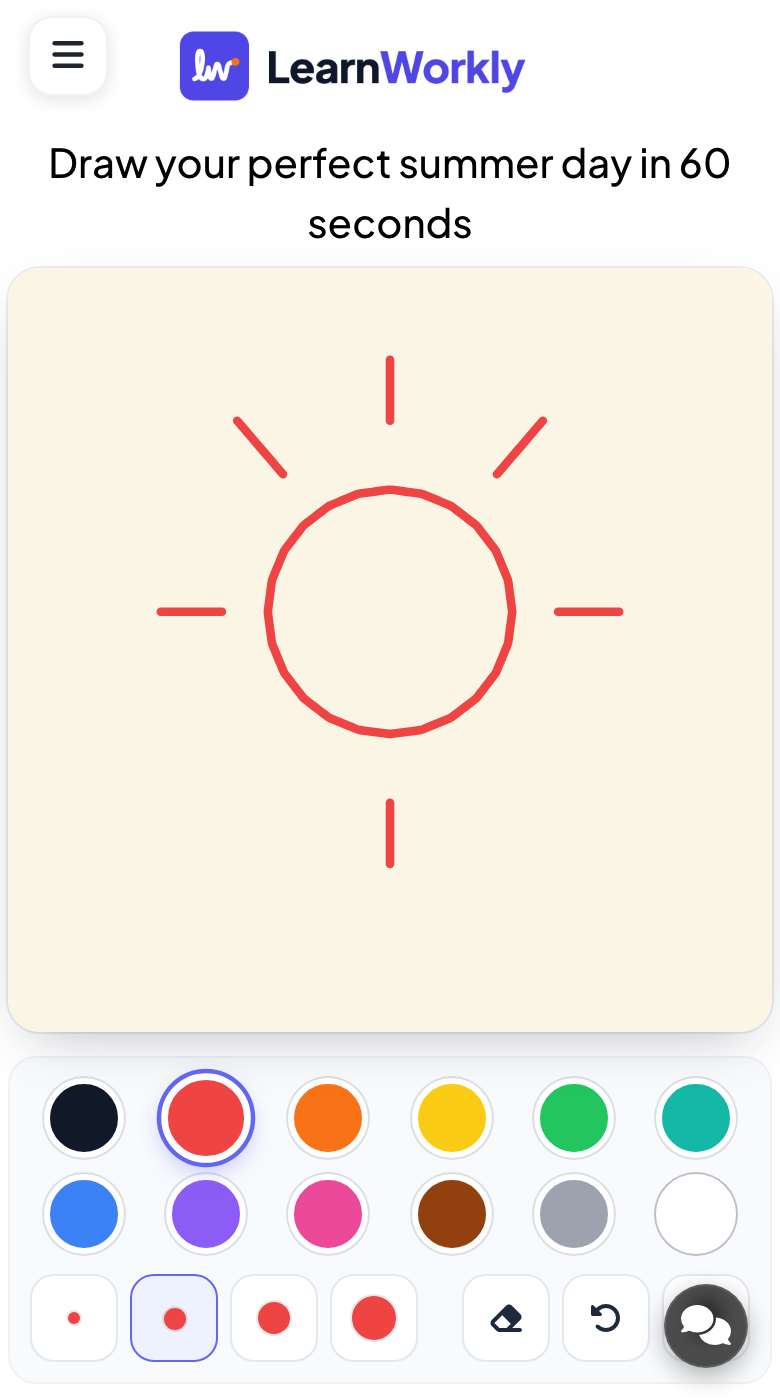
I telefoni mostrano un'area di disegno (Disegna qui con il dito) con i colori della penna, una dimensione del pennello, Gomma, Annulla e Cancella. I partecipanti premono Invia il mio disegno; a seconda delle impostazioni possono poi usare Disegnane un altro o Modifica il mio disegno.
- 3
Mostrare la galleria
Il contatore sul grande schermo mostra quanti disegni sono arrivati. Clicca un disegno per ingrandirlo, scorri i disegni con Precedente e Successivo, e usa Rivedi il disegno per guardare come è stato disegnato.
Risultati nel report
Dopo la sessione, apri il report della presentazione (il pulsante report nella barra in alto dell'editor, oppure Rapporto nell'elenco delle presentazioni) e vai su Slide Results. Vedi Leggere il report di una presentazione. Il report mostra ogni disegno con il nome del partecipante, oppure Anonimo.
Domande frequenti
Un telefono dice "Inserisci il tuo nome".
Hai attivato l'impostazione del nome, quindi i partecipanti scrivono un nome prima di inviare un disegno.
Le persone possono inviare più di un disegno?
Imposta Disegni per persona su 2, 3, 5 o Illimitati. Quando qualcuno raggiunge il limite, il suo telefono lo avvisa.
Posso mostrare i disegni uno alla volta?
Sì. Clicca un disegno per aprirlo in grande, poi usa Precedente e Successivo.
Ultima verifica sull’app: 17 novembre 2026.
Articoli correlati
- Whiteboard: disegnate insieme su un'unica lavagna condivisaUn'unica lavagna condivisa per tutta la sala: tu disegni sul grande schermo, i partecipanti disegnano dal telefono, e ogni tratto compare a tutti dal vivo.
- Draw & Guess: disegna sul telefono, la sala indovinaUn gioco dal vivo di disegno e indovinelli: i giocatori disegnano a turno sul telefono mentre gli altri fanno a gara per indovinare la parola. Chi indovina prima ottiene più punti.
- Impostazioni delle risposte per le slide interattiveAttiva le risposte corrette, nascondi i risultati, interrompi gli invii, consenti più risposte, imposta un limite di tempo e cancella i risultati su sondaggi, nuvole di parole e altre slide.