Presentazioni interattive
Un'unica presentazione per le tue slide, le tue domande e i tuoi giochi
Crea la presentazione nel browser, alterna slide di contenuto a sondaggi, quiz, nuvole di parole, Q&A e giochi, e presentala su qualsiasi schermo. Le persone entrano dal telefono con un codice o scansionando il codice QR accanto alla tua slide, e le loro risposte compaiono sul grande schermo appena arrivano.

Un editor di slide completo
Circa 50 tipi di slide in cinque gruppi: quiz, giochi, domande interattive, slide di contenuto e pagine web o presentazioni incorporate. Aggiungi testo, immagini, video, GIF e musica di sottofondo.
Entra in pochi secondi
La modalità presentazione mostra una barra per partecipare con il codice e un codice QR accanto alla slide. Nessun account e nessuna app per i partecipanti, da qualsiasi telefono, tablet o portatile.
Telecomando dal telefono
Scorri la presentazione, avvia i timer e rivela i risultati dal telefono mentre giri per la sala (Pro ed Enterprise).
Al tuo ritmo o al loro
Guida la sala slide dopo slide, oppure lascia che i partecipanti scorrano la presentazione al proprio ritmo.
Tieni sveglia l’aula
Transizioni tra slide, reazioni emoji, effetti sonori, musica di sottofondo ed effetti di Magia della tastiera come un rullo di tamburi o i coriandoli.
Il tuo aspetto
Caratteri, colori, immagini di sfondo e video in ogni piano; il tuo logo in Pro ed Enterprise.
In una sessione reale
Una lezione di scienze di 40 minuti, slide per slide
Un'insegnante di seconda media spiega il ciclo dell'acqua a una classe di 28 alunni con un'unica presentazione: una slide per entrare, un elenco che mostra riga per riga, un sondaggio per capire cosa pensa la classe, una domanda da quiz e una classifica. Ecco cosa succede a ogni slide, sul grande schermo e sui telefoni o tablet degli alunni.
- 1
Prepara la presentazione la sera prima
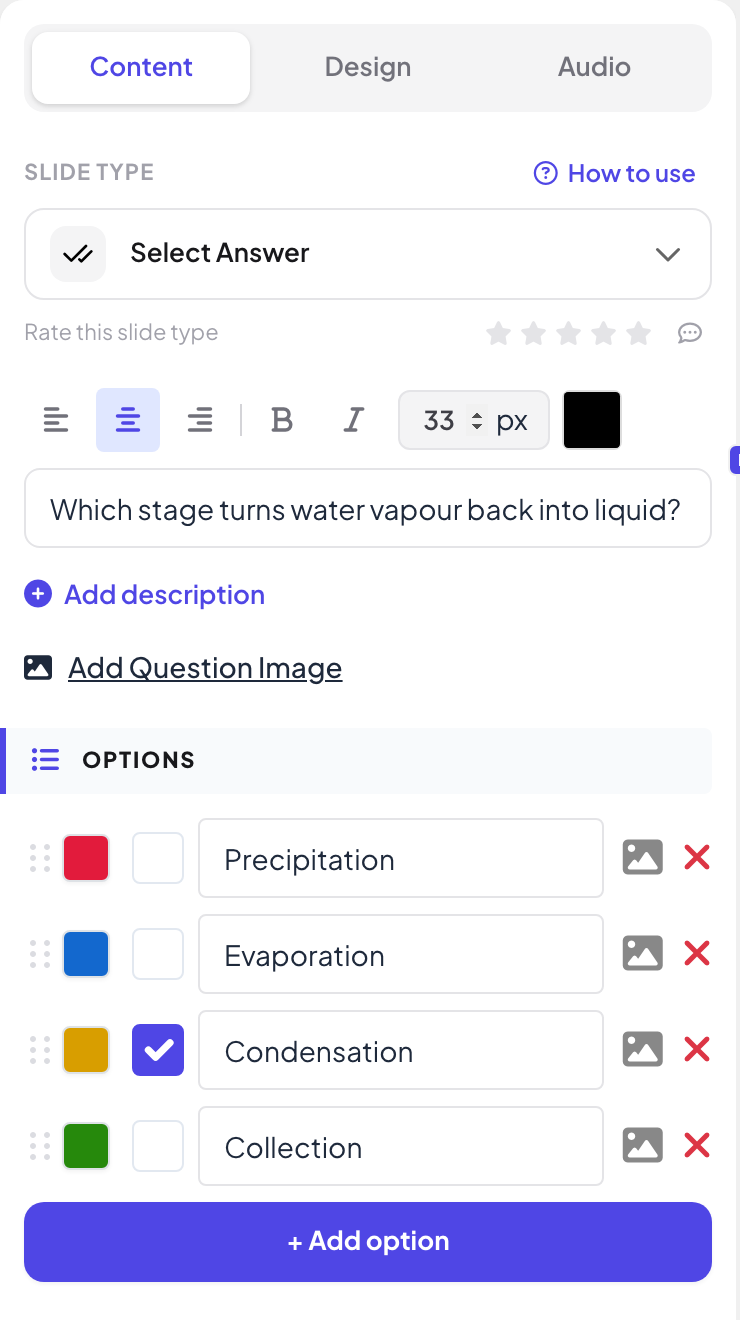
Inizia una presentazione vuota chiamata “Scienze, seconda media: il ciclo dell'acqua” e aggiunge cinque slide: Instructions, un Elenco chiamato “Le quattro fasi del ciclo dell'acqua”, un Sondaggio, una domanda Select Answer e una Classifica. Ogni slide ha la domanda e le opzioni nella scheda Contenuto a destra, i colori e il carattere in Design e la musica in Audio.
Suggerimento: Clicca Participant view sul bordo destro della slide per vedere esattamente cosa mostrerà un telefono, e Prova gioco su una slide quiz per giocare tu stesso la domanda prima della lezione.
- 2
Apri con la slide per partecipare
Mentre la classe entra, preme Presenta. La prima slide è una slide Instructions con l'indirizzo per partecipare, il codice e un grande codice QR, e resta sullo schermo mentre tutti si sistemano.
- Sui telefoni
- Sui telefoni: Gli alunni scansionano il codice QR o scrivono join.learnworkly.com e il codice. Nessuna app, nessun account e nessun indirizzo email.
- Sullo schermo grande
- Sullo schermo grande: L'indirizzo per partecipare, il codice e il codice QR a caratteri grandi. La barra con il codice resta anche in cima a ogni slide.
Suggerimento: Cambia il codice in qualcosa di facile da dire ad alta voce con Edit code in Condividi → Audience Link, e scarica il codice QR per un foglio stampato.
Schermo grande 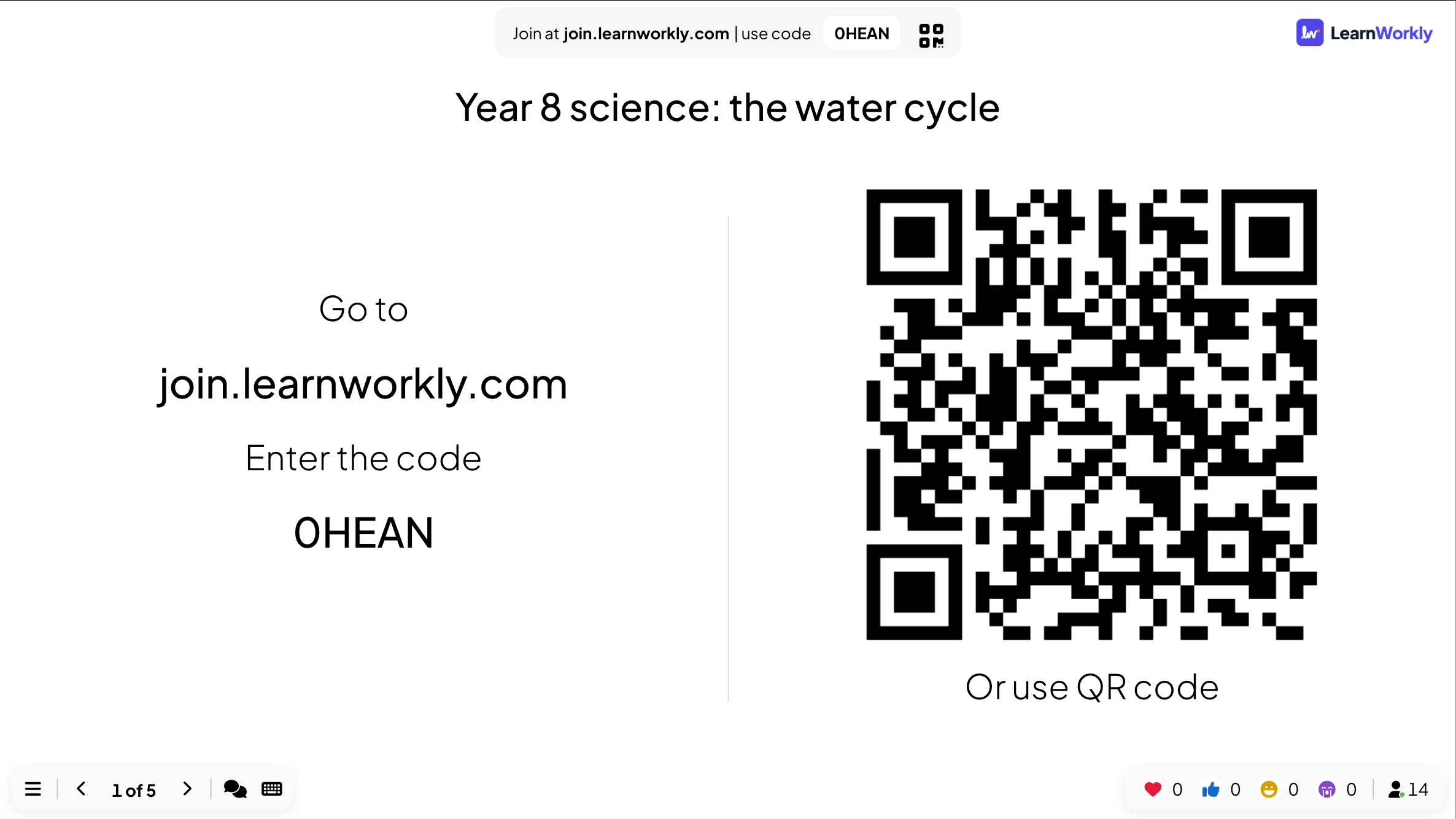
- 3
Insegna con un elenco, una riga alla volta
Spiega le quattro fasi con una slide Elenco. Ogni pressione della freccia destra mostra la riga successiva, così la classe ascolta il punto che sta spiegando invece di leggere avanti.
- Sui telefoni
- Sui telefoni: Le stesse righe compaiono su ogni telefono nello stesso momento che sul grande schermo.
- Sullo schermo grande
- Sullo schermo grande: “Evaporazione”, “Condensazione” e “Precipitazione” sono rivelate; “Raccolta” è ancora nascosta.
Suggerimento: Le slide di PowerPoint importate funzionano allo stesso modo: ogni pressione riproduce il passaggio di animazione successivo prima di andare avanti.
Schermo grande 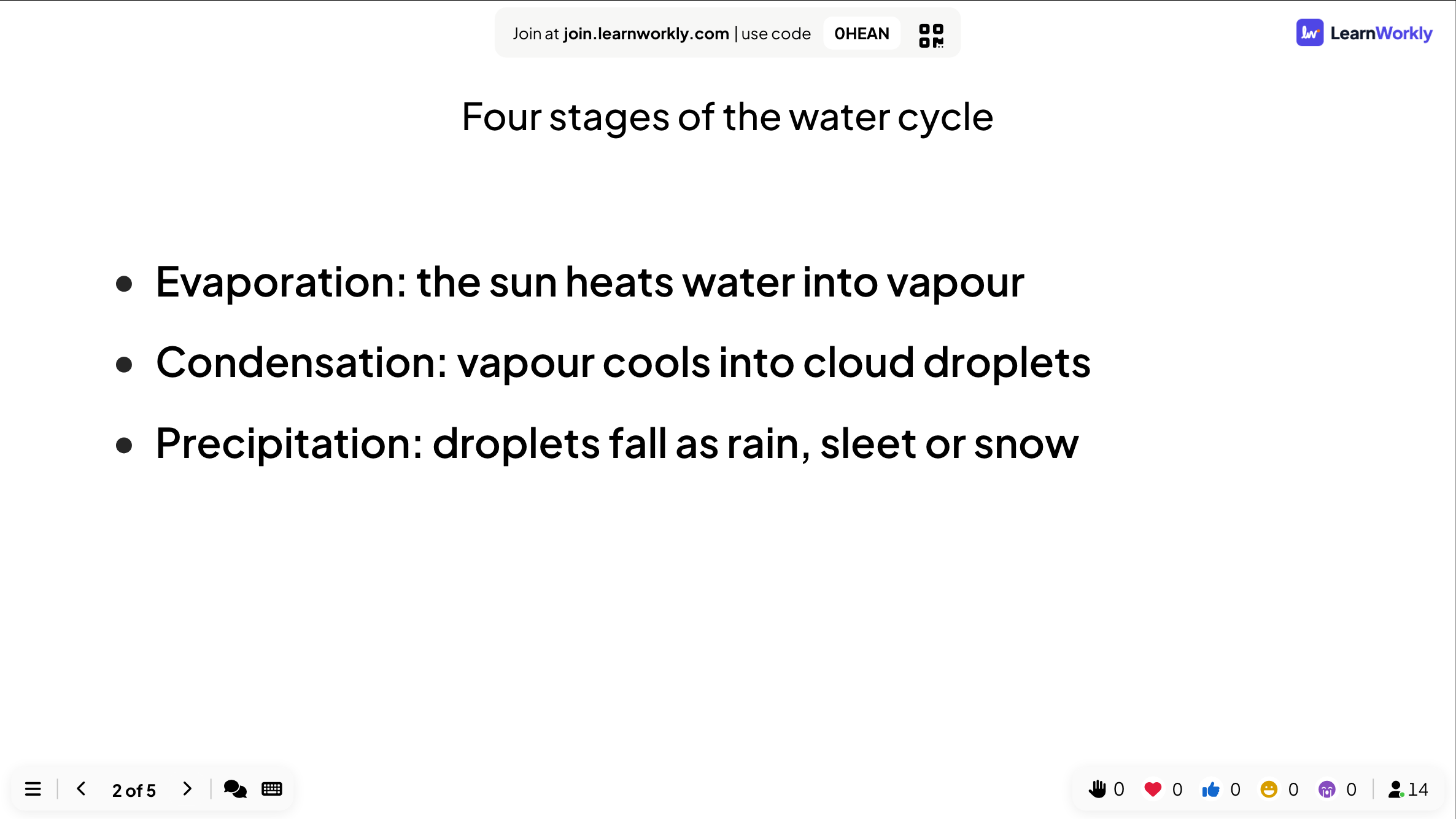
- 4
Verifica il ragionamento con un sondaggio
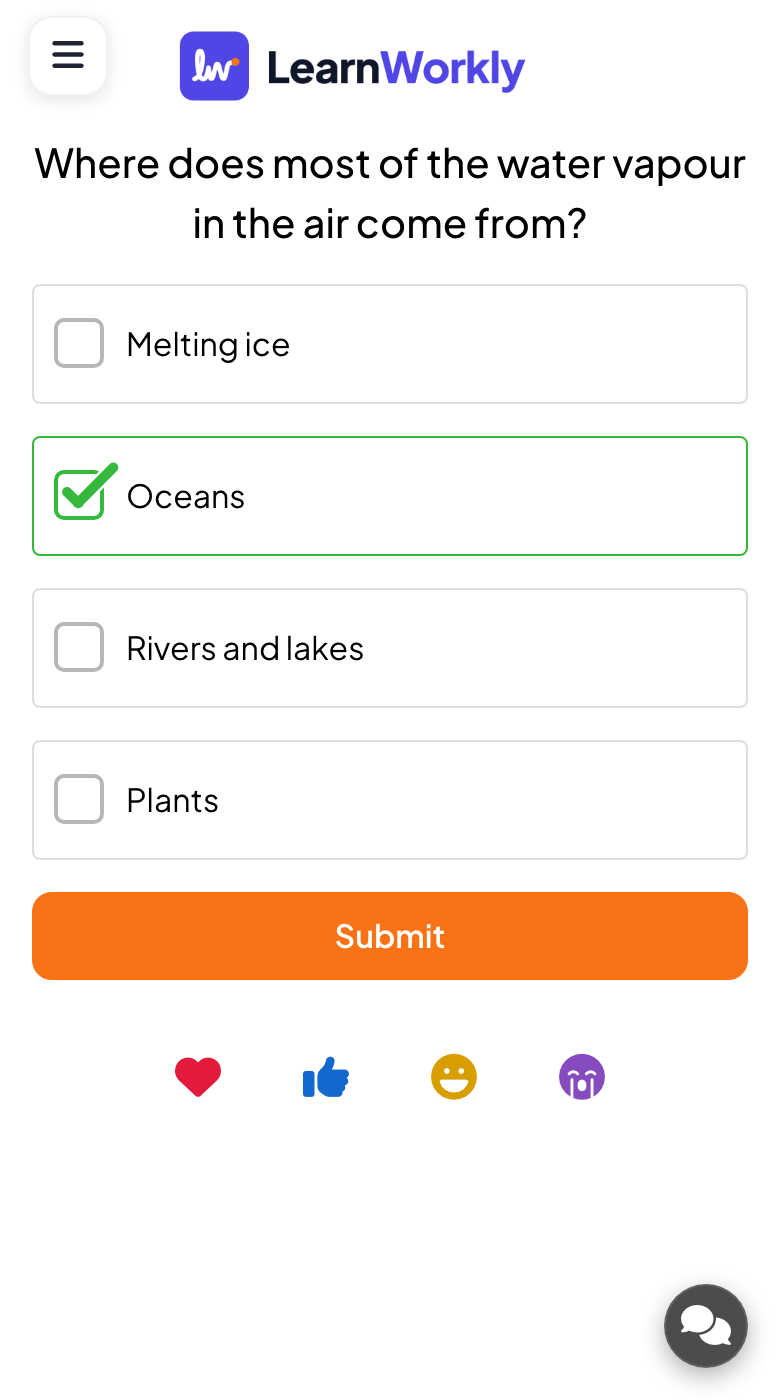
Prima di andare avanti chiede “Da dove viene la maggior parte del vapore acqueo nell'aria?” con quattro opzioni. Tiene nascoste le barre mentre gli alunni votano, poi le mostra e chiede a chi ha scelto “Fiumi e laghi” di spiegare il proprio ragionamento.
- Sui telefoni
- Sui telefoni: Un grande pulsante per ogni opzione e un pulsante Invia. Gli alunni che hanno votato vedono che la loro risposta è stata inviata.
- Sullo schermo grande
- Sullo schermo grande: Un grafico a barre che cresce a ogni voto e il numero di risposte nella barra in basso.
Suggerimento: Attiva Nascondi risultato sulla slide (o Nascondi risultato nel menu ☰ mentre presenti) così nessuno segue la massa, poi mostra il grafico quando hanno votato tutti.
Schermo grande 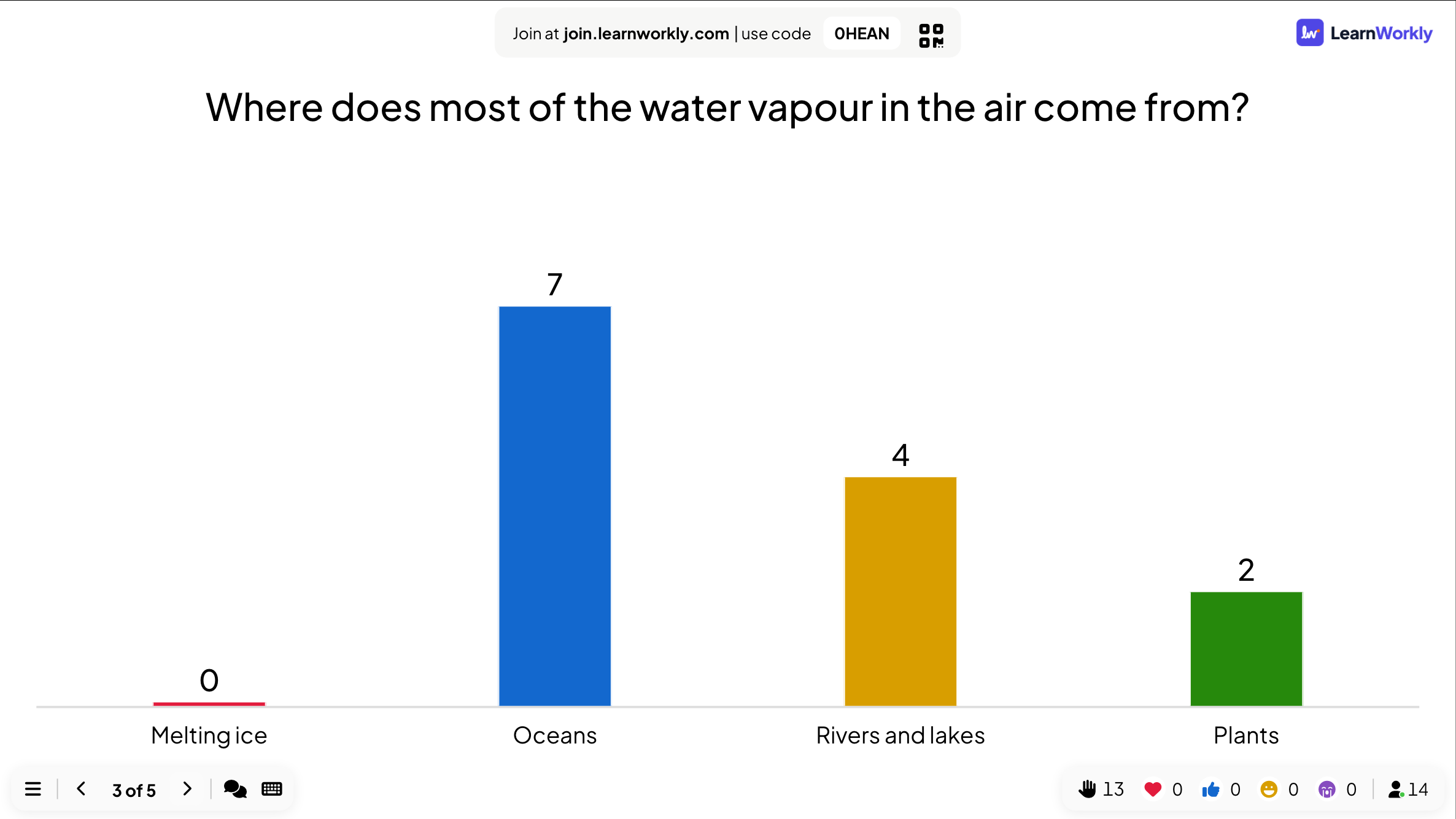
- 5
Chiudi con un quiz e la classifica
L'ultima domanda, “Quale fase trasforma il vapore acqueo di nuovo in liquido?”, è un quiz Select Answer con un timer di 20 secondi. Le risposte corrette veloci danno più punti, e la slide Classifica subito dopo mostra chi è arrivato in cima.
- Sui telefoni
- Sui telefoni: Gli alunni scrivono un soprannome prima della prima domanda del quiz, toccano una risposta e vedono subito se hanno risposto giusto e quanti punti hanno ottenuto.
- Sullo schermo grande
- Sullo schermo grande: Un conto alla rovescia, poi quanti hanno scelto ogni opzione con la risposta giusta evidenziata, poi la classifica con soprannomi e punti.
Suggerimento: Usa Clear all results nell'editor prima di riproporre la stessa presentazione alla classe successiva. Le risposte date finora restano nel report come una sessione separata.
Schermo grande 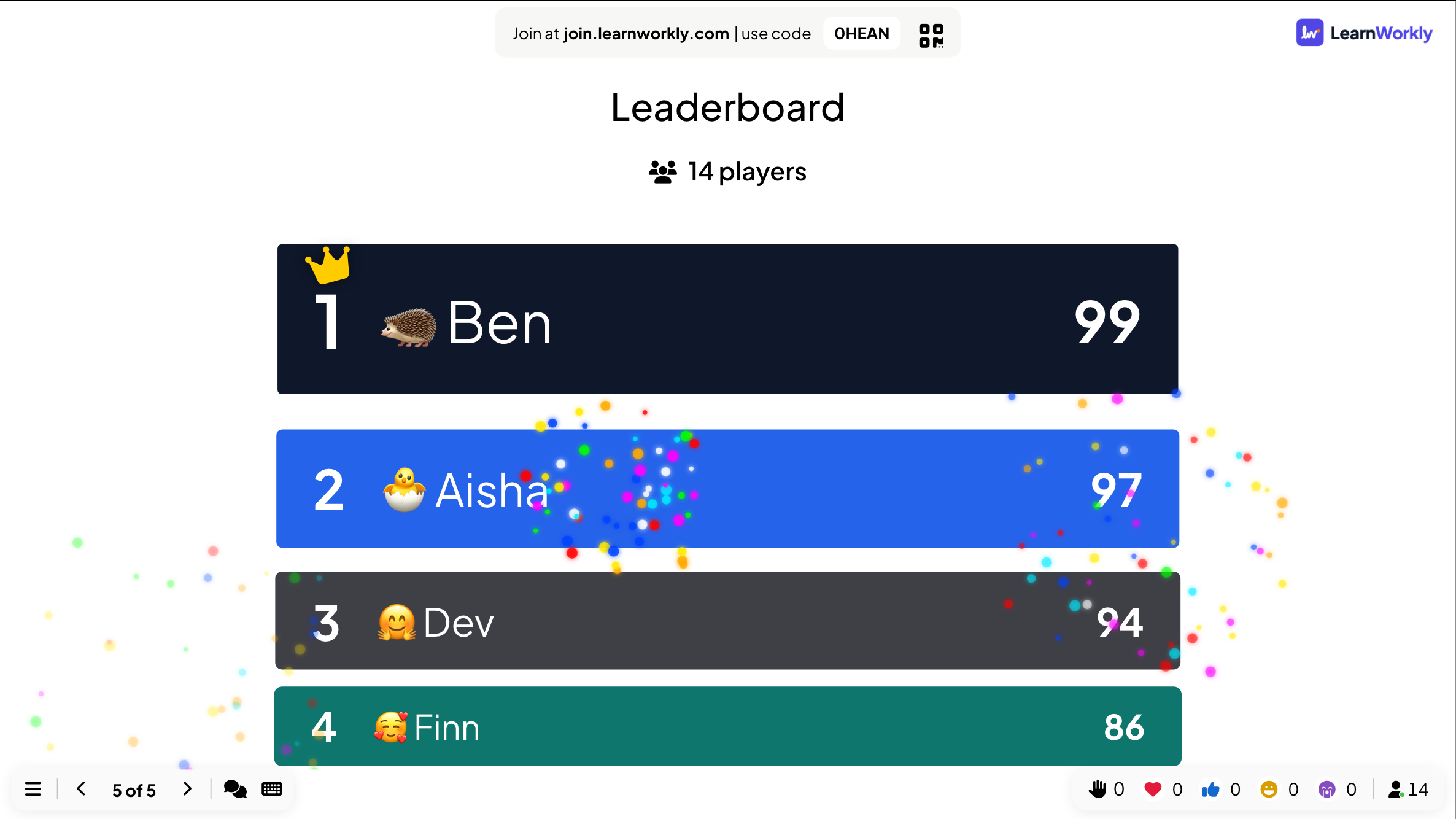
Impostazioni che contano
Le impostazioni valide per tutta la presentazione sono in Impostazioni della presentazione (l'icona dell'ingranaggio sul bordo destro dell'editor) → Impostazioni generali. Ogni slide ha anche le proprie impostazioni nella sua scheda Contenuto.
| Impostazione | Cosa fa | Predefinito |
|---|---|---|
| Tipo di coinvolgimento | Presentazione: conduci tu e i telefoni seguono la tua slide. Al proprio ritmo: i partecipanti scorrono le slide con Indietro e Successivo sul telefono, come in un questionario. | Presentazione |
| Transizione tra slide | L'animazione tra le slide: Dissolvenza, Scorri in alto, Scorri da destra, un effetto ingrandimento o Nessuna. | Dissolvenza |
| Magia della tastiera | Effetti che attivi con un tasto mentre presenti: C per i coriandoli, D per un rullo di tamburi, M per un mic drop, B per sfocare lo schermo, Q per il silenzio, U per un sipario, X per eliminarli. | Attivato |
| Hide Instructions Bar | Nasconde la barra per partecipare in cima alla slide; ricompare quando porti il mouse sul bordo superiore. | Disattivato |
| Nascondi i controlli durante la presentazione | I controlli in basso a sinistra svaniscono dopo 3 secondi di inattività. | Disattivato |
| Abilita reazioni | Quali reazioni possono inviare i telefoni: cuore, pollice in su, risata e tristezza. Fluttuano sopra la tua slide. | Tutte e quattro |
| Attiva effetti sonori | I suoni integrati nei tipi di slide: musica del quiz, ticchettio del conto alla rovescia, il podio e Magia della tastiera. | Attivato |
| Raccogli informazioni sui partecipanti | Chiede un nome e i campi che aggiungi (una classe, un team) prima che le persone possano partecipare. | Disattivato |
Cosa vedono i partecipanti
I partecipanti aprono join.learnworkly.com da qualsiasi telefono, tablet o portatile e scrivono il codice, oppure scansionano il codice QR. Il loro schermo segue la tua slide: pulsanti per votare, un riquadro in cui scrivere, una scheda su cui disegnare, un quiz con timer. Sulle slide di contenuto vedono lo stesso testo che mostri tu.
Prima della prima domanda del quiz scrivono un soprannome per la classifica e possono scegliere un avatar emoji. Le note del relatore non vengono mai mostrate a loro.
Limiti per piano
| Funzione | Free | Basic | Pro | Enterprise |
|---|---|---|---|---|
| Partecipanti dal vivo contemporaneamente | 10 | 100 | 5000 | Flessibile |
| Ogni tipo di slide, modalità presentazione, reazioni, IA, importazione | ✓ | ✓ | ✓ | ✓ |
| Collaborazione in team e modelli condivisi | – | ✓ | ✓ | ✓ |
| Telecomando dal telefono | – | – | ✓ | ✓ |
| Il tuo logo | – | – | ✓ | ✓ |
Domande frequenti
I partecipanti hanno bisogno di un account o di un’app?
No. Aprono join.learnworkly.com da qualsiasi dispositivo con un browser, scrivono il codice o scansionano il codice QR, e partecipano. Puoi richiedere l'accesso o un codice personale se devi controllare chi entra.
Posso usare il mio PowerPoint o PDF?
Sì. Importa un file .pptx e le sue slide mantengono le animazioni e restano modificabili, oppure importa un PDF e ogni pagina diventa una slide. Poi aggiungi domande e giochi in mezzo.
Quante persone possono partecipare?
Fino a 10 partecipanti dal vivo contemporaneamente con Free, 100 con Basic e 5.000 con Pro. I limiti di Enterprise sono flessibili. È il numero di persone collegate nello stesso momento, non un totale mensile.
Presentare è incluso nel piano gratuito?
Sì. Ogni tipo di slide, la modalità presentazione, le reazioni, le Q&A, l'IA e l'importazione sono in ogni piano, compreso Free.
Posso controllare le slide dal telefono?
Sì, con Pro ed Enterprise. Apri il pannello Remote control nell'editor e scansiona il suo codice QR: il telefono mostra la slide attuale, le note del relatore, avanti e indietro, e la scheda Q&A.
Dove scrivo le note del relatore?
Nel riquadro Add notes... sotto ogni slide nell'editor. Le note non compaiono mai sul grande schermo né sui telefoni; le leggi nel telecomando.
Le persone possono scorrere la presentazione da sole?
Sì. Imposta Tipo di coinvolgimento su Al proprio ritmo e i partecipanti scorrono le slide con Indietro e Successivo sul telefono. Per i compiti a casa, Compiti e Questionari hanno link e risultati propri.
Posso presentare la stessa presentazione a più gruppi?
Sì. Clicca Clear all results tra un gruppo e l'altro. Le risposte di ogni gruppo restano nel report come sessione separata.
Il codice per partecipare cambia?
Ogni presentazione mantiene il suo codice. Cambialo in qualcosa di facile da dire con Edit code in Condividi → Audience Link, purché nessun'altra presentazione lo usi.
Scopri di più
- Centro assistenzaCrea la tua prima presentazione
- Centro assistenzaPresentare sul grande schermo
- Centro assistenzaControlla la presentazione dal telefono
- Centro assistenzaTransizioni tra slide, Magia della tastiera e controlli
- BlogCome fare una lezione interattiva: slide, domande, giochi
- BlogApprendimento attivo nelle lezioni affollate: 12 tecniche
- Caso d'usoInsegnanti di scuola
- Caso d'usoRiunioni e presentazioni
Chi lo usa, e per cosa
Funzionalità correlate
Provalo nella tua prossima sessione
Gratis fino a 10 partecipanti dal vivo, con ogni tipo di slide e gioco. Crea la tua prima presentazione in pochi minuti.
Gratis fino a 10 partecipanti · Nessuna carta di credito