Sondaggi e nuvole di parole
Ascolta tutti in sala, non solo chi parla più forte
Fai una domanda e guarda arrivare le risposte: i voti diventano barre o un grafico a torta, le risposte brevi una nuvola di parole, quelle più lunghe una parete di schede. Ognuno risponde dal proprio telefono, così chi è silenzioso conta quanto chi è sicuro di sé.
Sondaggi
Scelta multipla mostrata in grafici a barre o a torta, dal vivo man mano che arrivano i voti o rivelata quando sei pronto.
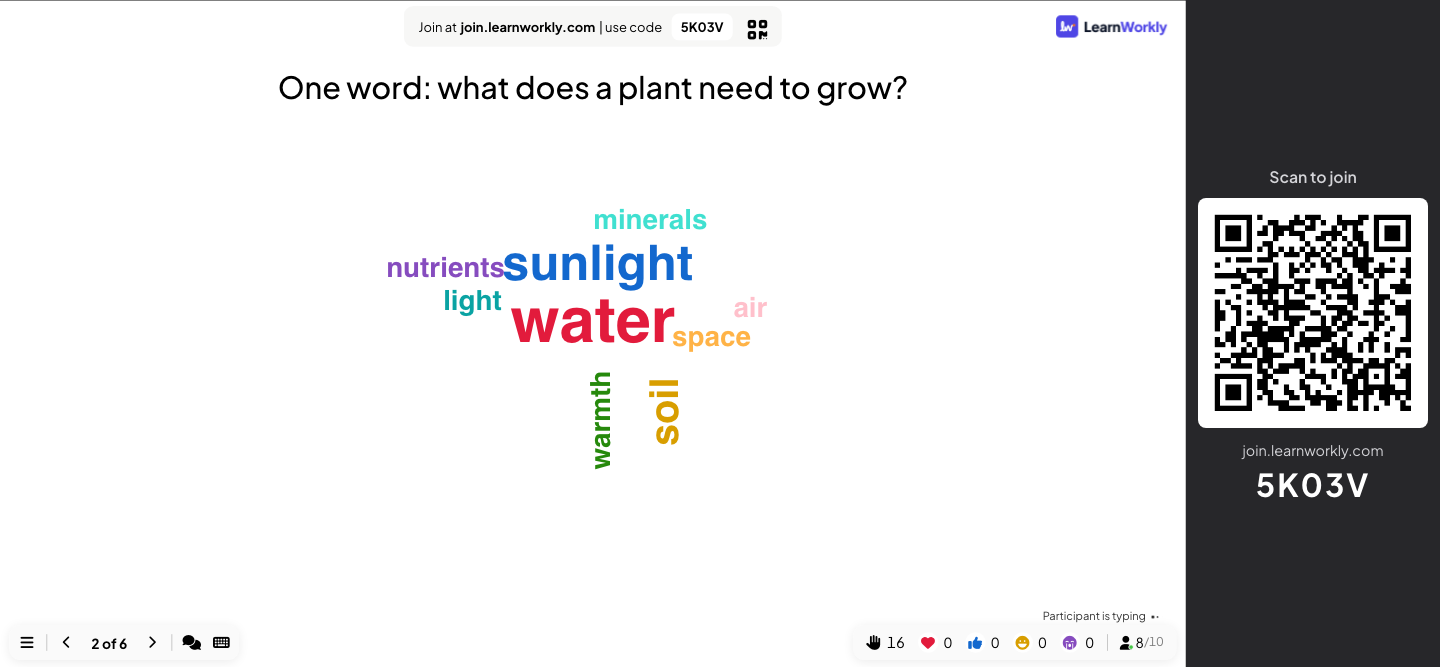
Nuvole di parole
Le risposte di testo brevi diventano più grandi quante più persone le inviano. Un filtro volgarità tiene pulito lo schermo.
Open ended
Raccogli idee, feedback e risposte più lunghe in testo libero, mostrati come schede sul grande schermo.
Scale e graduatorie
Valuta affermazioni su una scala, metti opzioni in ordine, distribuisci 100 punti o posiziona elementi su una griglia 2×2.
Segnaposto, disegni e lavagne
Permetti alle persone di indicare un punto su un'immagine, disegnare sul telefono, fare brainstorming su una lavagna o una retro con i post-it.
Moduli rapidi
Raccogli i dati che ti servono, come il nome del team o il reparto, con un modulo personalizzato di più campi.
In una sessione reale
Una sessione di formazione del personale su come dare feedback
Una formatrice tiene un workshop di 90 minuti per 24 team leader su come dare un feedback utile. Quattro slide interattive fanno gran parte del lavoro: una nuvola di parole per aprire, un sondaggio, una scala di sicurezza e una domanda aperta per chiudere. Ogni risposta è anonima a meno che le persone non scelgano di aggiungere un nome.
- 1
Apri con una nuvola di parole
La prima slide chiede “Una parola: come ti senti di solito quando ricevi un feedback?”. Il Numero di risposte è impostato su 2, così ognuno può inviare due parole. In un minuto “utile” e “nervoso” sono le parole più grandi sullo schermo, con “imbarazzante” subito dietro, e la formatrice ha la sua apertura: lo stesso feedback può essere utile e snervante allo stesso tempo.
- Sui telefoni
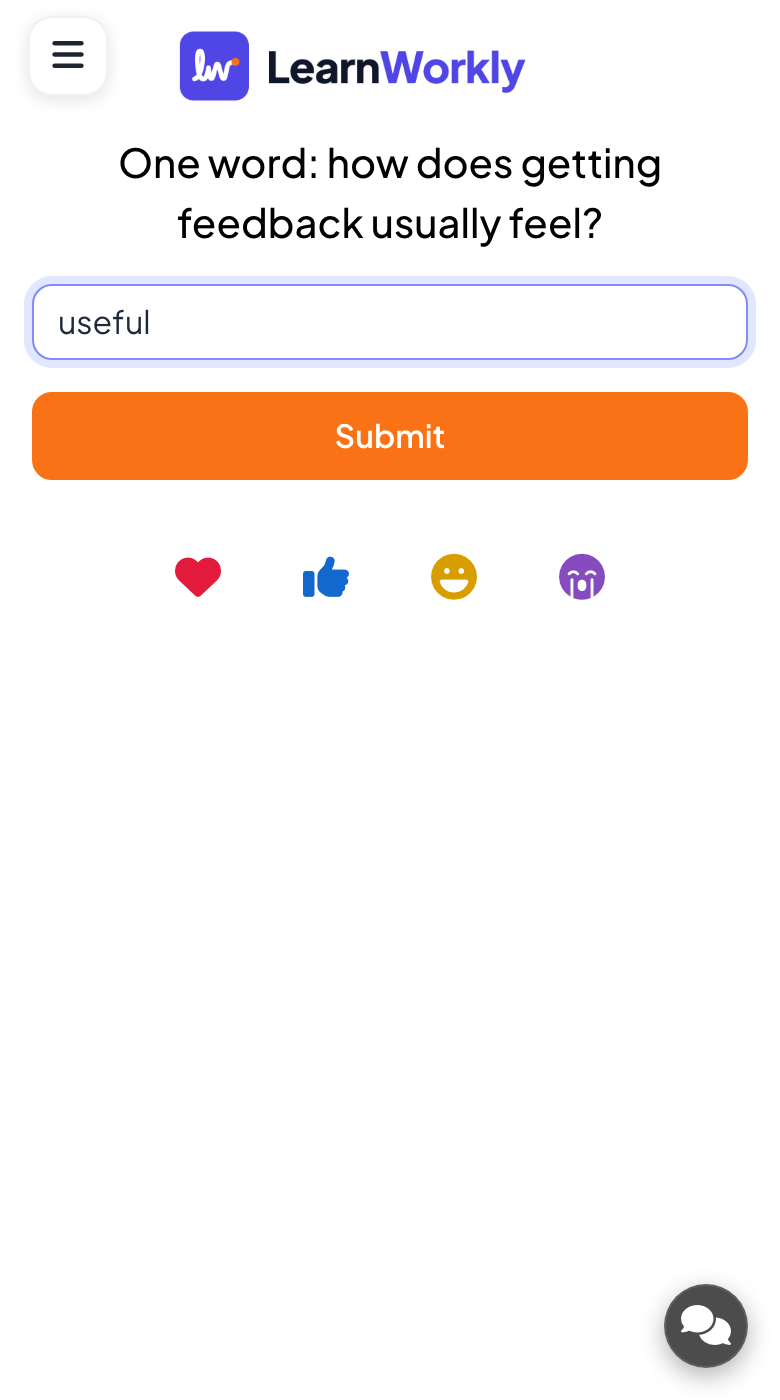
- Sui telefoni: Due riquadri Il tuo testo... (fino a 50 caratteri ciascuno) e un pulsante Invia. Dopo l'invio, Visualizza la mia consegna mostra cosa hanno inviato.
- Sullo schermo grande
- Sullo schermo grande: Le parole diventano più grandi quante più persone le inviano. Clicca una parola per Modifica un refuso o Elimina.
Suggerimento: Attiva Abilita filtro volgarità nelle impostazioni della presentazione prima di una sessione con un gruppo nuovo. Le parolacce vengono nascoste sul grande schermo e conservate come inviate nei tuoi risultati.
Schermo grande 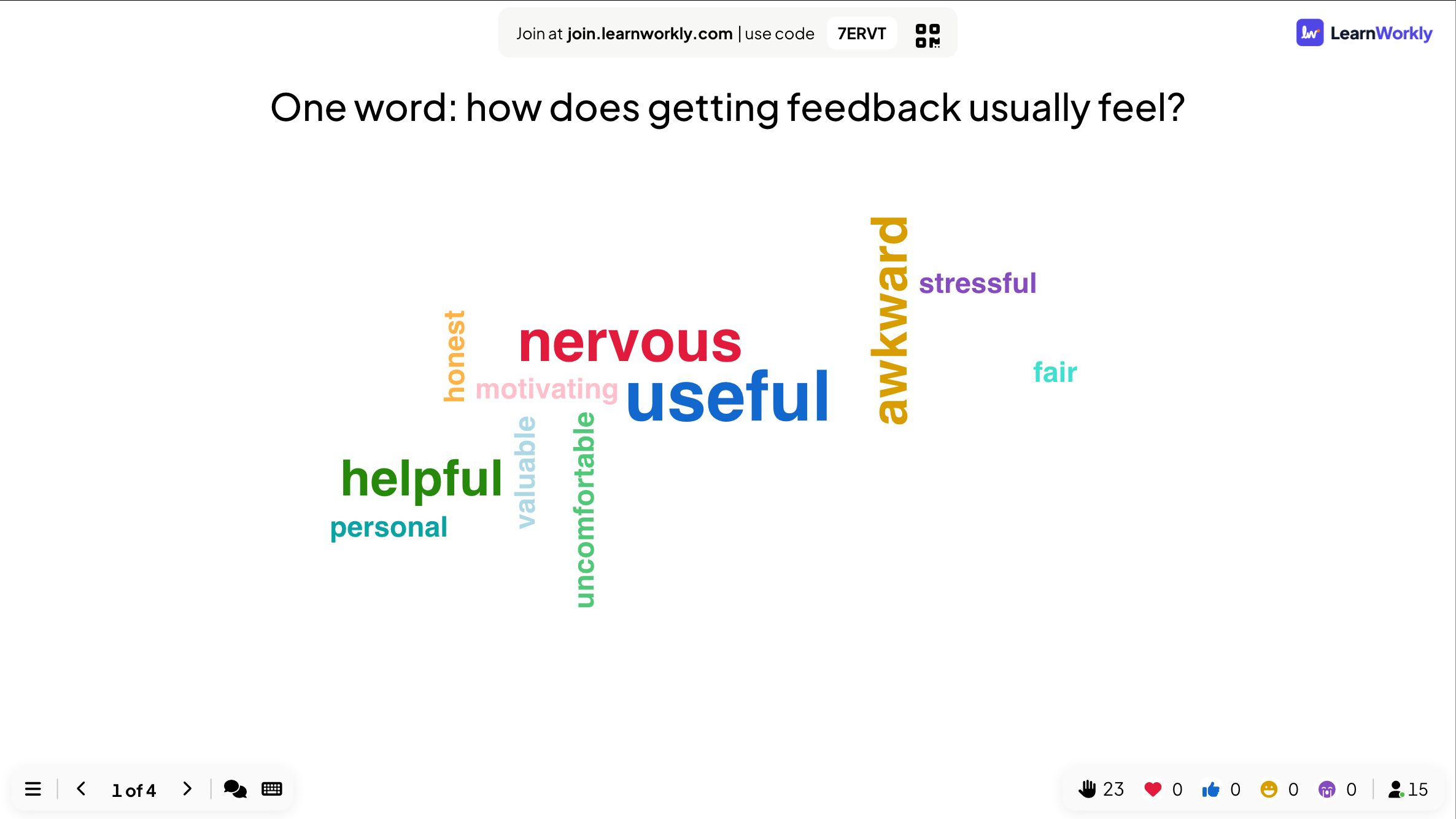
- 2
Fai un sondaggio e parlate del risultato
“Come preferisci ricevere un feedback?” ha quattro opzioni. Tiene nascoste le barre finché non hanno votato tutti, poi le mostra: di persona vince, ma quasi altrettanti preferiscono il colloquio settimanale. Il gruppo discute perché.
- Sui telefoni
- Sui telefoni: Un pulsante per ogni opzione e un pulsante Invia. Un voto non si può cambiare dopo l'invio.
- Sullo schermo grande
- Sullo schermo grande: Un grafico a barre (o a torta) che cresce a ogni voto. Clicca su una barra per passare dai conteggi alle percentuali.
Suggerimento: Nascondi risultato lascia vuoto il grafico mentre le persone votano, così i primi voti non influenzano gli altri. Mostralo con Mostra risultato sulla slide.
Schermo grande 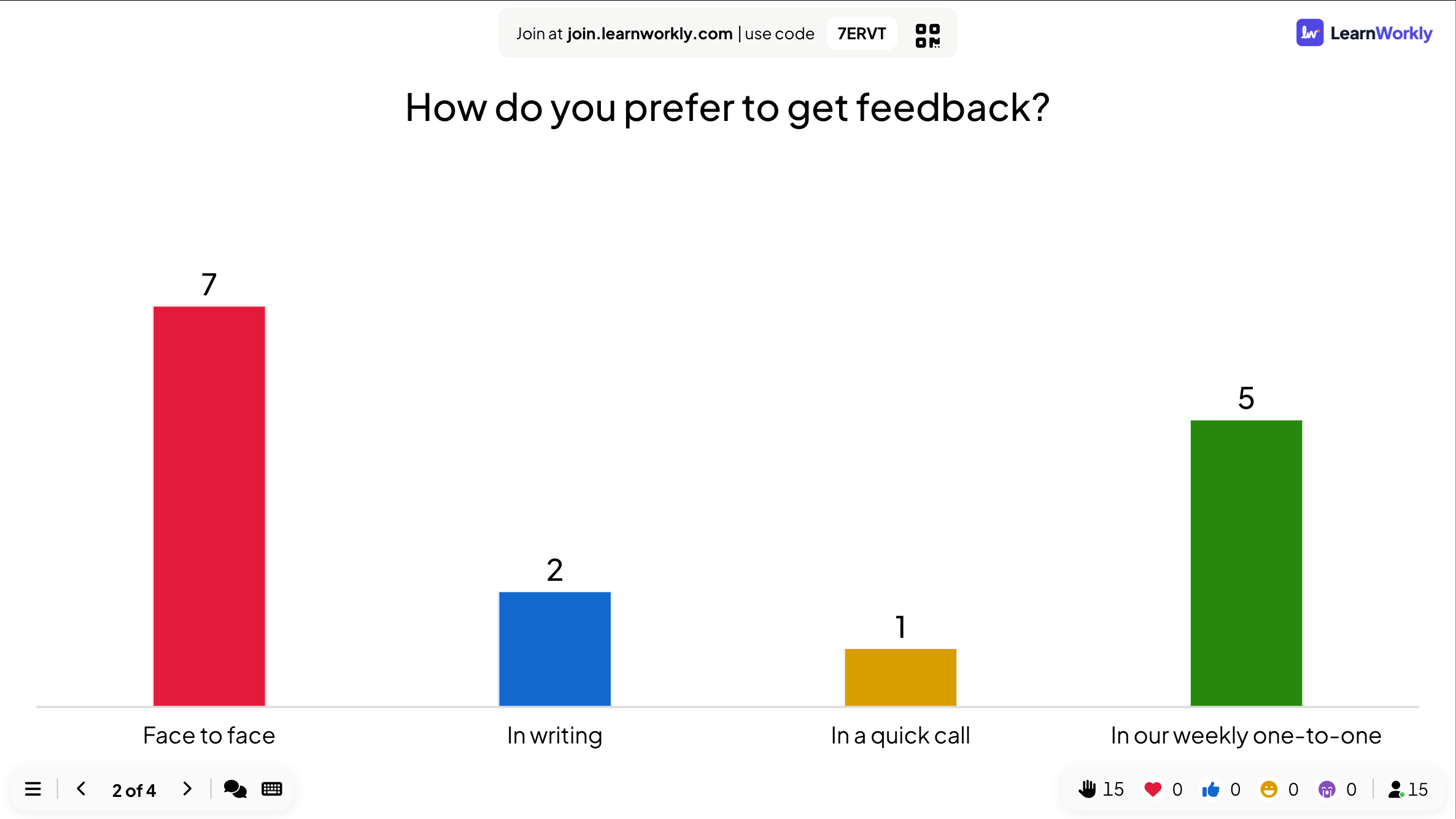
- 3
Misura la sicurezza con una scala
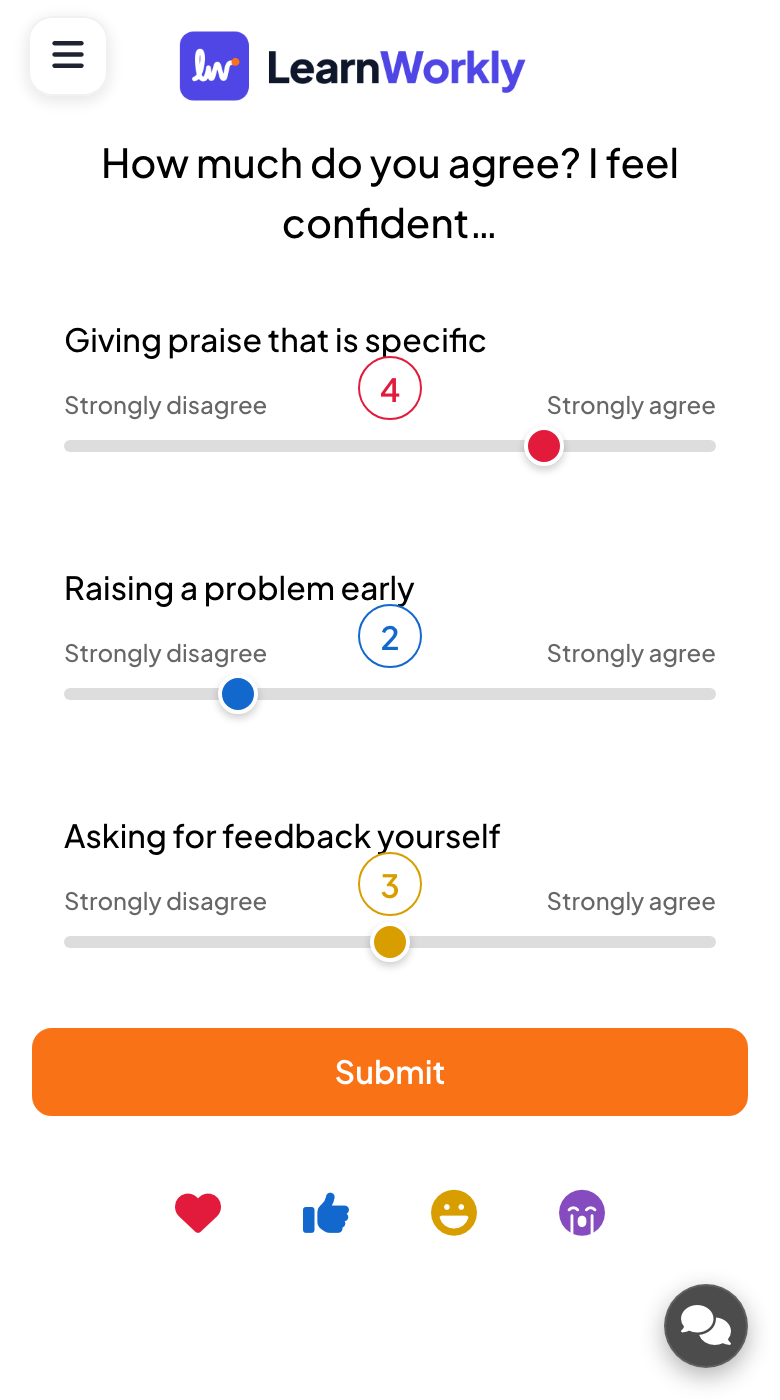
Una slide Scala chiede “Quanto sei d'accordo? Mi sento sicuro/a…” su tre affermazioni: fare complimenti specifici, segnalare presto un problema e chiedere tu stesso un feedback, da 1 (Per niente d'accordo) a 5 (Del tutto d'accordo). “Segnalare presto un problema” ha il punteggio più basso, quindi è lì che andrà il role play del pomeriggio.
- Sui telefoni
- Sui telefoni: Un cursore per ogni affermazione con le tue etichette alle due estremità, poi Invia.
- Sullo schermo grande
- Sullo schermo grande: Come si distribuiscono le risposte per ogni affermazione, la media di ciascuna e una linea della media generale.
Suggerimento: Ripeti la stessa scala alla fine della giornata. Il report conserva entrambe, così puoi mostrare al gruppo quanto è cambiata la sua sicurezza.
Schermo grande 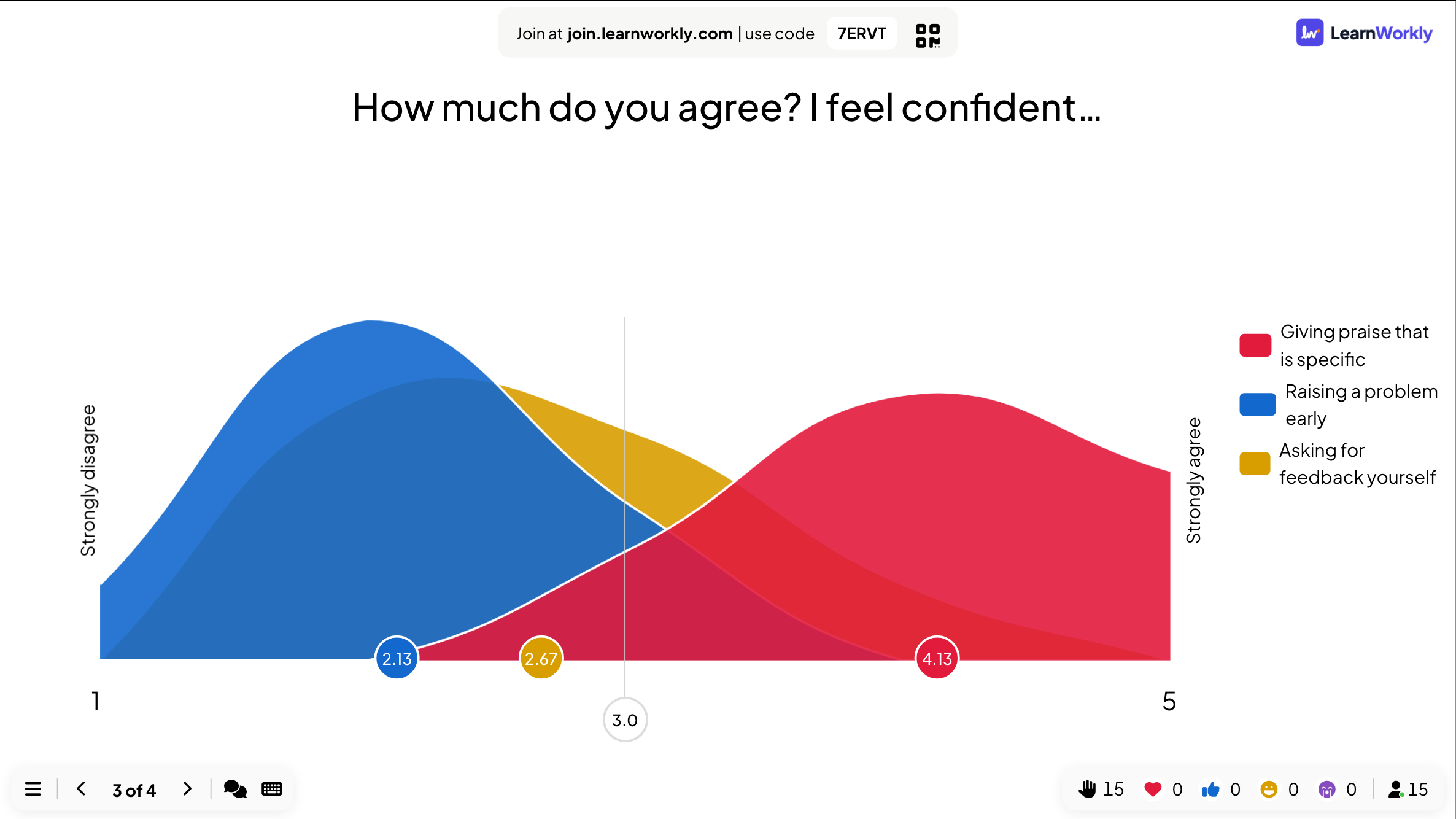
- 4
Chiudi con una domanda aperta
L'ultima slide chiede “Qual è il feedback migliore che hai mai ricevuto?”. Le risposte arrivano come schede, e ne legge alcune ad alta voce per chiudere con una nota positiva.
- Sui telefoni
- Sui telefoni: Un riquadro di testo e, se lo consenti, una foto o un disegno. Invii multipli permette di inviare più di una risposta.
- Sullo schermo grande
- Sullo schermo grande: Una parete di schede. Clicca su una per mostrarla in grande, oppure usa il suo menu per Modifica o Elimina.
Suggerimento: Attiva Permetti ai partecipanti di inserire il proprio nome. solo quando devi sapere chi ha scritto cosa. Senza, le risposte aperte sono anonime.
Schermo grande 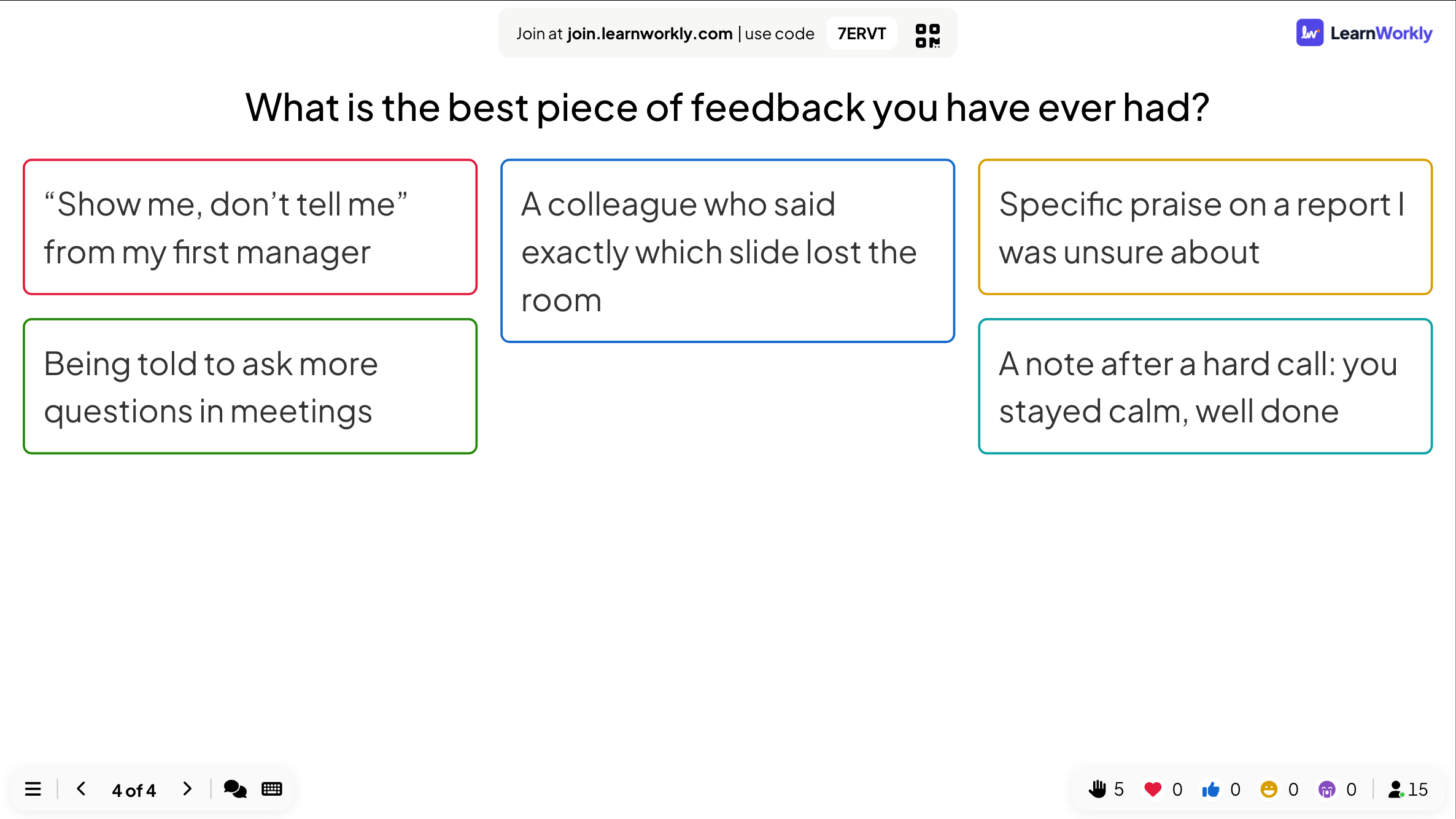
Impostazioni che contano
Queste impostazioni si trovano in Impostazioni nella scheda Contenuto di ogni slide. Ogni tipo di slide mostra solo quelle che lo riguardano.
| Impostazione | Cosa fa | Predefinito |
|---|---|---|
| Seleziona tipo di grafico | Grafico a barre o Grafico a torta per un sondaggio. | Barre |
| Nascondi risultato | Tiene i risultati fuori dal grande schermo mentre le persone rispondono. | Disattivato |
| Interrompi invio | Chiude la slide: i telefoni mostrano Consegna interrotta. | Disattivato |
| Limite di tempo | Un conto alla rovescia di Secondi per rispondere sui telefoni; quando finisce, le risposte si chiudono. | Disattivato (60 s quando attivo) |
| Allow picking more than one option | Permette di spuntare più opzioni in un sondaggio. | Disattivato |
| Questa diapositiva ha la risposta corretta | Evidenzia le opzioni giuste in un sondaggio, senza punti. Per i punti usa una slide quiz. | Disattivato |
| Numero di risposte | Quante parole invia ogni persona alla nuvola di parole in una volta, da 1 a 7. | 1 |
| Invii multipli | Le persone possono inviare altre risposte dopo la prima (Word Cloud, Open Ended). | Disattivato |
Cosa vedono i partecipanti
I telefoni mostrano la domanda e il campo giusto: pulsanti per un sondaggio, riquadri per una nuvola di parole, cursori per una scala, un elenco da trascinare per una graduatoria, pulsanti più e meno per 100 Points, un'immagine da toccare per Pin on image. Pulsanti grandi, senza bisogno di zoomare.
I grafici dei sondaggi e le nuvole di parole non mostrano mai i nomi. Risposte aperte, disegni e griglie chiedono un nome solo se lo attivi per la slide.
Limiti per piano
| Funzione | Free | Basic | Pro | Enterprise |
|---|---|---|---|---|
| Partecipanti dal vivo contemporaneamente | 10 | 100 | 5000 | Flessibile |
| Ogni tipo di sondaggio e di domanda interattiva | ✓ | ✓ | ✓ | ✓ |
| Risultati nel report | ✓ | ✓ | ✓ | ✓ |
| Esporta i risultati in PDF ed Excel | – | ✓ | ✓ | ✓ |
Domande interattive
Opinioni, idee e domande da tutta la sala, mostrate dal vivo sul grande schermo.
- SondaggioRaccogli opinioni e mostrale in grafici a barre o a torta.
- Word CloudLe risposte brevi diventano più grandi quante più persone le inviano.
- Open EndedRaccogli idee e feedback in testo libero.
- Q&AI partecipanti fanno domande e votano le loro preferite.
- ScalaValuta quanto sei d'accordo con delle affermazioni su una scala.
- GraduatoriaMetti le opzioni in ordine di preferenza.
- 100 PointsDistribuisci 100 punti tra le opzioni.
- 2x2 GridPosiziona le risposte su una griglia con due scale.
- Pin on ImageClicca un punto o un'area di un'immagine.
- Quick FormRaccogli dati tramite un modulo personalizzato con più campi.
- LavagnaUna lavagna condivisa per il brainstorming visivo.
- DisegnoTutti disegnano sul telefono e i disegni compaiono in una galleria dal vivo.
- Remote RetroUna retrospettiva con post-it, votazioni e discussione.
- Flip CardsCarte da girare per imparare, memorizzare e sessioni di Q&A.
- Video StageLe persone alzano la mano sul telefono e tu le porti sullo schermo a parlare.
Domande frequenti
Le risposte possono essere anonime?
Sì. I grafici dei sondaggi e le nuvole di parole non mostrano mai i nomi. Le slide a risposta aperta chiedono un nome solo se attivi Permetti ai partecipanti di inserire il proprio nome. per quella slide.
Posso nascondere i risultati finché non hanno votato tutti?
Sì. Attiva Nascondi risultato sulla slide, oppure usa Nascondi risultato nel menu ☰ mentre presenti, poi mostra i risultati quando sei pronto.
Le persone possono cambiare il loro voto?
No. Quando premono Invia, il voto viene conteggiato e il telefono mostra che è stato inviato.
Quante opzioni può avere un sondaggio?
Fino a 9, ognuna con il suo colore e un'immagine facoltativa. Anche Graduatoria e Scala arrivano a 9; 100 Points arriva a 50 opzioni.
Un sondaggio può avere una risposta giusta?
Sì, con Questa diapositiva ha la risposta corretta, così il grafico evidenzia l'opzione giusta. Non dà punti: per i punti usa una slide quiz come Select Answer.
Cosa impedisce che le parolacce compaiano sullo schermo?
Abilita filtro volgarità nelle impostazioni della presentazione nasconde le parole offensive sul grande schermo in nuvole di parole, risposte aperte, Type Answer e Q&A. Puoi anche cliccare una parola o una scheda per modificarla o eliminarla.
Posso chiudere un sondaggio a un'ora stabilita?
Sì. Attiva Limite di tempo e imposta Secondi per rispondere, oppure chiudilo tu con Interrompi invio.
Posso fare un sondaggio senza presentare?
Sì. Metti le domande in un questionario e condividi il link: le persone rispondono quando vogliono e tu vedi i risultati man mano che arrivano.
Dove finiscono i risultati?
Ogni risposta viene conservata nel report della presentazione. Basic, Pro ed Enterprise possono esportarlo in PDF o Excel.
Scopri di più
- Centro assistenzaSondaggio: chiedi alla sala e mostra i voti dal vivo
- Centro assistenzaWord Cloud: raccogli brevi risposte in una nuvola dal vivo
- Centro assistenzaScala: valuta affermazioni con un cursore
- Centro assistenzaImpostazioni delle risposte per le slide interattive
- BlogNuvola di parole: 15 attività con una word cloud dal vivo
- BlogVerificare la comprensione: 40 strategie per tutti
- Caso d'usoFormatori e team L&D
- Caso d'usoRiunioni e presentazioni
Chi lo usa, e per cosa
Funzionalità correlate
Provalo nella tua prossima sessione
Gratis fino a 10 partecipanti dal vivo, con ogni tipo di slide e gioco. Crea la tua prima presentazione in pochi minuti.
Gratis fino a 10 partecipanti · Nessuna carta di credito