LearnWorkly conserva i risultati della tua presentazione in un report, così puoi rivedere cosa hanno risposto le persone dopo la sessione. I report sono inclusi in ogni piano; per scaricarli serve Basic o superiore.
Aprire un report
- 1
Dalla Home
Clicca Rapporto sotto una presentazione nel tuo elenco.
- 2
Dall'editor
Clicca l'icona del grafico nella barra in alto (Report & export data).

- 3
Scegli una sessione
Se hai usato Clear all results tra una sessione e l'altra, ogni sessione viene conservata separatamente. Sceglila dall'elenco accanto al codice della presentazione in cima al report.
Il riepilogo
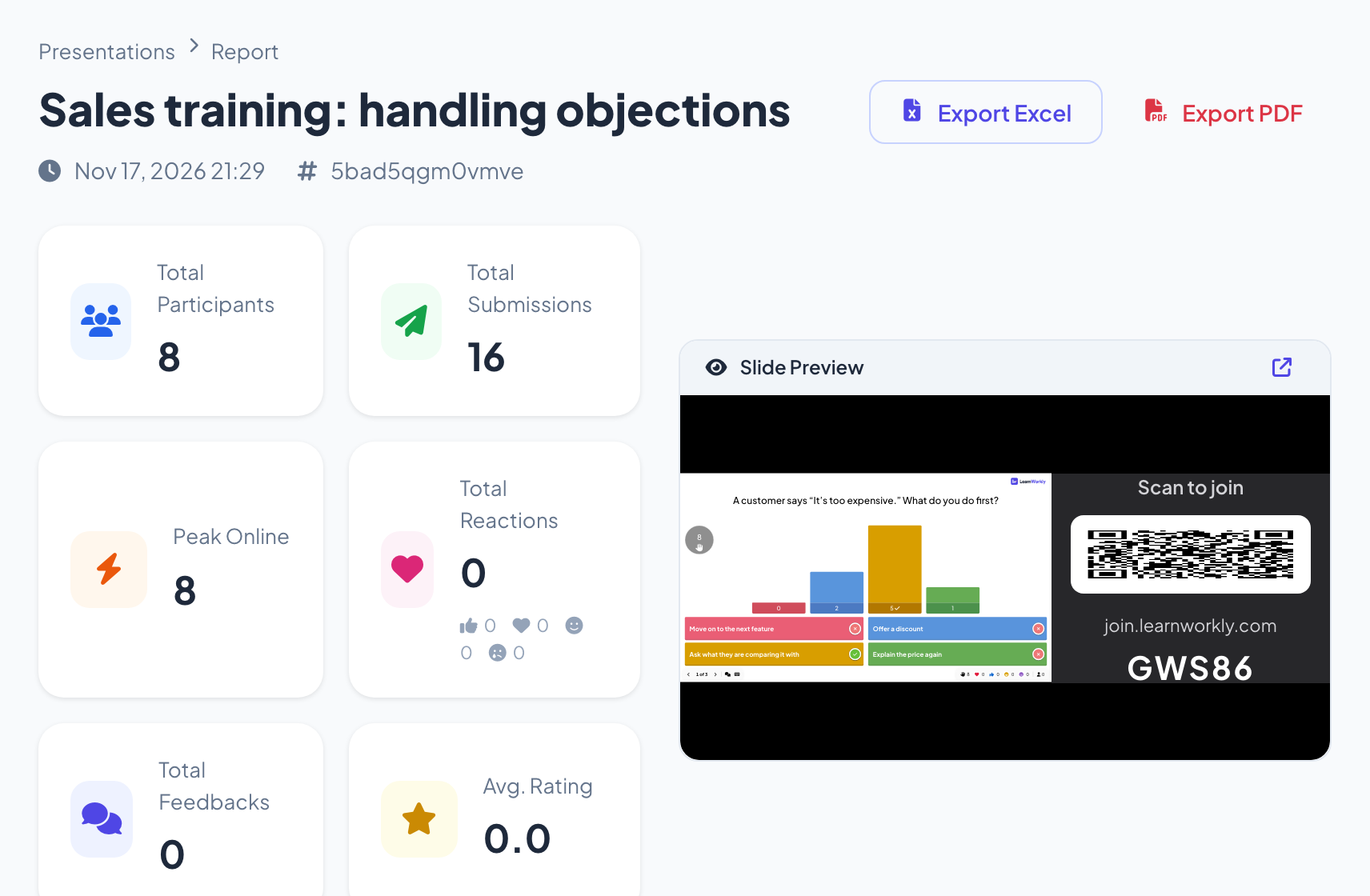
In cima al report ci sono la data e il codice della sessione, Esporta Excel ed Esporta PDF, e sei totali: Total Participants, Total Submissions, Peak Online, Total Reactions (con il conteggio di ogni reazione), Total Feedbacks e Avg. Rating. Slide Preview riproduce le slide.
Slide per slide
- 1
Slide Results
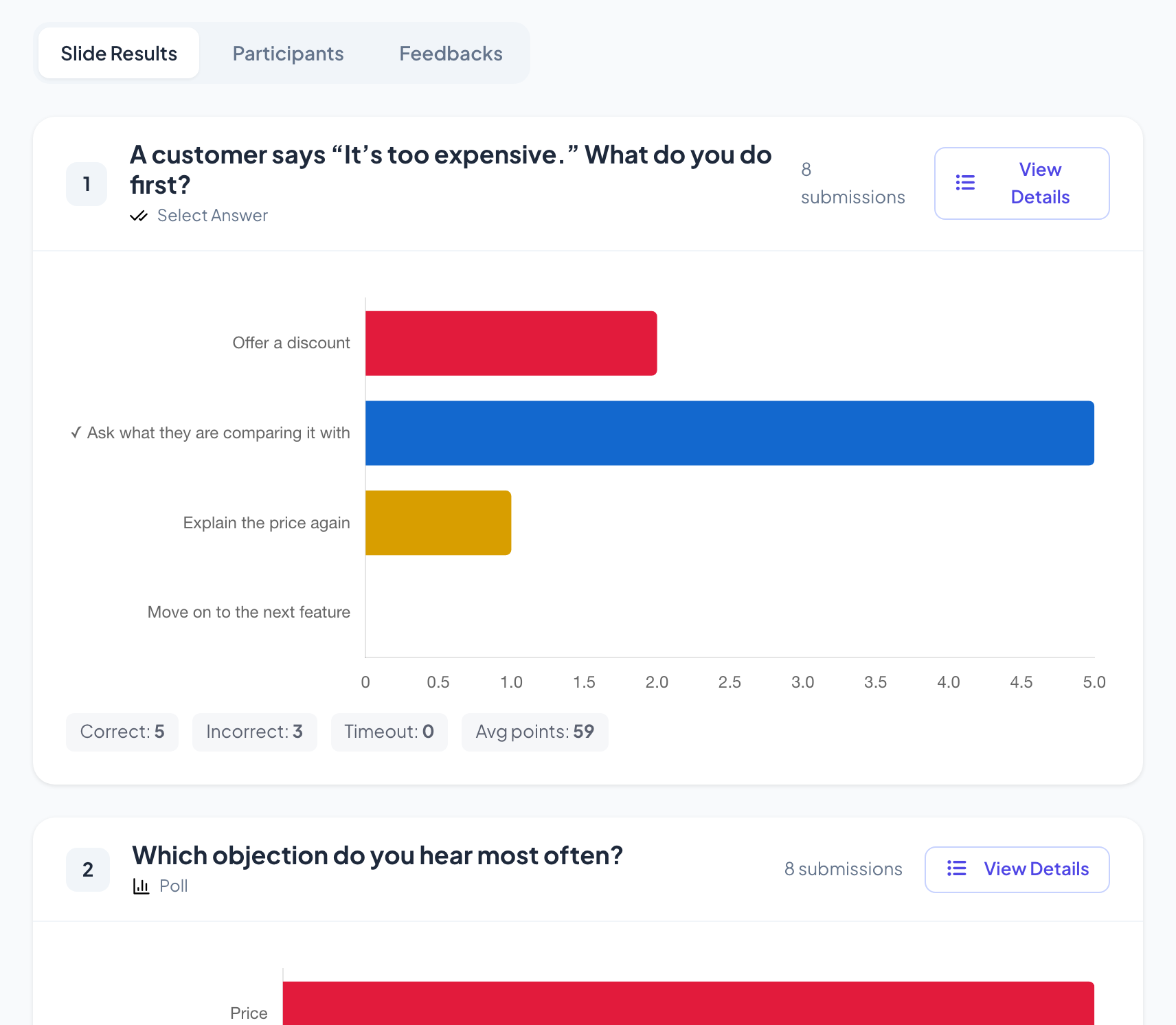
Una scheda per slide con il tipo, il numero di invii e un grafico o un elenco delle risposte. Le slide quiz mostrano anche Corretta, Sbagliata, Tempo scaduto e Punti medi, con una spunta accanto alla risposta corretta.
- 2
Chi ha risposto cosa
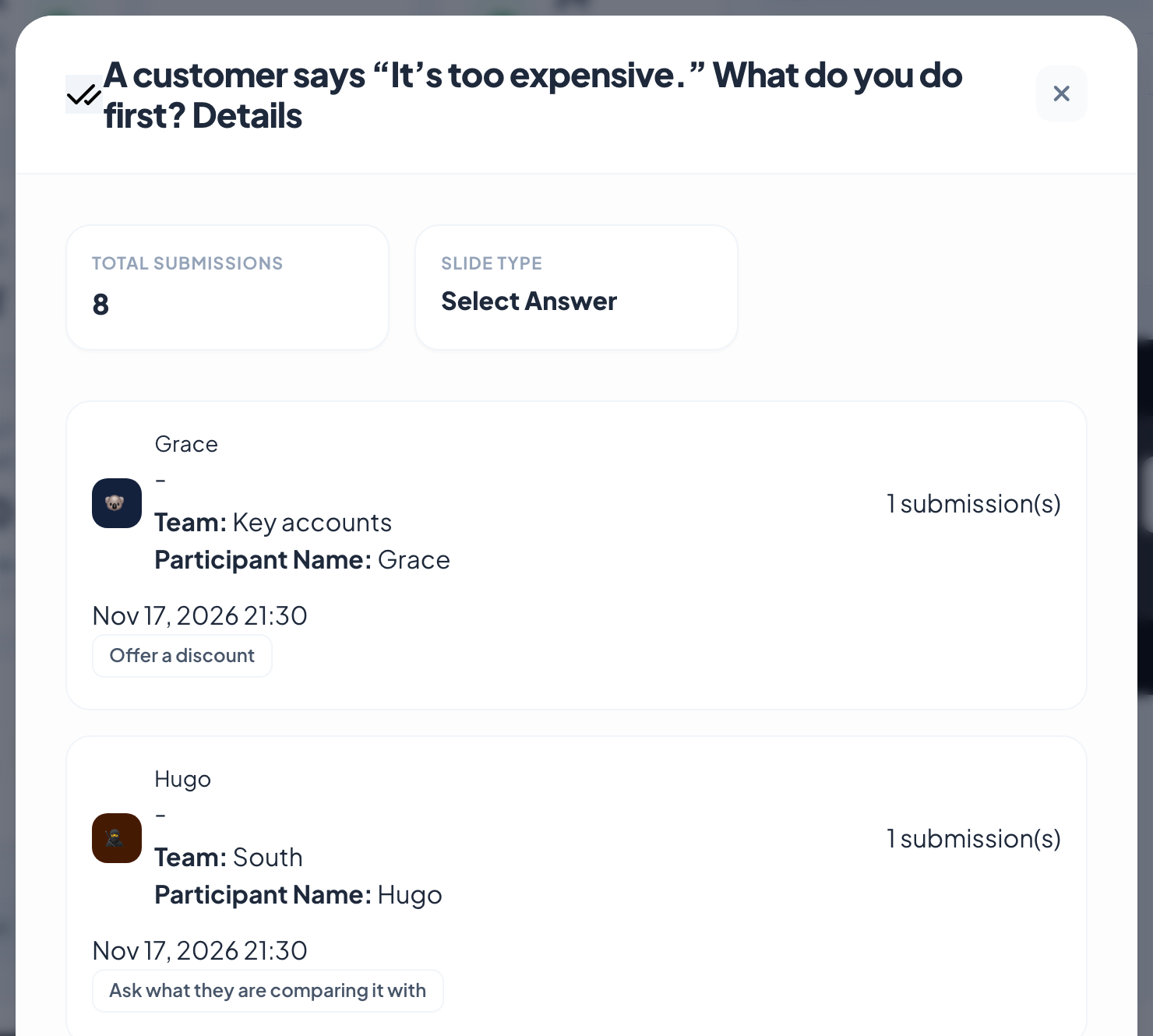
Clicca View Details su una slide per vedere ogni risposta con il nome del partecipante, i dati che ha inserito entrando e l'ora.
Partecipanti e feedback
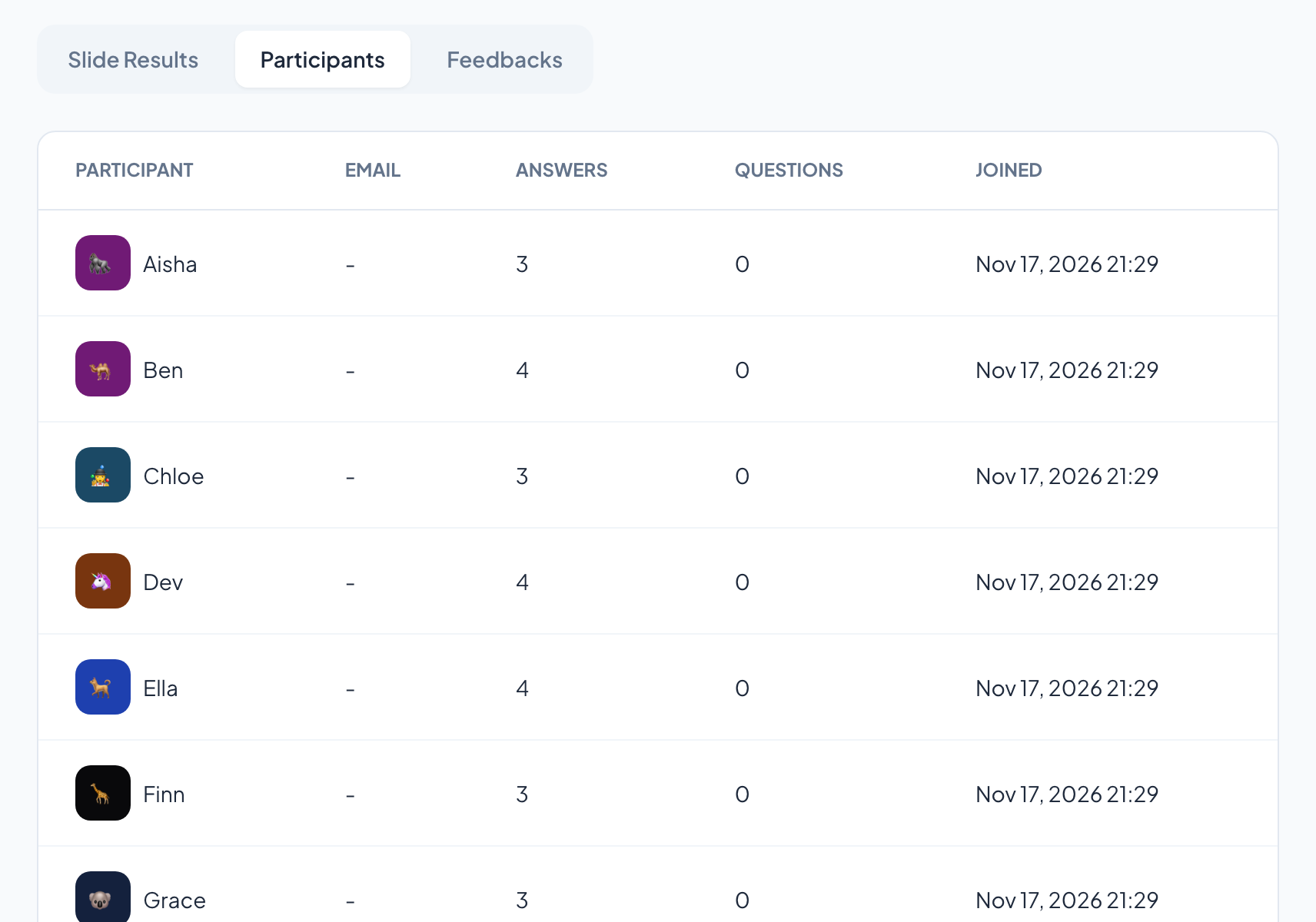
La scheda Partecipanti elenca tutti quelli che sono entrati, con la loro email quando è stata raccolta, quante risposte e domande hanno inviato e quando sono entrati. Feedbacks mostra le valutazioni da 1 a 5 e i commenti lasciati sulla presentazione, con Average Score e Rating Distribution. Quando le D&R sono attive, una scheda D&R (Q&A) elenca le domande fatte.
Domande frequenti
Posso vedere i nomi di chi ha risposto?
Solo se le persone hanno indicato un nome, ad esempio un soprannome del quiz, o se hai chiesto i loro dati con le informazioni sui partecipanti. Altrimenti le risposte sono elencate senza nome.
Perché Total Submissions è più alto di Total Participants?
Gli invii contano ogni risposta. Otto persone che rispondono a due slide fanno sedici invii.
Dove finiscono i risultati di questionari e compiti?
Questionari e compiti hanno le loro schede Risposte e Risultati. Vedi Questionari e Compiti.
Posso scaricare il report?
Sì, con i piani Basic, Pro ed Enterprise. Vedi Esportare i risultati in PDF o Excel.
Ultima verifica sull’app: 17 novembre 2026.
Articoli correlati
- Esporta i risultati in PDF o ExcelScarica il report di una presentazione come file Excel o PDF con Basic, Pro ed Enterprise, ed esporta i risultati di questionari e compiti in qualsiasi piano.
- Raccogliere informazioni sui partecipantiChiedi ai partecipanti il nome e gli altri dati che ti servono, come un team o un reparto, prima che possano partecipare alla tua presentazione.
- Crea un questionario e raccogli le risposteCrea un questionario al proprio ritmo con domande di testo, scelta, valutazione, NPS e caricamento di file, condividilo con un link o un codice QR e leggi le risposte dal vivo.