Riunioni e presentazioni
Riunioni in cui tutti hanno voce
Riunioni plenarie, riunioni di team, webinar, interventi ai convegni: inserisci sondaggi, nuvole di parole e Q&A tra le slide e tutti rispondono dal telefono. La sala vota le domande a cui vuole una risposta, e un collega può moderarle mentre presenti.

Ti suona familiare?
Cosa ostacola oggi
“Ci sono domande?” Silenzio.
Le persone fanno domande dal telefono, anche in forma anonima, e votano quelle a cui vogliono una risposta.
Decisioni prese da chi alza di più la voce
Sondaggi, graduatorie e 100 punti da distribuire mostrano cosa pensa tutto il team.
Chi è da remoto resta escluso
Chiunque abbia il codice partecipa dal proprio dispositivo, ovunque si trovi.
Una sessione reale, passo dopo passo
Una riunione plenaria mensile di 30 minuti
Cinquanta persone in sala e online, una presentazione: un rapido termometro, domande aperte per la direzione, una graduatoria delle priorità, un voto sul budget e una cosa da smettere di fare. Ecco ogni momento come l'hanno visto le persone.
- 1Sondaggio 2 min
Prendere il polso
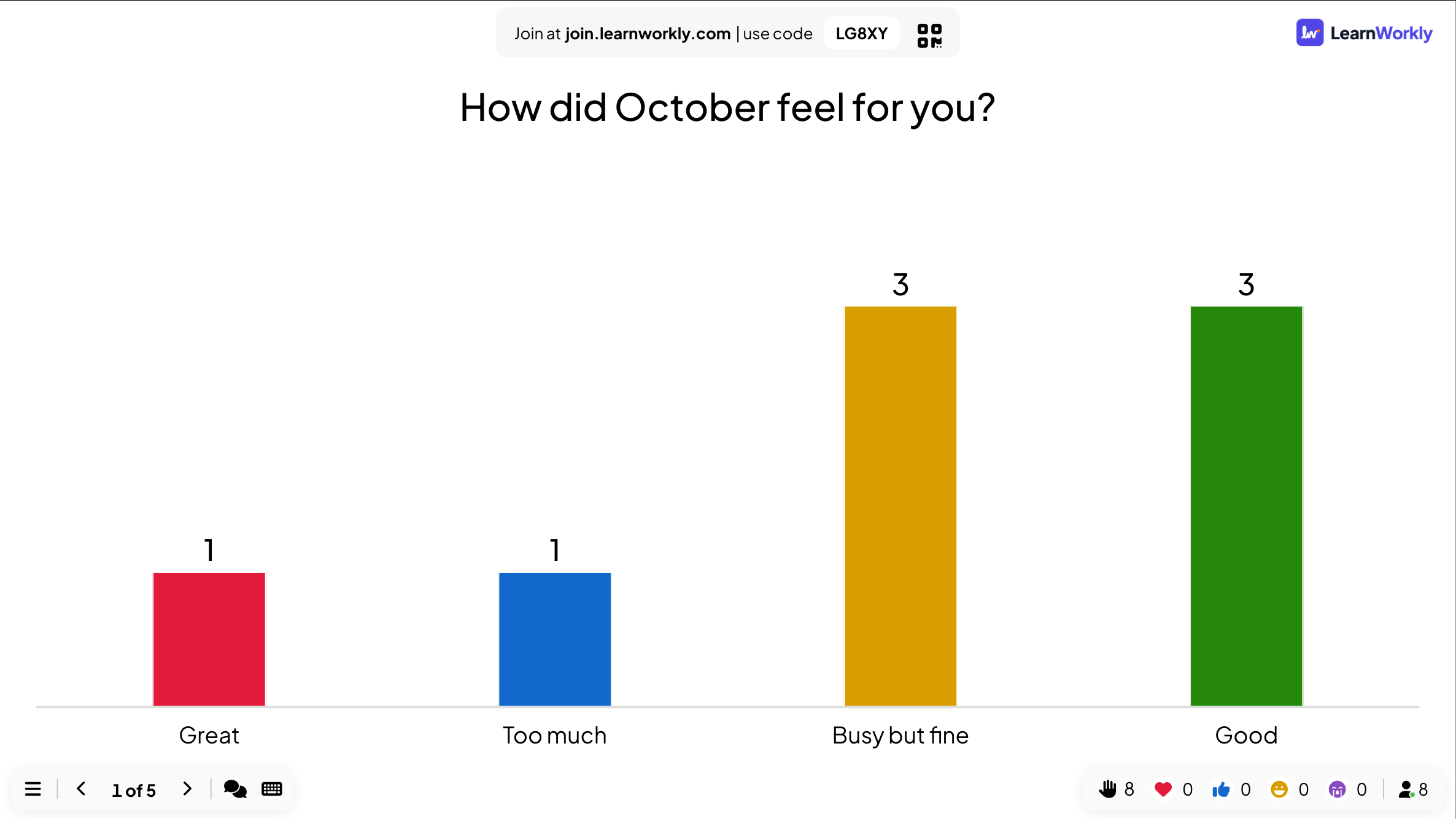
Com'è stato ottobre per te? Benissimo / Bene / Pieno ma bene / Troppo
- Tu
- Apri con il sondaggio mentre le persone si sistemano. Commenta il risultato con sincerità; dà il tono alle domande successive.
- Sui loro telefoni
- Un tocco e Invia, senza nome.
- Sullo schermo grande
- Bene e Pieno ma bene sono pari con tre voti ciascuno, e una persona dice Troppo. Vale la pena dire ad alta voce che l'hai notato.
Suggerimento: Fai una prima domanda leggera e anonima. Chi risponde nei primi due minuti continua a rispondere per il resto della riunione.
- 2Q&A 10 min
Domande a cui la sala vuole davvero una risposta
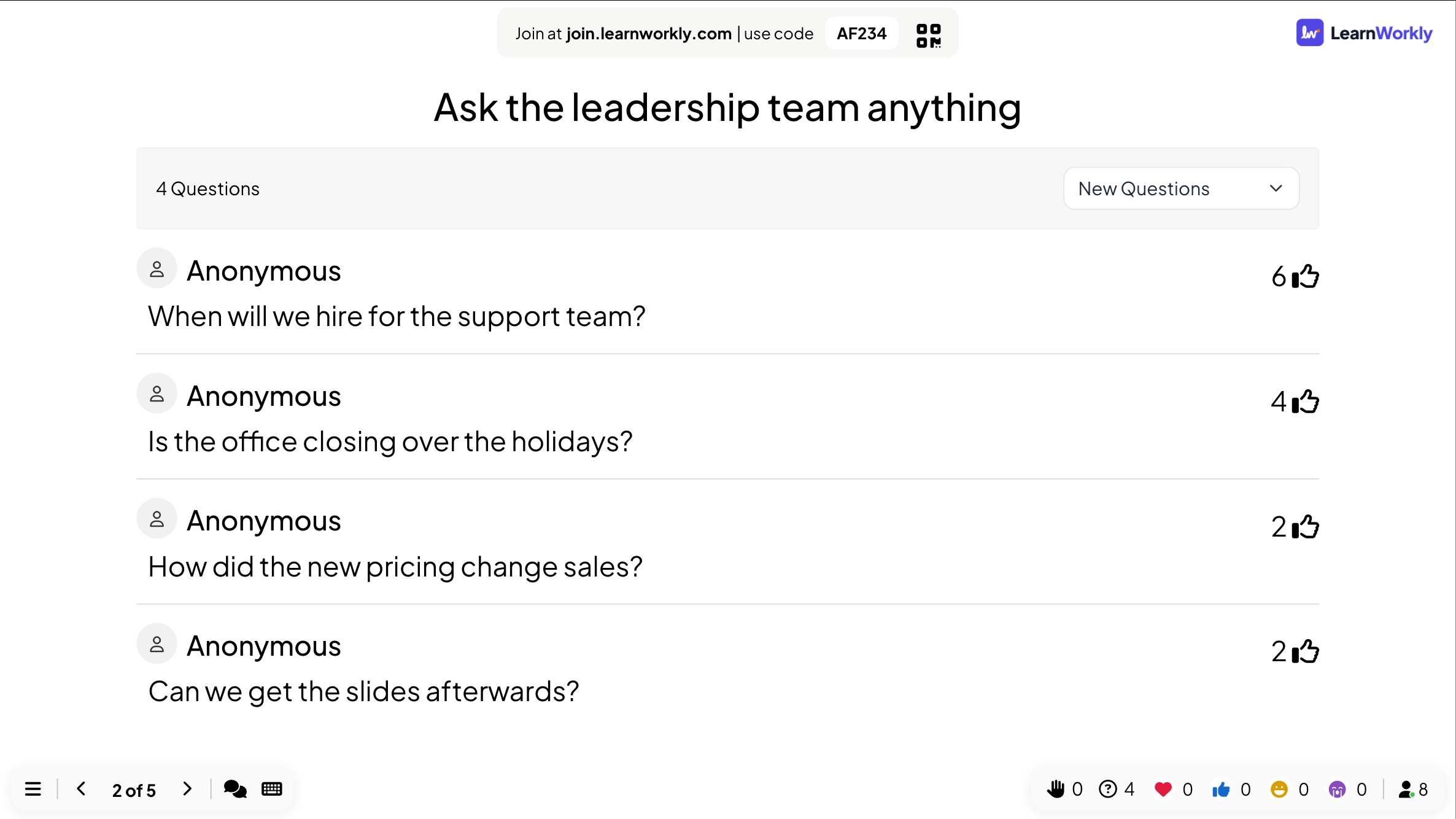
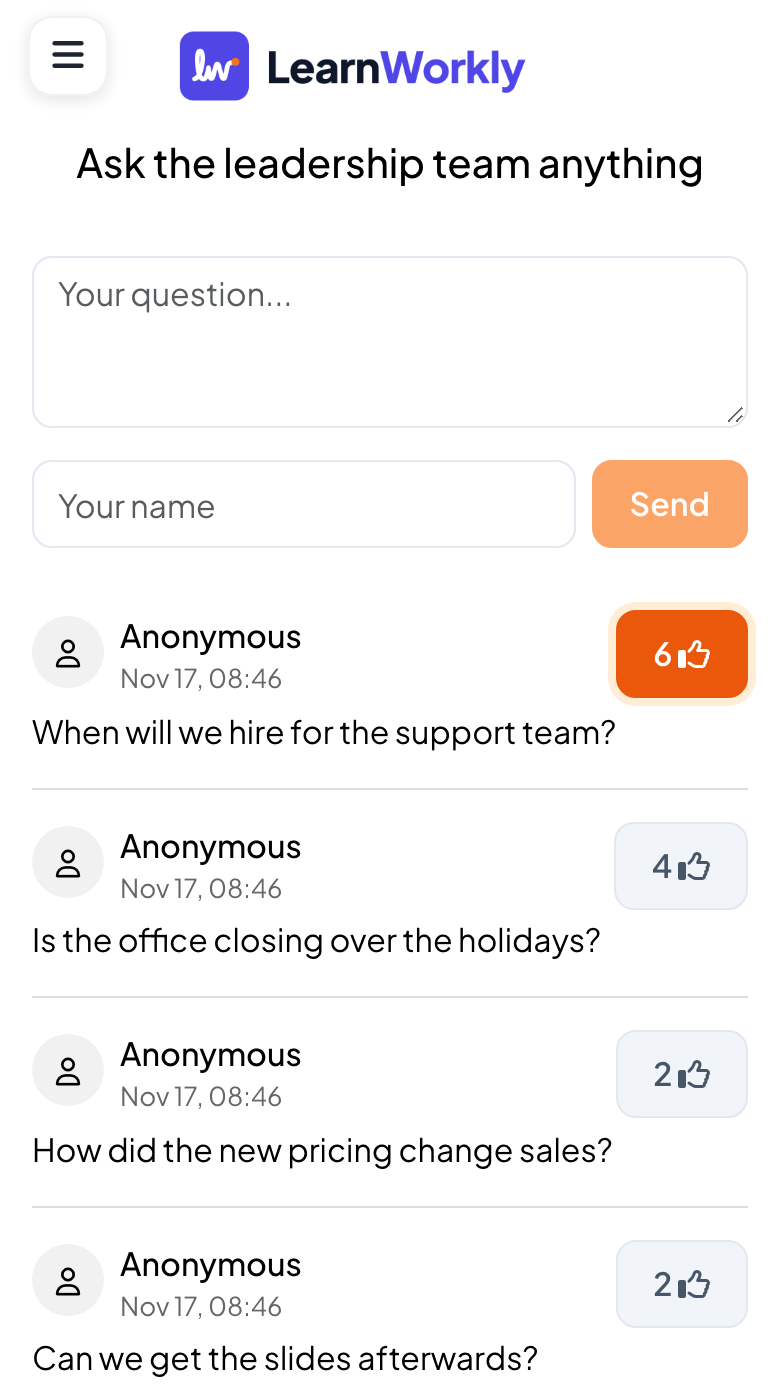
Chiedi qualsiasi cosa alla direzione
- Tu
- Tieni aperte le Q&A mentre presenti l'aggiornamento, poi rispondi alle domande più votate e usa Segna come risposto man mano.
- Sui loro telefoni
- Le persone scrivono una domanda, con o senza nome, e votano le domande a cui vogliono una risposta.
- Sullo schermo grande
- Domande ordinate per voti: le assunzioni per il team di supporto vengono prime con sei voti, la chiusura per le feste seconda.
Suggerimento: Attiva Moderazione Q&A e condividi il link del moderatore con un collega, che approva le domande mentre parli. Attiva il filtro volgarità per le riunioni aziendali.
- 3Graduatoria 3 min
Metti in ordine le priorità del prossimo trimestre
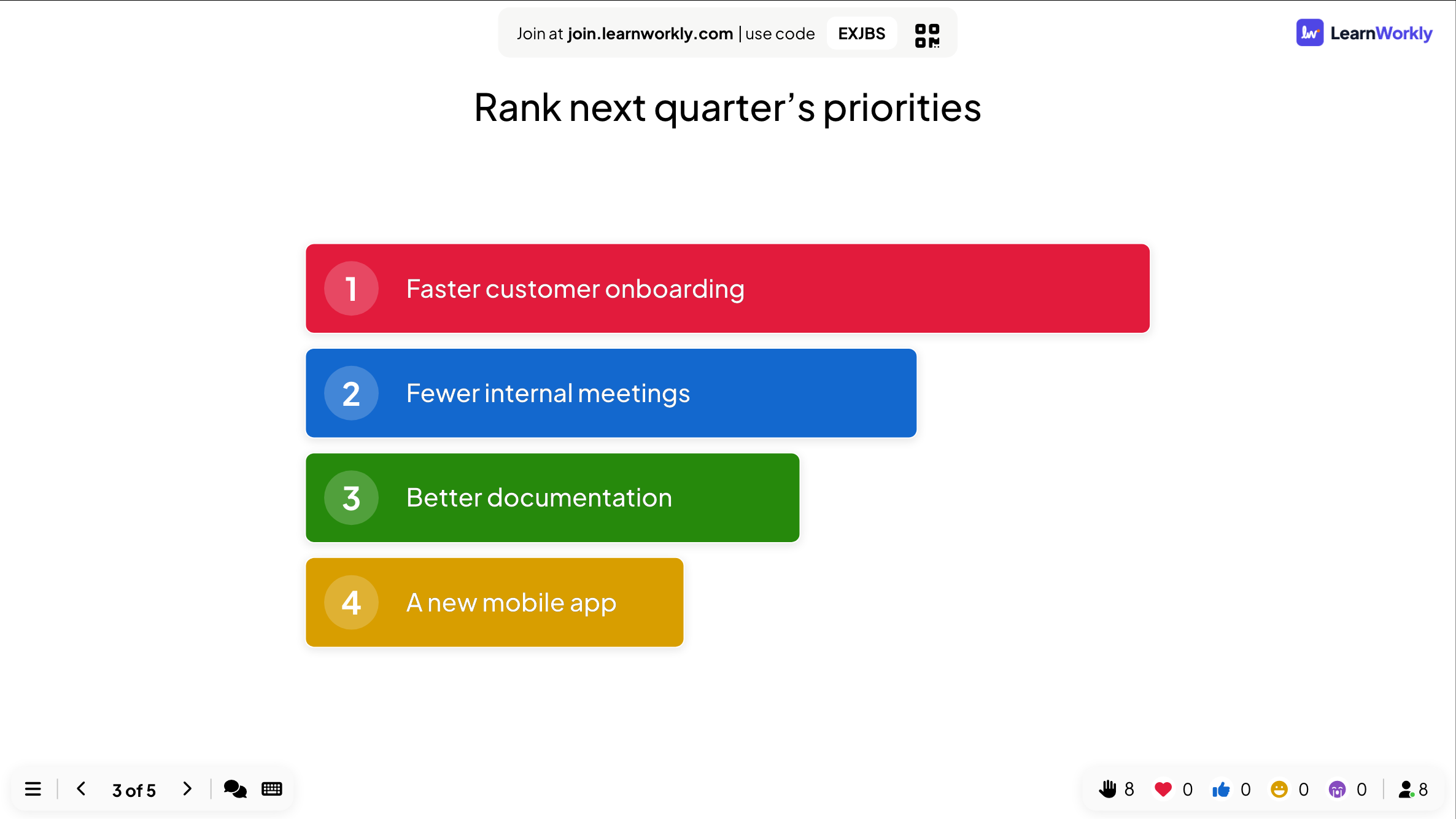
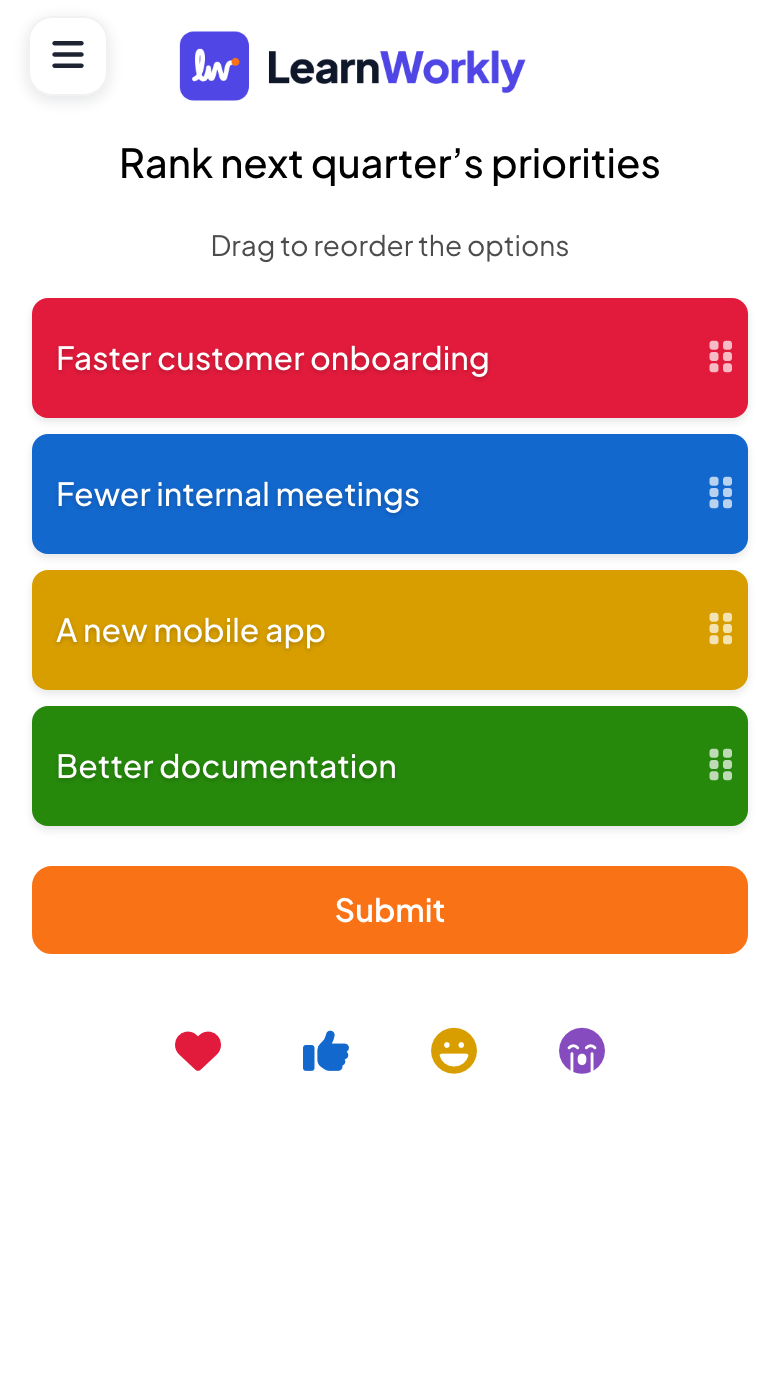
Metti in ordine le priorità del prossimo trimestre: Onboarding dei clienti più rapido / Meno riunioni interne / Una nuova app mobile / Documentazione migliore
- Tu
- Chiedi prima di annunciare il piano, non dopo. Se la sala non è d'accordo con il piano, lo vuoi sapere subito.
- Sui loro telefoni
- Le persone trascinano le opzioni nel loro ordine e toccano Invia.
- Sullo schermo grande
- Le opzioni come barre, dalla più alta in graduatoria alla più bassa: onboarding dei clienti più rapido in testa, una nuova app mobile in fondo. Si aggiorna man mano che arrivano le risposte.
Suggerimento: Graduatoria non ha una risposta giusta. Per capire quanto le persone tengono a ogni opzione, falla seguire da 100 Points.
- 4100 Points 3 min
Distribuire un budget
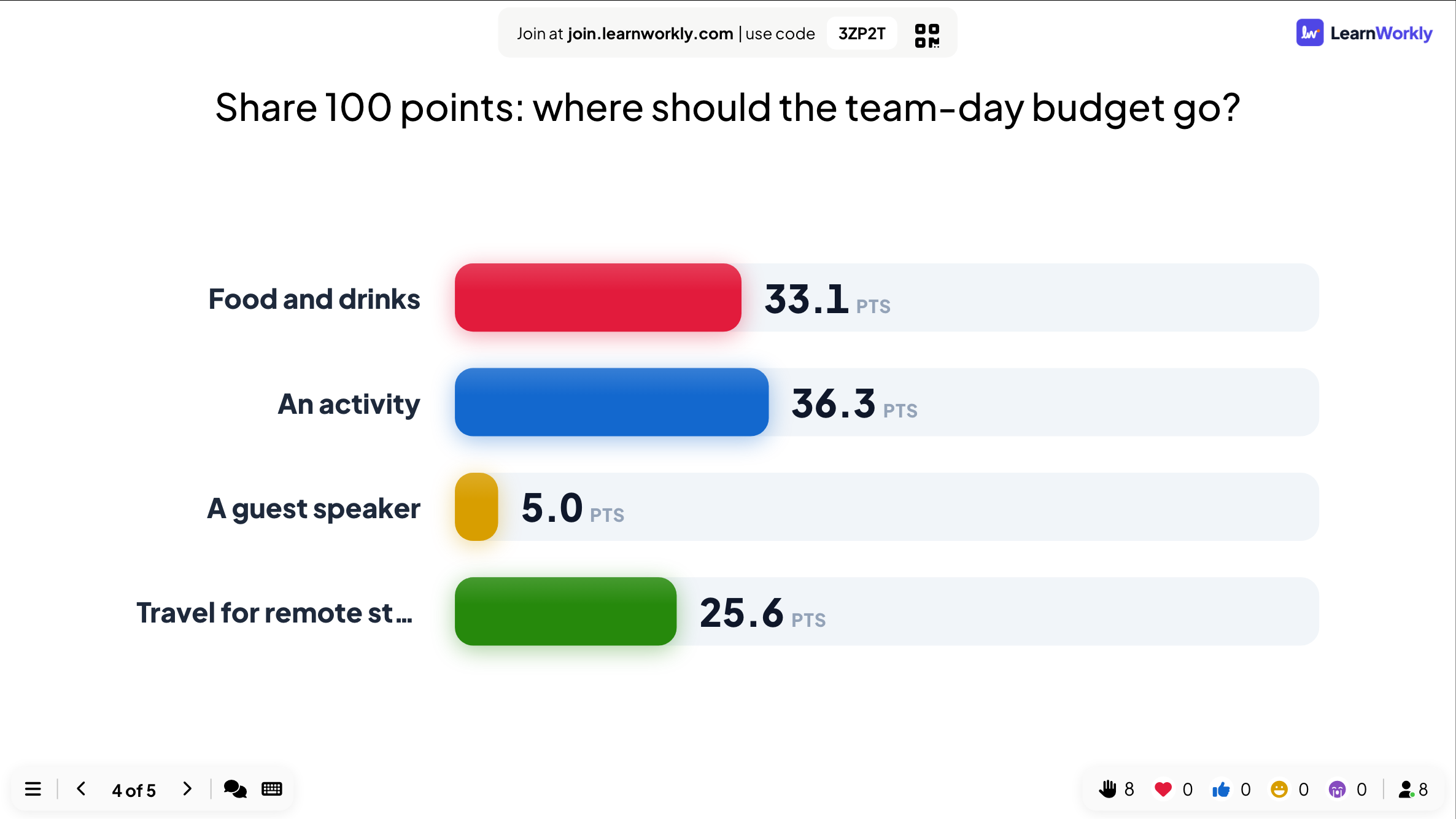
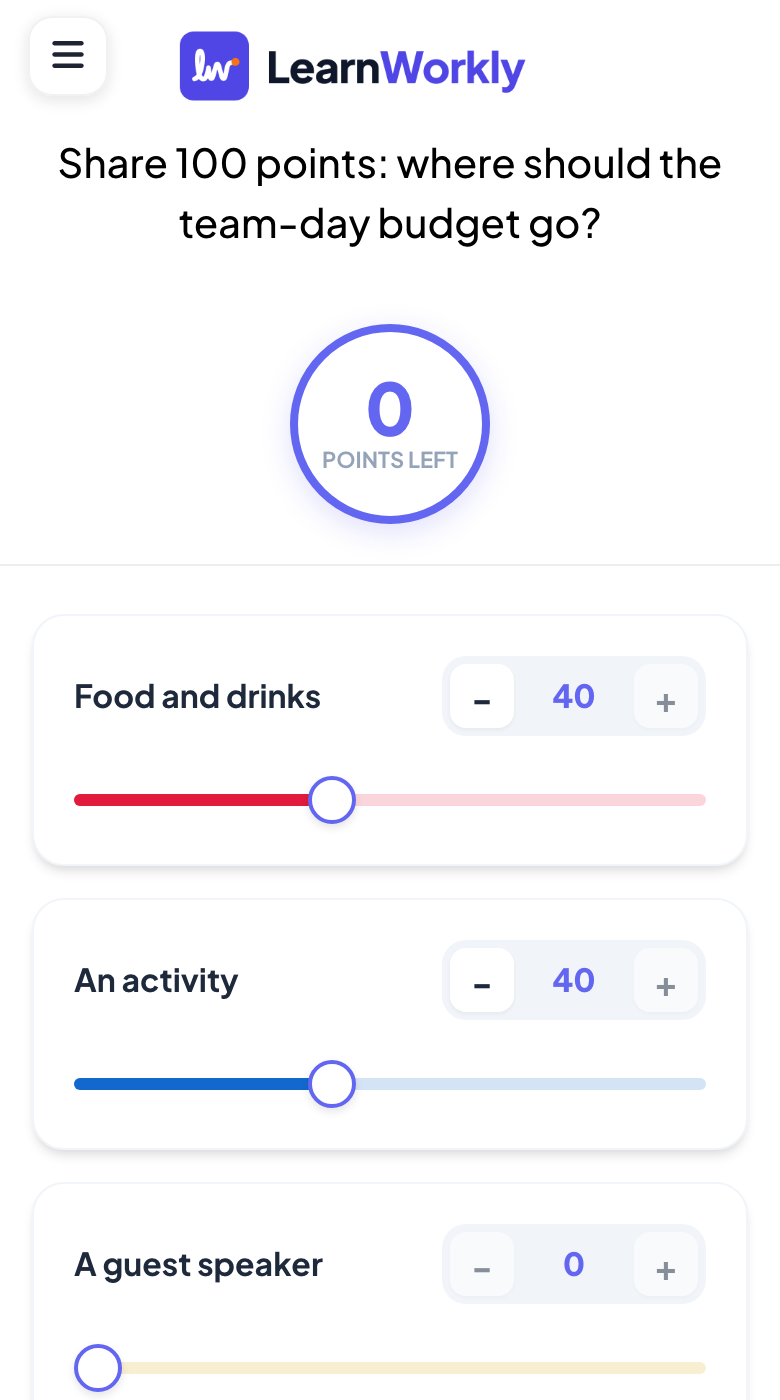
Distribuisci 100 punti: dove deve andare il budget della giornata di team? Cibo e bevande / Un'attività / Un relatore ospite / Viaggio per chi lavora da remoto
- Tu
- Usalo quando tutte le opzioni sembrano buone. I punti limitati mostrano a cosa le persone rinuncerebbero davvero.
- Sui loro telefoni
- Pulsanti più e meno per ogni opzione, con i Punti rimasti che scendono da 100.
- Sullo schermo grande
- I punti medi per opzione: un'attività (36) e il cibo (33) sono in testa, il viaggio per chi lavora da remoto ottiene 26 e un relatore ospite solo 5. Una risposta più chiara di qualsiasi alzata di mano.
Suggerimento: Usa da quattro a sei opzioni così le persone riescono a distribuire i punti in un minuto.
- 5Open Ended 3 min
Una cosa da smettere di fare
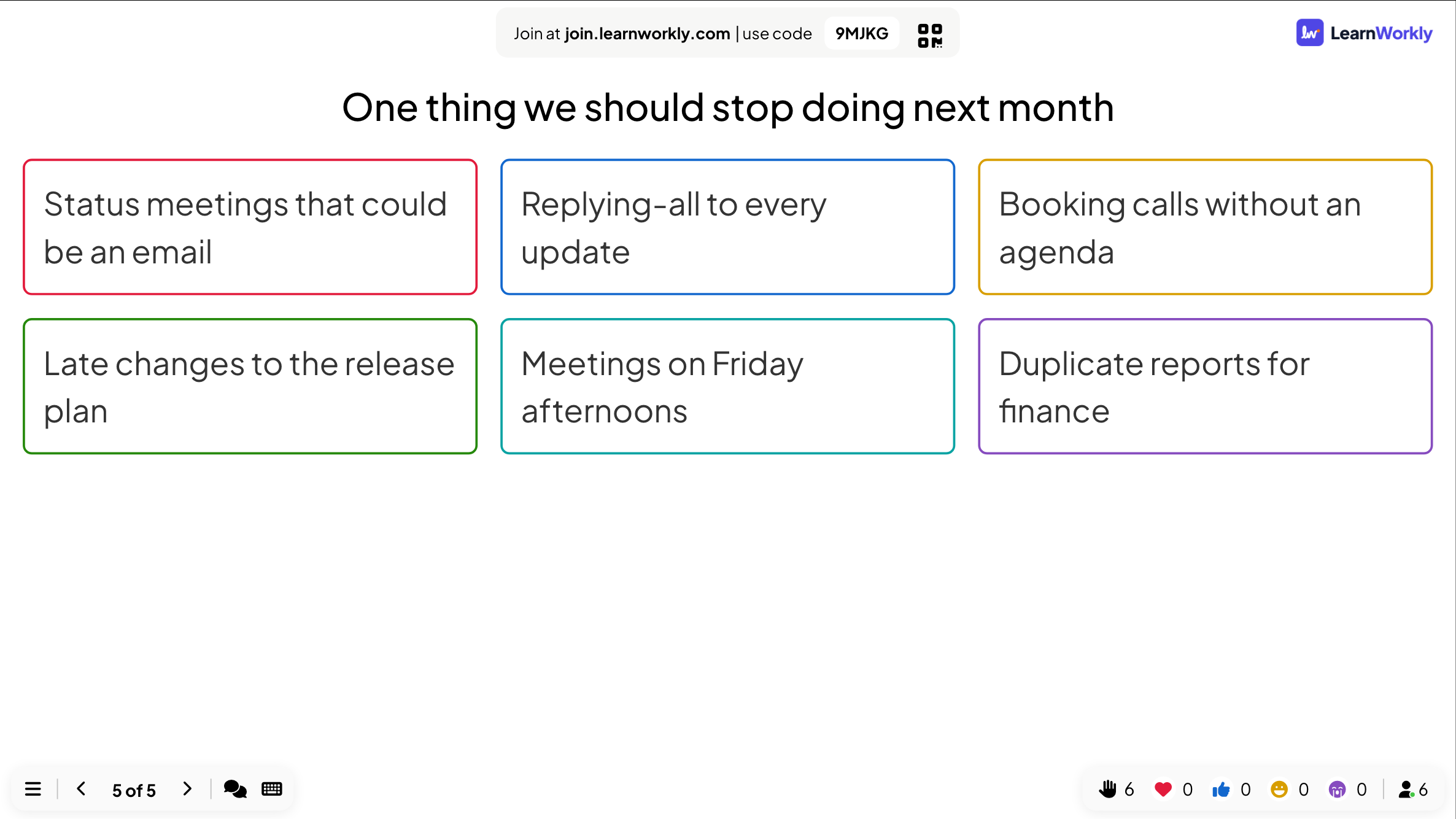
Una cosa che dovremmo smettere di fare il mese prossimo
- Tu
- Chiudi con una domanda aperta e leggi ad alta voce alcune risposte. Poi condividi le slide o il report.
- Sui loro telefoni
- Una risposta breve e Invia.
- Sullo schermo grande
- Risposte come schede: riunioni di aggiornamento che potevano essere un'email, rispondi a tutti, chiamate senza ordine del giorno.
Suggerimento: Apri il report dopo per vedere ogni risposta della riunione, ed esportalo da Basic in su per condividerlo con il team.
Come aiuta LearnWorkly
Tutto per una riunione interattiva
Q&A con moderazione
Voti, un link del moderatore, un filtro volgarità e domande segnate come risposte.
Sondaggi dal vivo
Grafici a barre e a torta che si formano mentre le persone votano, mostrati dal vivo o rivelati quando sei pronto.
Nuvole di parole e domande aperte
Raccogli idee e feedback da tutti contemporaneamente.
Le tue slide
Importa PowerPoint o PDF, oppure mostra un link di Google Slides, PowerPoint o Gamma dentro la presentazione.
Idee da cui partire
Presentazioni che crei in pochi minuti
Elenchi di slide da copiare in una nuova presentazione: aggiungi le slide nell'editor, scrivi le tue domande e presenta.
Riunione plenaria
Aggiornamento aziendale mensile
- 1Sondaggio: com'è stato il mese?
- 2Le slide del tuo aggiornamento, importate
- 3Q&A con moderazione
- 4Graduatoria: priorità del prossimo trimestre
- 5Open Ended: una cosa da smettere di fare
Intervento a un convegno
Una sessione di 30 minuti sul palco
- 1Word Cloud: perché sei qui?
- 2Il tuo intervento, importato con le animazioni
- 3Sondaggio: una previsione a metà intervento
- 4Q&A con voti
- 5Scala: valuta la sessione
Pianificazione del team
Stabilire le priorità del prossimo trimestre
- 1Open Ended: idee
- 22x2 Grid: impegno contro impatto
- 3100 Points: dove investire
- 4Graduatoria: ordine finale
- 5Remote Retro sull'ultimo trimestre
Webinar
Pubblico online, di qualsiasi dimensione
- 1Quick Form: qual è il tuo ruolo?
- 2Le tue slide
- 3Un sondaggio ogni dieci minuti
- 4Q&A
- 5Link al questionario per il feedback
Le funzionalità che userai di più
Leggi di più
Domande frequenti
Le persone hanno bisogno di un'app o di un account?
No. Scansionano il codice QR o vanno su join.learnworkly.com e scrivono il codice, da qualsiasi telefono o portatile.
Chi è da remoto può partecipare?
Sì. Chiunque abbia il codice entra dal proprio dispositivo, ovunque si trovi, e risponde insieme alla sala mentre condividi lo schermo nella tua solita videochiamata.
Le domande sono anonime?
Possono esserlo. Le domande senza nome compaiono come Anonimo, e sondaggi e nuvole di parole non chiedono mai un nome.
Qualcun altro può moderare le domande?
Sì. Attiva Moderazione Q&A e condividi il link del moderatore: il tuo collega approva le domande prima che compaiano sullo schermo.
Posso usare le mie slide?
Sì. Importa PowerPoint (con le animazioni mantenute) o PDF, oppure mostra un link di Google Slides, PowerPoint o Gamma dentro la presentazione.
Posso gestirlo dal telefono?
Sì, con il telecomando in Pro ed Enterprise: scorri le slide, vedi le Q&A e le note del relatore sul telefono mentre la presentazione va sul grande schermo.
Quante persone possono partecipare?
Fino a 10 con Free, 100 con Basic (7,99 USD al mese) e 5.000 con Pro (14,99 USD al mese), abbastanza per una riunione aziendale o una sessione di un convegno. I limiti di Enterprise sono flessibili.
Possiamo usare l'identità visiva dell'azienda?
Caratteri, colori e immagini di sfondo sono in ogni piano. Il tuo logo è in Pro ed Enterprise; branding per tutta l'azienda e white label sono in Enterprise.
Cosa ottengo dopo la riunione?
Un report con ogni risposta e domanda della sessione, in ogni piano. Esportalo in Excel o PDF da Basic in su.
Pensato anche per
Rendi interattiva la tua prossima riunione
Inizia gratis, senza nulla da installare per nessuno. Crea la tua prima presentazione in pochi minuti.
Gratis fino a 10 partecipanti · Nessuna carta di credito