Con 100 Points ogni partecipante distribuisce un totale di 100 punti tra le opzioni. Dato che i punti sono limitati, mostra quanto le persone preferiscono un'opzione rispetto a un'altra, non solo quale piace.
Impostalo
- 1
Aggiungi la slide
Nell'editor clicca + Nuova diapositiva. In Scegli tipo di diapositiva apri la scheda Interattivo e scegli 100 Points.
- 2
Scrivi la domanda
Ad esempio "Distribuisci 100 punti: dove deve andare il budget della giornata di team?".
- 3
Aggiungi le opzioni
In Opzioni aggiungi le opzioni tra cui le persone distribuiscono i punti, fino a 50.
- 4
Scegli le impostazioni
Usa Nascondi risultato o Interrompi invio se ti servono: vedi Impostazioni delle risposte. Non c'è limite di tempo: usa Interrompi invio per chiudere la slide.
Fallo dal vivo
- 1
Presentare la slide
Clicca Presenta. Le persone entrano su join.learnworkly.com con il tuo codice o il codice QR, e la slide compare sul loro telefono.
- 2
Le persone distribuiscono i loro punti
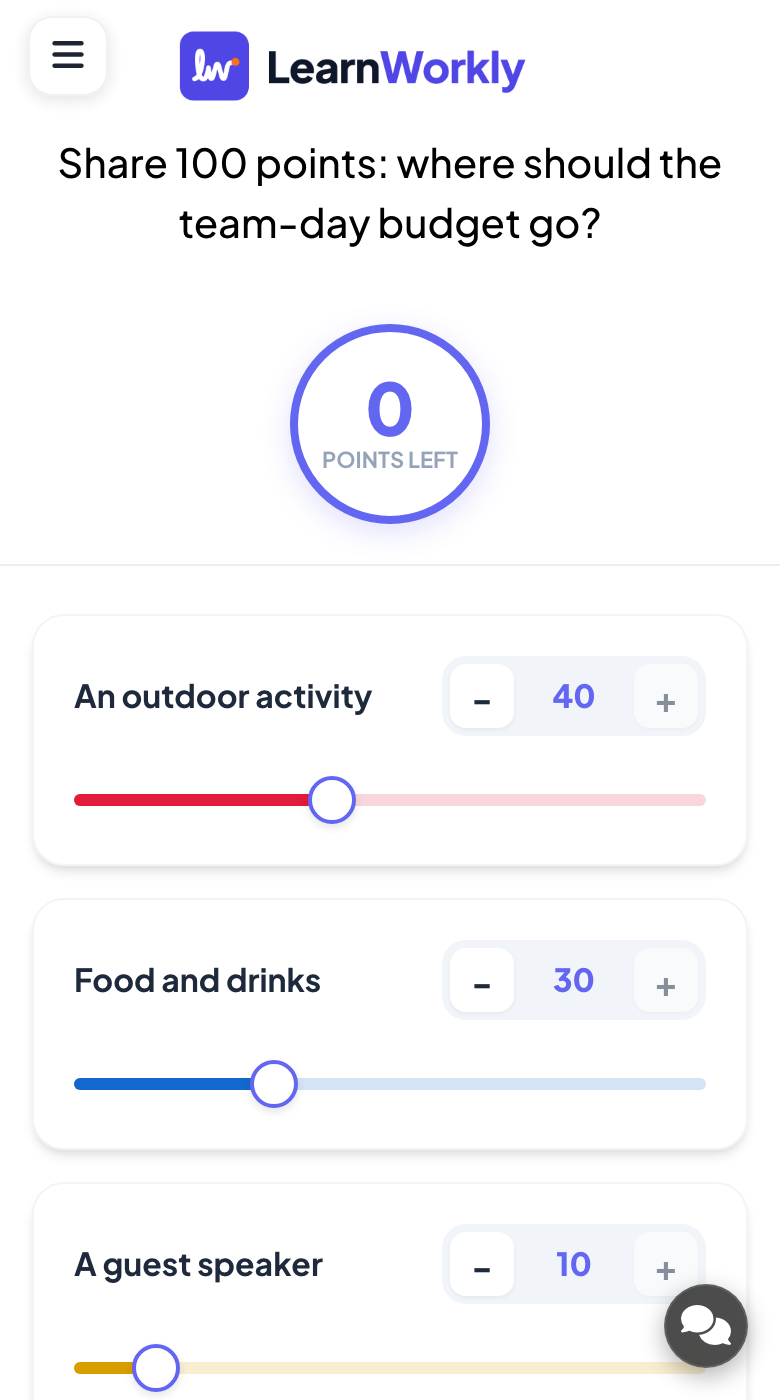
Ogni opzione sul telefono ha i pulsanti - e +, un campo numerico e un cursore. Il cerchio in alto mostra i Punti rimasti. I partecipanti non possono distribuire più di 100 punti, poi premono Invia.
- 3
Leggere il risultato
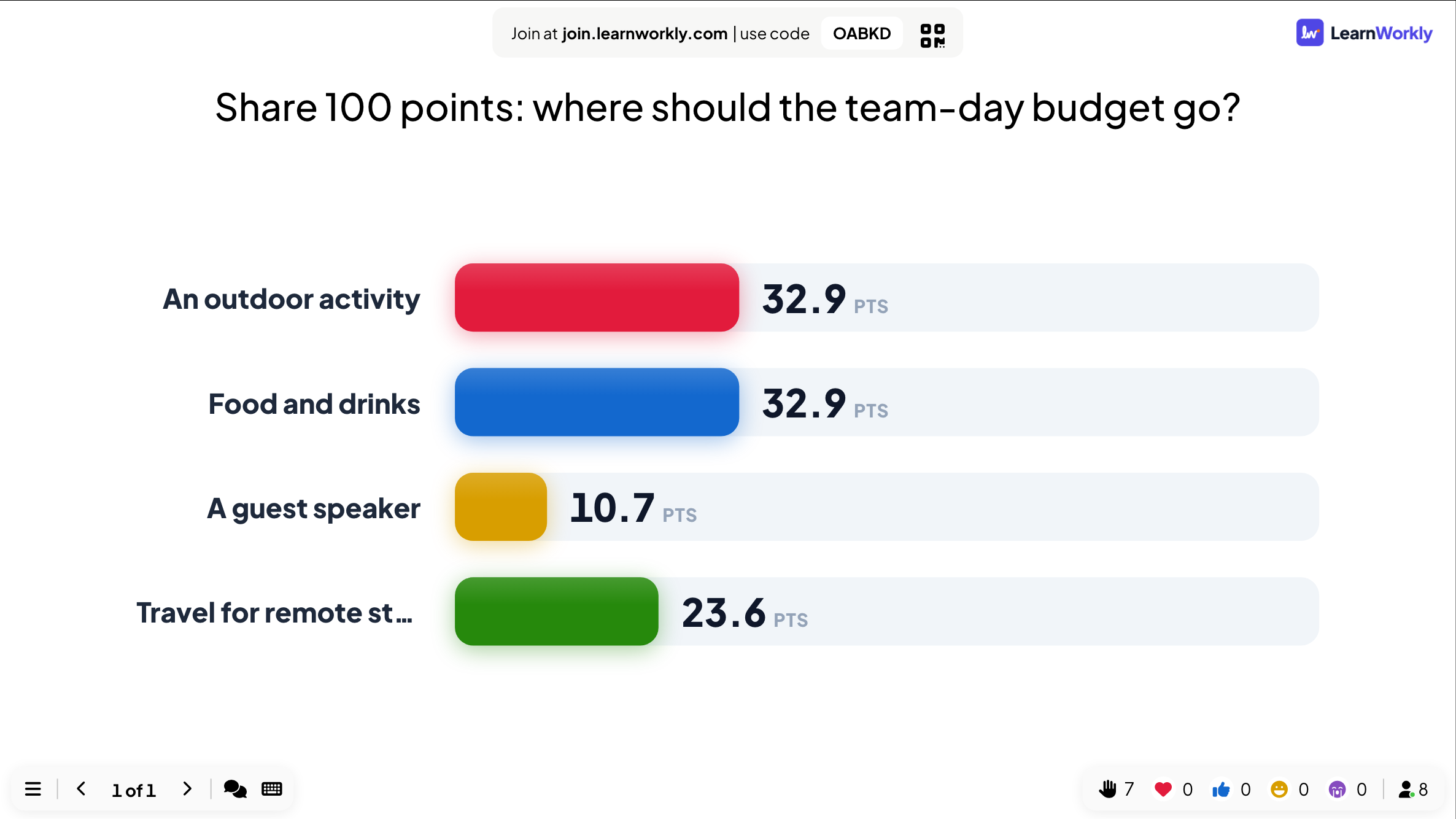
Il grande schermo mostra la media dei punti ricevuti da ogni opzione.
Risultati nel report
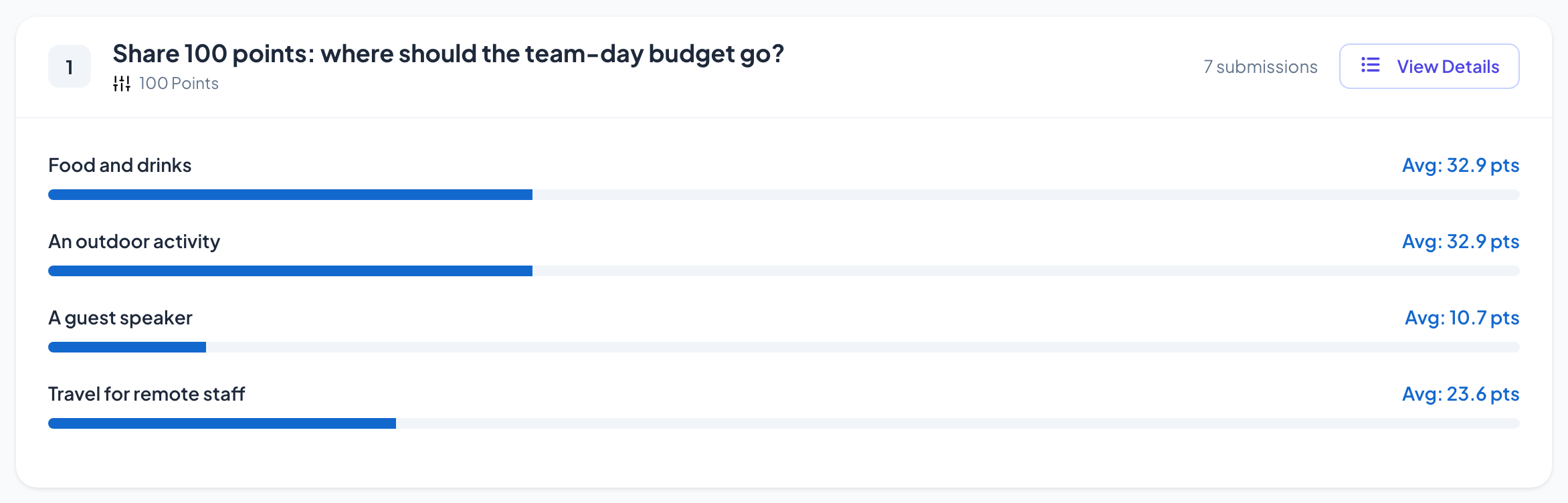
Dopo la sessione, apri il report della presentazione (il pulsante report nella barra in alto dell'editor, oppure Rapporto nell'elenco delle presentazioni) e vai su Slide Results. Vedi Leggere il report di una presentazione. Ogni opzione mostra i suoi punti medi.
Domande frequenti
Le persone devono usare tutti i 100 punti?
No. Possono inviare con punti avanzati; semplicemente non possono distribuirne più di 100.
Perché le medie non sono numeri interi?
Sono la media dei punti di tutti quelli che hanno risposto, quindi spesso hanno decimali.
Quando conviene usarlo invece di una graduatoria?
Una Graduatoria mostra solo l'ordine. 100 Points mostra anche quanto un'opzione conta più di un'altra.
Ultima verifica sull’app: 17 novembre 2026.
Articoli correlati
- Graduatoria: metti le opzioni in ordine di preferenzaI partecipanti trascinano le opzioni nel loro ordine di preferenza sul telefono, e il grande schermo classifica le opzioni in base al risultato complessivo della sala.
- Sondaggio: chiedi alla sala e mostra i voti dal vivoRaccogli le opinioni dei partecipanti e mostrale in un grafico a barre o a torta. Imposta le opzioni, consenti più scelte, segna una risposta corretta o nascondi i risultati.
- 2x2 Grid: posiziona gli elementi su due assiI partecipanti valutano ogni elemento su due assi, come impegno e impatto, e il grande schermo mostra la posizione media di ogni elemento su una griglia 2x2.