Remote Retro gestisce una retrospettiva dello sprint con post-it, votazioni e discussione. Guidi tutta la sala attraverso cinque fasi, mostrate in cima alla slide: Direttiva principale, Generazione idee, Raggruppamento, Vota e Azioni.
Impostalo
- 1
Aggiungi la slide
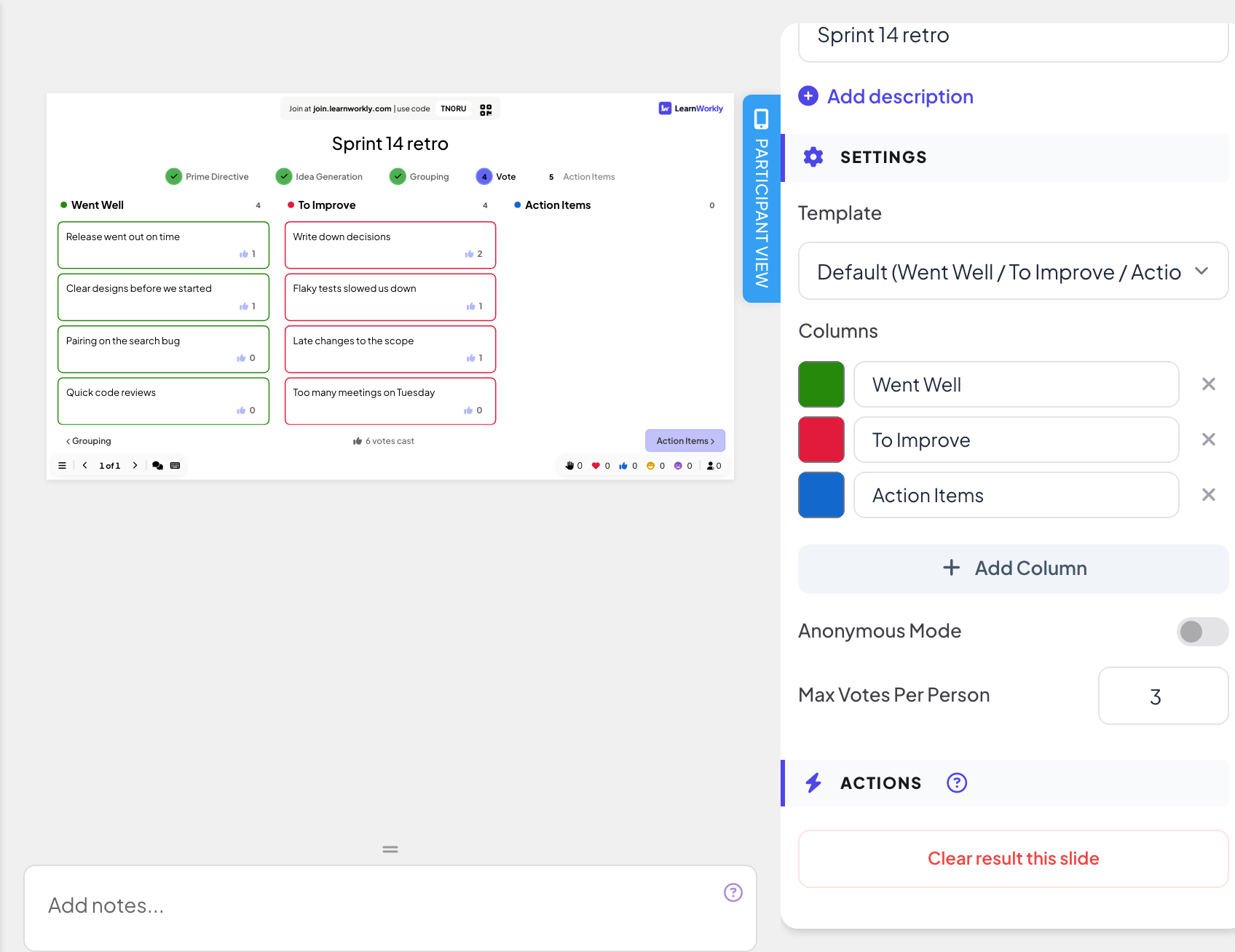
Nell'editor clicca + Nuova diapositiva. In Scegli tipo di diapositiva apri la scheda Interattivo e scegli Remote Retro. Dagli un titolo come "Retro dello sprint 14".
- 2
Scegliere un modello
In Modello scegli Predefinito (Went Well / To Improve / Action Items), 4Ls (Liked / Learned / Lacked / Longed For), Starfish (Keep / Less / More / Stop / Start) o Personalizzato.
- 3
Modifica le colonne
In Colonne rinomina le colonne, clicca Aggiungi colonna (fino a 6) o rimuovine una (ne restano almeno 2).
- 4
Nomi sì o no
Attiva Modalità anonima per nascondere chi ha scritto ogni nota.
- 5
Voti
Imposta Voti max per persona (da 1 a 10, 3 per impostazione predefinita).
Condurre la retro
- Direttiva principale: la slide mostra la direttiva principale della retrospettiva. Clicca Avvia generazione idee quando sei pronto.
- Generazione idee: i partecipanti scelgono una colonna in alto sul telefono e scrivono note (Scrivi la tua nota qui...). Le note compaiono sul grande schermo nella loro colonna.
- Raggruppamento: clicca sulle carte per selezionarle, poi su Raggruppa. Trascina una carta per spostarla in un'altra colonna. I telefoni mostrano che il facilitatore sta raggruppando le idee.
- Vota: i partecipanti toccano le note per usare i loro voti; i telefoni mostrano i voti rimanenti e la slide conta i voti espressi.
- Azioni: segna le note come Discusso e aggiungi azioni con un Responsabile. Spunta un'azione quando è completata.
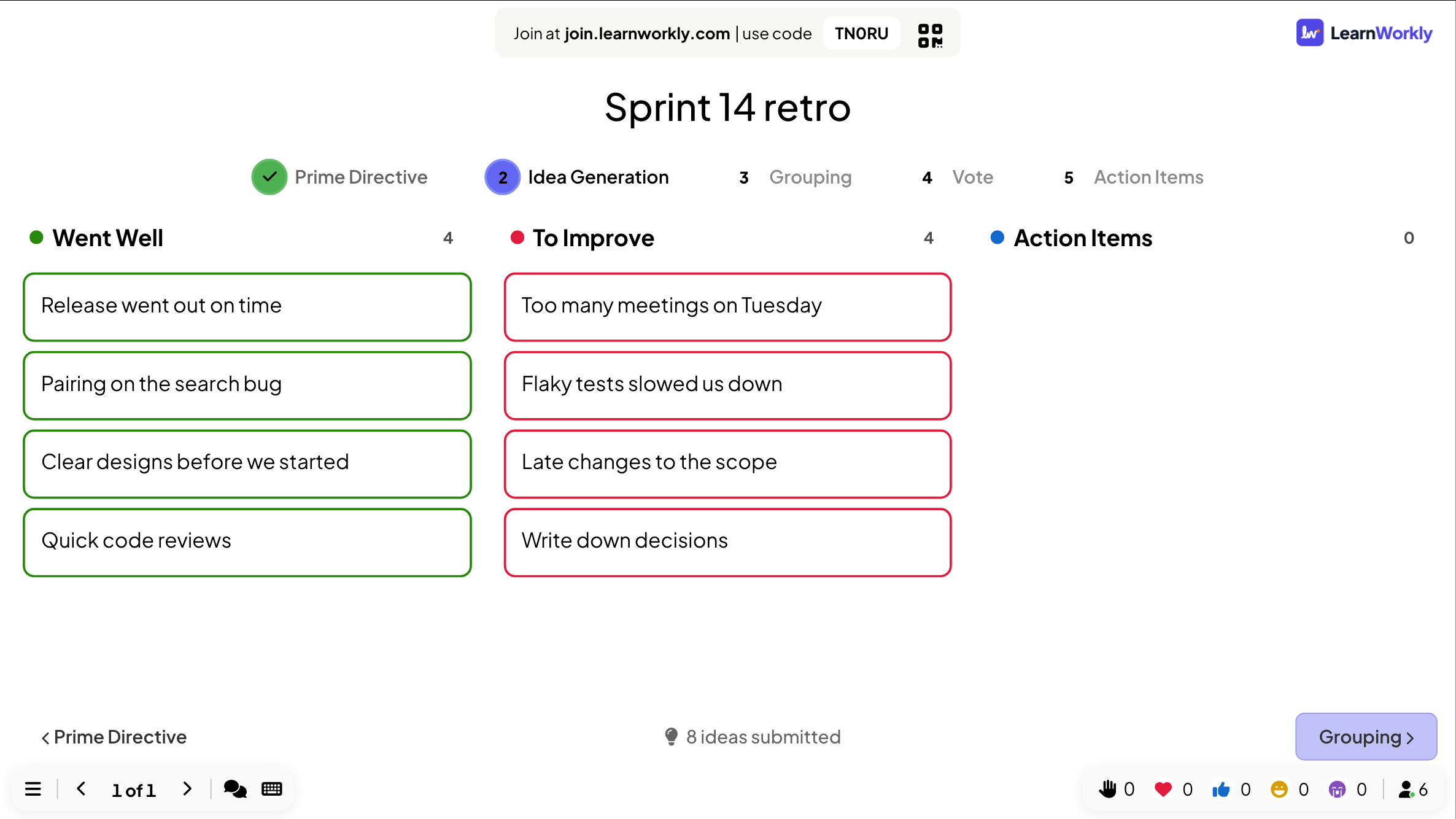
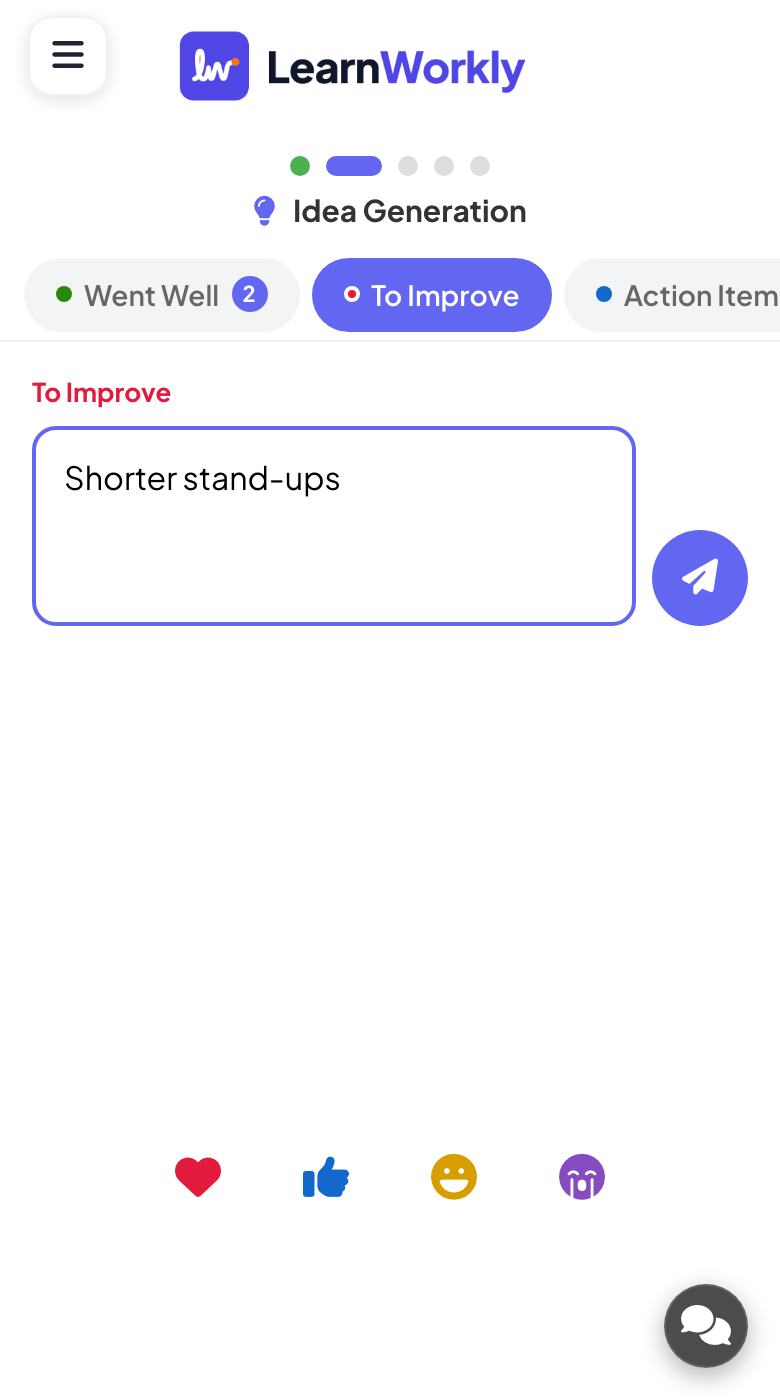
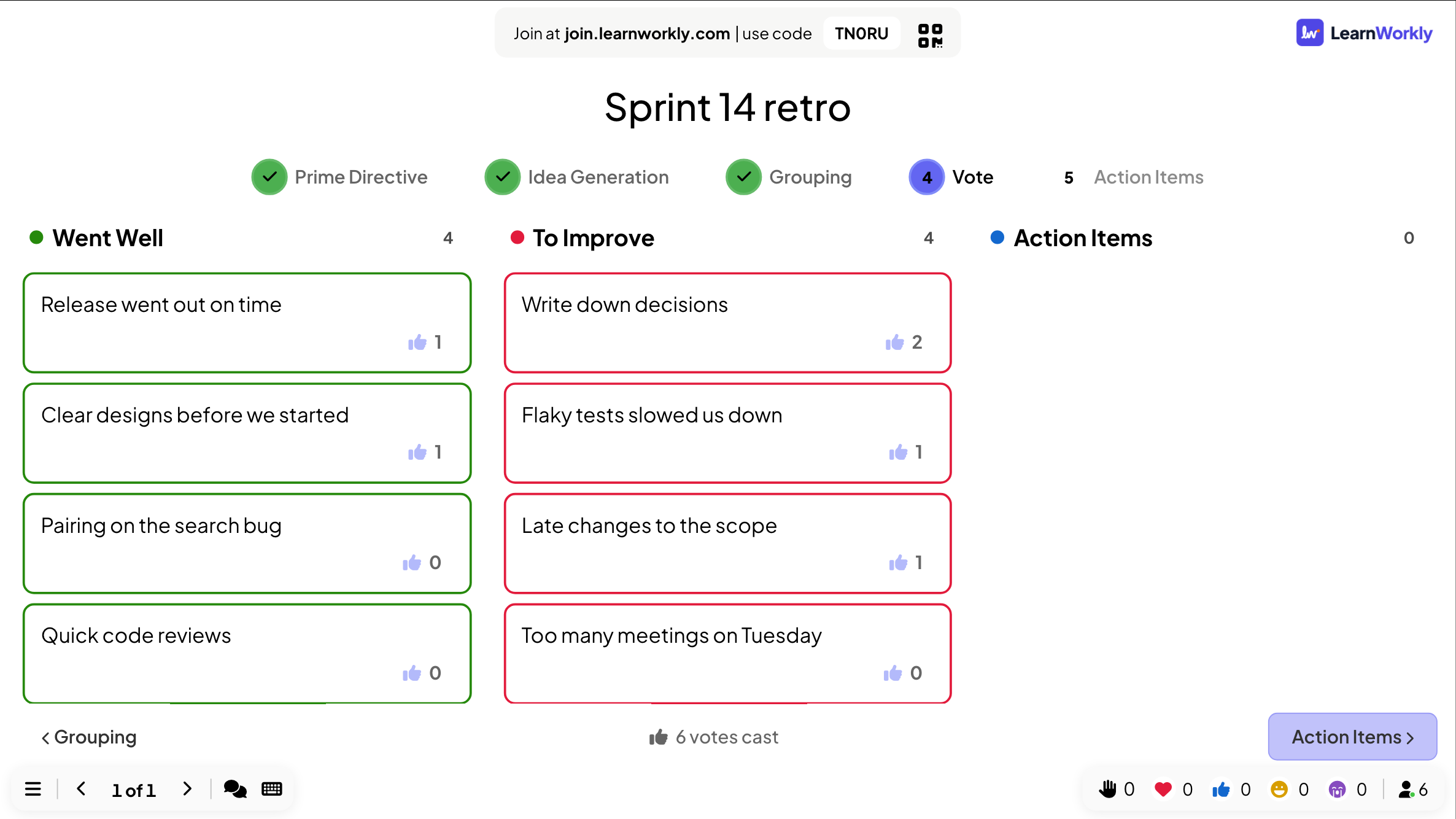
Passa da un passaggio all'altro con i pulsanti in basso nella slide, oppure clicca un passaggio in alto. I telefoni seguono il passaggio in cui ti trovi.
Risultati nel report
Dopo la sessione, apri il report della presentazione (il pulsante report nella barra in alto dell'editor, oppure Rapporto nell'elenco delle presentazioni) e vai su Slide Results. Vedi Leggere il report di una presentazione. La retro mostra ogni colonna con le sue note, i loro voti e le azioni.
Domande frequenti
Posso tornare a un passaggio precedente?
Sì. Clicca il passaggio in cima alla slide. Note e voti vengono mantenuti.
La Modalità anonima nasconde i nomi anche a me?
Sì. Le note non mostrano l'autore sul grande schermo. Senza questa opzione, il nome indicato da un partecipante compare sulle sue note dalla fase di Raggruppamento in poi.
Posso fare la stessa retro a ogni sprint?
Duplica la presentazione oppure usa Cancella risultato di questa diapositiva per ricominciare. Le retro precedenti restano nel report.
Ultima verifica sull’app: 17 novembre 2026.
Articoli correlati
- Whiteboard: disegnate insieme su un'unica lavagna condivisaUn'unica lavagna condivisa per tutta la sala: tu disegni sul grande schermo, i partecipanti disegnano dal telefono, e ogni tratto compare a tutti dal vivo.
- 100 Points: distribuisci i punti tra le opzioniI partecipanti distribuiscono 100 punti tra le opzioni per mostrare cosa conta di più per loro. Il grande schermo mostra la media dei punti ricevuti da ogni opzione.
- Controlla la presentazione dal telefonoApri sul telefono un link remoto privato per cambiare slide, leggere le note del relatore e moderare le Q&A mentre lo schermo grande mostra le slide.