Con Pin on image i partecipanti toccano un punto di un'immagine. Usalo per domande del tipo "dove…", mappe, diagrammi, planimetrie o lo screenshot di un prodotto. Non c'è una risposta giusta: per assegnare punti a un punto corretto, usa invece Pin Answer.
Impostalo
- 1
Aggiungi la slide
Nell'editor clicca + Nuova diapositiva. In Scegli tipo di diapositiva apri la scheda Interattivo e scegli Pin on image.
- 2
Scrivi la domanda
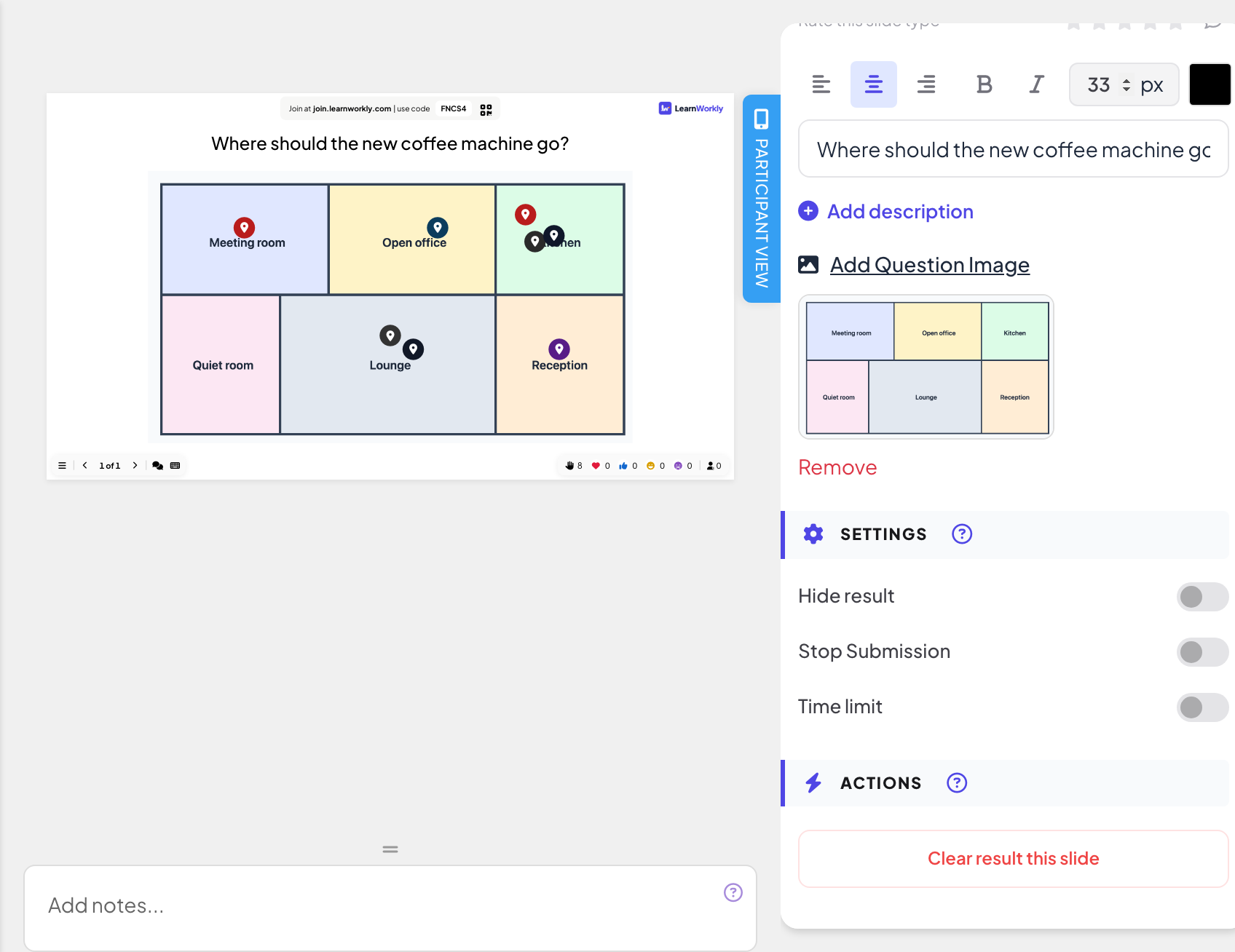
Ad esempio "Dove mettiamo la nuova macchina del caffè?".
- 3
Caricare l'immagine
Clicca Aggiungi immagine della domanda e scegli un'immagine. Finché non lo fai, la slide ti ricorda di caricarne una. Rimuovi sotto la miniatura la toglie di nuovo.
- 4
Scegli le impostazioni
Usa Nascondi risultato, Interrompi invio o Limite di tempo se ti servono: vedi Impostazioni delle risposte.
Fallo dal vivo
- 1
Presentare la slide
Clicca Presenta. Le persone entrano su join.learnworkly.com con il tuo codice o il codice QR, e la slide compare sul loro telefono.
- 2
Le persone posizionano un segnaposto
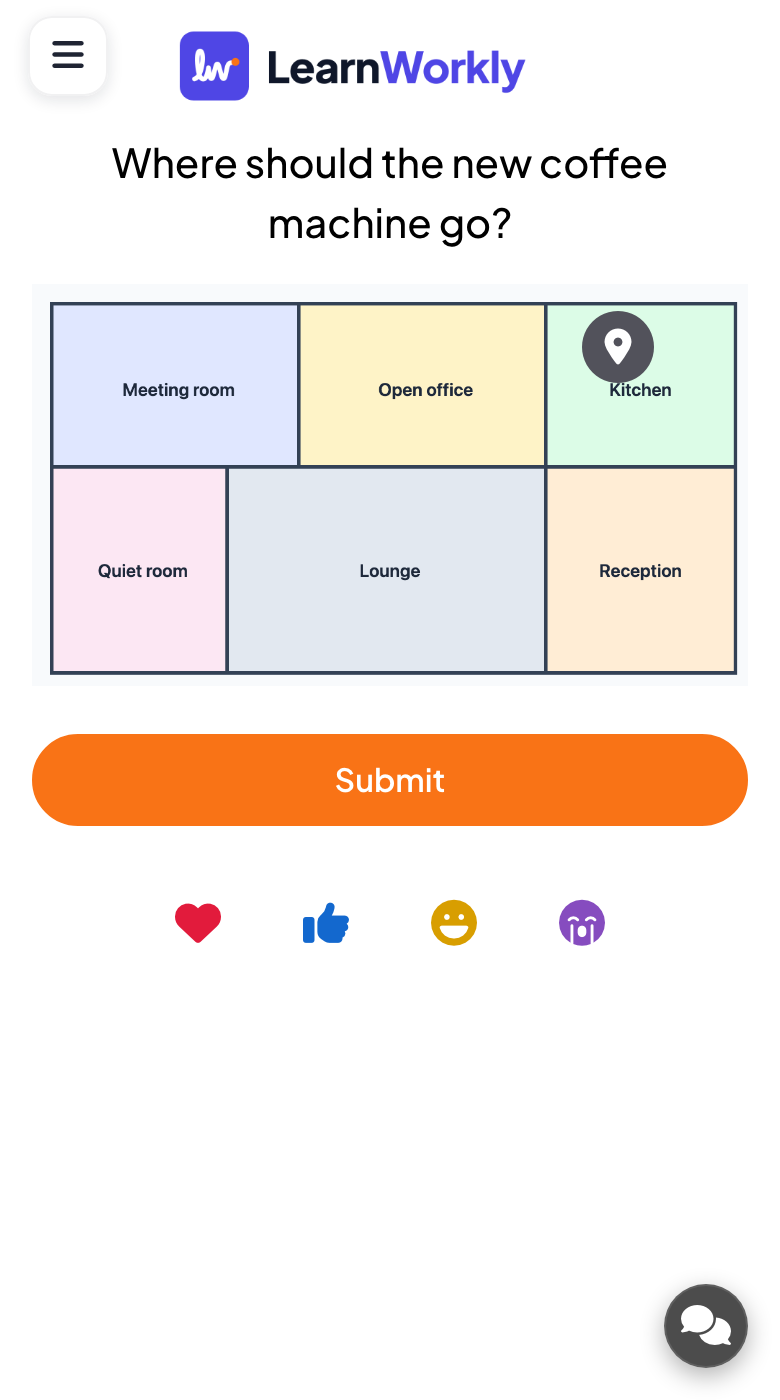
I partecipanti toccano l'immagine sul telefono per posizionare un segnaposto (toccando di nuovo lo spostano) e premono Invia. Ogni persona ha un segnaposto.
- 3
Guarda i segnaposto
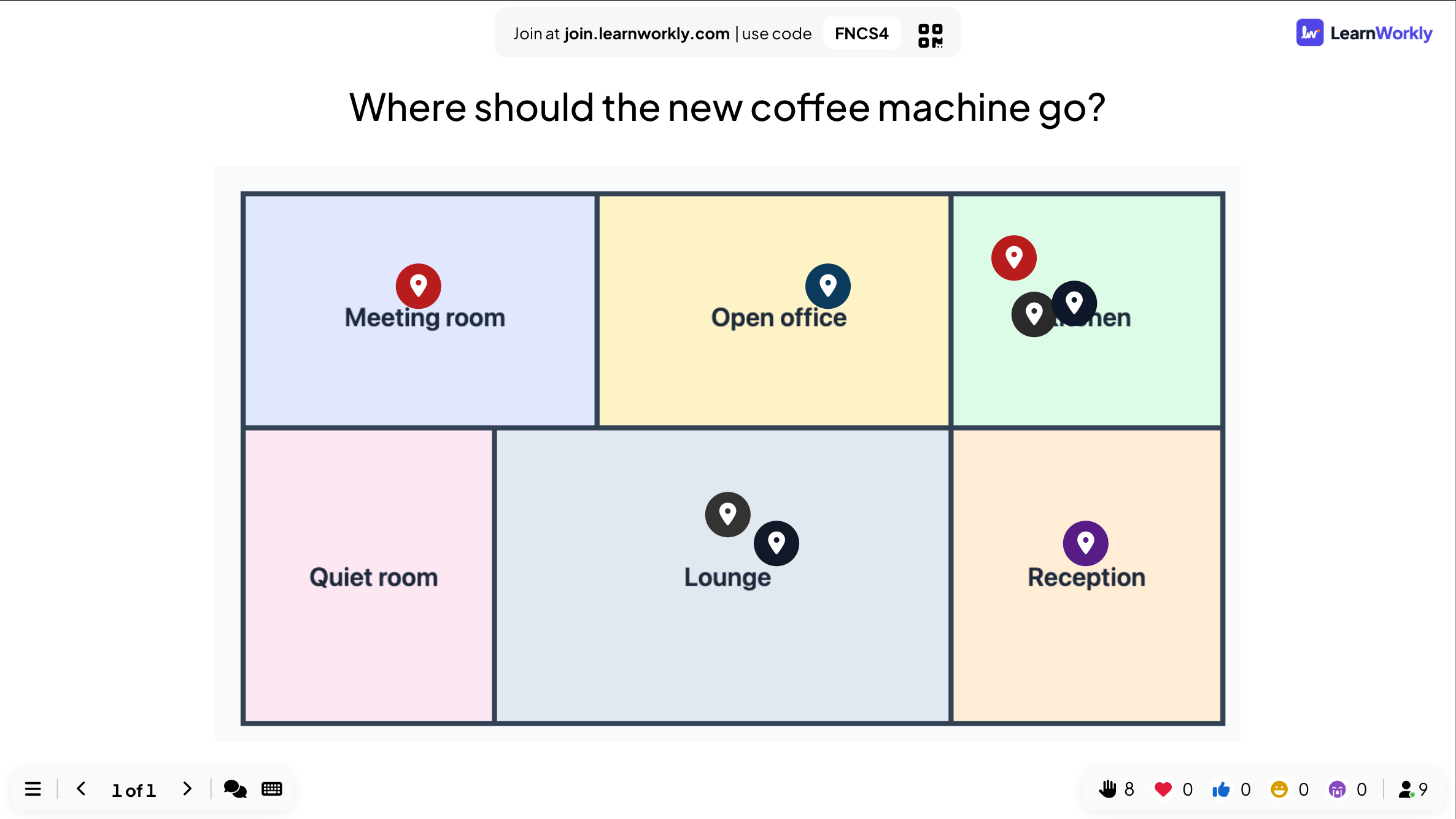
Ogni segnaposto compare sull'immagine sul grande schermo appena arriva. Passa sopra un segnaposto per vedere il nome del partecipante, se ne ha indicato uno.
Risultati nel report
Dopo la sessione, apri il report della presentazione (il pulsante report nella barra in alto dell'editor, oppure Rapporto nell'elenco delle presentazioni) e vai su Slide Results. Vedi Leggere il report di una presentazione. Il report mostra l'immagine con tutti i segnaposto.
Domande frequenti
Quale immagine funziona meglio?
Un'immagine orizzontale (larga) con aree ben distinte, come una mappa, una pianta o un diagramma. I dettagli piccoli sono difficili da toccare sul telefono.
Le persone possono spostare il segnaposto dopo l'invio?
No. Dopo Invia il segnaposto è bloccato.
Posso indicare il punto giusto?
Non su questa slide. Usa la slide quiz Pin Answer per assegnare punti a un'area corretta.
Ultima verifica sull’app: 17 novembre 2026.
Articoli correlati
- Pin Answer: tocca il punto giusto di un'immagineI giocatori posizionano un segnaposto su una mappa, un diagramma o uno screenshot. Un segnaposto sull'area giusta fa punti. Usa una mappa pronta o carica una tua immagine e segna le aree.
- 2x2 Grid: posiziona gli elementi su due assiI partecipanti valutano ogni elemento su due assi, come impegno e impatto, e il grande schermo mostra la posizione media di ogni elemento su una griglia 2x2.
- Impostazioni delle risposte per le slide interattiveAttiva le risposte corrette, nascondi i risultati, interrompi gli invii, consenti più risposte, imposta un limite di tempo e cancella i risultati su sondaggi, nuvole di parole e altre slide.