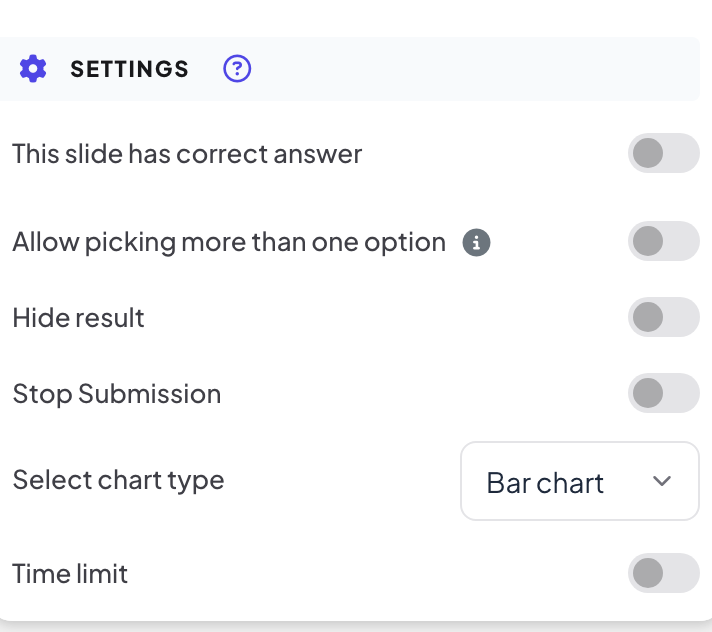
Le slide interattive come Sondaggio, Word Cloud, Open Ended, Scala o Graduatoria condividono una serie di opzioni in Impostazioni nella scheda Contenuto. Ogni slide mostra solo le opzioni che la riguardano. Le slide quiz e gioco hanno le proprie impostazioni, spiegate nei rispettivi articoli.
Le impostazioni comuni
| Impostazione | Cosa fa | Dove si trova |
|---|---|---|
| Questa diapositiva ha la risposta corretta | Segna una o più opzioni come corrette, così il grande schermo può mostrare qual era la risposta giusta. | Sondaggio |
| Allow picking more than one option | I partecipanti possono selezionare più di un'opzione. Si attiva da solo quando segni due o più opzioni corrette. | Sondaggio |
| Nascondi risultato | Tiene i risultati fuori dal grande schermo mentre le persone rispondono, così nessuno segue la massa. | Sondaggio, Word Cloud, Open Ended, Scala, Graduatoria, 2x2 Grid, 100 Points, Pin on image |
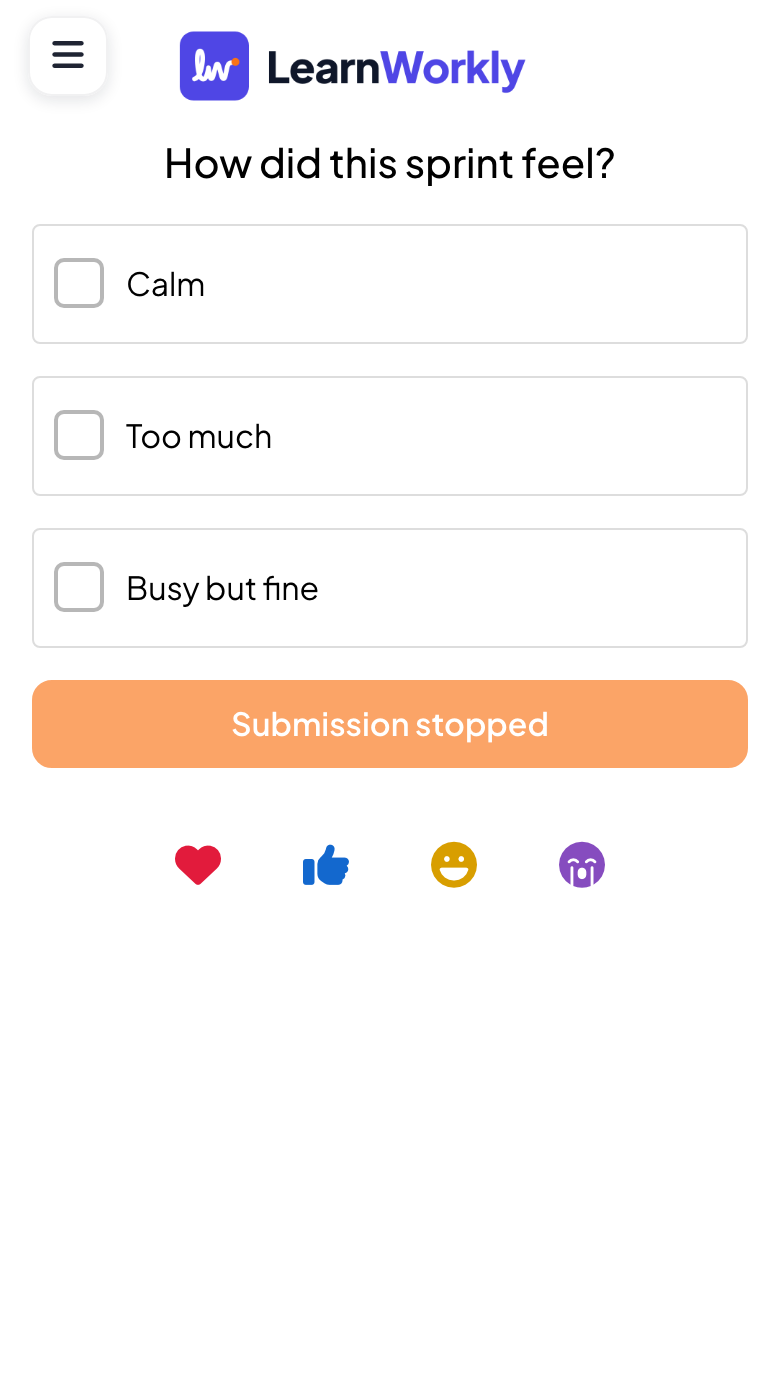
| Interrompi invio | Chiude la slide: i telefoni mostrano Consegna interrotta e non arrivano nuove risposte. | Sondaggio, Word Cloud, Open Ended, Scala, Graduatoria, 2x2 Grid, 100 Points, Pin on image, Whiteboard, Disegno |
| Invii multipli | Permette a ogni persona di inviare più di una risposta. | Word Cloud, Open Ended |
| Numero di risposte | Limita quante parole può inviare ogni persona in una volta, da 1 a 7. | Word Cloud |
| Limite di tempo | Dà alle persone un numero stabilito di secondi per rispondere (Secondi per rispondere, 60 quando lo attivi la prima volta). Una barra di avanzamento fa il conto alla rovescia sui telefoni mentre presenti. | Sondaggio, Word Cloud, Open Ended, Pin on image, Scala, Graduatoria, Whiteboard, Disegno |
| Permetti ai partecipanti di inserire il proprio nome., …email., …avatar. | Chiede un nome, un'email o un avatar con ogni risposta. | Open Ended, 2x2 Grid, Whiteboard, Disegno |
| Abilita il caricamento di immagini da parte dei partecipanti | I partecipanti possono allegare un'immagine alla risposta. | Open Ended |
| Abilita il disegno dei partecipanti | I partecipanti possono rispondere con un disegno. | Open Ended, Whiteboard |
Cancellare i risultati di una slide
In Azioni, Cancella risultato di questa diapositiva elimina le risposte raccolte su questa slide così puoi ripeterla con un nuovo gruppo.
Cambiare le impostazioni durante la presentazione
- 1
Apri il menu
Non devi tornare all'editor. Mentre presenti, apri il menu ☰ in basso a sinistra del grande schermo.
- 2
Scegli l'azione
Usa Interrompi invio, Nascondi risultato o Ripristina risultato diapositiva sulla slide attuale. Dopo Interrompi invio, i telefoni mostrano che la slide è chiusa.
Domande frequenti
Non vedo un'impostazione della tabella.
Ogni tipo di slide mostra solo le impostazioni che lo riguardano. Controlla la colonna Dove si trova e guarda in Impostazioni nella scheda Contenuto di quella slide.
Posso riaprire una slide dopo Interrompi invio?
Sì. Disattiva Interrompi invio nelle impostazioni della slide, oppure clicca Abilita invio sul grande schermo, per accettare di nuovo le risposte.
Posso recuperare le risposte dopo Cancella risultato di questa diapositiva?
No. Le risposte di quella slide vengono eliminate. Per conservarne una copia, esporta prima il report, oppure usa Clear all results nella barra in alto, che mantiene le vecchie risposte nel report come sessione precedente.
Ultima verifica sull’app: 17 novembre 2026.
Articoli correlati
- Sondaggio: chiedi alla sala e mostra i voti dal vivoRaccogli le opinioni dei partecipanti e mostrale in un grafico a barre o a torta. Imposta le opzioni, consenti più scelte, segna una risposta corretta o nascondi i risultati.
- Word Cloud: raccogli brevi risposte in una nuvola dal vivoI partecipanti scrivono parole brevi sul telefono e le risposte più comuni diventano le più grandi sullo schermo. Imposta il numero di risposte e gli invii multipli.
- Raccogliere informazioni sui partecipantiChiedi ai partecipanti il nome e gli altri dati che ti servono, come un team o un reparto, prima che possano partecipare alla tua presentazione.