Una slide Scala chiede ai partecipanti quanto sono d'accordo con delle affermazioni, o come le valutano. È utile per verificare la sicurezza, raccogliere feedback e confrontare più idee contemporaneamente.
Imposta una scala
- 1
Aggiungi la slide
Nell'editor clicca + Nuova diapositiva. In Scegli tipo di diapositiva apri la scheda Interattivo e scegli Scala.
- 2
Scrivi la domanda
Ad esempio "Quanto sei d'accordo?".
- 3
Aggiungere le affermazioni
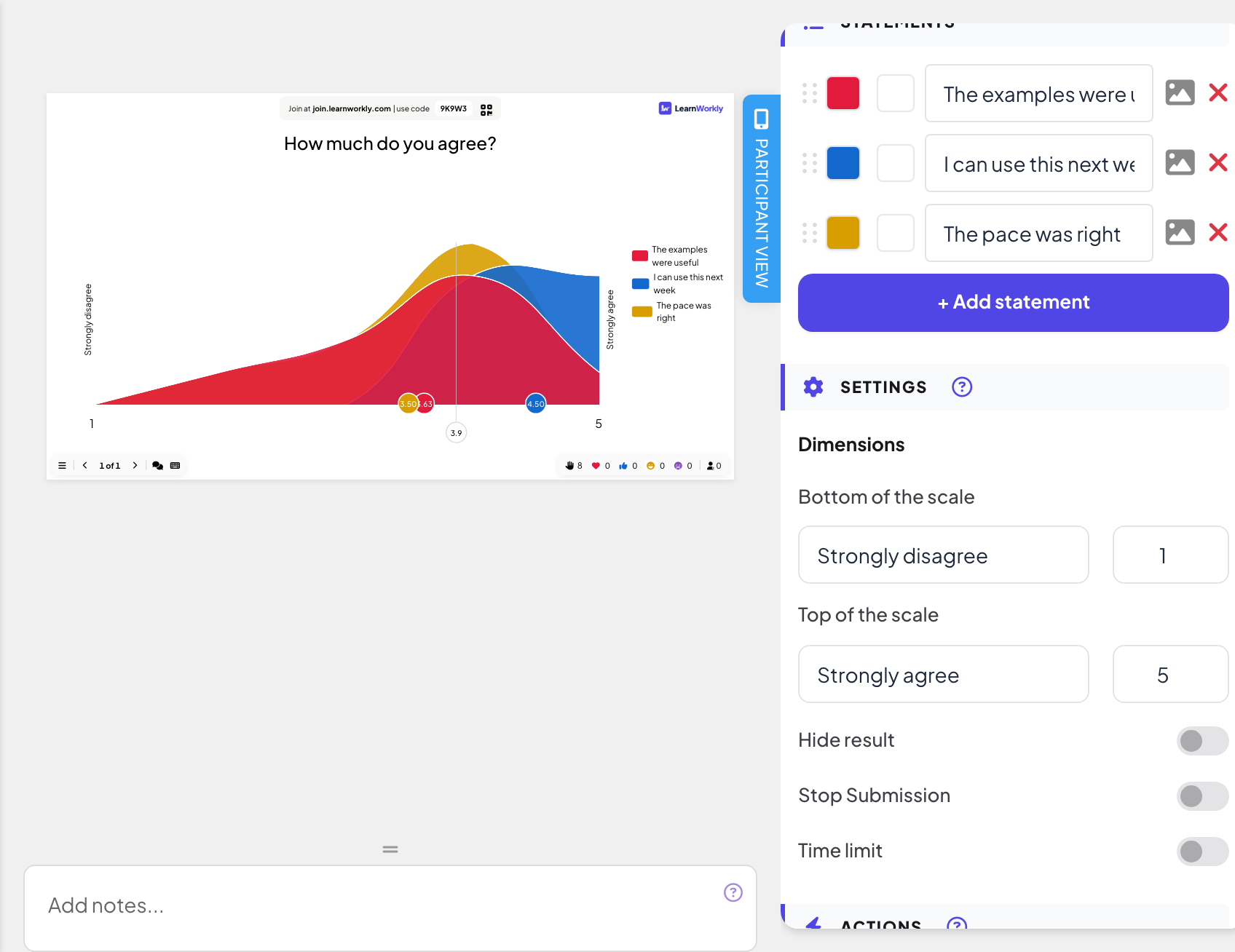
In Affermazioni scrivi ogni affermazione e clicca + Add statement per aggiungerne altre, fino a 9. Ogni affermazione ha il suo colore.
- 4
Definisci la scala
In Impostazioni, Dimensions, imposta Bottom of the scale e Top of the scale: un'etichetta (per impostazione predefinita "Strongly disagree" e "Strongly agree") e un numero per ogni estremo, ad esempio 1 e 5.
Fallo dal vivo
- 1
Presentare la slide
Clicca Presenta. Le persone entrano su join.learnworkly.com con il tuo codice o il codice QR, e la slide compare sul loro telefono.
- 2
Le persone valutano
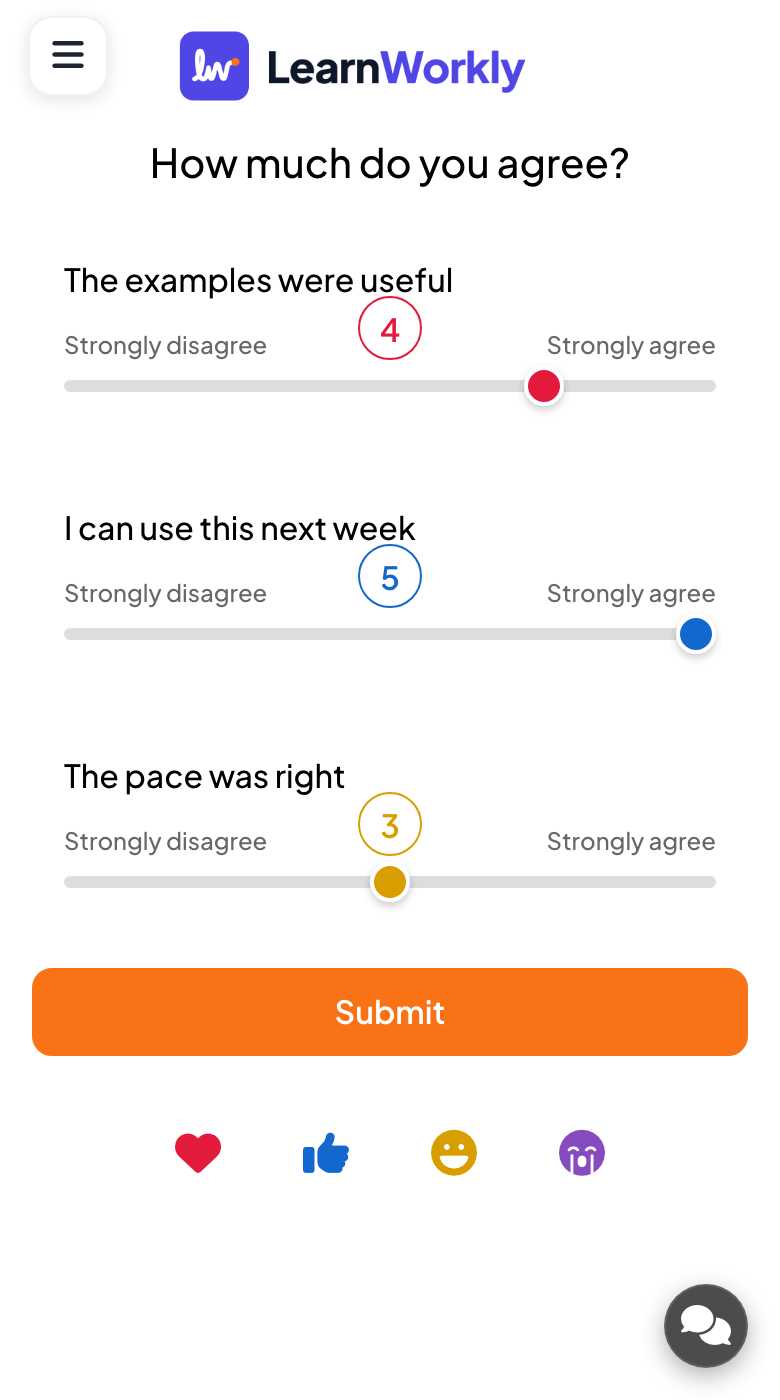
Ogni affermazione ha un cursore sul telefono, con le tue etichette alle due estremità e il numero scelto sopra la maniglia. I partecipanti spostano ogni cursore e premono Invia.
- 3
Leggere il grafico
Il grande schermo mostra come si distribuiscono le risposte per ogni affermazione, un punto con la media di ciascuna e una linea della media generale.

Risultati nel report
Dopo la sessione, apri il report della presentazione (il pulsante report nella barra in alto dell'editor, oppure Rapporto nell'elenco delle presentazioni) e vai su Slide Results. Vedi Leggere il report di una presentazione. Il report mostra la media di ogni affermazione come una barra.
Domande frequenti
Posso usare una scala da 1 a 10?
Sì. Imposta i numeri di Bottom of the scale e Top of the scale sull'intervallo che vuoi.
Le persone devono spostare ogni cursore?
No. Ogni cursore parte a metà della scala, e un cursore che nessuno tocca invia quel valore centrale. Chiedi alle persone di impostare ogni cursore prima di inviare.
È anonimo?
Il grafico mostra solo distribuzioni e medie, mai i nomi.
Ultima verifica sull’app: 17 novembre 2026.
Articoli correlati
- Graduatoria: metti le opzioni in ordine di preferenzaI partecipanti trascinano le opzioni nel loro ordine di preferenza sul telefono, e il grande schermo classifica le opzioni in base al risultato complessivo della sala.
- 2x2 Grid: posiziona gli elementi su due assiI partecipanti valutano ogni elemento su due assi, come impegno e impatto, e il grande schermo mostra la posizione media di ogni elemento su una griglia 2x2.
- Impostazioni delle risposte per le slide interattiveAttiva le risposte corrette, nascondi i risultati, interrompi gli invii, consenti più risposte, imposta un limite di tempo e cancella i risultati su sondaggi, nuvole di parole e altre slide.