Le Flip Cards sono carte che riveli una alla volta sul grande schermo. Usale per il lessico, domande di ripasso, spunti per parlare o temi di discussione. I telefoni dei partecipanti mostrano le carte che apri.
Impostalo
- 1
Aggiungi la slide
Nell'editor clicca + Nuova diapositiva. In Scegli tipo di diapositiva apri la scheda Interattivo e scegli Flip Cards. Dagli un titolo come "Dillo in spagnolo".
- 2
Aggiungere le carte
In Opzioni compila il fronte e il retro di ogni carta, fino a 9. Ogni lato può avere un'immagine, e ogni carta un colore.
- 3
Scegliere uno stile di carta
In Stile delle carte scegli Domanda e risposta (ogni carta colorata mostra la sua domanda; cliccala per rivelare la risposta) o Carte misteriose (le carte mostrano un ? finché non ci clicchi).
- 4
Aggiungere un timer
In Timer scegli Nessuna, Count Up o Count Down (con minuti e secondi). Il timer parte quando apri una carta.
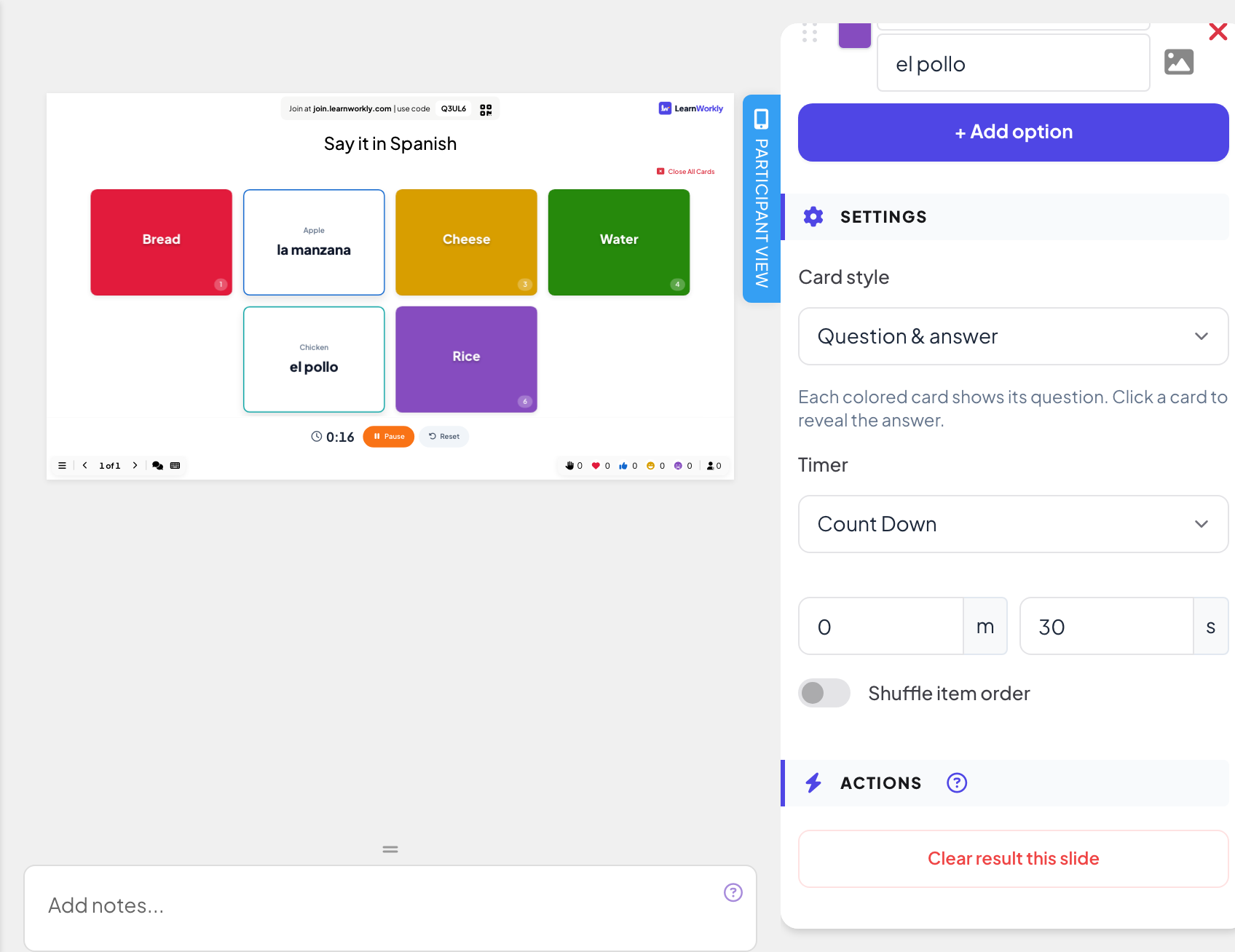
Altre impostazioni
- Number Of Deal Places (solo Carte misteriose, da 1 a 9): quante carte possono essere aperte contemporaneamente. Aprire un'altra carta chiude la più vecchia.
- Shuffle item order: mostra le carte in ordine casuale.
Fallo dal vivo
- 1
Presentare la slide
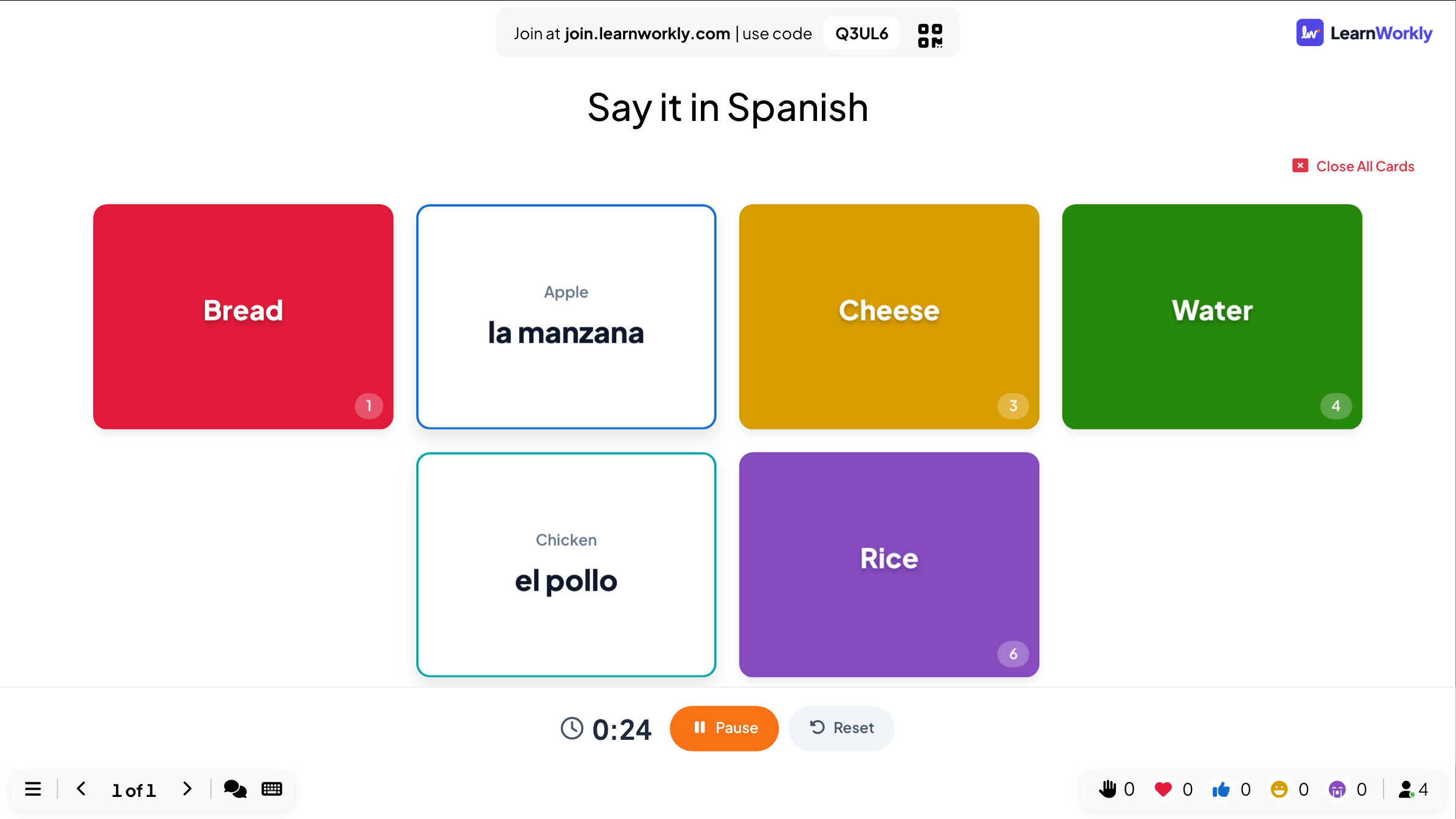
Clicca Presenta. Le persone entrano su join.learnworkly.com con il tuo codice o il codice QR, e la slide compare sul loro telefono.
- 2
Apri una carta
Clicca una carta sul grande schermo per girarla e clicca di nuovo per chiuderla. Il timer parte quando una carta si apre, con Pausa e Ripristina. Close All Cards rigira tutte le carte.
- 3
I telefoni seguono
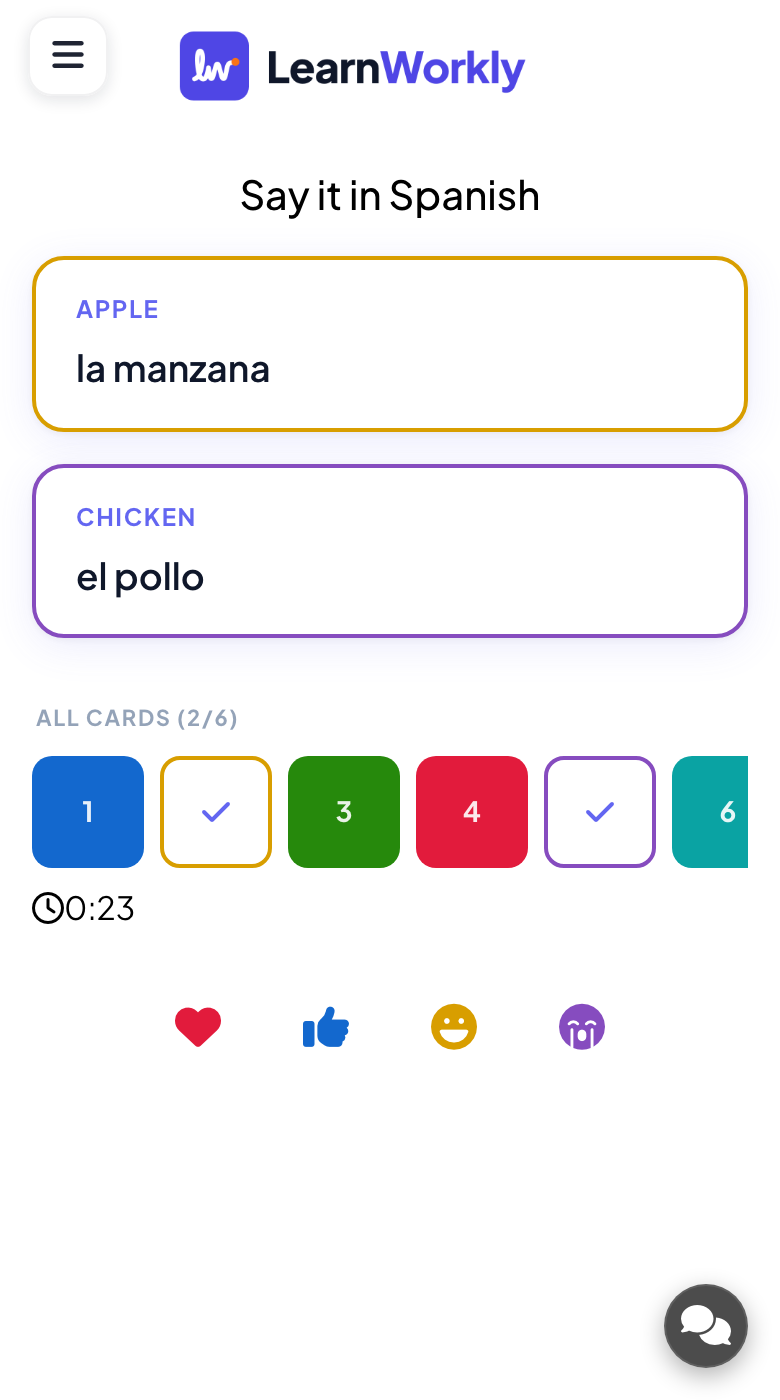
I telefoni mostrano Waiting for the presenter to reveal a card... finché non ne apri una, poi mostrano la carta aperta.
Domande frequenti
I partecipanti devono rispondere a qualcosa?
No. Le Flip Cards servono per mostrare e discutere; i telefoni seguono le carte che apri. Chiedi alle persone di rispondere a voce o aggiungi un sondaggio o un quiz dopo le carte.
Posso aprire più carte contemporaneamente?
Con Carte misteriose imposta Number Of Deal Places su quante possono restare aperte.
I risultati finiscono nel report?
No, su questa slide non ci sono risposte da salvare.
Ultima verifica sull’app: 17 novembre 2026.
Articoli correlati
- Slide Q&A: domande dal pubblico, con i votiI partecipanti inviano domande dal telefono e votano quelle a cui vogliono una risposta. Le più popolari salgono in cima; segnale come risposte una per una.
- Slide Elenco: rivela i punti una riga alla voltaUna slide Elenco mostra un elenco puntato su una o due colonne e lo rivela una riga alla volta con i tasti freccia mentre presenti.
- Spinner Wheel: estrai a caso un nome o un premioUna ruota della fortuna che estrae a caso un nome, un premio o un argomento. Scrivi le voci, carica un file CSV o lascia che i partecipanti aggiungano i propri nomi.