Quiz e giochi
Quiz e giochi a cui gioca tutta la sala dal telefono
Trasforma una lezione, una formazione o un evento di team in un gioco. Fai domande di quiz con un timer e punti per le risposte giuste veloci, mostra la classifica tra un round e l'altro, gioca a squadre o scegli uno dei giochi dal vivo: tutti giocano dal telefono e l'azione si svolge sul grande schermo.
Dieci modi per chiedere
Seleziona risposta, vero o falso, puzzle, scrivi la risposta, abbina le coppie, completa gli spazi, stima, punta la risposta, puntata e vota-discuti-rivota.
Classifiche e squadre
Punti per le risposte giuste e veloci, una slide classifica quando vuoi e una modalità a squadre in cui i punteggi si sommano per squadra.
Giochi dal vivo
Duck Race, Zombie Race, Tug of War, Spinner Wheel, Draw & Guess, Bingo, Last One Standing, Sort It, Hot Potato, Escape Room e altro.
Suono e suspense
Musica del conto alla rovescia, effetti sonori ed effetti di Magia della tastiera come un rullo di tamburi prima di rivelare la risposta.
Gioco leale
Un filtro volgarità per le risposte scritte, e risultati fuori dal grande schermo finché non decidi di mostrarli.
Domande in un minuto
Lascia che l'IA prepari un quiz da un argomento, parti da un modello o riusa le domande salvate nella tua libreria di domande.
In una sessione reale
Un quiz di squadra del venerdì, dalla sala d'attesa alla corsa finale
Una office manager organizza un quiz di 20 minuti per tre team a fine settimana: due domande di quiz, una classifica a squadre e una Duck Race per decidere chi sceglie il tema della settimana dopo. Gli stessi passaggi funzionano per un quiz di ripasso in classe o una serata quiz in un circolo.
- 1
Le squadre scelgono una parte nella sala d'attesa
La Modalità quiz a squadre è attiva con 3 squadre fino a 5 persone e Punti medi (divisi equamente), così una squadra più piccola non è svantaggiata. Quando arriva alla prima slide quiz, il grande schermo mostra la sala d'attesa delle squadre, che si riempie man mano che le persone entrano.
- Sui telefoni
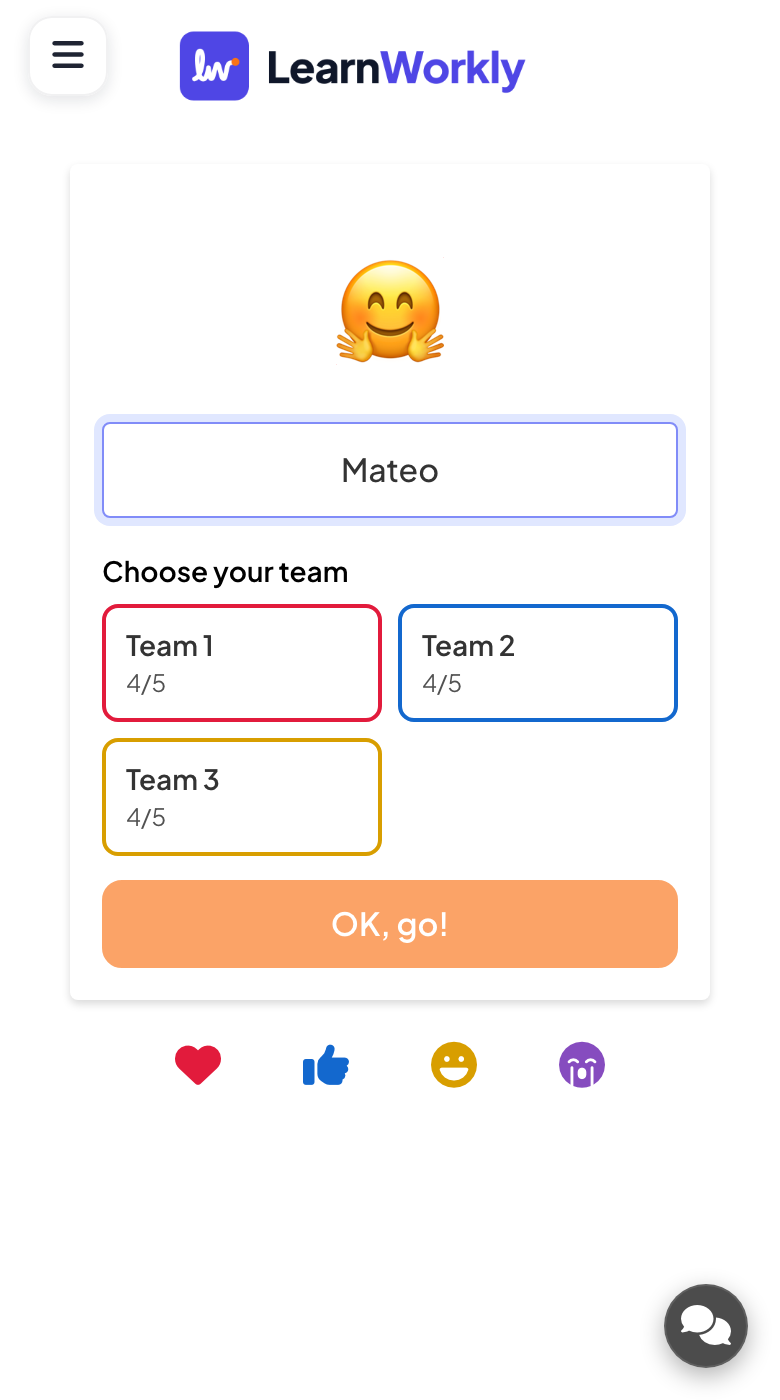
- Sui telefoni: Ognuno scrive un soprannome, sceglie un avatar emoji se vuole e tocca una squadra in Scegli la tua squadra. Non si può scegliere una squadra piena, e si può usare Cambia squadra fino all'inizio del gioco.
- Sullo schermo grande
- Sullo schermo grande: Squadra 1, Squadra 2 e Squadra 3 con i loro colori, i giocatori di ciascuna e quanti posti sono occupati.
Suggerimento: Attiva la Modalità quiz a squadre in Impostazioni della presentazione → Impostazioni generali → Presentazione. Numero di squadre può andare da 2 a 50 e Membri per squadra da 1 a 200.
Schermo grande 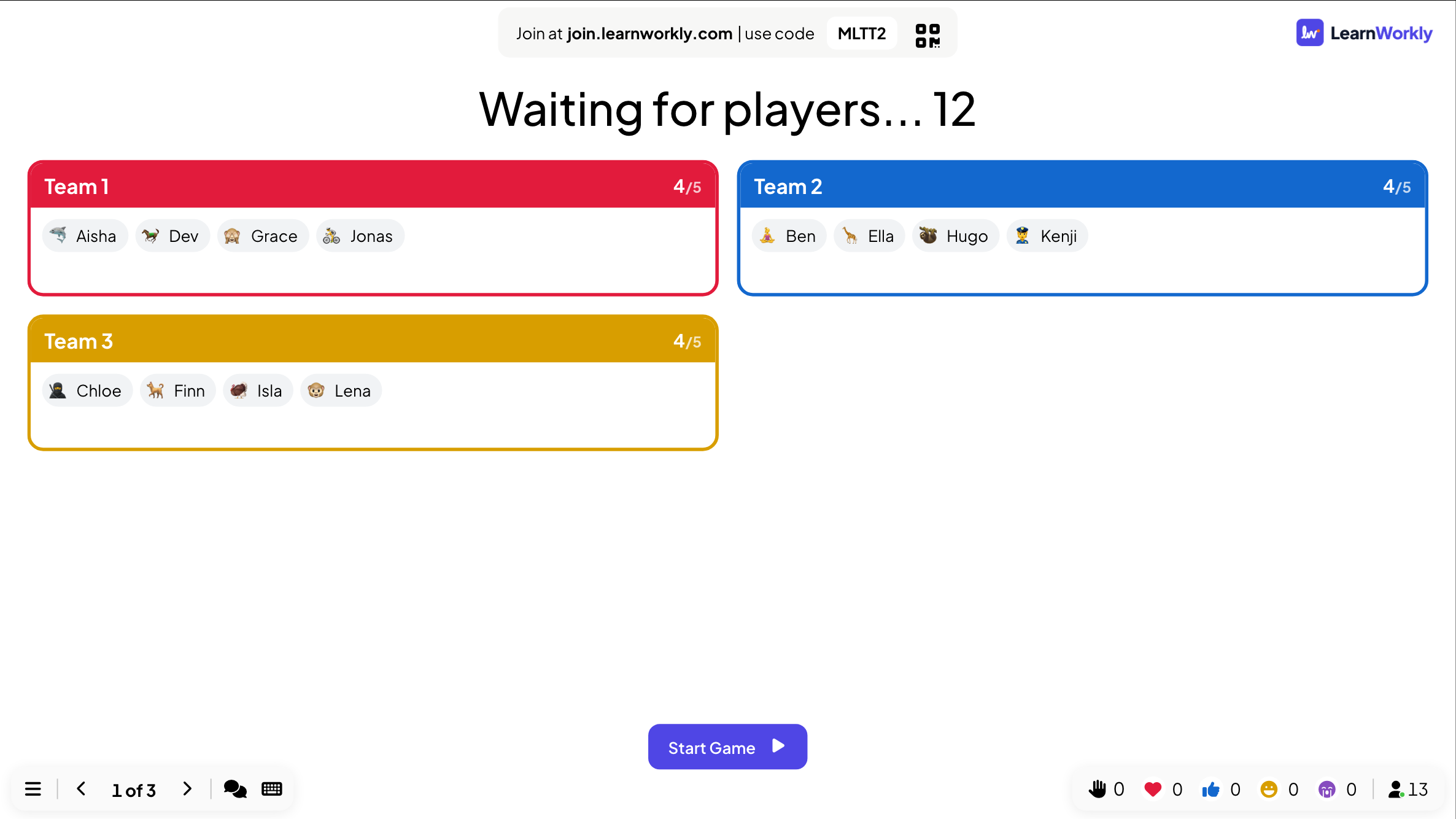
- 2
Fai la prima domanda
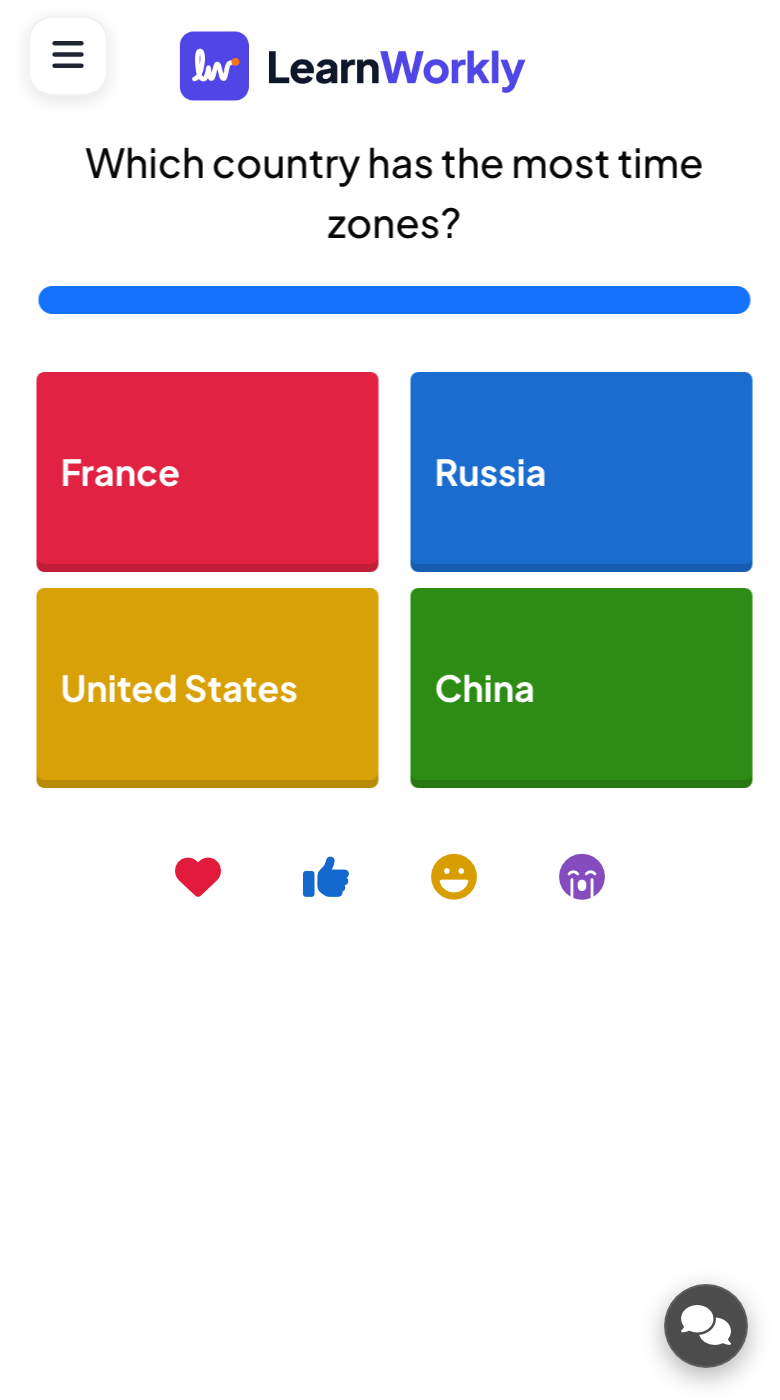
Clicca Inizia gioco. “Quale paese ha più fusi orari?” compare con un conto alla rovescia di 20 secondi, poi le quattro opzioni compaiono su ogni telefono. Con Più punti per risposte corrette veloci attivo, una risposta giusta veloce si avvicina al Punto massimo e una lenta ottiene comunque il Punto minimo.
- Sui telefoni
- Sui telefoni: Quattro grandi pulsanti colorati. Un tocco invia la risposta quando c'è una sola opzione giusta.
- Sullo schermo grande
- Sullo schermo grande: La domanda, il conto alla rovescia e quante persone hanno risposto finora.
Suggerimento: Imposta più Secondi per rispondere per le domande che richiedono riflessione o lettura, e metti i punti a 0 per una domanda di prova che non conta.
Schermo grande 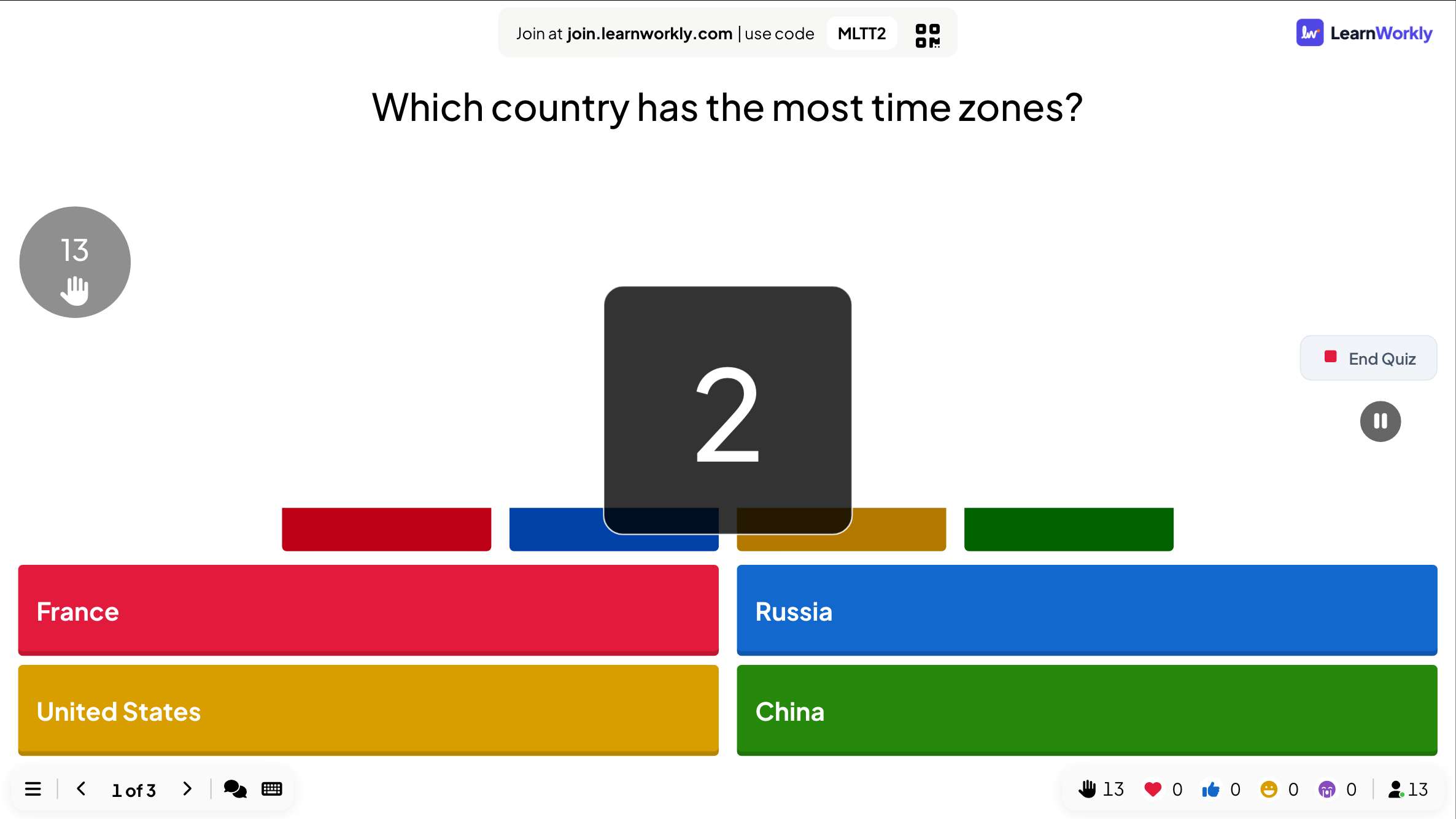
- 3
Rivela la risposta, e la sorpresa
Quando il tempo scade (o clicca Termina quiz), la risposta giusta viene evidenziata e le barre mostrano come ha votato la sala. La maggior parte ha indovinato, ma due persone erano sicure che fosse la Russia: la risposta è la Francia, per via dei suoi territori d'oltremare. È quel momento di sorpresa che le persone ricordano.
- Sui telefoni
- Sui telefoni: Ogni giocatore vede se ha risposto giusto e quanti punti ha ottenuto.
- Sullo schermo grande
- Sullo schermo grande: Quanti hanno scelto ogni opzione, con quella giusta evidenziata.
Suggerimento: Premi D prima della rivelazione per un rullo di tamburi e C dopo per i coriandoli (Magia della tastiera, attiva per impostazione predefinita).
Schermo grande 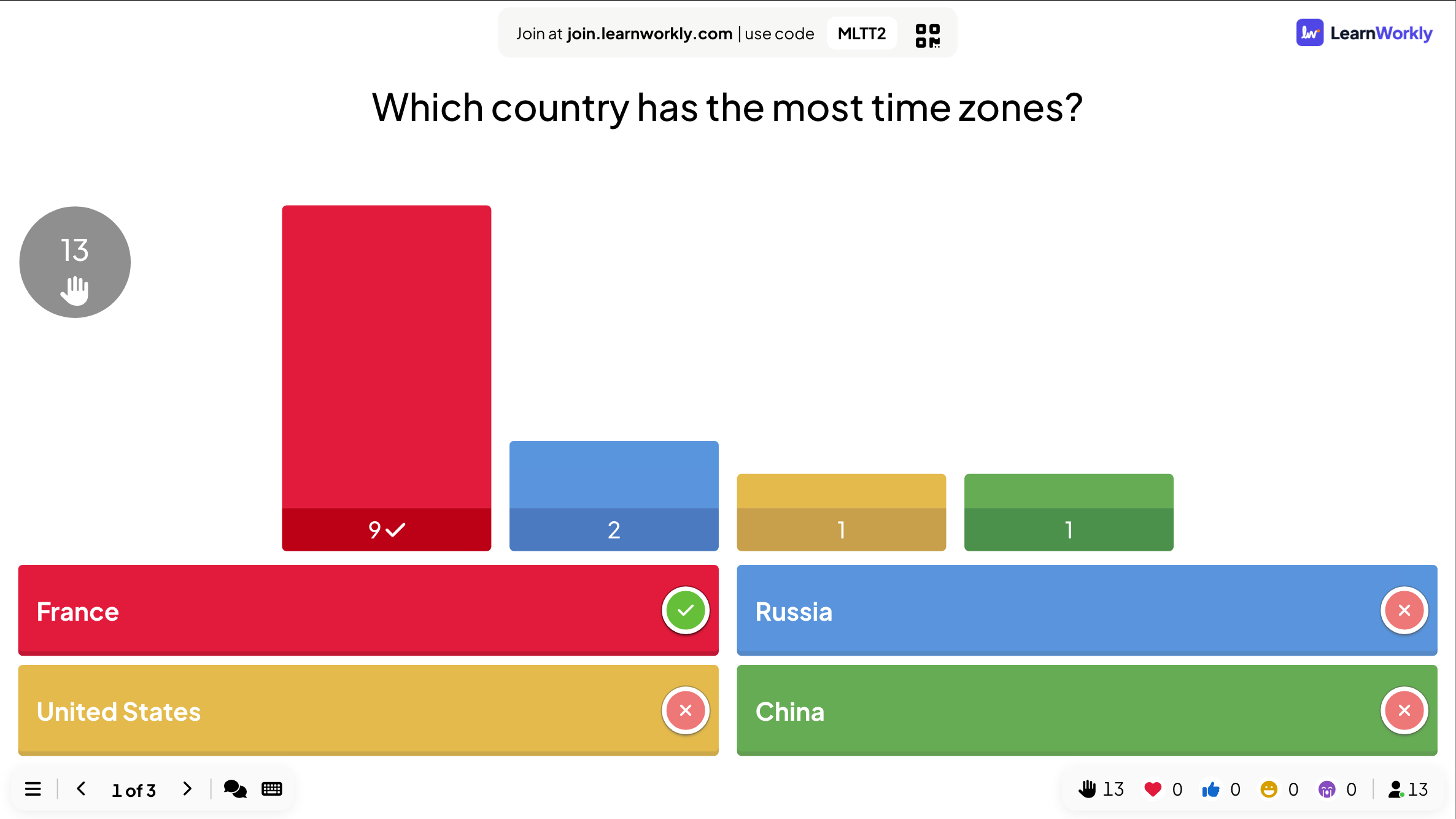
- 4
Mostrare la classifica a squadre
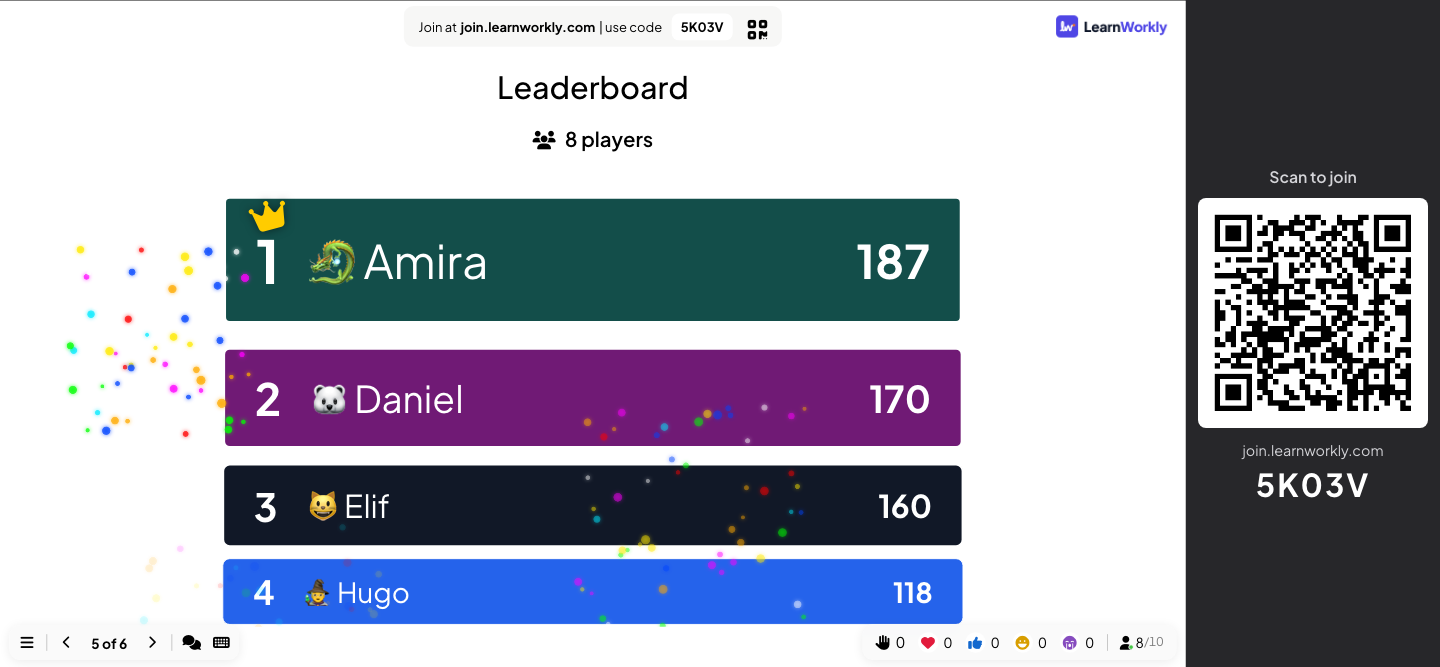
Dopo una domanda True or False (“Il miele conservato in un barattolo chiuso non scade mai.”), la slide Classifica si apre sulla classifica delle squadre. I punteggi passano dai totali precedenti a quelli nuovi, così la sala vede chi è salito.
- Sui telefoni
- Sui telefoni: Ogni giocatore vede la stessa classifica con la propria riga evidenziata.
- Sullo schermo grande
- Sullo schermo grande: Una vista Squadre e una vista Giocatori. Quando non segue nessuna slide quiz, il vincitore riceve un popup CONGRATULAZIONI! con i fuochi d'artificio.
Suggerimento: Aggiungi una classifica dopo ogni round e un'altra alla fine, invece di una dopo ogni domanda: mantiene alto il ritmo.
Schermo grande 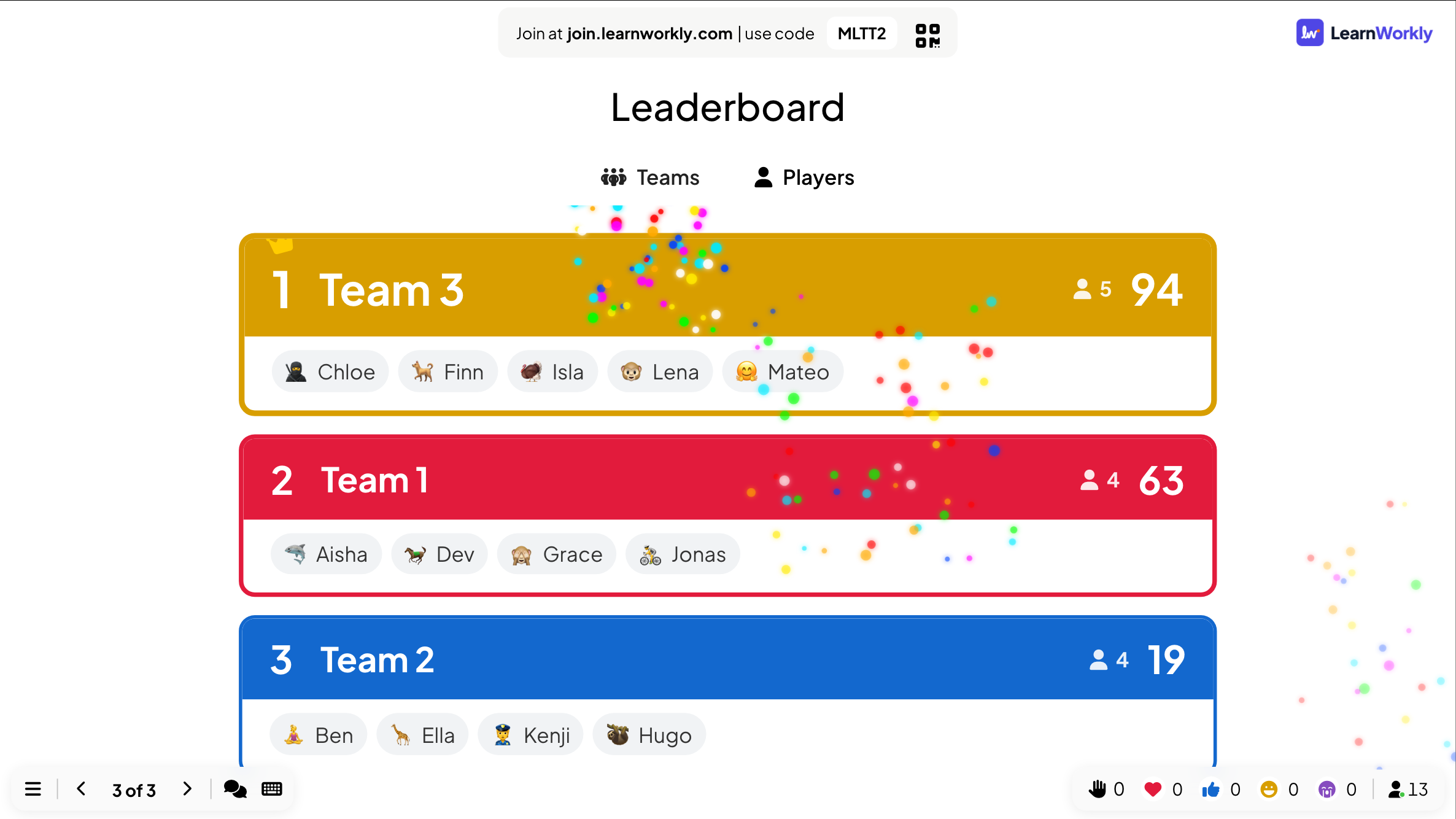
- 5
Chiudi con un gioco
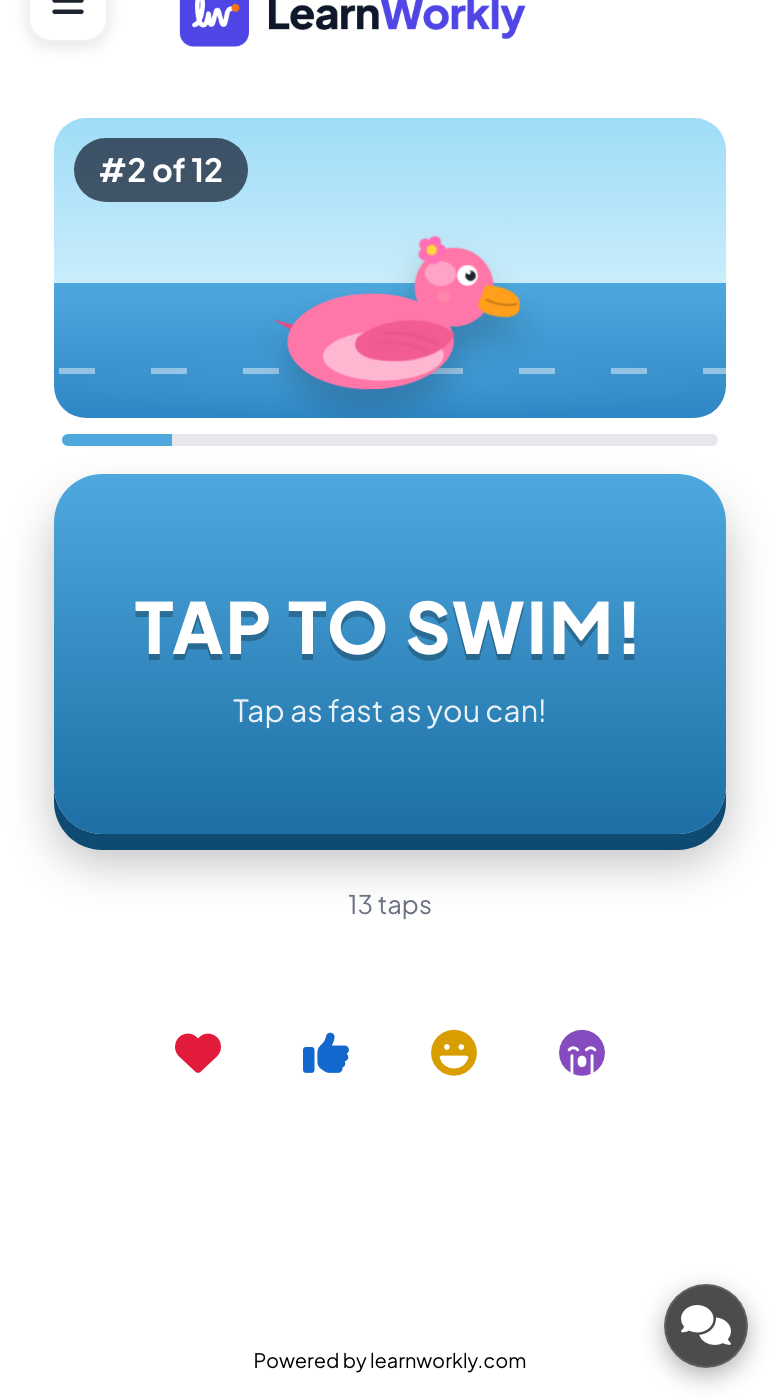
Per decidere chi sceglie il tema della settimana dopo, chiude con una Duck Race. Ognuno sceglie un'anatra sul telefono e le anatre scendono lungo il fiume sul grande schermo. Con I partecipanti possono accelerare attivo, i giocatori toccano il telefono per nuotare più veloci; disattivalo e il vincitore dipende dal caso, così tutti hanno le stesse possibilità.
- Sui telefoni
- Sui telefoni: Partecipa alla Duck Race!, un'anatra (o Anatra casuale) e un soprannome. Con l'accelerazione attiva, un grande pulsante TOCCA PER NUOTARE! che conta i tocchi.
- Sullo schermo grande
- Sullo schermo grande: La corsa, la telecamera che segue i primi e il vincitore al traguardo. ANCORA ↺ fa partire un'altra corsa.
Suggerimento: La Duck Race ha temi stagionali, tra cui Natale, Halloween e Capodanno lunare, in Tema.
Schermo grande 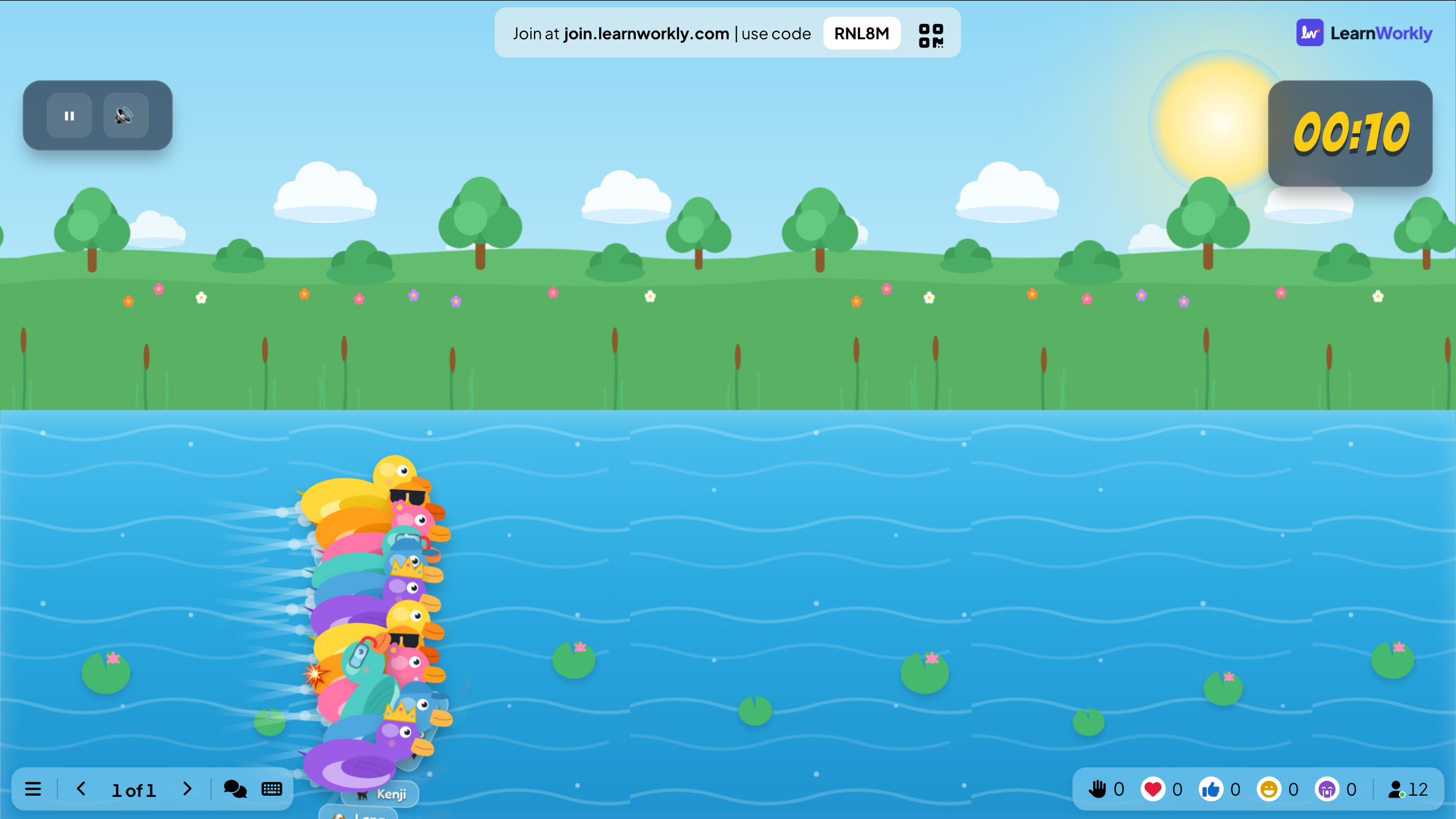
Impostazioni che contano
Le impostazioni del quiz si trovano nella scheda Contenuto di ogni slide quiz; modalità a squadre e audio sono impostazioni della presentazione.
| Impostazione | Cosa fa | Predefinito |
|---|---|---|
| Più punti per risposte corrette veloci | Attivo: più veloce è una risposta giusta, più si avvicina al Punto massimo. Disattivato: ogni risposta giusta riceve lo stesso Punto. | Attivato |
| Secondi per rispondere | Quanto tempo hanno i giocatori per rispondere a ogni domanda. | Impostato per slide |
| Punto minimo / Punto massimo | L'intervallo di punti per una risposta giusta quando conta la velocità. Usa 0 per le domande di prova. | Impostato per slide |
| Punteggio parziale | Con più opzioni giuste: una parte dei punti per averne scelte alcune e nessuna sbagliata. | Disattivato |
| Modalità quiz a squadre | I giocatori scelgono una squadra quando entrano, e la classifica include una graduatoria per squadra. | Disattivato |
| Punteggio di squadra | Punti totali (somma dei membri), Punti medi (divisi equamente) o Risposta più veloce per domanda. | Punti totali |
| Lobby Music / Playing Music | La musica mentre le persone aspettano e mentre rispondono, nella scheda Audio della slide. Scegli Nessuna per il silenzio. | Tracce integrate |
| Abilita filtro volgarità | Nasconde le parolacce nelle risposte scritte sul grande schermo, come in Type Answer. | Disattivato |
Cosa vedono i partecipanti
Prima della prima domanda del quiz, i giocatori scrivono un soprannome e possono scegliere un avatar emoji per comparire in classifica. In modalità a squadre scelgono anche una squadra. Poi ogni domanda compare sul telefono con grandi pulsanti, un riquadro per scrivere o un cursore, a seconda del tipo di slide.
Dopo ogni domanda vedono se hanno risposto giusto e quanti punti hanno ottenuto. Giochi come Duck Race, Tug of War e Hot Potato trasformano il telefono in un controller: un pulsante da toccare, una parte da scegliere o una bomba da passare.
Limiti per piano
| Funzione | Free | Basic | Pro | Enterprise |
|---|---|---|---|---|
| Partecipanti dal vivo contemporaneamente | 10 | 100 | 5000 | Flessibile |
| Ogni tipo di quiz e ogni gioco | ✓ | ✓ | ✓ | ✓ |
| Modalità quiz a squadre e classifiche | ✓ | ✓ | ✓ | ✓ |
| Esporta i risultati in PDF ed Excel | – | ✓ | ✓ | ✓ |
| Telecomando dal telefono | – | – | ✓ | ✓ |
Slide quiz
Domande con risposte giuste, punti per le risposte giuste e veloci, e una classifica.
- Select AnswerDomande del quiz a scelta multipla con punteggio e classifica.
- True or FalseI giocatori scelgono da che parte stare, poi la risposta compare timbrata sullo schermo con la spiegazione.
- PuzzleMetti le scelte nell'ordine corretto per fare punti.
- Type AnswerScrivi una risposta breve che viene confrontata con la risposta corretta.
- Match PairAbbina coppie di elementi tra due colonne.
- Fill in the BlankCompleta la frase, scrivendo o scegliendo da una banca di parole.
- Bet / WagerPunta punti prima che compaiano le opzioni: se rispondi giusto la puntata raddoppia, se sbagli la perdi.
- StimaTrascina un cursore per indovinare un numero. Più ti avvicini, più punti ottieni.
- Pin AnswerTocca il punto giusto di un'immagine: una mappa, un diagramma o uno screenshot.
- Vote · Discuss · RevoteVota da solo, discuti con chi hai accanto, vota di nuovo, e guarda come la sala ha cambiato idea.
- ClassificaMostra i punteggi finora, tra un round e l'altro o alla fine.
Giochi dal vivo
Giochi dal vivo a cui tutti giocano dal telefono mentre l'azione si svolge sul grande schermo.
- Duck RaceUna corsa delle anatre sul grande schermo che mostra i progressi di ogni giocatore.
- Zombie RaceOgnuno sceglie uno zombi e barcolla verso i cervelli.
- Tug of WarDue squadre rispondono giusto e veloce, poi toccano per tirare la corda.
- Spinner WheelUna ruota della fortuna che sceglie un giocatore, un premio o un argomento.
- Draw & GuessI giocatori disegnano a turno mentre gli altri fanno a gara per indovinare la parola.
- ScenarioUna storia a bivi: la sala vota cosa fare e ogni scelta cambia ciò che succede dopo.
- BingoOgnuno riceve una cartella sul telefono e fa a gara per completare una riga.
- Last One StandingUn quiz a eliminazione: una risposta sbagliata fa cadere la tua piastrella.
- Sort ItMetti gli elementi nei gruppi giusti contro il tempo.
- Quick DrawI telefoni diventano rossi, poi verdi. Vince il tocco più veloce.
- Stop the ClockFerma un orologio nascosto il più vicino possibile a 10,00 secondi.
- Higher or LowerIndovina se la prossima carta è più alta o più bassa e mantieni viva la tua serie.
- Rock Paper ScissorsTutta la sala gioca contro lo schermo finché due giocatori si sfidano.
- Heads or TailsScegli testa o croce; chi sbaglia è fuori finché restano i vincitori.
- Hot PotatoUna bomba salta da un telefono all'altro. Passala prima che esploda.
- Lucky DrawUn’estrazione a premi: le persone partecipano dal telefono e lo schermo grande estrae i vincitori di ogni premio.
- Treasure HuntRispondi al tuo ritmo; ogni risposta giusta apre un forziere.
- Escape RoomLe squadre aprono una catena di lucchetti. Vince la prima squadra che esce.
Domande frequenti
I giochi sono nel piano gratuito?
Sì. Ogni tipo di quiz e ogni gioco è in ogni piano, compreso Free, che consente fino a 10 partecipanti dal vivo.
Come vengono calcolati i punti?
Con Più punti per risposte corrette veloci attivo, una risposta giusta vale tra il Punto minimo e il Punto massimo a seconda della velocità. Disattivato, ogni risposta giusta riceve lo stesso Punto. Il Punteggio parziale dà una parte dei punti quando una domanda ha più opzioni giuste.
Si può giocare a squadre?
Sì. Attiva la Modalità quiz a squadre: i giocatori scelgono una squadra quando entrano e la classifica include una graduatoria per squadra. Tug of War ed Escape Room sono pensati per giocare a squadre.
Come si calcola il punteggio di una squadra?
Scegli Punti totali (somma dei membri), Punti medi (divisi equamente), che è equo quando le squadre hanno dimensioni diverse, oppure Risposta più veloce per domanda.
Quanti giocatori possono partecipare a un quiz?
Fino a 10 contemporaneamente con Free, 100 con Basic e 5.000 con Pro. I limiti di Enterprise sono flessibili.
I giocatori hanno bisogno di un'app?
No. Giocano nel browser di qualsiasi telefono, tablet o portatile, dopo aver scritto il codice o scansionato il codice QR sul grande schermo.
Qualcuno può entrare a metà?
Sì, con lo stesso codice. Nei giochi come la Duck Race, chi entra dopo l'inizio guarda il grande schermo e può giocare la partita successiva.
Posso chiudere una domanda prima del tempo?
Sì. Clicca Termina quiz sul grande schermo per chiudere la domanda e rivelare la risposta.
Dove sono i punteggi dopo?
Nel report della presentazione, con ogni risposta per slide e per partecipante. Basic, Pro ed Enterprise possono esportarlo in PDF o Excel.
Scopri di più
- Centro assistenzaSelect Answer: domande di quiz a scelta multipla
- Centro assistenzaModalità quiz a squadre: gioca un quiz a squadre
- Centro assistenzaClassifica: mostra i punteggi del quiz
- Centro assistenzaDuck Race: una corsa sul grande schermo
- BlogQuiz di Natale in ufficio: round e domande per il lavoro
- BlogEscape room digitale per il ripasso: creala in un’ora
- BlogDomande vero o falso con risposte, e un round del perché
- Caso d'usoEventi e team building
- Caso d'usoInsegnanti di scuola
Chi lo usa, e per cosa
Funzionalità correlate
Provalo nella tua prossima sessione
Gratis fino a 10 partecipanti dal vivo, con ogni tipo di slide e gioco. Crea la tua prima presentazione in pochi minuti.
Gratis fino a 10 partecipanti · Nessuna carta di credito