Palco video
Dai il microfono alla sala
A volte la risposta migliore è una voce. Aggiungi una slide Video Stage: le persone alzano la mano sul telefono, tu le inviti sul palco e loro parlano alla sala con fotocamera e microfono. Puoi anche avviare una chiamata individuale vocale o video con un singolo partecipante, direttamente dalla presentazione.
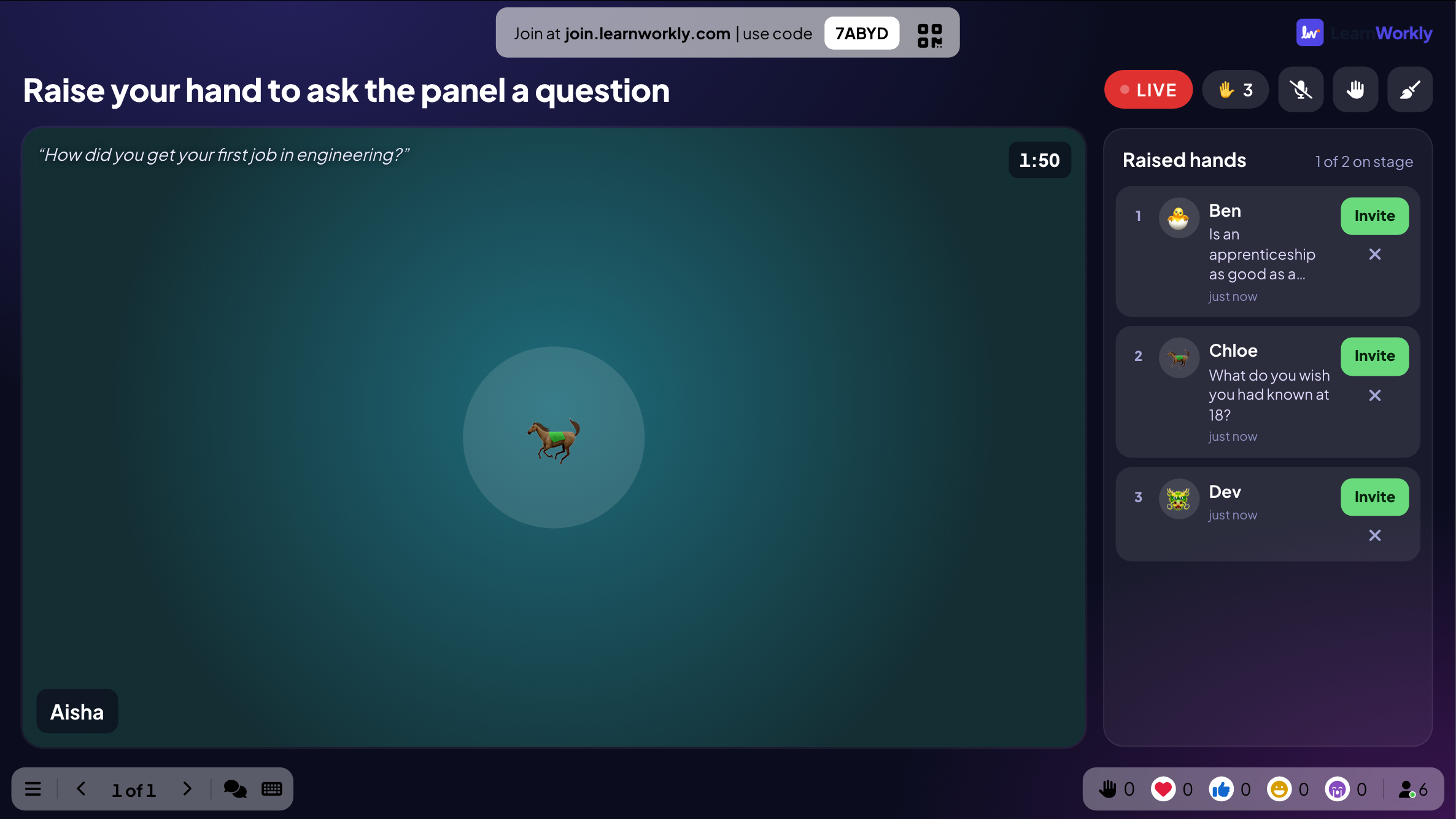
Alza la mano
I partecipanti alzano la mano sul telefono. Tu vedi l'elenco delle mani alzate e scegli chi sale sul palco.
Sul palco con fotocamera e microfono
Le persone sul palco compaiono sul grande schermo e parlano alla sala. Scegli tu quante possono stare sul palco contemporaneamente, e liberi il palco quando hai finito.
Chiamate individuali
Avvia una chiamata vocale o video con un partecipante durante la sessione, per una domanda o un rapido check-in.
In ogni piano
Palco video e chiamate sono inclusi in Free, Basic, Pro ed Enterprise, nel browser, senza nulla da installare.
In una sessione reale
Una serata di orientamento in cui il pubblico fa domande ai relatori
Una scuola organizza una serata di orientamento nell'aula magna: tre ospiti sul palco, 120 tra alunni e genitori in platea e un solo microfono a mano che non arriva mai all'ultima fila. L'organizzatore aggiunge una slide Video Stage così le persone possono fare la loro domanda dal proprio posto, con il proprio telefono.
- 1
Preparare il palco
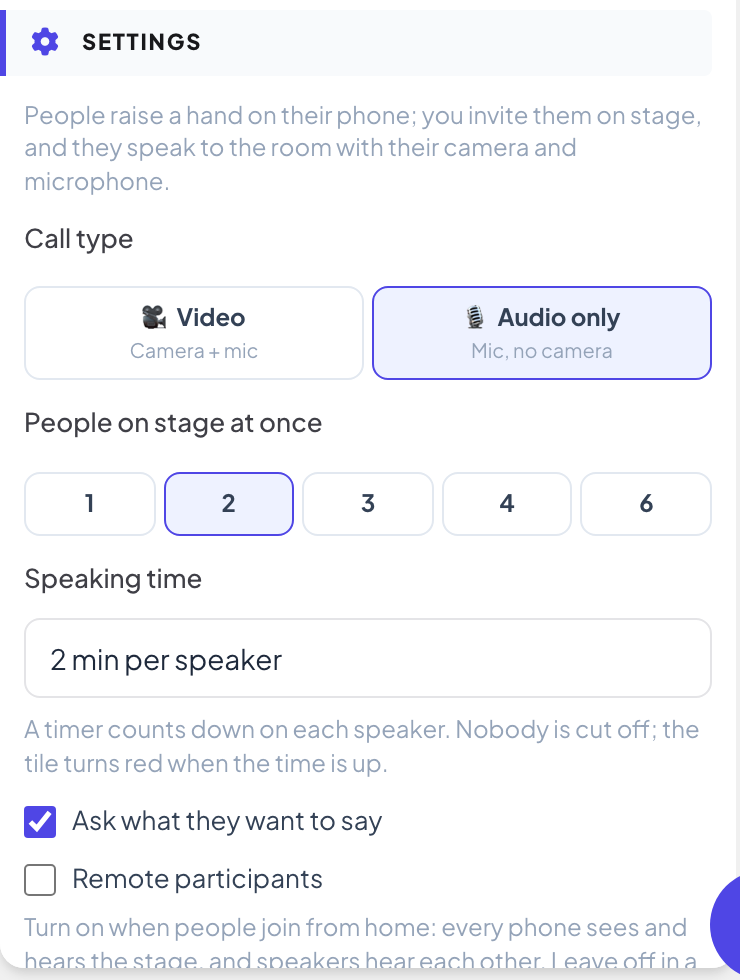
L'organizzatrice aggiunge una slide Video Stage chiamata “Alza la mano per fare una domanda ai relatori”. Dato che sono tutti nella stessa sala, sceglie Solo audio come Tipo di chiamata, 2 Persone sul palco contemporaneamente, un Tempo di parola di 2 minuti e Chiedi cosa vogliono dire attivo, così può scegliere un buon mix di domande.
Suggerimento: Lascia disattivato Partecipanti da remoto in sala: così i telefoni non riproducono mai l'audio del palco e non c'è eco. Attivalo quando le persone partecipano da casa.
- 2
Le persone alzano la mano dal loro posto
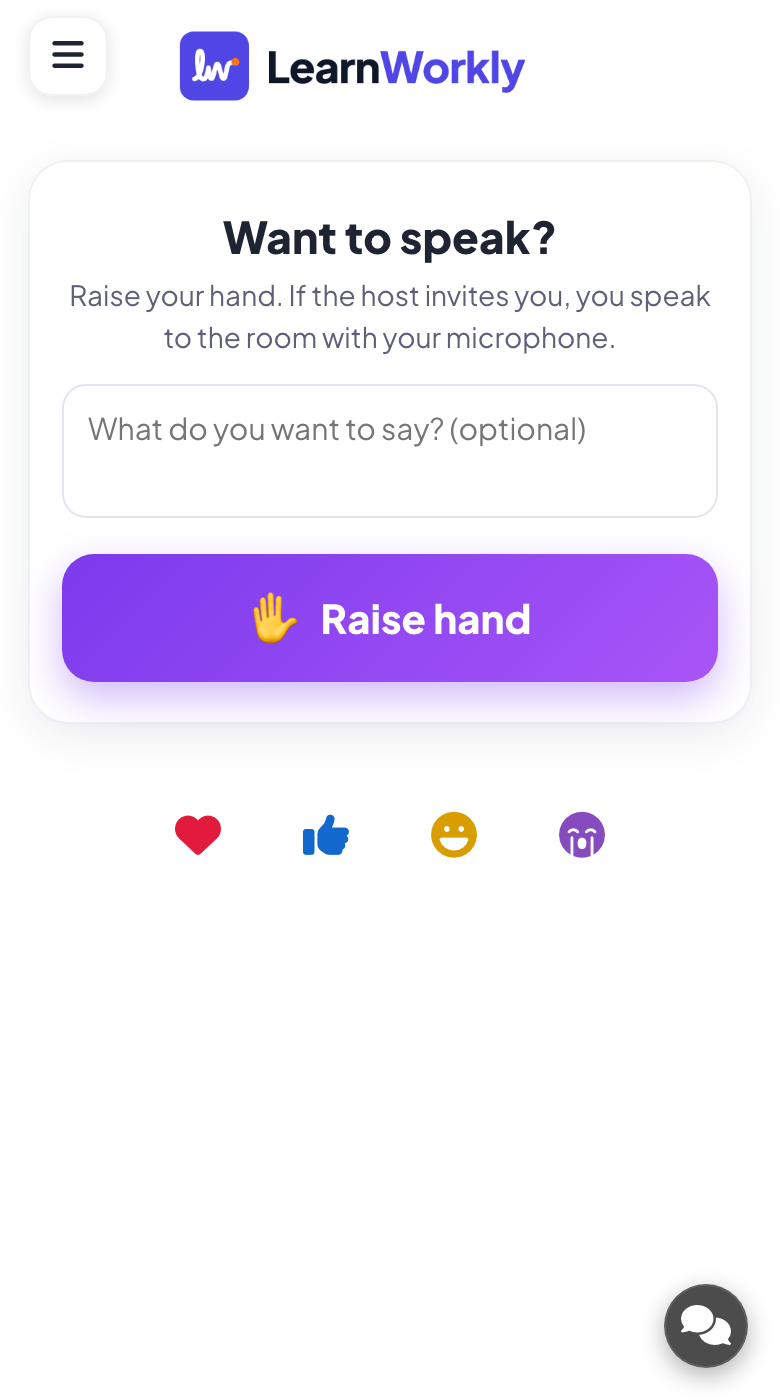
Quando compare la slide, la sala vede l'invito a parlare. Gli alunni che vogliono chiedere scrivono una breve nota, ad esempio “Un apprendistato vale quanto una laurea?”, e toccano Alza la mano.
- Sui telefoni
- Sui telefoni: Vuoi parlare?, un riquadro facoltativo Cosa vuoi dire? (facoltativo) e un grande pulsante Alza la mano. Dopo aver alzato la mano, la posizione in coda (“#2 in coda”) e un promemoria per restare sulla pagina.
- Sullo schermo grande
- Sullo schermo grande: Il titolo della slide con tre passaggi, Alza la mano, Ricevi l'invito e Vai in diretta, e il conteggio delle mani alzate.
- 3
Scegli chi parla
Mani alzate elenca tutti quelli in attesa, in ordine, con la loro nota. L'organizzatore legge le note e invita per prima la domanda sull'apprendistato, perché due relatori hanno fatto un apprendistato.
- Sullo schermo grande
- Sullo schermo grande: Mani alzate con ogni nome e nota e un pulsante Invita. Invita è disattivato quando il palco è pieno.
Suggerimento: Usa il pulsante delle mani per chiudere le mani alzate quando la coda è abbastanza lunga, e riaprile per il turno successivo.
Schermo grande 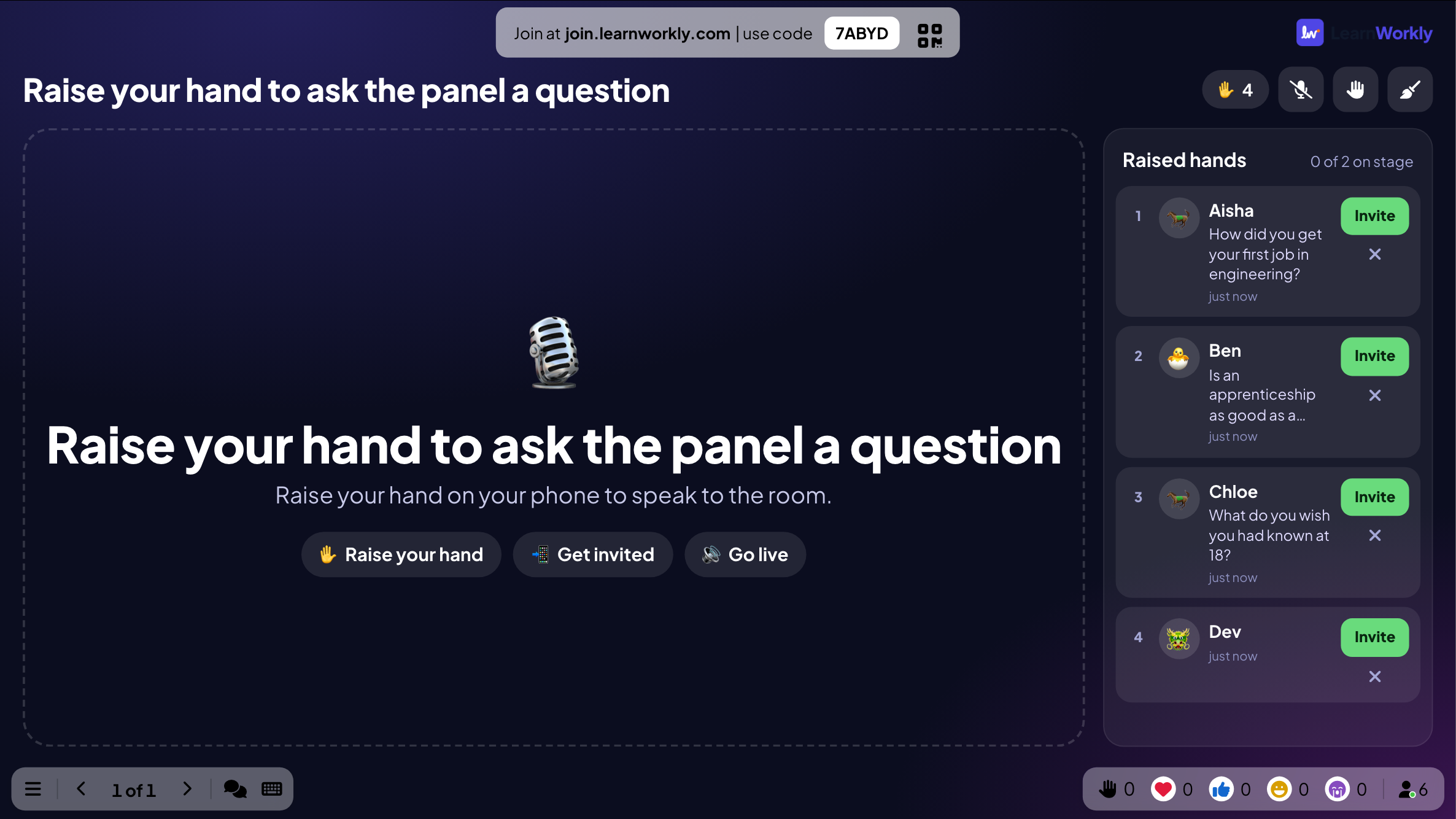
- 4
La persona invitata controlla il microfono e va in diretta
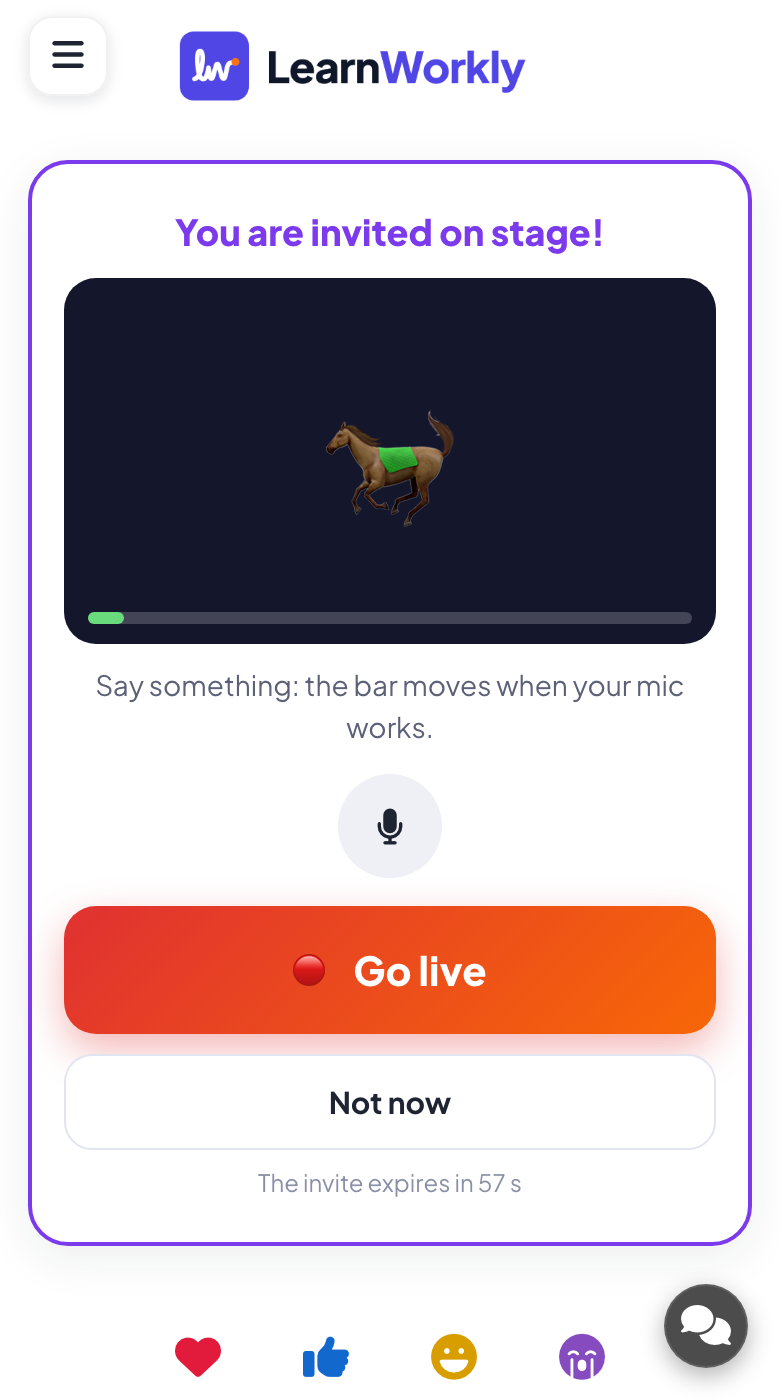
Il telefono dell'alunno invitato squilla. Controlla che il microfono funzioni e tocca Vai in diretta, oppure Non ora se ha cambiato idea. Se nessuno risponde, l'invito scade dopo un minuto.
- Sui telefoni
- Sui telefoni: Sei invitato sul palco!, una barra di livello che si muove quando il microfono capta il suono, Vai in diretta e Non ora.
Suggerimento: La fotocamera o il microfono di nessuno vengono mai attivati senza il suo tocco. Video Stage non viene registrato.
- 5
Parlano alla sala
La loro voce esce dagli altoparlanti della sala dal portatile di presentazione, e il loro nome è sul grande schermo mentre parlano. Un timer conta i 2 minuti; nessuno viene interrotto, il riquadro diventa solo rosso allo scadere del tempo. L'organizzatrice può disattivare il microfono di un oratore, toglierlo o liberare tutto il palco.
- Sui telefoni
- Sui telefoni: LIVE, il tempo sul palco, un pulsante del microfono e Lascia il palco.
- Sullo schermo grande
- Sullo schermo grande: Il riquadro di ogni oratore con il suo nome e, in modalità Video, la sua fotocamera.
Suggerimento: Per una singola domanda durante qualsiasi slide, usa invece il pulsante di chiamata su una risposta Open Ended o una domanda Q&A: Abilita video chiamata avvia una chiamata individuale con quella persona.
Schermo grande
Impostazioni che contano
Le impostazioni di Video Stage si trovano nella scheda Contenuto della slide. La chiamata individuale è un'impostazione della presentazione.
| Impostazione | Cosa fa | Predefinito |
|---|---|---|
| Tipo di chiamata | Video (fotocamera e microfono) o Solo audio (microfono, senza fotocamera). | Video |
| Persone sul palco contemporaneamente | 1, 2, 3, 4 o 6 oratori contemporaneamente. | 4 |
| Tempo di parola | Nessun limite, oppure 1, 2, 3 o 5 minuti per oratore, con un timer su ogni riquadro. | Nessun limite |
| Chiedi cosa vogliono dire | Le persone possono aggiungere una breve nota quando alzano la mano. | Attivato |
| Mostra la mia fotocamera sul palco | Solo video: la tua fotocamera può salire sul palco. | Attivato |
| Partecipanti da remoto | Ogni telefono vede e sente il palco, per chi partecipa da casa. Lascialo disattivato in sala per evitare l'eco. | Disattivato |
| Abilita video chiamata | Impostazione della presentazione (Impostazioni generali → Q&A): un pulsante Call sulle schede di risposta per chiamare un partecipante. | Attivato |
Cosa vedono i partecipanti
Un telefono chiede la fotocamera o il microfono solo dopo che il suo proprietario è stato invitato e tocca Vai in diretta (o accetta una chiamata), e il browser chiede prima il permesso. Le persone possono spegnere la fotocamera, disattivare il microfono o Lascia il palco in qualsiasi momento.
In una chiamata individuale, il partecipante vede Il presentatore sta chiamando…, sceglie fotocamera accesa o spenta e tocca Accetta o Rifiuta. Chiamate e palco funzionano nel browser tramite il servizio di chiamata di LearnWorkly, senza nulla da installare, e non vengono registrati.
Limiti per piano
| Funzione | Free | Basic | Pro | Enterprise |
|---|---|---|---|---|
| Partecipanti dal vivo contemporaneamente | 10 | 100 | 5000 | Flessibile |
| Video Stage e chiamate individuali | ✓ | ✓ | ✓ | ✓ |
| Mani alzate, note, tempo di parola | ✓ | ✓ | ✓ | ✓ |
Domande frequenti
I partecipanti devono installare qualcosa?
No. Chiamate e palco funzionano nel browser. Il browser chiede fotocamera e microfono solo quando qualcuno viene invitato e tocca Vai in diretta, o accetta una chiamata.
Le chiamate vengono registrate?
No. Video Stage e chiamate individuali non vengono registrati.
Posso accendere la fotocamera o il microfono di qualcuno?
No. Solo il partecipante può attivarli. Puoi disattivare il microfono di un oratore, toglierlo dal palco o liberare il palco.
Quante persone possono stare sul palco?
Scegli 1, 2, 3, 4 o 6 contemporaneamente con Persone sul palco contemporaneamente. Tutti gli altri aspettano in Mani alzate.
Qual è la differenza tra Video Stage e una chiamata?
Video Stage è una slide in cui le persone alzano la mano e parlano alla sala una dopo l'altra. Una chiamata è una chiamata individuale vocale o video con un partecipante, avviata dalla sua risposta o domanda.
Farà eco in sala?
Non con Partecipanti da remoto disattivato (impostazione predefinita): i telefoni in sala non riproducono mai l'audio del palco. Attivalo solo quando le persone partecipano da casa.
È nel piano gratuito?
Sì. Video Stage e chiamate sono in ogni piano.
Sostituisce il mio strumento per le videochiamate?
No. Serve per portare i partecipanti dentro la tua presentazione. Per un'intera lezione o riunione online, continua a usare la tua solita videochiamata accanto a LearnWorkly.
Scopri di più
- Centro assistenzaVideo Stage: porta i partecipanti sullo schermo a parlare
- Centro assistenzaChiamare un partecipante dal grande schermo
- Centro assistenzaSlide Q&A: domande dal pubblico, con i voti
- BlogIELTS Speaking online: un piano di 6 settimane per tutor
- Caso d'usoInsegnanti di inglese e di lingue
- Caso d'usoEventi e team building
- Caso d'usoDocenti universitari
Chi lo usa, e per cosa
Funzionalità correlate
Provalo nella tua prossima sessione
Gratis fino a 10 partecipanti dal vivo, con ogni tipo di slide e gioco. Crea la tua prima presentazione in pochi minuti.
Gratis fino a 10 partecipanti · Nessuna carta di credito