Q&A e chat
Domande da tutta la sala, prima le migliori
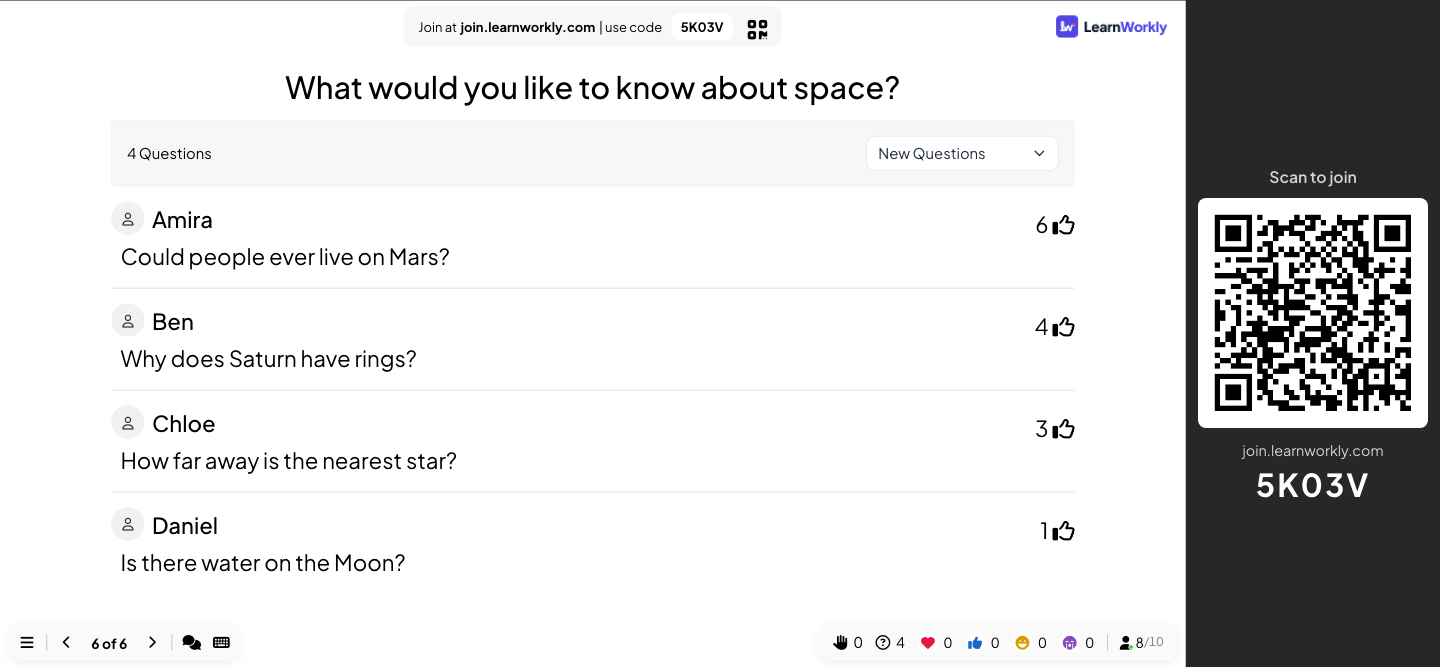
Aggiungi una slide Q&A e le persone inviano le loro domande dal telefono, anche in forma anonima. La sala vota quelle a cui vuole una risposta, e tu o un moderatore decidete cosa va sul grande schermo. La chat dal vivo e le reazioni con emoji tengono tutti coinvolti tra una domanda e l'altra.
Voti
I partecipanti votano le domande a cui vogliono una risposta, così le più importanti salgono in cima.
Moderazione
Approva le domande prima che compaiano sul grande schermo e condividi un link del moderatore così un collega può farlo al posto tuo.
Filtro volgarità
Attiva il filtro e le parolacce vengono nascoste nelle domande delle Q&A, nella chat, nelle nuvole di parole e nelle risposte scritte.
Chat dal vivo
Una chat durante la presentazione per commenti, link e domande che non hanno bisogno del grande schermo.
Reazioni
Cuori, like, risate e faccine tristi fluttuano sulla tua slide quando la sala reagisce.
In una sessione reale
Una riunione plenaria con un moderatore
La direzione di un'azienda di medie dimensioni tiene la sua riunione plenaria mensile in mensa, con parte del personale collegata da casa. Una persona presenta, una collega delle risorse umane modera le domande da un portatile a lato, e la sessione si chiude con 15 minuti di Q&A.
- 1
Attivare Q&A e moderazione prima della riunione
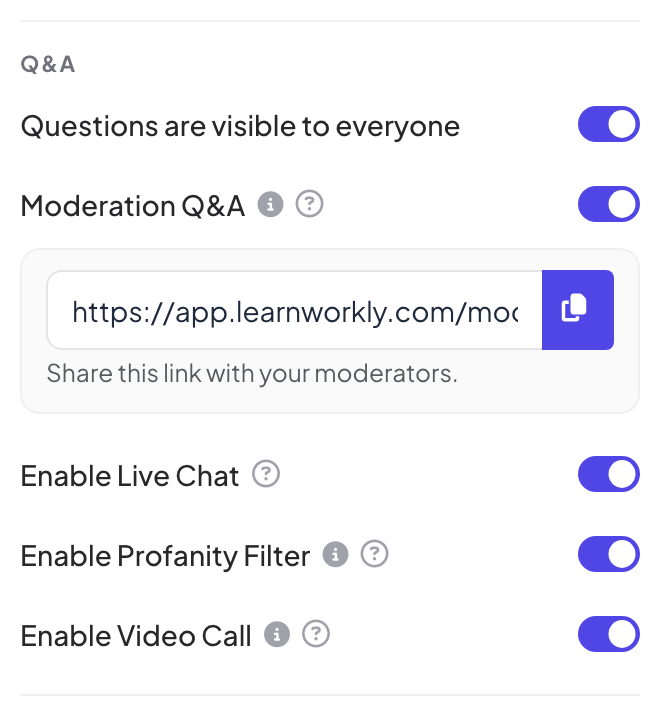
In Impostazioni della presentazione → Impostazioni generali → D&R (Q&A), l'organizzatrice attiva Le domande sono visibili a tutti (così le persone possono fare domande da qualsiasi slide, non solo da quella D&R), Moderazione Q&A e Abilita filtro volgarità. Sotto l'impostazione compare un link di moderazione; lo copia e lo invia al moderatore.
Suggerimento: Chiunque abbia il link di moderazione può approvare ed eliminare domande, quindi invialo solo a chi modererà.
- 2
Le persone fanno domande dalla prima slide
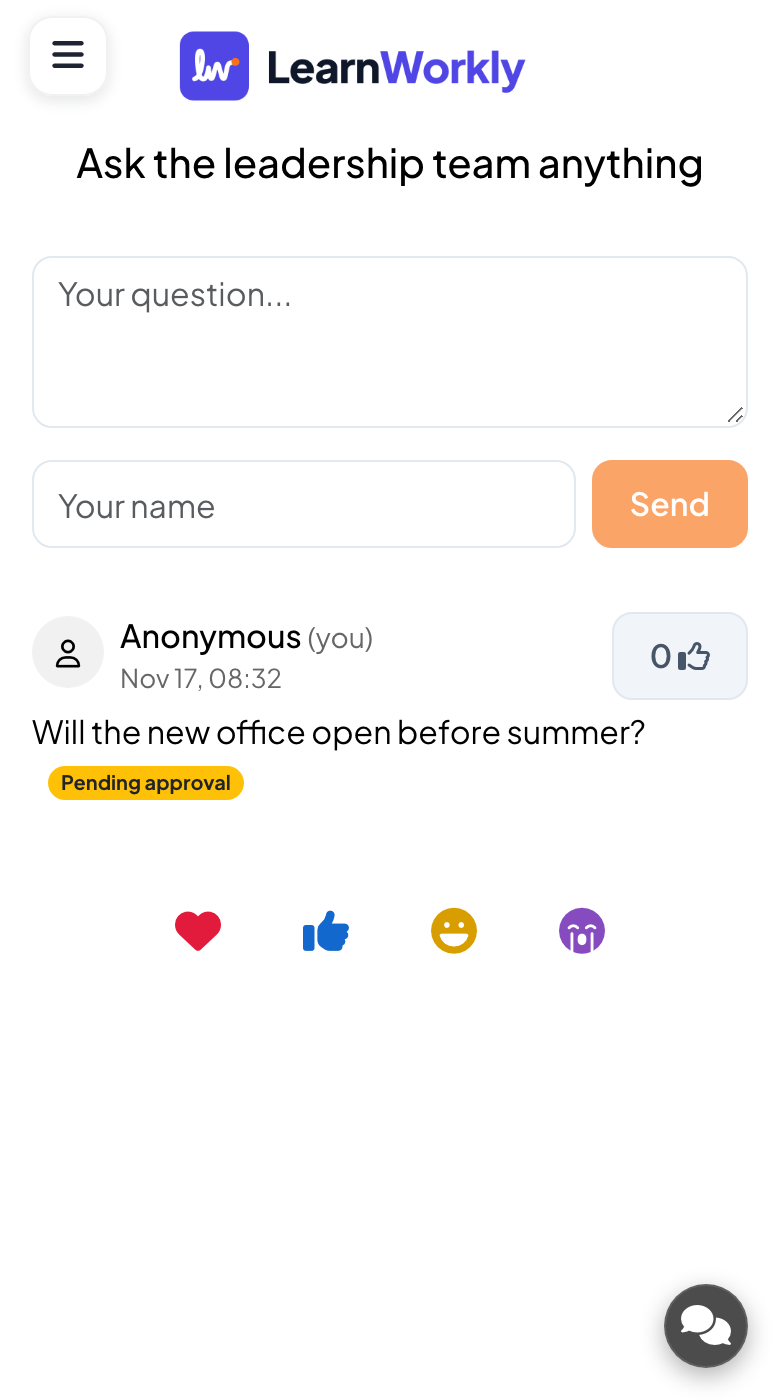
Le domande si aprono insieme all'ordine del giorno, così nessuno deve ricordarsi la propria per 40 minuti. Il personale scrive domande come “Il nuovo ufficio aprirà prima dell'estate?” e “Come cambierà la policy sul lavoro ibrido l'anno prossimo?”.
- Sui telefoni
- Sui telefoni: Un riquadro La tua domanda..., un campo facoltativo Il tuo nome e un pulsante Invia. Lascia vuoto il nome e la domanda compare come Anonimo. Con la moderazione attiva, chi ha fatto la domanda la vede segnata come In attesa di approvazione.
- Sullo schermo grande
- Sullo schermo grande: Ancora niente: le domande non approvate non arrivano mai sul grande schermo.
Suggerimento: Di' alla sala all'inizio che le domande possono essere anonime. Le persone fanno domande che non farebbero alzando la mano.
- 3
Il moderatore approva e mette ordine
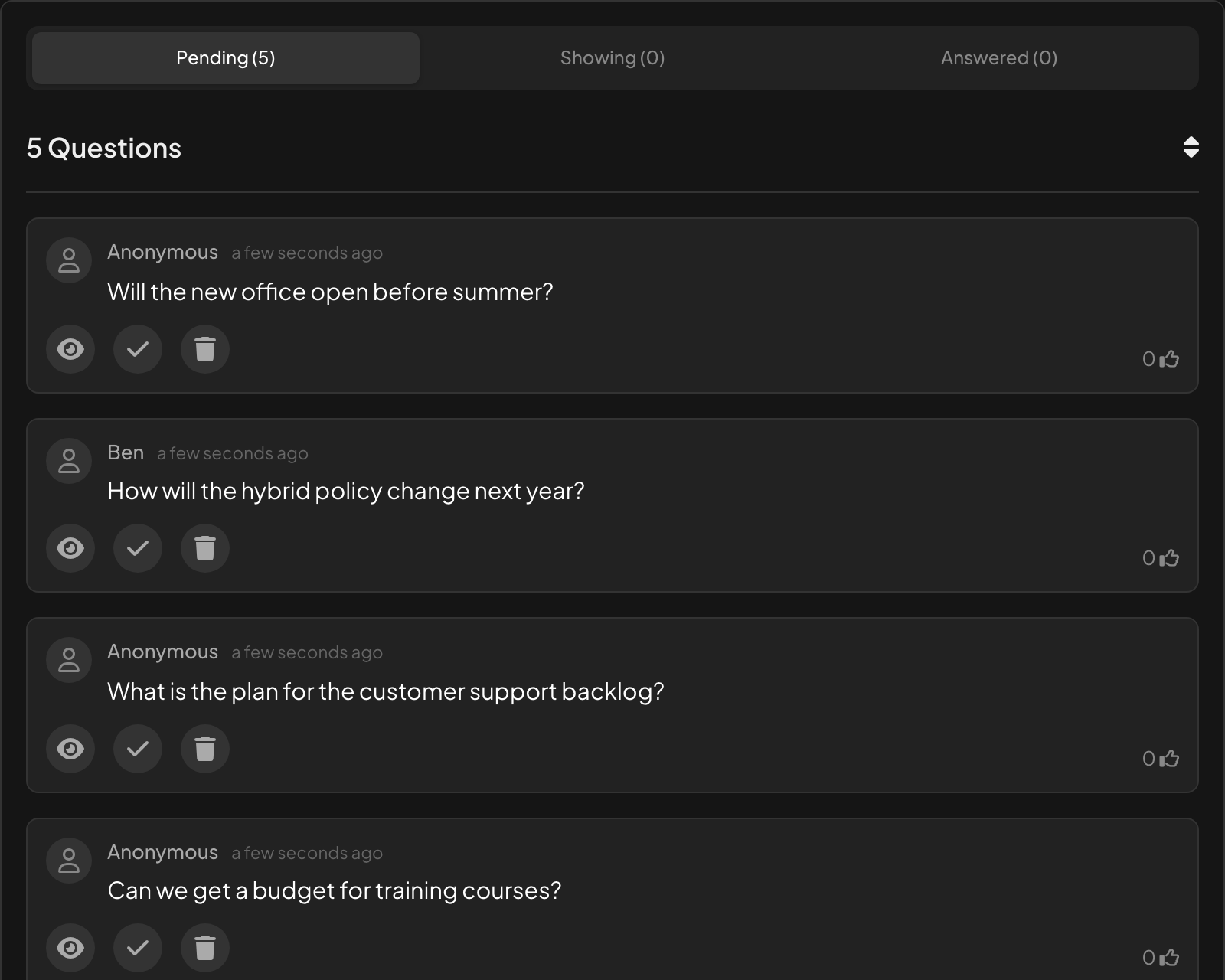
Nella pagina di moderazione, le nuove domande aspettano in In attesa. Il moderatore ne approva quattro su cinque con Approva e mostra su Canvas. La quinta, già trattata prima nell'intervento, resta in In attesa; tutto ciò che è fuori tema o ripetuto può essere tolto con Elimina domanda.
- Sullo schermo grande
- Sullo schermo grande: Ogni domanda approvata compare sulla slide Q&A appena viene approvata.
Suggerimento: Il telecomando (Pro ed Enterprise) ha la stessa scheda Q&A, così chi presenta senza moderatore può approvare le domande dal telefono.
- 4
I voti mettono al primo posto le priorità della sala
Quando arriva la slide Q&A, l'elenco è ordinato per voti. La domanda sulla policy del lavoro ibrido ha più voti, quindi il presentatore parte da lì invece che dalla prima domanda arrivata.
- Sui telefoni
- Sui telefoni: Ogni domanda approvata con un pollice in su per votarla.
- Sullo schermo grande
- Sullo schermo grande: Il numero di domande e un filtro per Nuove domande e Domande con risposta. Clicca una domanda per mostrarla in grande.
Suggerimento: Con Abilita video chiamata attivo, la domanda di un partecipante ha un pulsante di chiamata, così la persona può farla con la propria voce. Vedi Palco video e chiamate.
Schermo grande 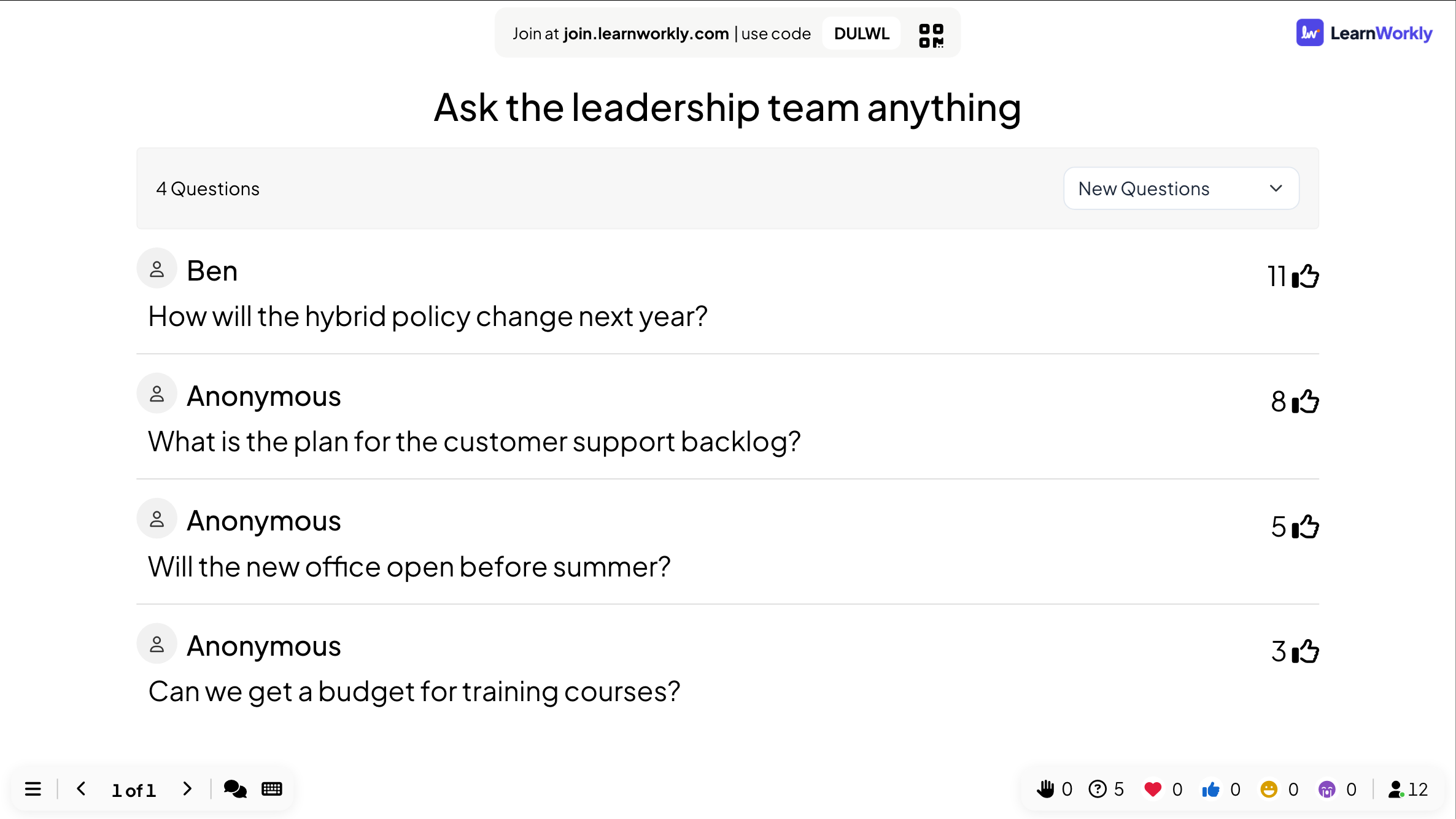
- 5
Segnale come risposte, poi leggi il report
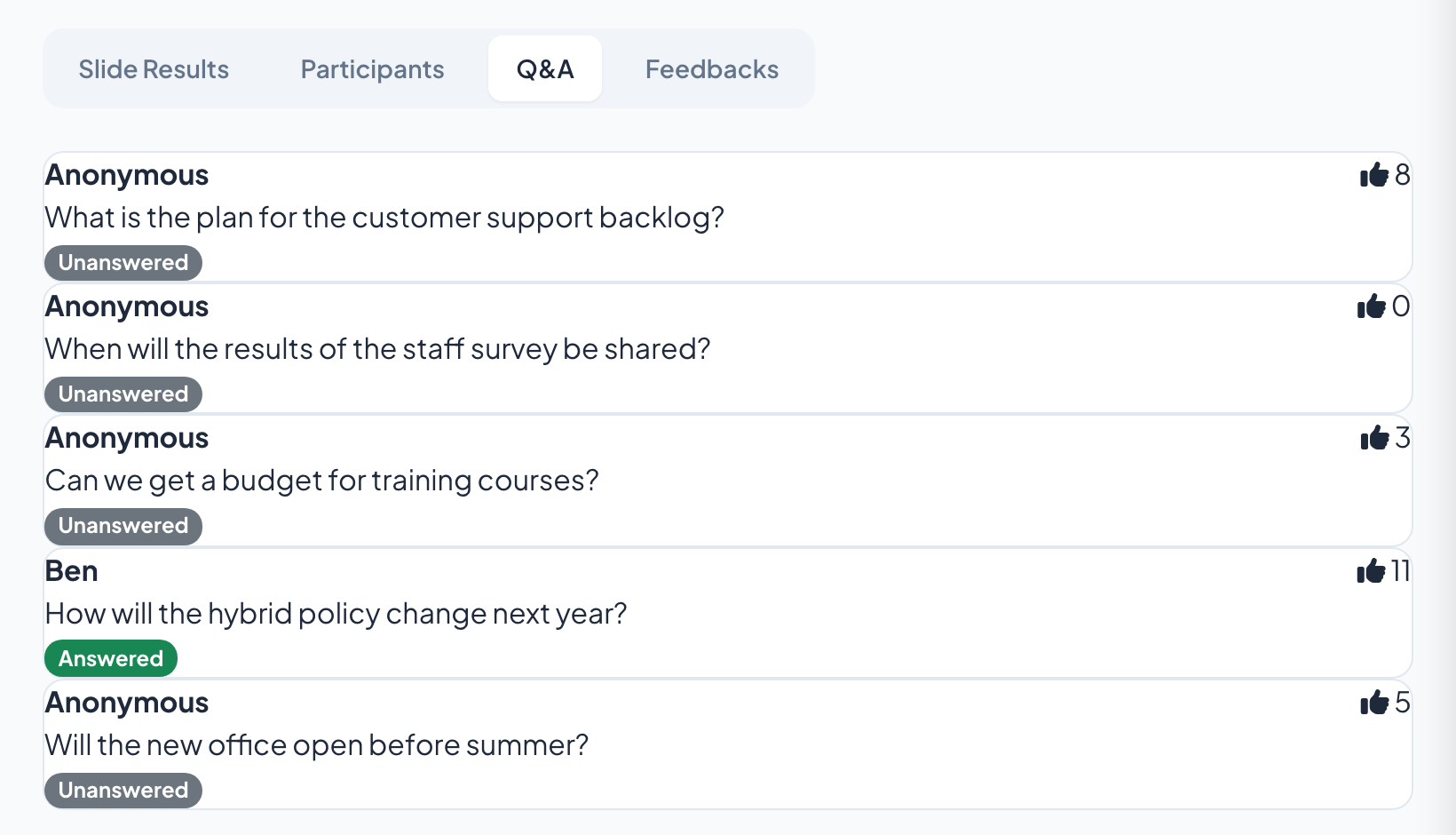
Ogni volta che si risponde a una domanda, il presentatore o il moderatore la segna con la spunta e passa in Domande con risposta. Dopo la riunione, la scheda Q&A del report elenca ogni domanda con i suoi voti e se ha avuto risposta (Answered) o no (Unanswered), così quelle per cui non c'è stato tempo trovano risposta nella newsletter.
- Sullo schermo grande
- Sullo schermo grande: Le domande con risposta escono dall'elenco principale, così la successiva è sempre in cima.
Suggerimento: Basic, Pro ed Enterprise possono esportare il report in PDF o Excel per condividere le domande senza risposta con i team giusti.
Impostazioni che contano
Tutto in Impostazioni della presentazione (l'icona dell'ingranaggio sul bordo destro dell'editor) → Impostazioni generali → D&R (Q&A), tranne la slide D&R stessa.
| Impostazione | Cosa fa | Predefinito |
|---|---|---|
| Le domande sono visibili a tutti | Aggiunge un pulsante Chiedi ai telefoni su ogni slide, così le persone possono fare domande in qualsiasi momento. Nel telecomando si chiama Abilita Q&A su tutte le diapositive. | Disattivato |
| Moderazione Q&A | Le nuove domande restano nascoste finché non le approvi, e compare un link di moderazione da condividere con un collega. | Disattivato |
| Abilita filtro volgarità | Nasconde le parole offensive sul grande schermo in Q&A, Open Ended, Word Cloud e Type Answer. Ciò che le persone hanno inviato resta invariato nei risultati. | Disattivato |
| Enable Live Chat | Una chat per tutti nella sessione, per commenti e link che non hanno bisogno del grande schermo. | Attivato |
| Abilita reazioni | Cuori, pollici in su, risate e faccine tristi salgono sul grande schermo. Spunta quelle che consenti. | Tutte e quattro |
| Abilita video chiamata | Mostra un pulsante di chiamata sulle domande e sulle schede di risposta, così puoi chiamare un partecipante. | Attivato |
Cosa vedono i partecipanti
Su una slide Q&A, i telefoni mostrano il riquadro della domanda, un nome facoltativo e l'elenco delle domande con un pollice in su per votarle. Con Le domande sono visibili a tutti attivo, c'è un pulsante Chiedi anche su tutte le altre slide.
Le domande senza nome compaiono come Anonimo. Con la moderazione attiva, chi ha fatto la domanda vede In attesa di approvazione finché un moderatore non la approva. Fino ad allora nessun altro la vede.
Limiti per piano
| Funzione | Free | Basic | Pro | Enterprise |
|---|---|---|---|---|
| Partecipanti dal vivo contemporaneamente | 10 | 100 | 5000 | Flessibile |
| Q&A, moderazione, link del moderatore, filtro volgarità, chat, reazioni | ✓ | ✓ | ✓ | ✓ |
| Esporta le domande con il report | – | ✓ | ✓ | ✓ |
| Modera dal telefono con il telecomando | – | – | ✓ | ✓ |
Domande frequenti
Le persone possono fare domande in forma anonima?
Sì. Il campo del nome è facoltativo, e le domande senza nome compaiono come Anonimo.
La moderazione Q&A è nel piano gratuito?
Sì. Q&A, moderazione, link di moderazione, filtro volgarità, chat dal vivo e reazioni sono in ogni piano.
Un collega può moderare le domande?
Sì. Attiva Moderazione Q&A, copia il link di moderazione e invialo a un collega. Approva, segna come risposte o elimina le domande dal proprio portatile o telefono mentre presenti.
Mi serve una slide Q&A?
No. Con Le domande sono visibili a tutti attivo, sui telefoni c'è un pulsante Chiedi durante ogni slide. Una slide Q&A è utile quando vuoi le domande sul grande schermo.
Come sono ordinate le domande?
Per voti, così le domande a cui più persone vogliono una risposta vengono prima. Le domande con risposta passano in Domande con risposta.
Cosa vede chi ha fatto la domanda mentre questa è in attesa?
La loro domanda segnata In attesa di approvazione. Nessun altro la vede finché non viene approvata.
Posso ricevere domande da chi partecipa da casa?
Sì. Tutti entrano con lo stesso codice o link, ovunque si trovino, e le loro domande arrivano nello stesso elenco.
Qualcuno può fare la propria domanda a voce?
Sì. Con Abilita video chiamata attivo, clicca il pulsante di chiamata su una domanda per chiamare quella persona, oppure usa una slide Video Stage per portare più persone sullo schermo una dopo l'altra.
Le domande vengono salvate?
Sì. Si trovano nella scheda Q&A del report della presentazione. Basic, Pro ed Enterprise possono esportare il report in PDF o Excel.
Scopri di più
- Centro assistenzaSlide Q&A: domande dal pubblico, con i voti
- Centro assistenzaModera le Q&A e filtra le volgarità
- Centro assistenzaMusica, effetti sonori, reazioni e chat dal vivo
- Centro assistenzaControlla la presentazione dal telefono
- BlogApprendimento attivo nelle lezioni affollate: 12 tecniche
- Caso d'usoRiunioni e presentazioni
- Caso d'usoEventi e team building
- Caso d'usoDocenti universitari
Chi lo usa, e per cosa
Funzionalità correlate
Provalo nella tua prossima sessione
Gratis fino a 10 partecipanti dal vivo, con ogni tipo di slide e gioco. Crea la tua prima presentazione in pochi minuti.
Gratis fino a 10 partecipanti · Nessuna carta di credito