Queste impostazioni si trovano in Impostazioni della presentazione (l'ingranaggio sul bordo destro dell'editor) → Impostazioni generali → D&R (Q&A). Funzionano con la slide D&R e con le domande fatte da qualsiasi slide.

| Impostazione | Cosa fa |
|---|---|
| Le domande sono visibili a tutti | I partecipanti possono fare domande da qualsiasi slide, non solo da una slide Q&A. Nel telecomando si chiama Abilita Q&A su tutte le diapositive. |
| Moderazione Q&A | Le nuove domande restano nascoste finché non le approvi. Chi ha fatto la domanda la vede segnata In attesa di approvazione. |
| Enable Live Chat | Una chat per tutti nella sessione (attiva per impostazione predefinita). Vedi Musica, effetti sonori, reazioni e chat dal vivo. |
| Abilita filtro volgarità | Le parole offensive sono nascoste sul grande schermo in Open Ended, Word Cloud, Type Answer e Q&A. Ciò che i partecipanti hanno inviato resta invariato nei risultati. |
| Abilita video chiamata | Un pulsante Call sulle schede di risposta. Vedi Chiamare un partecipante. |
Moderare le domande
- 1
Attivare la Moderazione Q&A
Sotto l'impostazione compare un link di moderazione. Clicca il pulsante copia e invialo a chi modererà. Condividilo solo con i tuoi moderatori: chiunque lo abbia può moderare.
- 2
I partecipanti chiedono
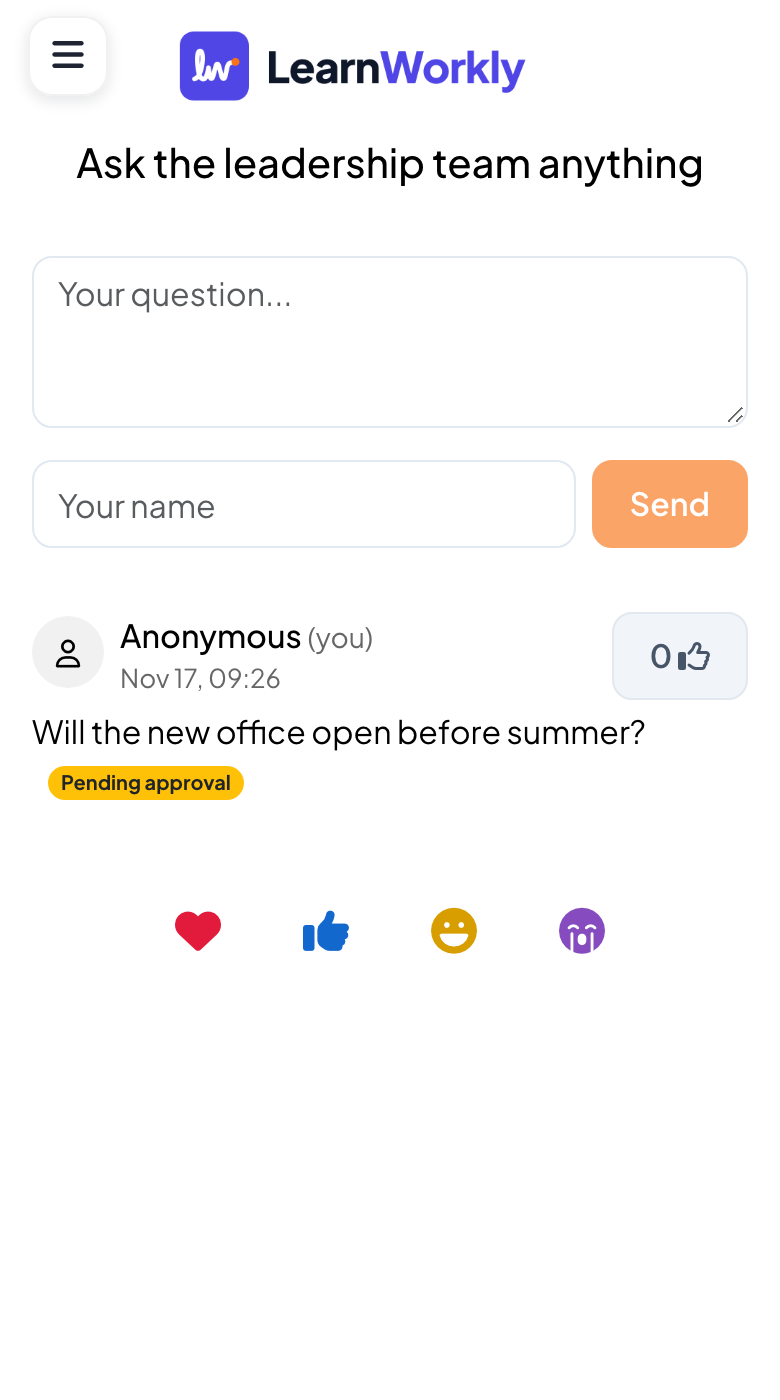
Scrivono in La tua domanda..., aggiungono un nome in Il tuo nome se vogliono e toccano Invia. La loro domanda mostra In attesa di approvazione finché non la approvi.
- 3
Controllare le domande
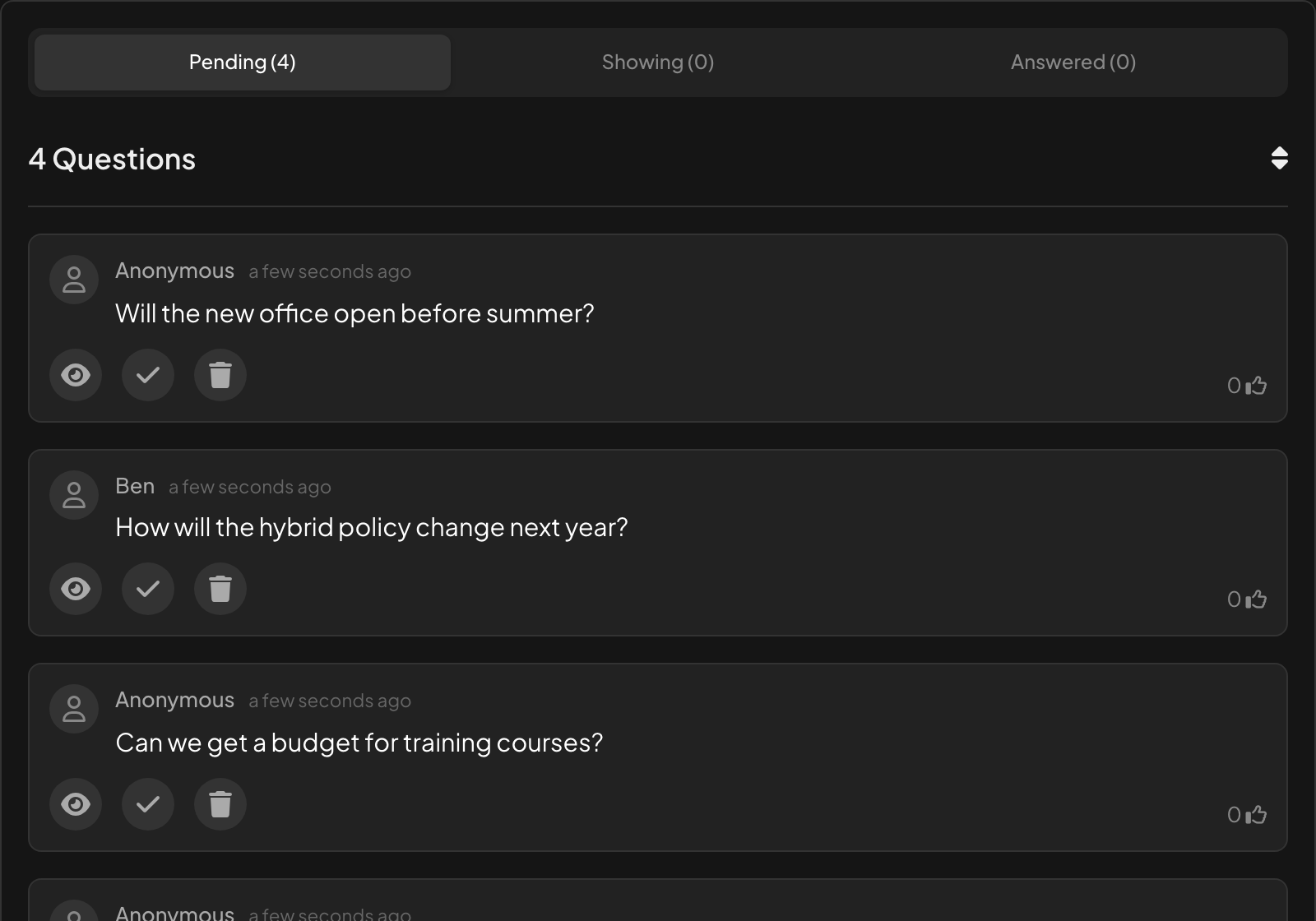
Apri il link di moderazione, oppure la scheda D&R (Q&A) del telecomando. Le nuove domande aspettano in In attesa; le altre schede sono In visualizzazione e Answered.
- 4
Approvare, rispondere o eliminare
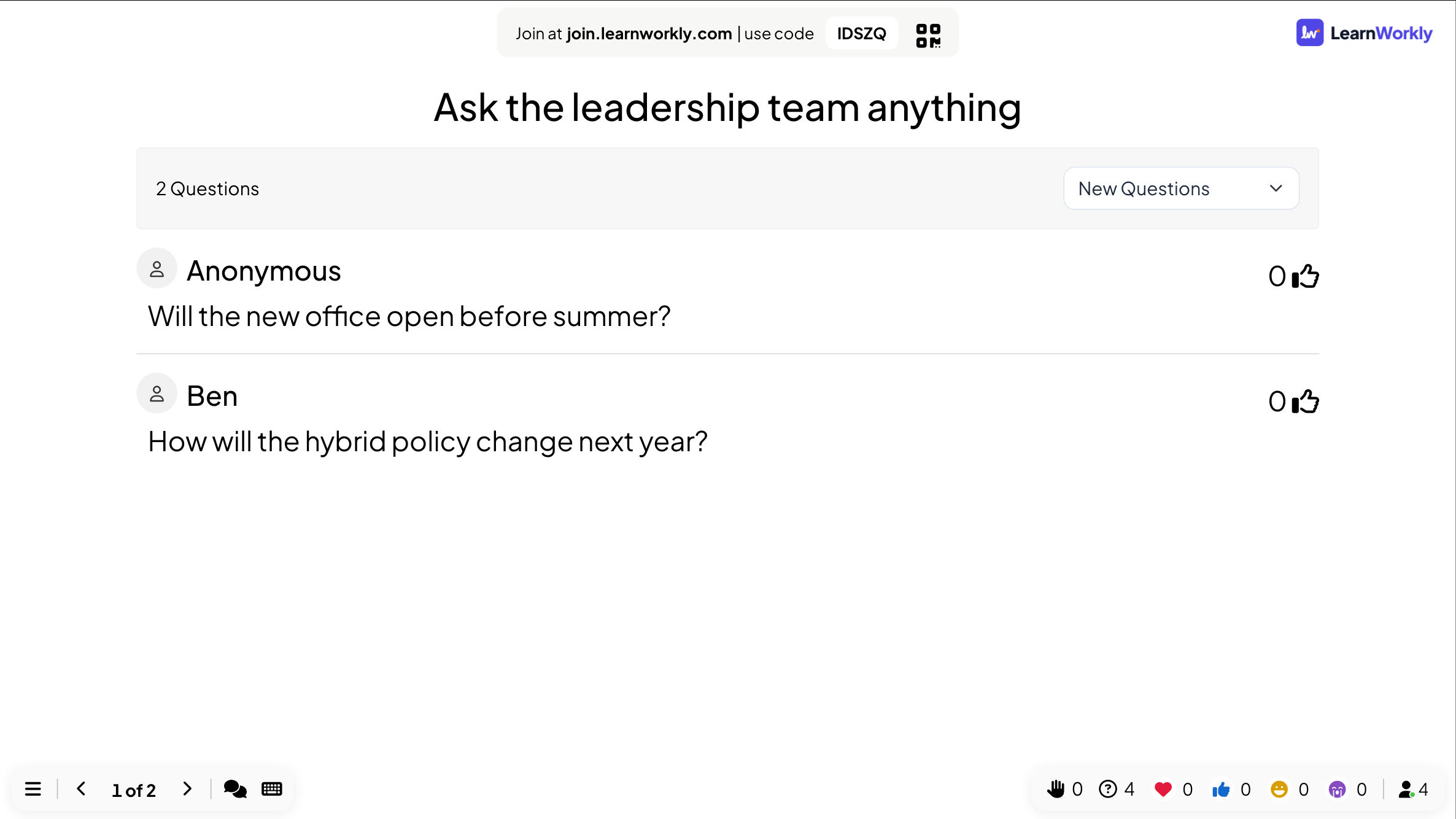
Sotto ogni domanda, l'occhio la mostra sul grande schermo, la spunta la segna come risposta e il cestino la elimina.
Domande frequenti
I partecipanti possono fare domande in forma anonima?
Sì. Le domande senza nome compaiono come Anonimo.
I partecipanti possono votare le domande?
Sì. Ogni domanda ha un conteggio di pollici in su; i partecipanti lo toccano per votare, e l'elenco si può ordinare.
Il filtro volgarità modifica ciò che è stato inviato?
No. Nasconde le parole solo sul grande schermo. La risposta originale resta nei tuoi risultati e nel report.
Ultima verifica sull’app: 17 novembre 2026.
Articoli correlati
- Slide Q&A: domande dal pubblico, con i votiI partecipanti inviano domande dal telefono e votano quelle a cui vogliono una risposta. Le più popolari salgono in cima; segnale come risposte una per una.
- Controlla la presentazione dal telefonoApri sul telefono un link remoto privato per cambiare slide, leggere le note del relatore e moderare le Q&A mentre lo schermo grande mostra le slide.
- Musica, effetti sonori, reazioni e chat dal vivoAggiungi musica di sottofondo a una presentazione, silenzia i suoni integrati, scegli quali reazioni possono inviare le persone e usa la chat dal vivo.