Importazione da PowerPoint e PDF
Porta le slide che hai già, poi rendile interattive
Hai passato ore sulle tue slide: tienile. Importa un file PowerPoint e ogni slide mantiene aspetto e animazioni, e resta modificabile nel browser. Importa un PDF e ogni pagina diventa una slide. Poi inserisci sondaggi, quiz, nuvole di parole e giochi in mezzo e presenta tutto da LearnWorkly.

Animazioni mantenute
Le slide di PowerPoint arrivano come slide animate: cambia il testo, il layout e i passaggi di animazione, poi riproducile clic dopo clic quando presenti.
Anche PDF
Ogni pagina di un PDF diventa una slide, pronta da presentare con le tue slide interattive in mezzo.
Oppure collega una presentazione
Mostra un link di Google Slides o PowerPoint, una lavagna Miro o una pagina Gamma dentro la tua presentazione con una slide di integrazione.
In una sessione reale
Un aggiornamento sulla sicurezza antincendio, creato con le slide dell'anno scorso
Una facility manager tiene ogni anno l'aggiornamento sulla sicurezza antincendio per tutti i team. Le slide esistono già, come presentazione PowerPoint e come PDF che qualcuno ha esportato. Invece di rifarle, le importa e aggiunge due domande che le dicono se le persone sanno davvero dove andare.
- 1
Avviare l'importazione dalla Home
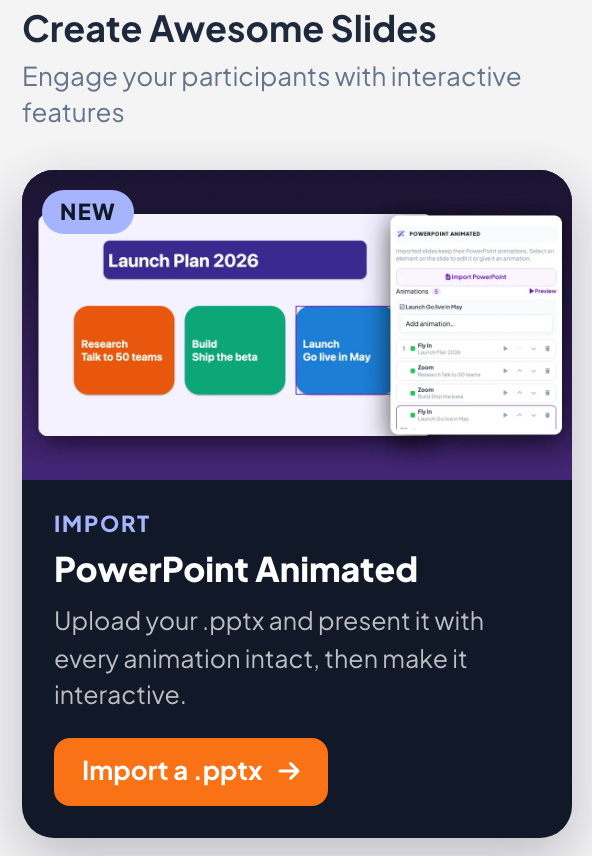
In Home, Importa PowerPoint (animato) (oppure Importa un .pptx nel pannello a destra) prende un file .pptx e crea da esso una nuova presentazione. Una finestra segue l'importazione passo passo: la presentazione viene creata, il file viene caricato, poi vengono convertite le slide e le loro animazioni.
Suggerimento: I vecchi file .ppt non si possono importare. Aprili in PowerPoint, salvali come .pptx e importa quello. Una presentazione grande può richiedere fino a un minuto.
- 2
Controlla le slide e le loro animazioni
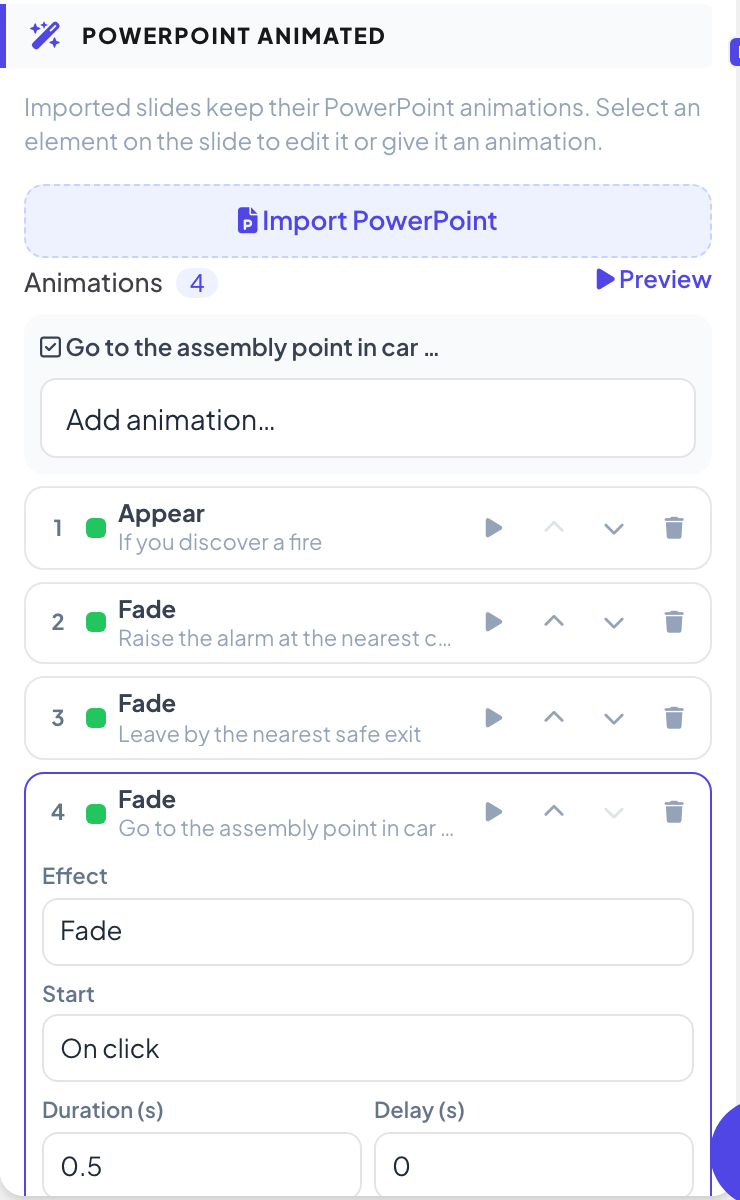
Ogni slide di PowerPoint diventa una slide PowerPoint Animated. Clicca un elemento per spostarlo o ridimensionarlo, fai doppio clic sul testo per correggere un refuso e usa l'elenco Animazioni a destra per vedere ogni effetto in ordine. Qui il titolo compare per primo e ogni istruzione appare in dissolvenza al proprio clic.
Suggerimento: Clicca un effetto per cambiarne Effetto, Direzione, Inizia (Al clic, Con precedente o Dopo precedente), Durata (s) e Ritardo (s). Anteprima riproduce le animazioni della slide nell'editor.
- 3
Oppure porta un PDF, poi aggiungi domande
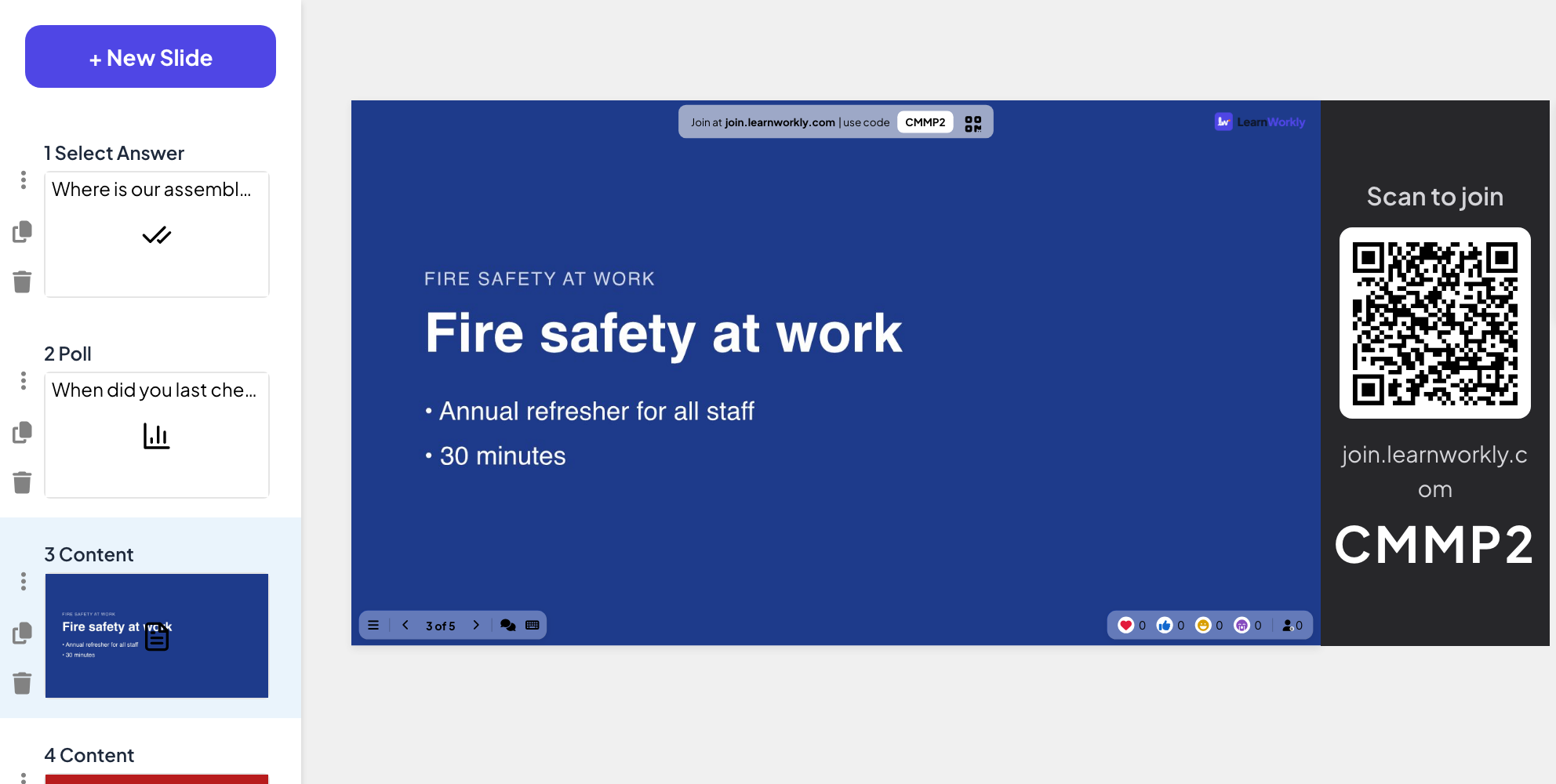
La versione PDF entra con Importa PPT/PDF in fondo all'elenco delle slide: ognuna delle sue tre pagine diventa una slide. In mezzo aggiunge una domanda Select Answer (“Dov'è il nostro punto di raccolta?”) e un Sondaggio (“Quando hai controllato l'ultima volta dov'è l'uscita antincendio più vicina?”).
Suggerimento: Le pagine di un PDF sono immagini della pagina, quindi il testo non si può modificare. Correggi il testo nel file originale e reimportalo se serve.
- 4
Presenta tutto da un unico posto
Durante la sessione presenta le slide importate, il quiz e il sondaggio dalla stessa presentazione. Il codice per partecipare resta in cima a ogni slide, così chi arriva tardi può ancora entrare prima delle domande.
- Sui telefoni
- Sui telefoni: Sulle slide importate, i telefoni mostrano la stessa slide allo stesso passaggio di animazione del grande schermo. Sul quiz e sul sondaggio ricevono i loro pulsanti di risposta.
- Sullo schermo grande
- Sullo schermo grande: La pagina importata in 16:9, con la barra per partecipare sopra. Sulle slide PowerPoint Animated, ogni pressione della freccia destra riproduce il passaggio di animazione successivo prima di andare avanti.
Suggerimento: Preferisci lasciare la presentazione dov'è? Una slide PowerPoint o Google Slides mostra un file che hai condiviso online, senza importarlo.
Schermo grande
Impostazioni che contano
Cosa puoi modificare dopo un'importazione.
| Impostazione | Cosa fa | Predefinito |
|---|---|---|
| Importa PowerPoint (animato) | In Home: una nuova presentazione da un .pptx, con le animazioni mantenute. | Ogni piano |
| Importa PPT/PDF | In fondo all'elenco delle slide: aggiungi un .pptx o un PDF alla presentazione che stai modificando. | Ogni piano |
| Aggiungi animazione… | Seleziona un elemento, poi aggiungi un effetto di Entrata, Enfasi o Uscita. | Effetti dal file |
| Inizia | Al clic, Con precedente o Dopo precedente, per ogni effetto. | Dal file |
| Durata (s) / Ritardo (s) | Quanto dura ogni effetto e quanto aspetta. | Dal file |
| Aggiungi testo / Aggiungi immagine | Pulsanti della barra degli strumenti sopra una slide PowerPoint Animated per aggiungere i tuoi elementi. | Non applicabile |
Cosa vedono i partecipanti
I partecipanti vedono le slide importate sul telefono, allo stesso passaggio del grande schermo. I telefoni saltano direttamente a ogni passaggio invece di riprodurre l'animazione.
Tra le slide importate, le tue slide di quiz, sondaggio e gioco funzionano come sempre: grandi pulsanti sul telefono, risultati sul grande schermo.
Limiti per piano
| Funzione | Free | Basic | Pro | Enterprise |
|---|---|---|---|---|
| Partecipanti dal vivo contemporaneamente | 10 | 100 | 5000 | Flessibile |
| Importazione di PowerPoint (.pptx) e PDF | ✓ | ✓ | ✓ | ✓ |
| Modifica testo, layout e animazioni | ✓ | ✓ | ✓ | ✓ |
Domande frequenti
Posso modificare le slide importate?
Sì. Le slide di PowerPoint restano modificabili: testo, layout e passaggi di animazione. Le pagine PDF vengono importate come immagini della pagina.
Quali animazioni vengono mantenute?
Animazioni, passaggi al clic e tempistiche vengono mantenuti. Nell'elenco Animazioni puoi cambiare per ogni effetto Effetto, Direzione, Avvio (Al clic, Con precedente o Dopo precedente), Durata (s) e Ritardo (s), oppure aggiungere effetti di Entrata, Enfasi e Uscita.
E i vecchi file .ppt?
Salvali prima come .pptx in PowerPoint, poi importali.
Quanto dura un'importazione?
Di solito pochi secondi. Una presentazione PowerPoint grande può richiedere fino a un minuto mentre slide e animazioni vengono convertite.
I partecipanti vedono le slide che ho importato?
Sì. I telefoni mostrano la slide allo stesso passaggio di animazione del grande schermo; saltano direttamente a ogni passaggio senza riprodurre l'animazione.
L'importazione è nel piano gratuito?
Sì. L'importazione di PowerPoint e PDF è in ogni piano.
Posso aggiungere slide a una presentazione che ho già importato?
Sì. Clicca Importa PPT/PDF in fondo all'elenco delle slide per aggiungere altre pagine o slide, poi trascinale al loro posto.
Esiste un componente aggiuntivo per PowerPoint?
Sì, per PowerPoint su Windows e Mac: aggiunge slide LearnWorkly alla tua presentazione così continui a presentare da PowerPoint. Vedi la pagina del componente aggiuntivo per PowerPoint. Un componente aggiuntivo per Google Slides arriverà presto.
Scopri di più
- Centro assistenzaImportare slide di PowerPoint e PDF
- Centro assistenzaPowerPoint Animated: slide importate con le animazioni
- Centro assistenzaComponente aggiuntivo per PowerPoint: installazione e uso
- Centro assistenzaSlide PowerPoint: mostra un file PowerPoint online
- Centro assistenzaSlide Google Slides: presenta una presentazione pubblicata
- BlogCome fare una lezione interattiva: slide, domande, giochi
- Caso d'usoRiunioni e presentazioni
- Caso d'usoFormatori e team L&D
- Caso d'usoDocenti universitari
Chi lo usa, e per cosa
Funzionalità correlate
Provalo nella tua prossima sessione
Gratis fino a 10 partecipanti dal vivo, con ogni tipo di slide e gioco. Crea la tua prima presentazione in pochi minuti.
Gratis fino a 10 partecipanti · Nessuna carta di credito