Per impostazione predefinita le persone entrano solo con il codice. Se hai bisogno di sapere chi ha risposto, chiedi i dati quando entrano. Le risposte compaiono nel report accanto a ogni partecipante.
- 1
Apri l'impostazione
Nell'editor apri Impostazioni della presentazione (l'ingranaggio sul bordo destro) → Impostazioni generali → Partecipanti.
- 2
Attivala
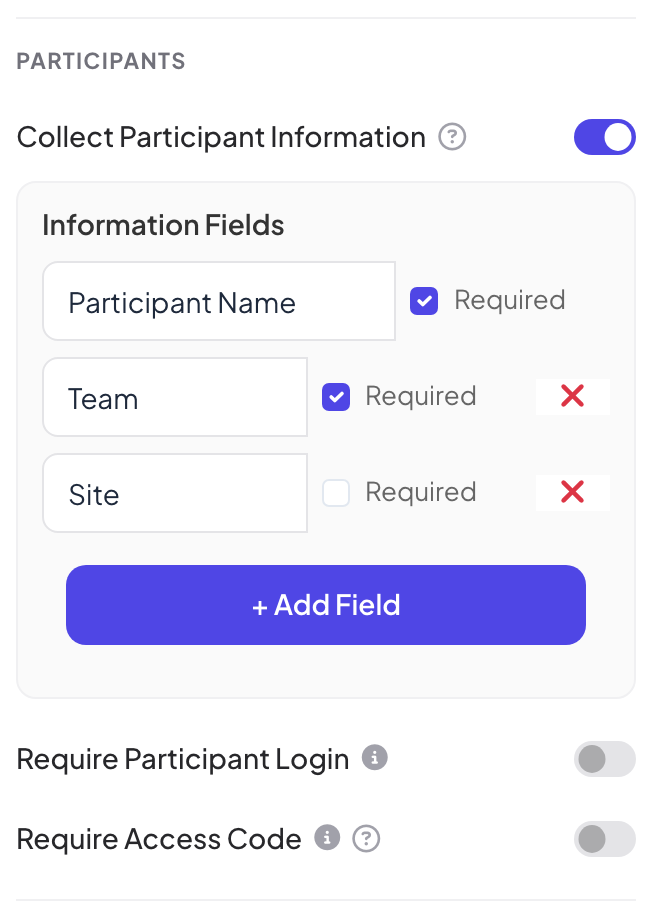
Attiva Raccogli informazioni sui partecipanti. Compare Campi informativi con un campo Nome del partecipante sempre obbligatorio.
- 3
Aggiungere campi
Clicca + Aggiungi campo e scrivi un titolo, ad esempio "Team" o "Sede". Spunta Obbligatorio se le persone devono compilarlo. Clicca la croce rossa per rimuovere un campo.
Cosa vedono i partecipanti
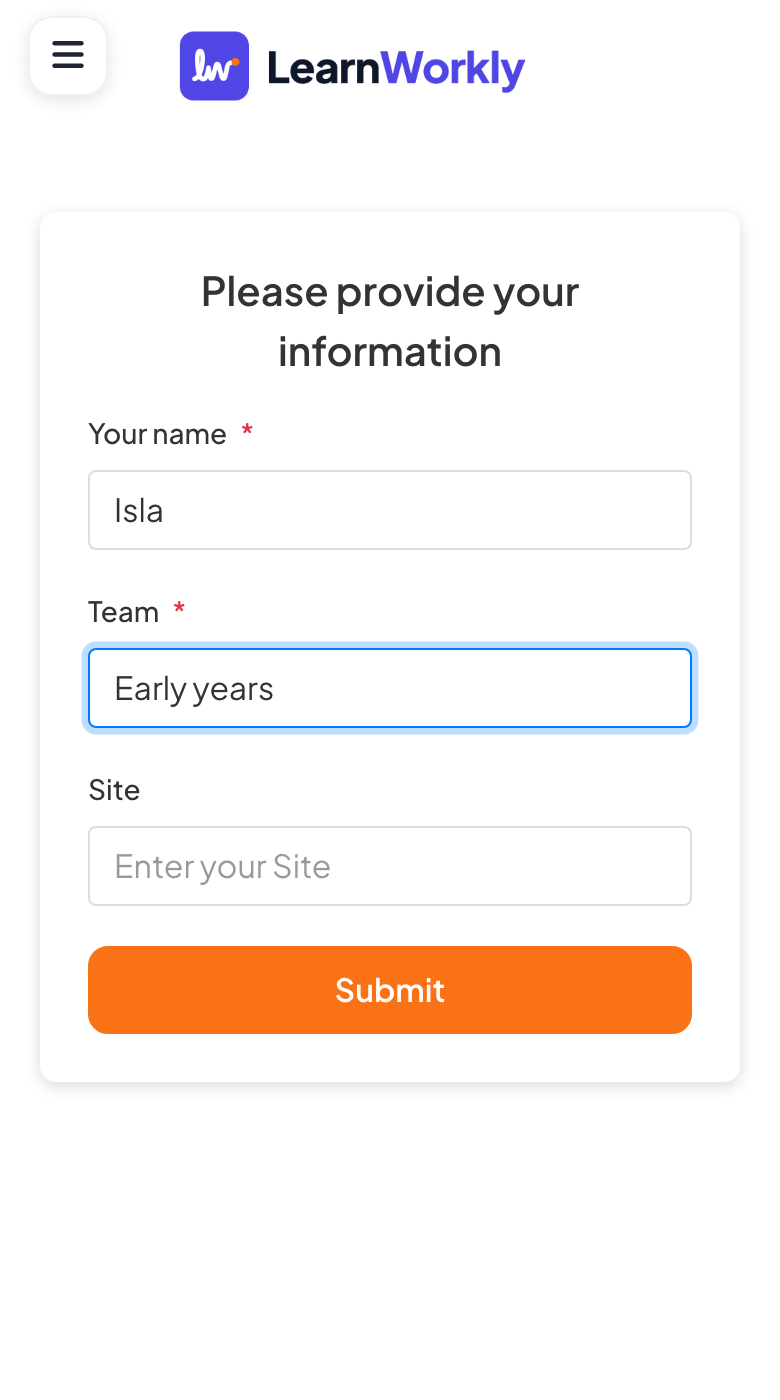
Dopo aver inserito il codice, i partecipanti vedono Per favore, fornisci le tue informazioni con un riquadro per campo (quelli obbligatori sono segnati con un asterisco rosso) e un pulsante Invia. Possono partecipare solo dopo aver compilato tutti i campi obbligatori.
Domande frequenti
Dove vedo le risposte?
Nel report: nella scheda Partecipanti e quando clicchi View Details su una slide, ogni risposta è elencata con i dati inseriti dalla persona.
Posso chiedere un nome solo su una slide?
Sì. Alcuni tipi di slide, come Open Ended, Disegno o 2x2 Grid, possono chiedere nome, email o avatar solo su quella slide. Vedi Impostazioni delle risposte.
Un campo può essere un elenco tra cui scegliere?
No. Ogni campo è una casella di testo. Se ti servono risposte fisse, come il nome di un team, di' alle persone cosa scrivere, oppure chiedilo con una slide Sondaggio.
Ultima verifica sull’app: 17 novembre 2026.
Articoli correlati
- Sessioni private, accesso e codici di accessoLimita chi può entrare nella tua presentazione: rendila privata, chiedi ai partecipanti di accedere o dai a ogni persona un codice di accesso univoco.
- Leggere il report di una presentazioneOgni presentazione ha un report: partecipanti, invii, reazioni e valutazioni, i risultati di ogni slide, chi ha risposto cosa e il feedback del pubblico.
- Quick Form: raccogli dati con un breve moduloRaccogli informazioni sul pubblico con un modulo personalizzato: nome, email e campi tuoi come azienda o telefono, ciascuno facoltativo o obbligatorio.